私たちの多くは、ファイルを削除すれば完全に消えたと思っている。Windows 「削除」Windows 、多くの場合「見えなくなる」だけであって、必ずしも「手が届かなくなる」わけではない。
そこで登場するのが、Malwarebytes forWindows機能「ファイルシュレッダー」です。ファイルシュレッダーを使えば、ハードドライブやUSBドライブからファイルを安全に削除できます。単に削除するだけでなく、専門的な復元ソフトウェアを使っても完全に復元不可能な状態にします。
ファイルシュレッダーの特長
ファイルをごみ箱に移動して内容を空にすることで削除すると、通常はコンピュータがそのファイルへの参照を削除します。しかし、データ自体は上書きされるまでドライブ上に残ることがあります。 こうした残存データは、基本的なデジタルツールで復元可能な場合があり、中には無料でオンラインダウンロードできるものもあります。削除したいファイルに個人情報、財務情報、その他の機密情報(税務書類、スキャンした身分証明書、契約書、永久に非公開にしておきたいあらゆるものなど)が含まれている場合、これらのデータ痕跡は問題となります。
ファイルシュレッダーは標準的な削除を超え、代わりにファイルデータを完全に上書きすることで、復元や再構築を不可能にします。一度シュレッダー処理されたファイルは永久に消去され、取り消しも復元も二度と復元することもできません。
ファイルシュレッダーは特に以下の場合に有用です:
- デバイスを売却または寄付する前に、機密ファイルを削除しています
- USBドライブからファイルを安全に取り除く必要があります
- デジタル上の不要なものを最小限に抑えつつ、データを残すことはありません
- プライベートなファイルがプライベートなままであるという安心感が欲しい
ファイルシュレッダーの使用方法
ファイルシュレッダーは、複雑さを伴わずに強力であるように設計されています。
ファイルシュレッダーの使用方法:
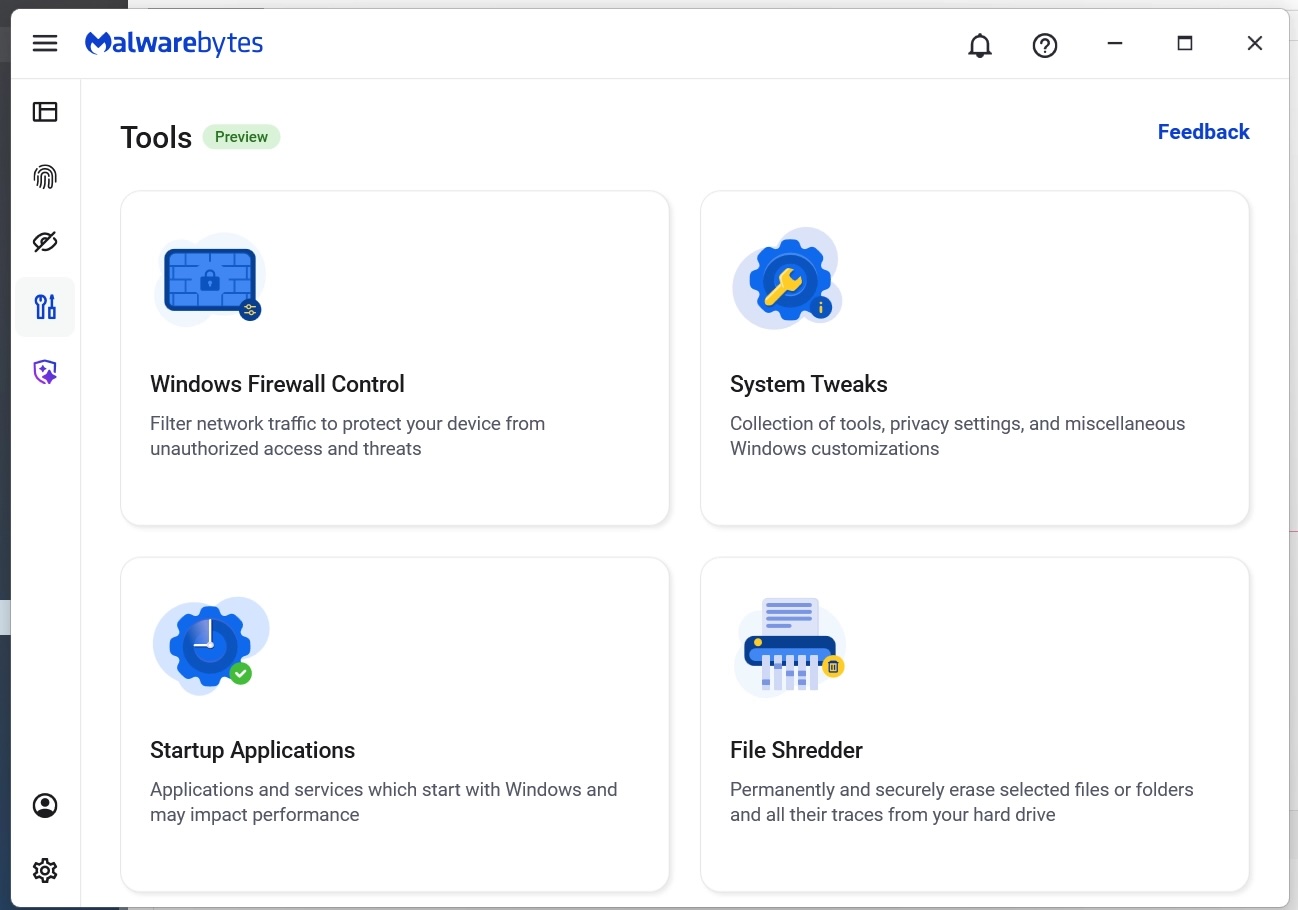
- Malwarebytes を開き、左側のメニューから「ツール」アイコン(ドライバーとレンチのアイコン)を選択します。
- このメニューから「ファイルシュレッダー」を探してクリックしてください
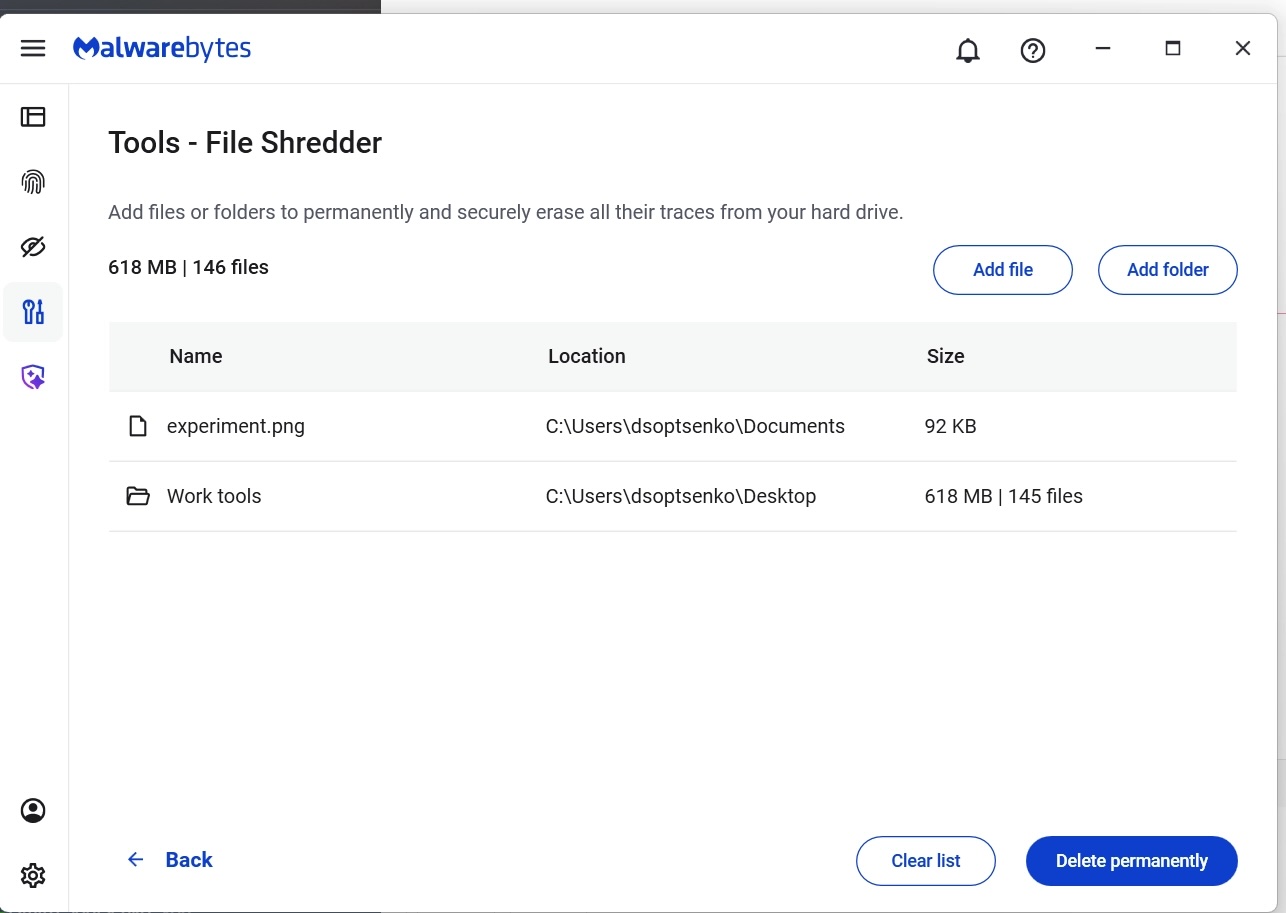
- ここに移動したら、ファイルやフォルダを手動でリストに追加し、「完全に削除」ボタンをクリックしてください。
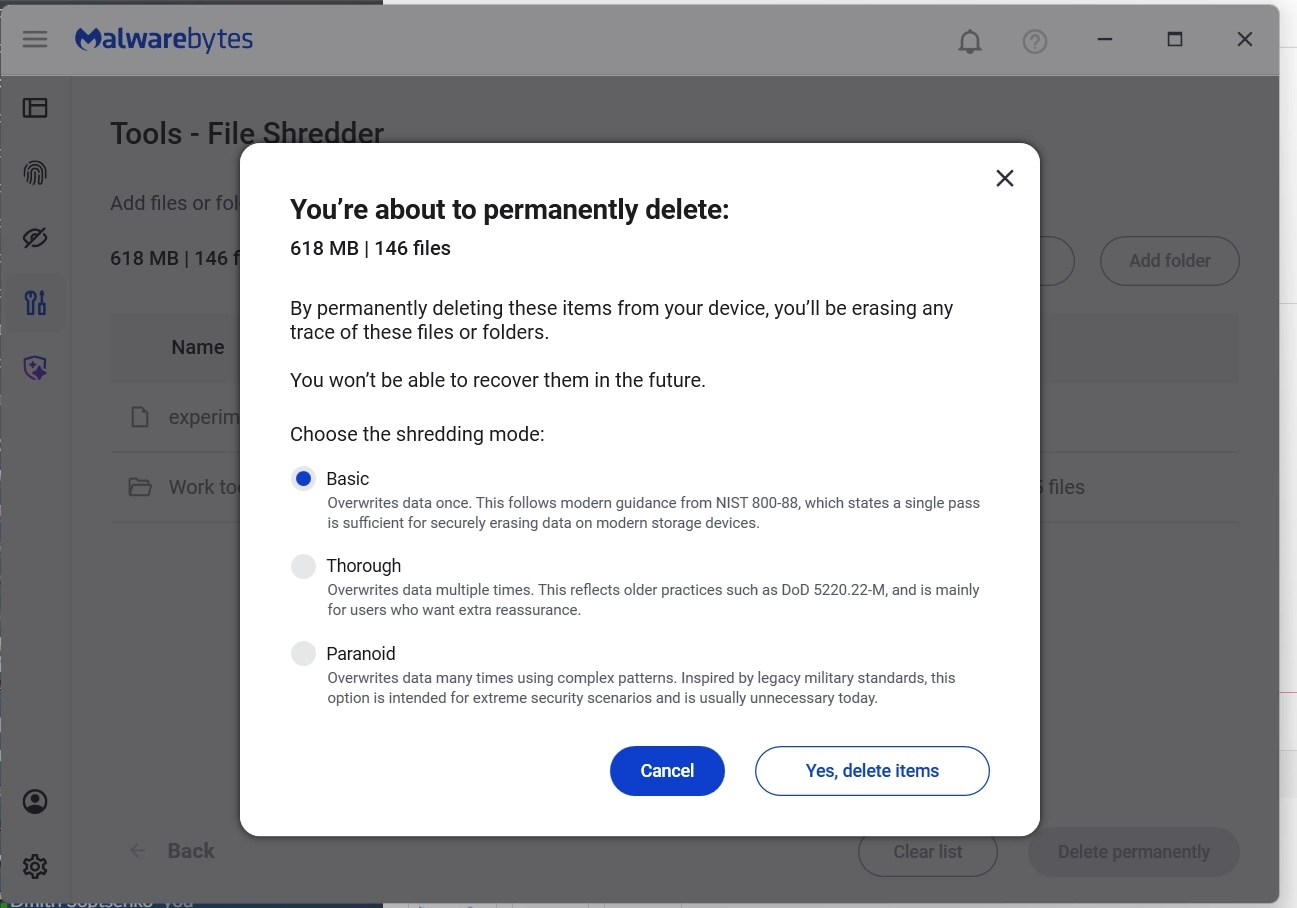
- ファイルシュレッダーがファイルを削除する前に、リクエストの確認を求められます
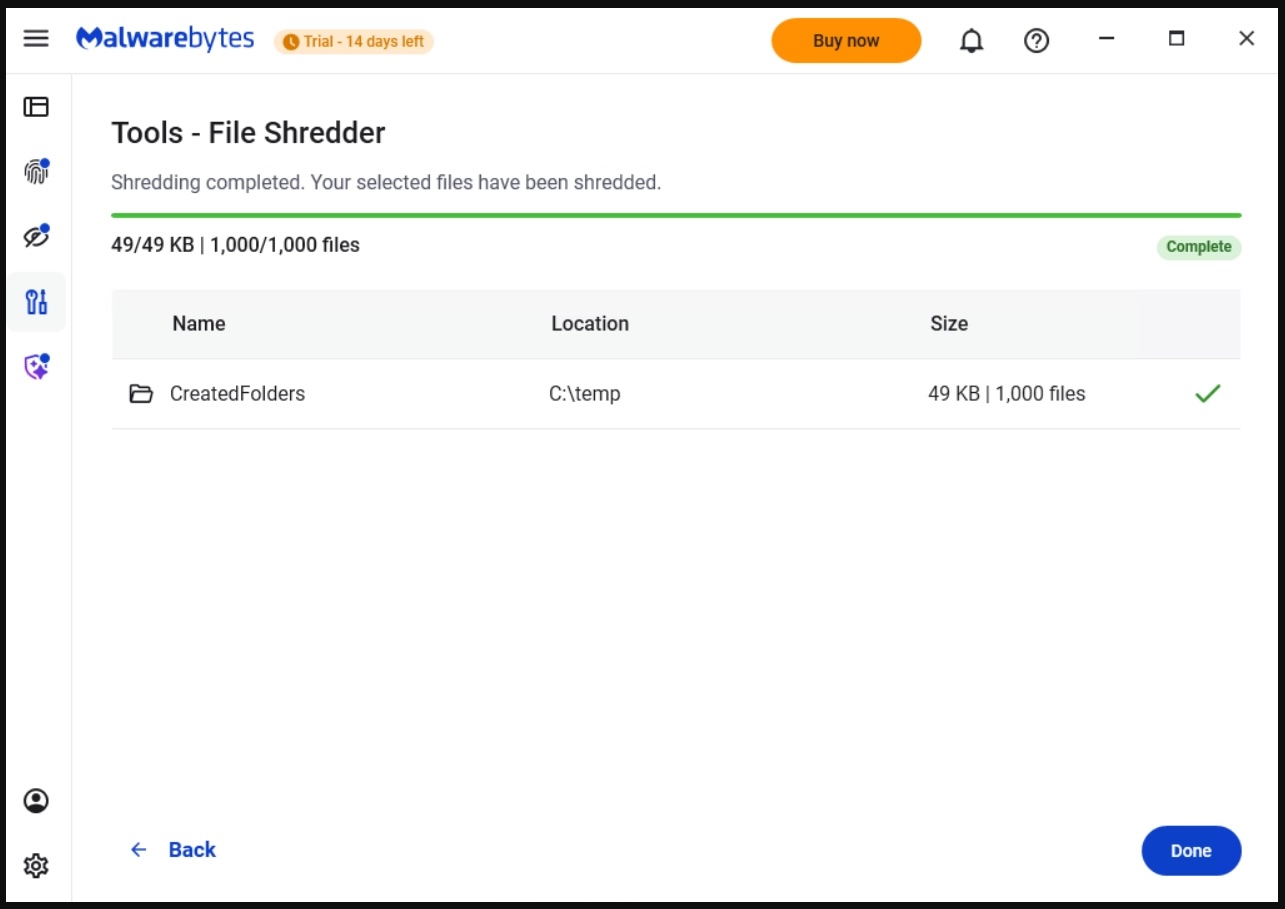
ファイルシュレッダーでファイルを削除した後は、データが二度とアクセスできないと確信して次に進むことができます。
保護とは、あなたのデータがあなたの管理下にあることを意味します
サイバーセキュリティは脅威を遮断するだけではありません。自身のデータを管理する手段でもあります。ファイルシュレッダーはまさにその手段を提供し、デバイスから完全に削除したいファイルへの扉を閉ざすお手伝いをします。
ファイルを終了したときは、本当に終了しているべきだからです。
脅威の報告から、それらを排除することまで。
サイバーセキュリティのリスクは、ヘッドラインを超えて広がるべきではありません。今すぐMalwarebytes ダウンロードして、デバイスに脅威を持ち込まないようにしましょう。