なぜあなたをここに送ったのですか?
前回のスキャンで、インターネットブラウザの設定を変更した感染が検出されました。
今後のリアルタイム保護を確保するためにプランをアップグレードし、以下の手順に従ってブラウザの設定を復元してください。
FirefoxとChromeブラウザを復元する方法
ブラウザを起動したときに予期しないサイトが開いたり、デフォルトの検索エンジンが変更されたりした場合は、以下でお使いのブラウザを選択し、これらの設定を復元する手順などをご覧ください。
モジラ・ファイアフォックス
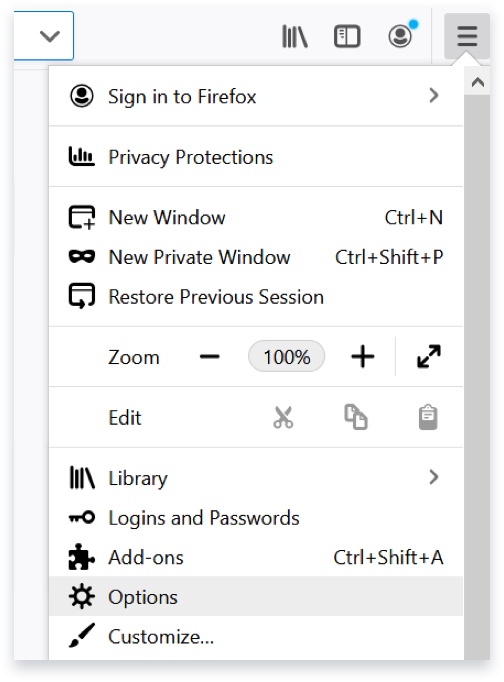
- ブラウザウィンドウの右上にあるメニューボタンをクリックします。3本の横線のように見えます。次に オプション PCをお使いの場合は 好み Macいる場合。
- をクリックする。 ホーム タブをクリックする。
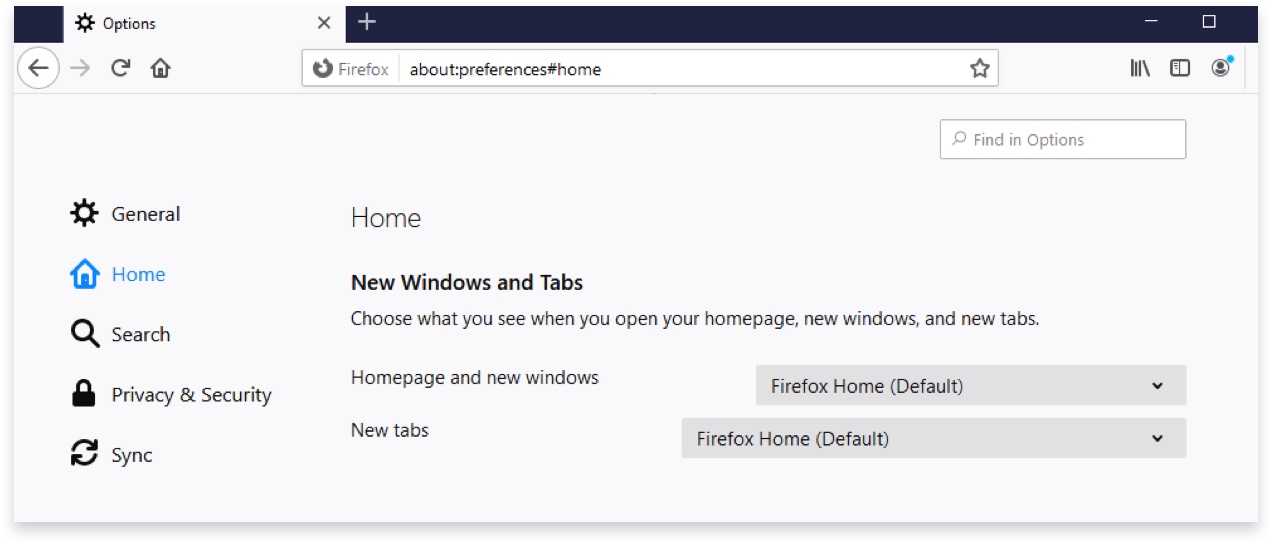
- アンダー 新しいWindows タブドロップダウンメニューを使用して、使用するホームページを選択します。
ご希望のサイトがリストにない場合は カスタムURL... で、サイトのURLを手入力する。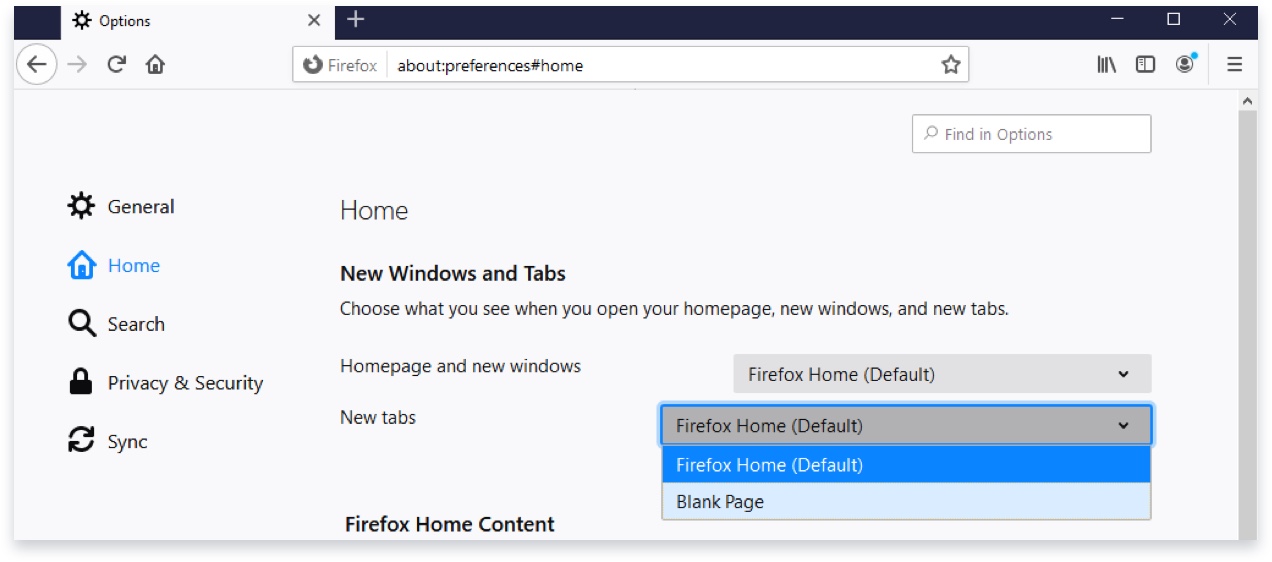
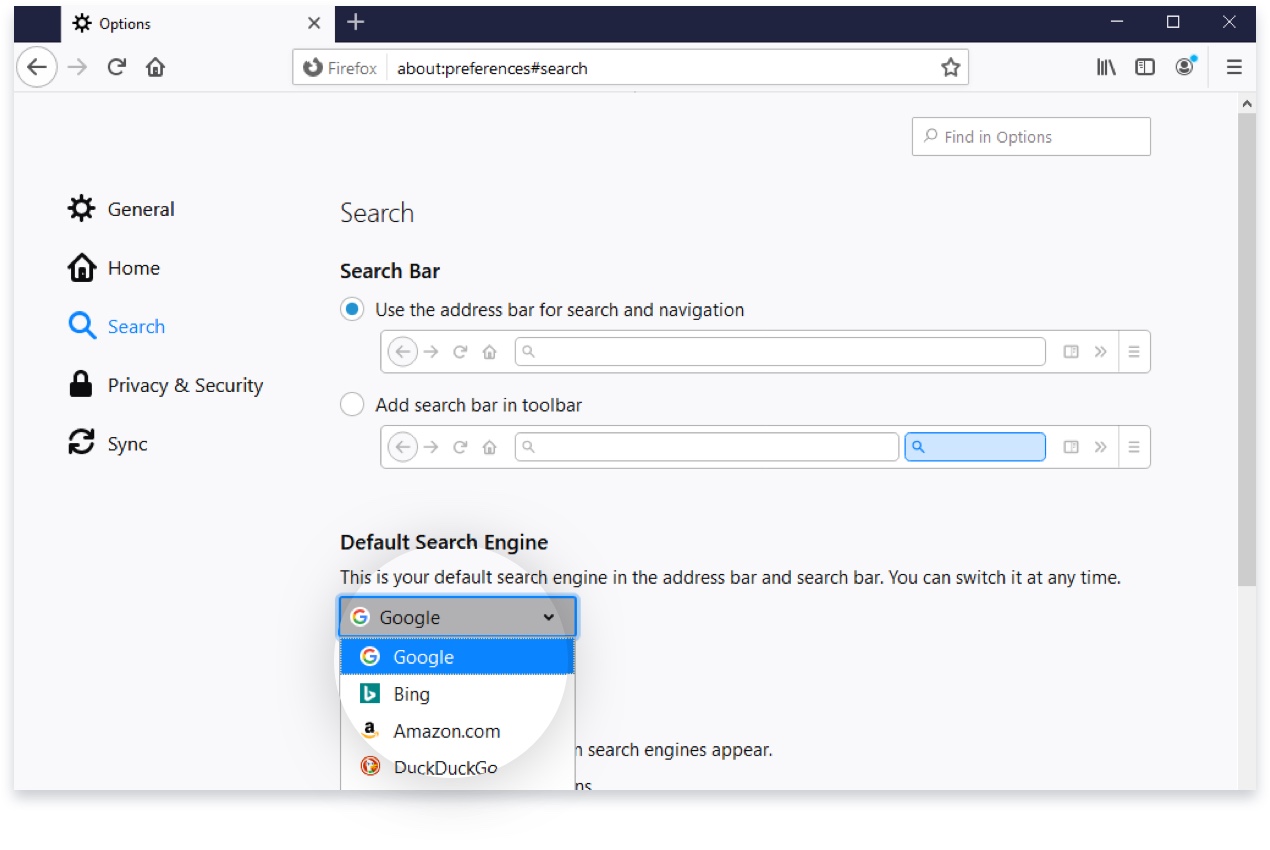
- ブラウザウィンドウの右上にあるメニューボタンをクリックします。3本の横線のように見えます。次に オプション PCをお使いの場合は 好み Macいる場合。
- をクリックする。 検索 タブをクリックする。
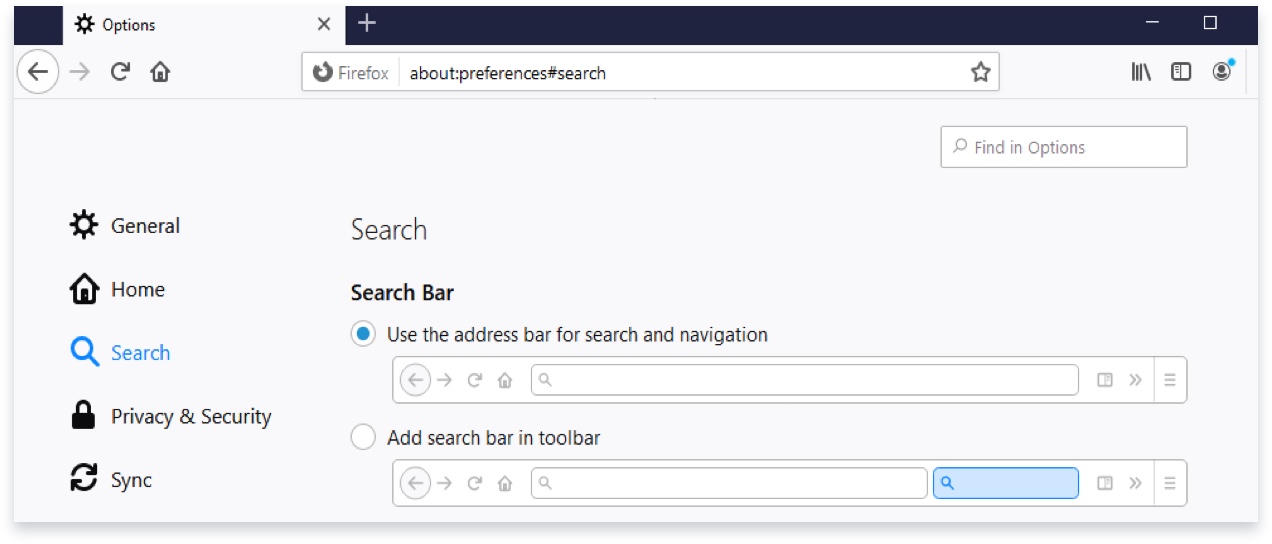
- アンダー デフォルトの検索エンジンドロップダウンメニューから、使用する検索エンジンを選択してください。

注
上記の手順を行っても問題が解決しない場合は、極端な場合、Firefoxをアンインストールして最初からやり直す必要があるかもしれません。その場合は、アンインストール時の指示に従って、ユーザーデータと設定を削除することをお勧めします。
ブックマークを新しい設定に移行したい場合は、以下の手順に従ってください。
Chrome
- ブラウザウィンドウの右上にあるメニューボタンをクリックします。3つの点のように見えます。次に 設定.
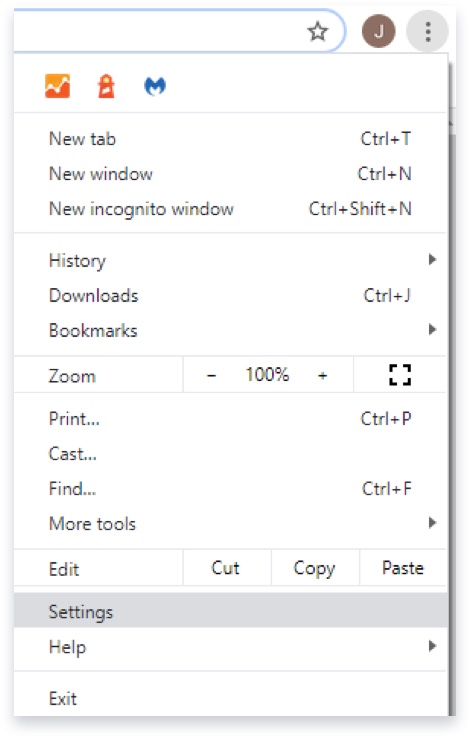
- をクリックする。 外観 タブをクリックする。
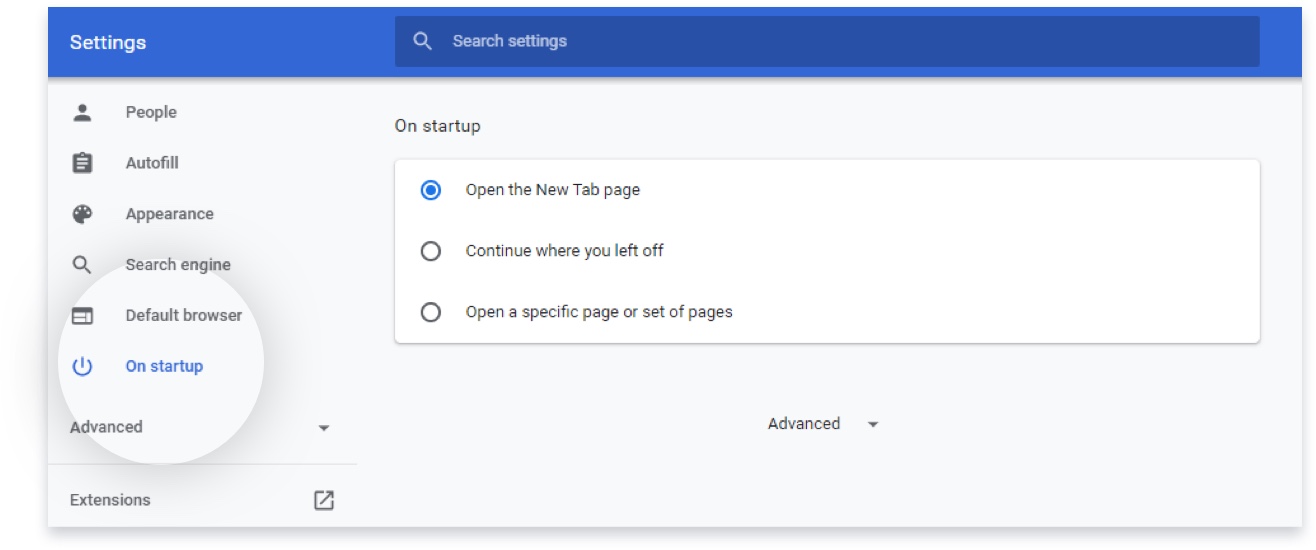
- アンダー ホームボタンを表示するGoogle.comを使用するには、ポップアップにお好みのホームページのURLを入力するか、新しいタブページを選択します。
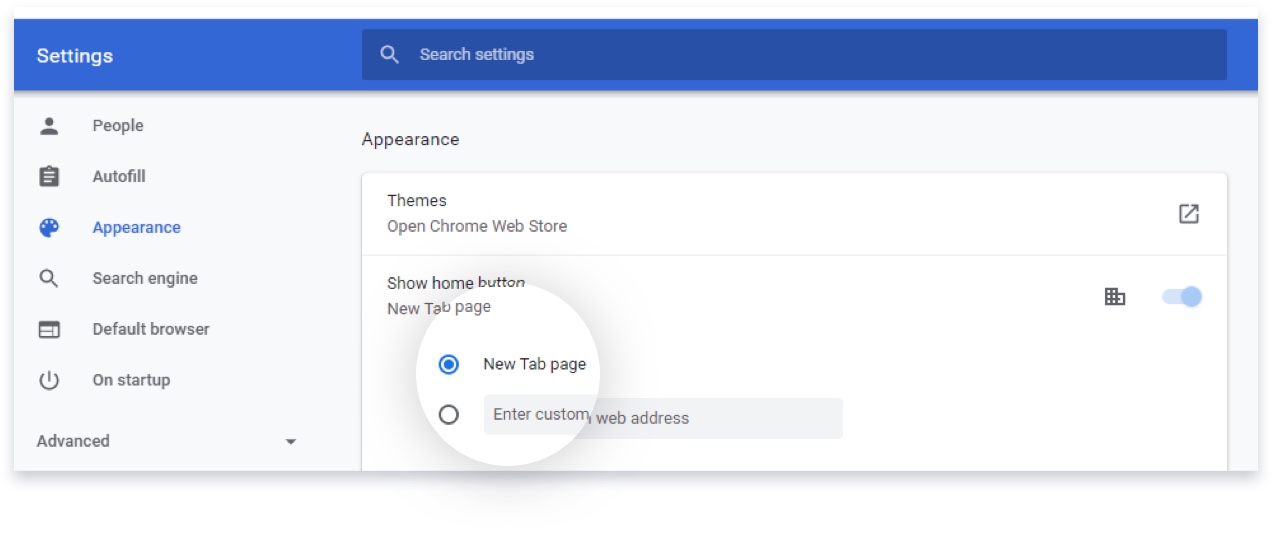
- ブラウザウィンドウの右上にあるメニューボタンをクリックします。3つの点のように見えます。次に 設定.
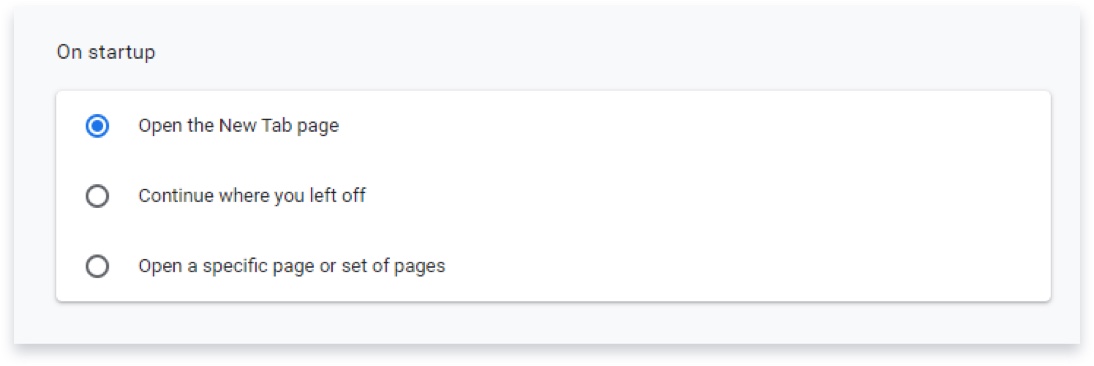
- 画面左側の起動時タブをクリックします。
- ブラウザの起動時の動作をSelect 。
- デフォルトのブラウザで1つのタブを開きたい場合は、「新しいタブページを開く」を選択します。
- 最後にChrome閉じたときに開いていたすべてのタブを開きたい場合は、[前回の続き] を選択します。
- 特定のサイト、またはいくつかの特定のサイトを開きたい場合は、以下を選択します。 特定のページまたは一連のページを開くをクリックする。 新しいページを追加する をクリックし、URLを入力する。見覚えのないサイトがすでにこのリストにある場合は、エントリーの右側にある3つの点をクリックし、以下を選択して削除してください。 削除.
- ブラウザウィンドウの右上にあるメニューボタンをクリックします。3つの点のように見えます。次に 設定.
- をクリックする。 検索エンジン タブをクリックする。
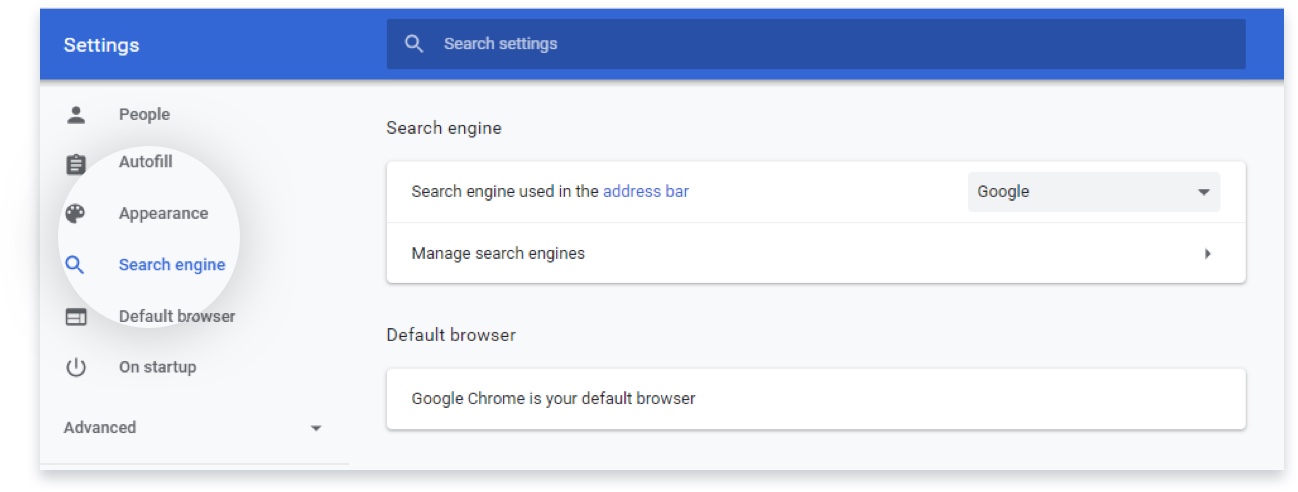
- エントリーの下 アドレスバーで使用される検索エンジンドロップダウンメニューから、使用する検索エンジンを選択してください。
見覚えのないオプションが表示され、それを取り除きたい場合は 検索エンジンの管理 ボタンをクリックし、名前の右側にある3つの点をクリックしてエントリーを削除します。 リストから削除.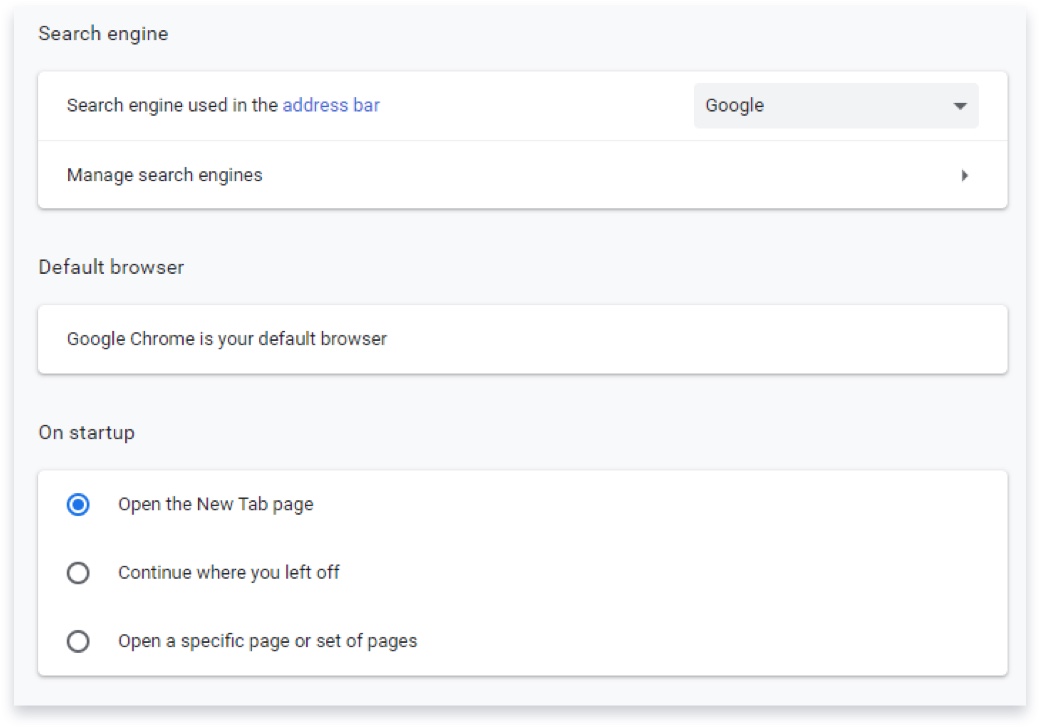
- ブラウザウィンドウの右上にあるメニューボタンをクリックします。3つの点のように見えます。次に 設定.
- をクリックする。 エクステンション 画面左側のリンク
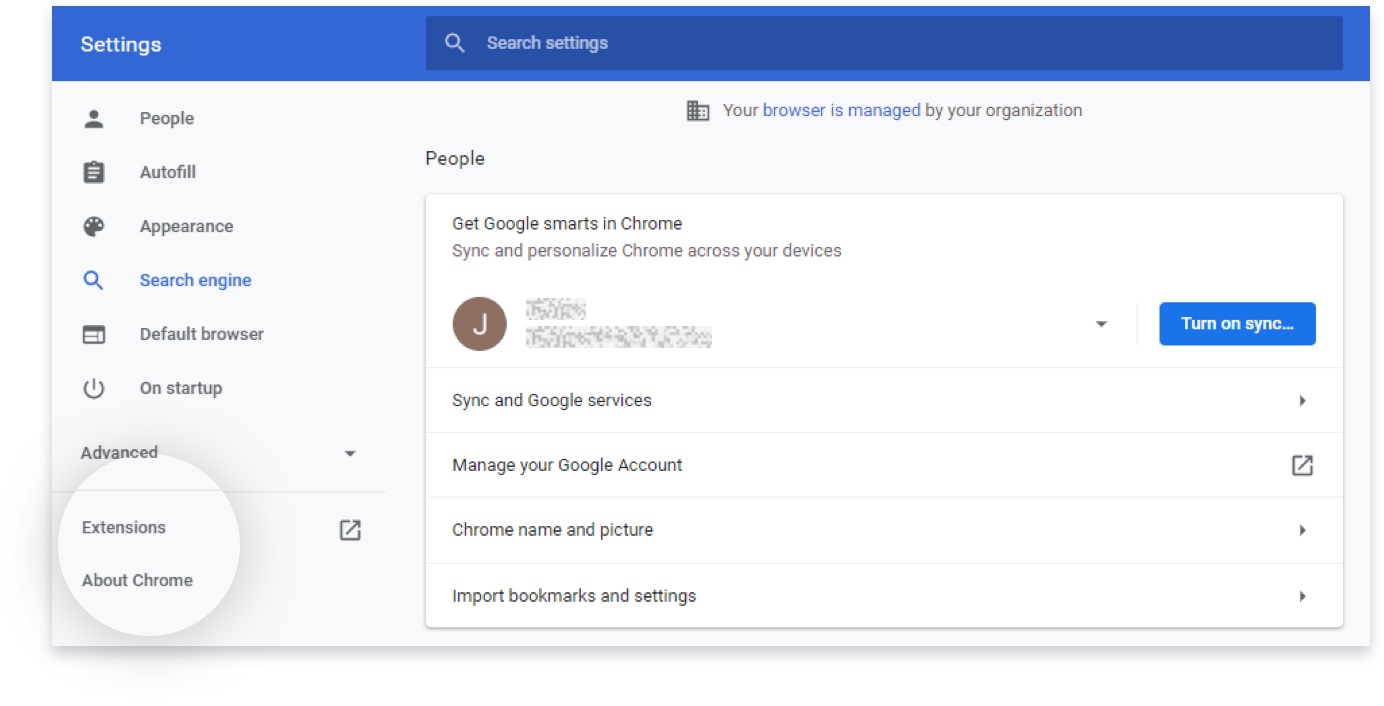
- 拡張機能メニューの 削除 ボタンをクリックする。
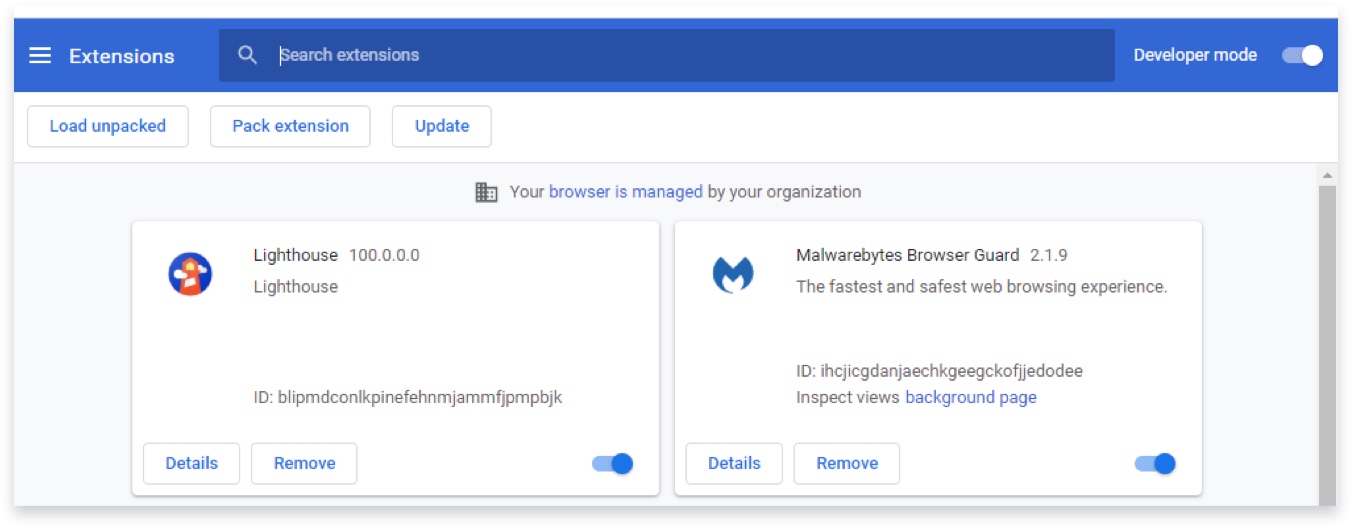
注
上記の手順に従っても問題が解決しない場合は、極端な場合、新規インストールが必要になることがあります。 Chromeアンインストールしたほうがよいと判断した場合は、まずブックマークをバックアップしてください。新規インストール時に感染が引き継がれるのを防ぐため、アンインストール時に「閲覧データも削除する」にチェックを入れてください。
他のデバイスに感染を広げたり、他のデバイスから追加の感染を受けたりしないように、同期データに関する説明をお読みください。
Firefox、Chrome、Internet Explorerのブラウザショートカットを修正する方法
ブラウザを起動した際に、依然として予期しないサイトが表示されたり、異常な動作が見られる場合は、ブラウザを開くために使用しているショートカットが感染している可能性があります。
ショートカットとは、デスクトップ、タスクバー、スタートメニューにある、プログラムを開くために使用するアイコンのことです。一部のブラウザハイジャッカーは、これらのショートカットを改ざんし、ブラウザに広告を表示させたり、特定のサイトを読み込ませたりするように仕向けることで動作します。
ブラウザのショートカットを修正
- アイコンを右クリックして このプログラムをタスクバーからアンピンする.
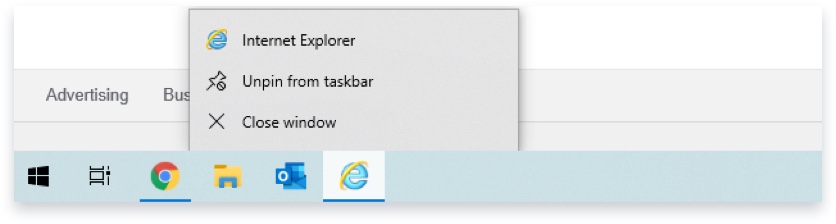
- 隠しファイルを表示するには コントロールパネル/フォルダオプション/表示 を選択する。 隠しファイル、隠しフォルダ、隠しドライブの表示.
こちらへ コントロールパネル/フォルダオプション/表示を選択する。 隠しファイル、隠しフォルダ、隠しドライブの表示.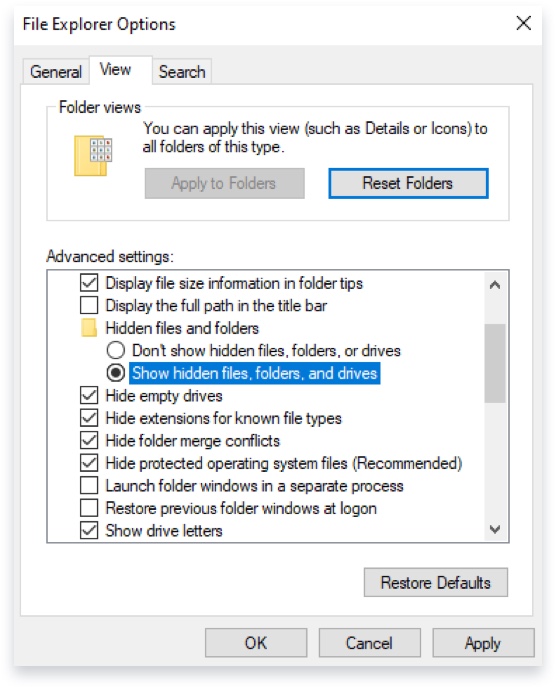
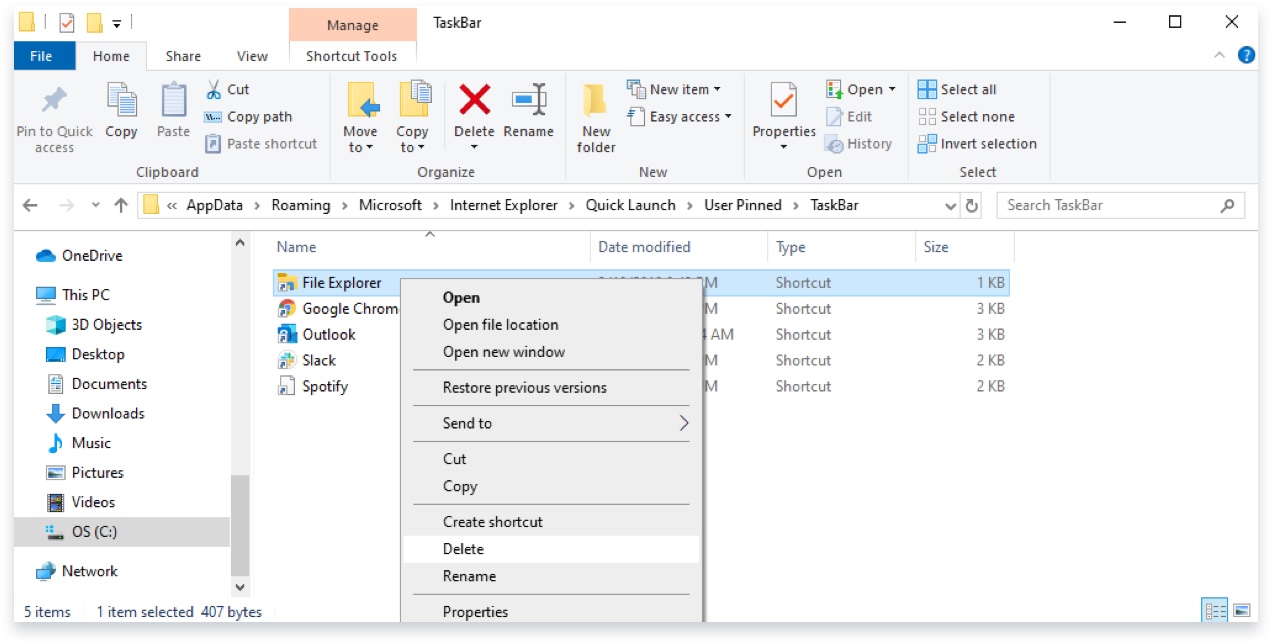
- 以下のフォルダを開く: C:\Users\{username}\AppData\Roaming\Microsoft\Internet Explorer\Quick Launch\User Pinned\TaskBar
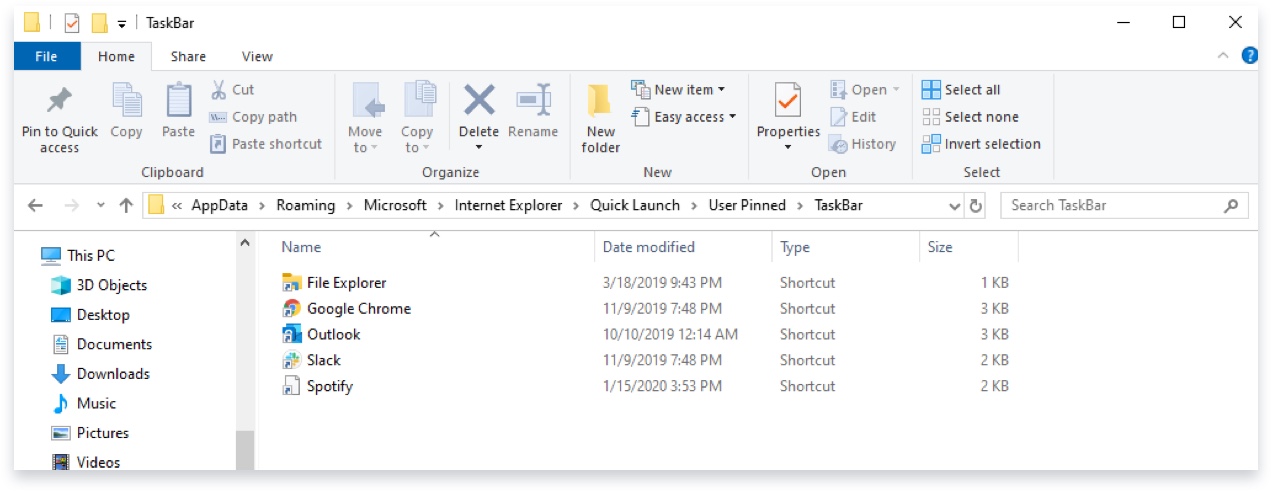
- 削除したいショートカットをSelect し、削除する(または右クリックして削除する)。この場所からショートカットを削除すると、削除を有効にするために再起動が必要になる場合があります。
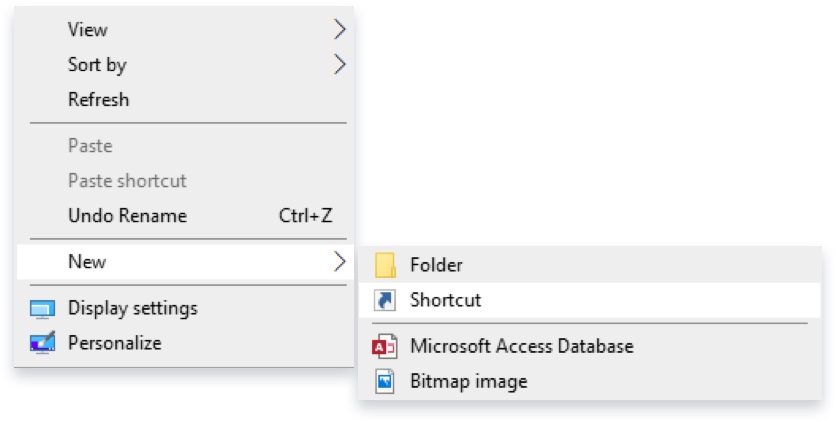
- 変更したショートカットを削除したら、デスクトップを右クリックして 新しい では ショートカット.
- 次に、ショートカットで起動したいプログラムの場所を参照します。
ブラウザの一般的なパス/場所は以下の通り:
"C:◆Program Files◆Internet Explorer◆iexplore.exe"
"C:¥ProgramChrome.exe"
"C:♪Program Files♪Mozilla Firefox♪Firefox.exe♪"
"C:¥Program Files¥Opera¥launcher.exe"
プログラムファイル かもしれない プログラムファイル (x86) 64ビットオペレーティングシステムを使用している場合。
これらのショートカットを使用するには、引用符が必要であることに注意してください。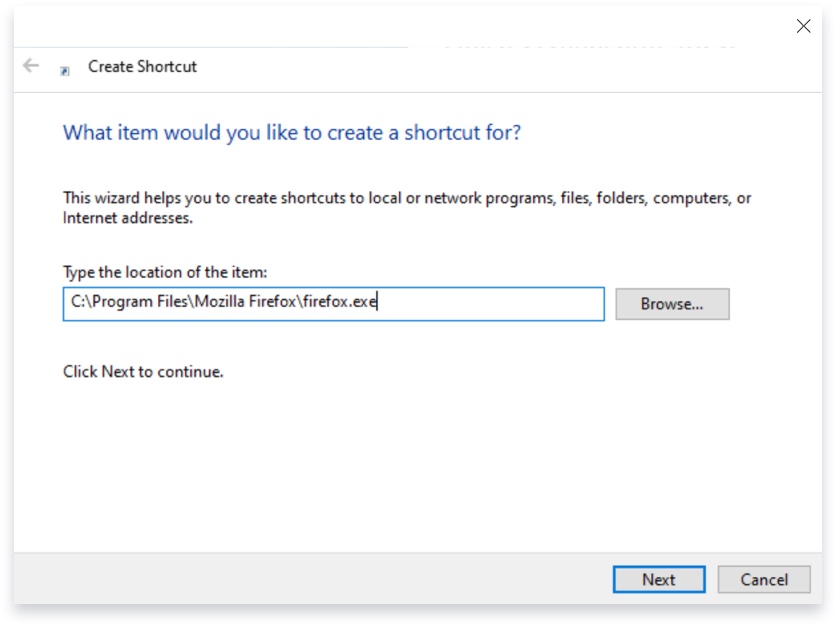
- ショートカットのターゲットを見つけたら 次のページ そして 終了.
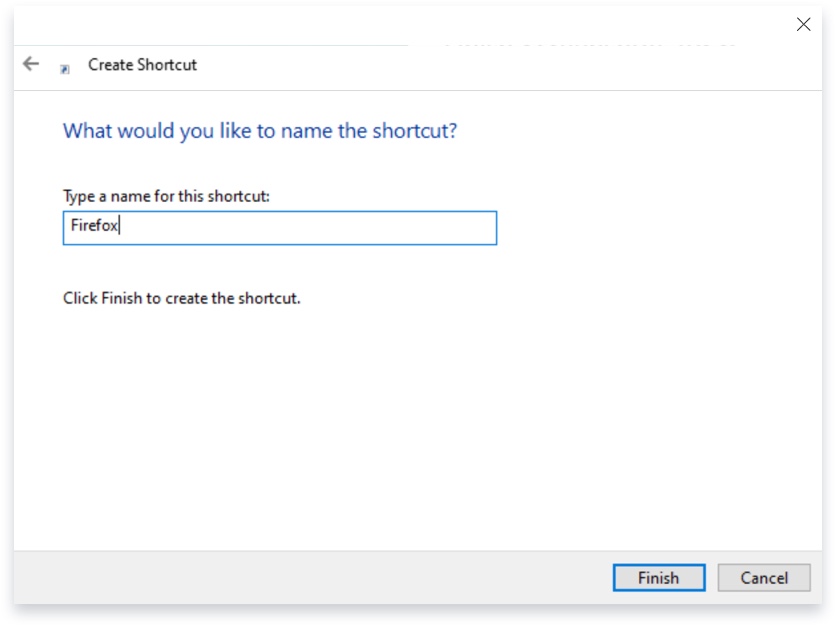
- ショートカットが正しく動作していることを確認し、タスクバーにドラッグします。
同じ手順で、アイコンをスタートボタンにドラッグして、ショートカットをスタートメニューに固定します。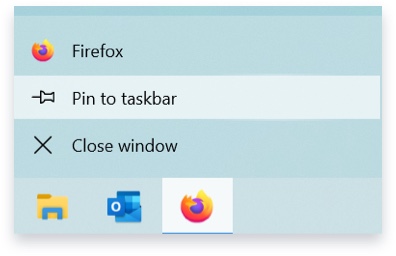
- ショートカットを右クリック。
- プロパティをSelect 。
- の中で ターゲット フィールドで、プログラムへのパス以降をすべて削除する。
ブラウザの一般的なパス/場所は以下の通り:
"C:◆Program Files◆Internet Explorer◆iexplore.exe"
"C:¥ProgramChrome.exe"
"C:♪Program Files♪Mozilla Firefox♪Firefox.exe♪"
"C:¥Program Files¥Opera¥launcher.exe"
プログラムファイル かもしれない プログラムファイル (x86) 64ビットオペレーティングシステムを使用している場合。
これらのショートカットを使用するには、引用符が必要であることに注意してください。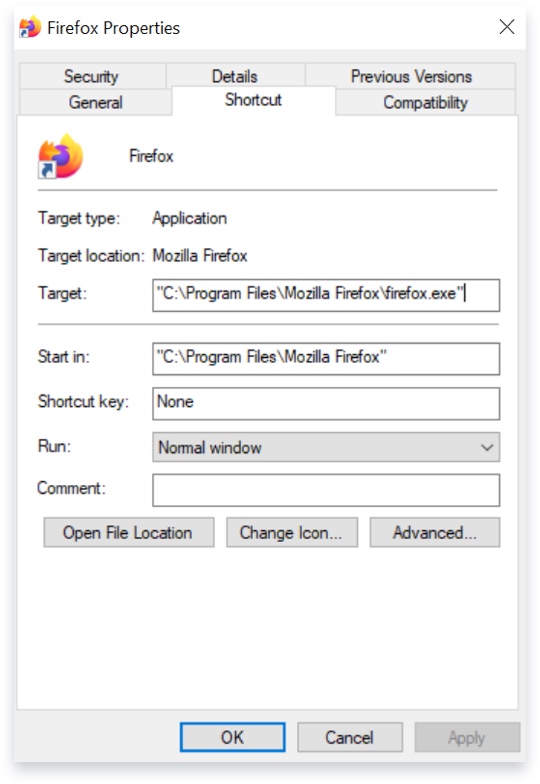
注
上記の手順を行っても問題が解決しない場合は、極端な場合、Firefoxをアンインストールして最初からやり直す必要があるかもしれません。その場合は、アンインストール時の指示に従って、ユーザーデータと設定を削除することをお勧めします。
ブックマークを新しい設定に移行したい場合は、以下の手順に従ってください。