iPhoneとiPadで広告、スパム電話、スパムメールをブロックする。
Malwarebytes foriOSiPhoneの迷惑な広告やスパム電話・メールにストップをかけよう
当社のiPhone用広告ブロッカーは、iPhoneやiPadなどのiOS デバイスの広告、スパム電話、スパムメールをブロックするのに役立ちます。迷惑なポップアップ、広告、ターゲットマーケティングキャンペーン、広告バナーなどを取り除きましょう。iPhoneのプライバシーを保護し、帯域幅の使用を制限し、デバイスの速度を向上させ、iPhoneとiPadのバッテリーの寿命を節約します。
iOS 用広告ブロッカー製品の詳細な特徴については、下にスクロールしてください。
iPhoneおよびiOS 用のMalwarebytes Ad Blockerには以下が含まれます:
スパム通話のブロック
コールプロテクションは、既知の詐欺師リストからの電話を識別する高度なコールブロッカーです。また、「なりすまし」と呼ばれるトリックを使って、自分の番号と似ているように見せかけるスパム電話もキャッチします。
テキストメッセージのフィルタリング
テキストメッセージフィルタリングは、不審なテキストを識別し、メッセージアプリの迷惑メールタブに送信します。これは、既知の詐欺師のリストと番号を比較し、悪意のあるサイトへのリンクを検出することによって動作します。
広告ブロッキング
広告ブロックは、インターネット閲覧時にSafariが広告を読み込まないようにします。また、オンラインであなたの行動を監視する広告トラッカーもブロックします。
詐欺サイトからの保護
Web Protectionは、Safariを使用する際に、ランサムウェア、フィッシング詐欺、その他のオンラインの脅威を含むWebサイトをブロックします。
iPhoneとiOS用の広告ブロッカーを入手する
iPhoneの広告ブロッカーをオンにする方法
iOS用Malwarebytes
iPhoneまたはiPadで広告ブロックをオンにするには、以下の手順に従ってください:
- Malwarebytes foriOS開きます。広告ブロック] の横にある [有効化] をタップします。
- SafariブラウザでMalwarebytes - 広告ブロックを有効にする方法が表示されます。
- デバイスの「設定」を開きます。下にスクロールし、「Safari」をタップします。
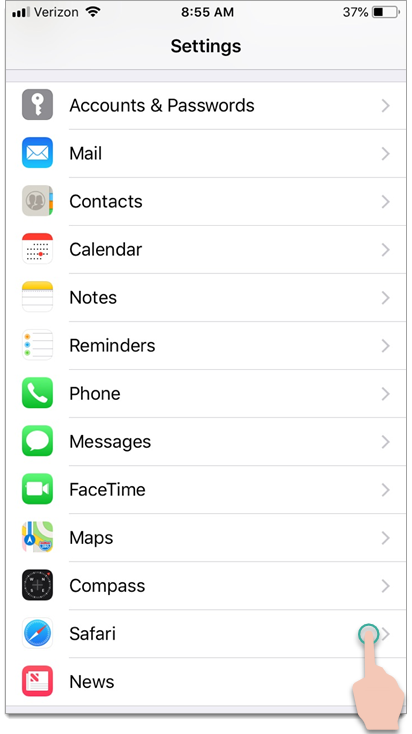
- 一般]セクションまでスクロールダウンし、[拡張機能]をタップします。
- Malwarebytes 広告ブロッカーとして有効にするには、[Malwarebytes - [広告ブロック]をオンに切り替えます。
iOS用オールインワン・セキュリティ
必要なiOS セキュリティを1つのアプリで。オンラインの脅威から身を守り、迷惑なスパム電話やメールを阻止しましょう。安心してウェブを閲覧し、重要なメッセージに集中しましょう。
よくあるご質問
iPhoneにはスパムブロッカーが内蔵されていますか?
iPhoneに最適な迷惑電話ブロックソフトは?
Malwarebytes foriOS どのような機能がありますか?
Malwarebytes iPhone用のVPN いますか?
Malwarebytes foriOSiPhoneやiPadの広告やスパムをブロック
アプリをダウンロードすると、最初の30日間無料でPremium 機能をご利用いただけます。