Большинство из нас думает, что удаление файла означает его окончательное исчезновение. Но «удаление» на Windows часто означает лишь «исчезновение из поля зрения», а не обязательно «исчезновение из доступа».
Именно здесь на помощь приходит File Shredder, новая функция в Malwarebytes для Windows. File Shredder позволяет безопасно удалять файлы с жесткого диска или USB-накопителя, так что файлы не просто удаляются, а становятся полностью невосстановимыми даже с помощью специального программного обеспечения для восстановления данных.
Чем отличается File Shredder
Когда вы удаляете файл, помещая его в корзину и очищая ее содержимое, компьютер обычно удаляет ссылку на него, но сами данные могут оставаться на диске до тех пор, пока они не будут перезаписаны. Эти оставшиеся данные иногда можно восстановить с помощью простых цифровых инструментов, некоторые из которых можно даже бесплатно скачать в Интернете. Эти следы данных создают проблему, если файл, который вы хотите удалить, содержит личную, финансовую или другую конфиденциальную информацию, такую как налоговые документы, отсканированные удостоверения личности, контракты или что-либо еще, что вы хотели бы сохранить в тайне навсегда.
File Shredder выходит за рамки стандартного удаления, вместо этого навсегда перезаписывая данные файла, гарантируя, что их нельзя будет восстановить или извлечь. После удаления файл исчезает навсегда — без возможности отмены, восстановления и второго шанса.
Это делает File Shredder особенно полезным в следующих случаях:
- Вы очищаете конфиденциальные файлы перед продажей или передачей устройства
- Вам необходимо безопасно удалить файлы с USB-накопителя
- Вы минимизируете цифровой беспорядок, не теряя при этом данные.
- Вы хотите быть уверены, что личные файлы останутся личными
Как использовать File Shredder
File Shredder разработан так, чтобы быть мощным, но не сложным.
Чтобы использовать File Shredder:
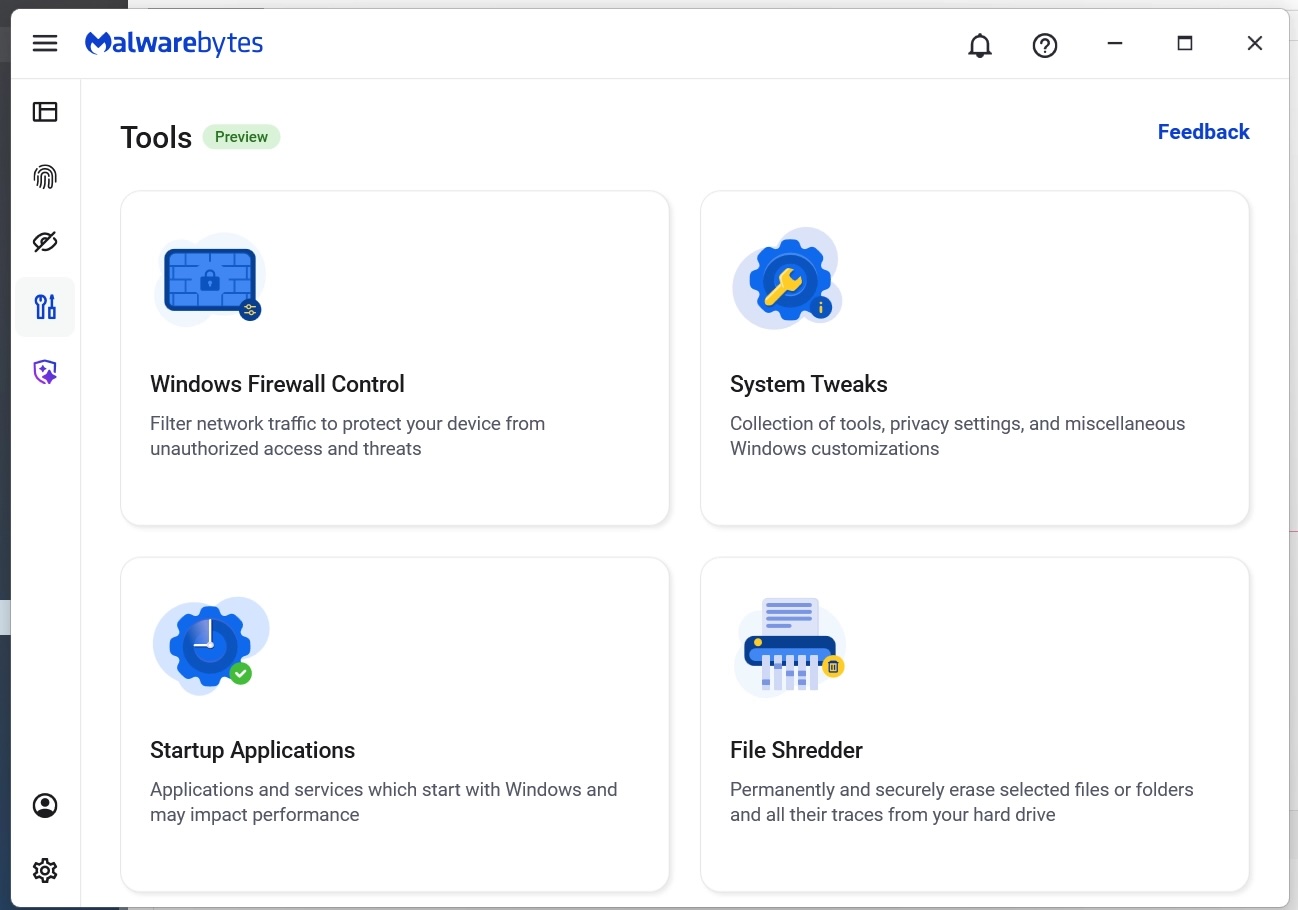
- Откройте Malwarebytes и выберите значок «Инструменты» в меню слева (значок отвертки и гаечного ключа).
- В этом меню найдите и нажмите «File Shredder» (Уничтожитель файлов).
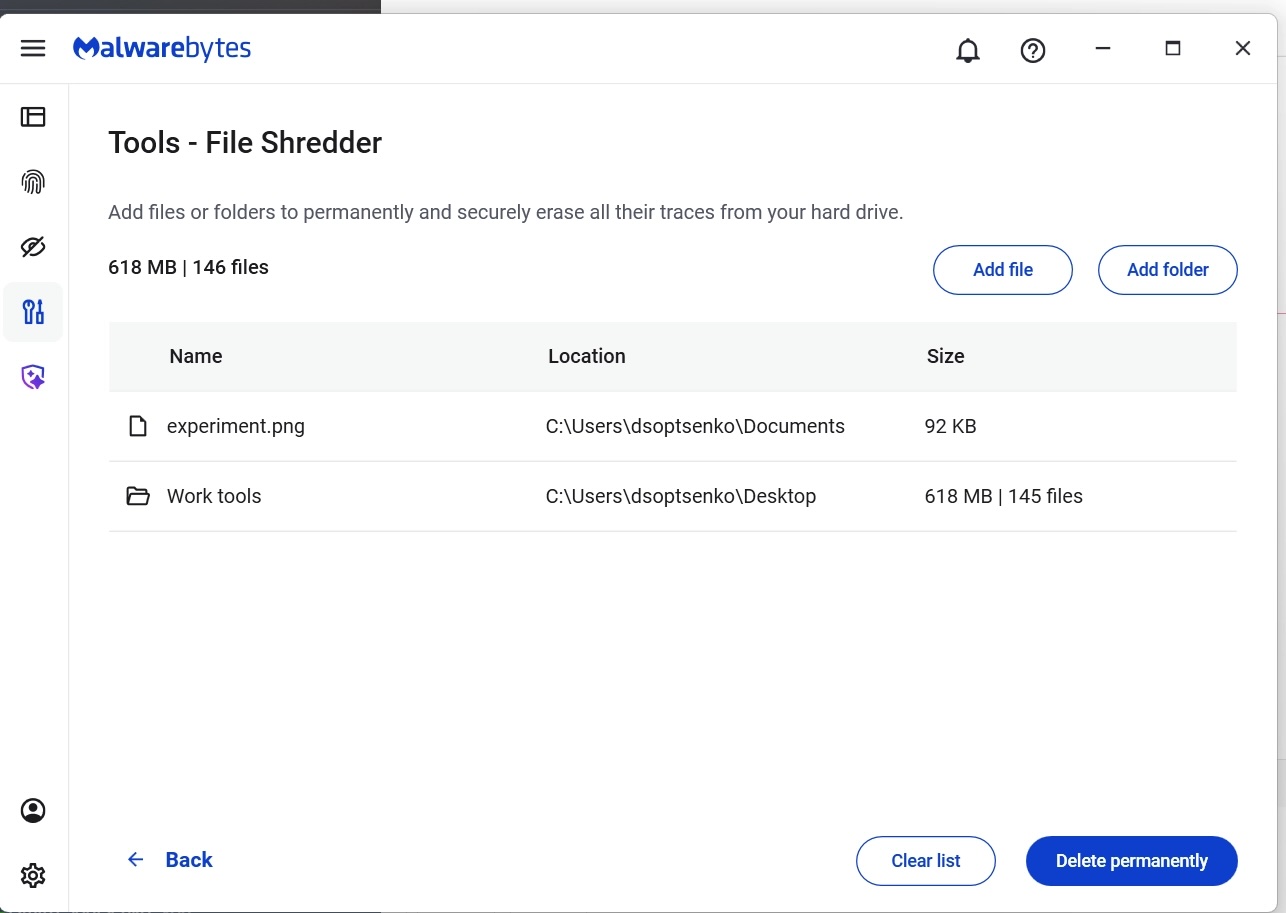
- Здесь вы можете вручную добавить файлы или папки в список, а затем нажать кнопку «Удалить навсегда».
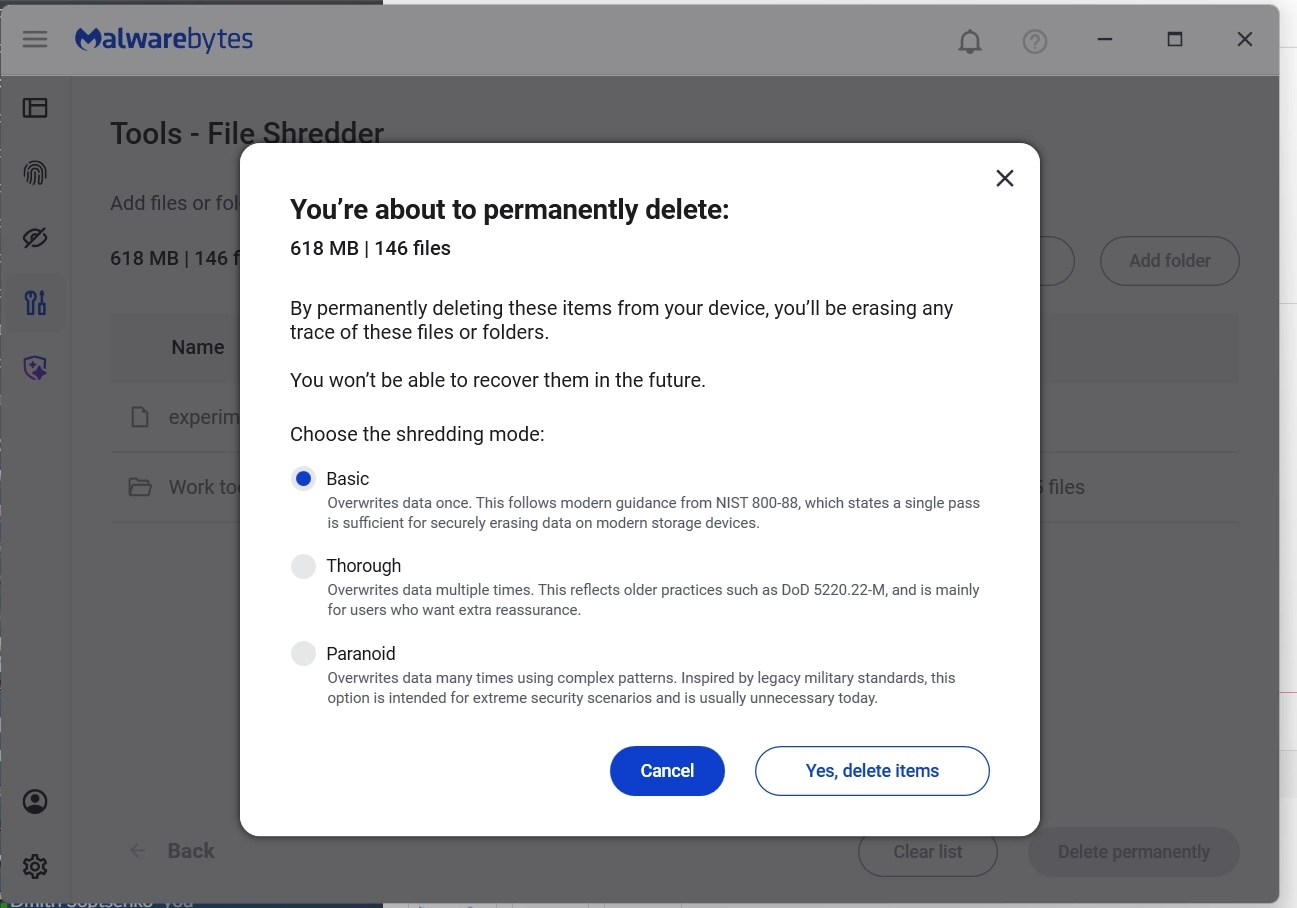
- Перед удалением файлов программой File Shredder вам будет предложено подтвердить свой запрос.
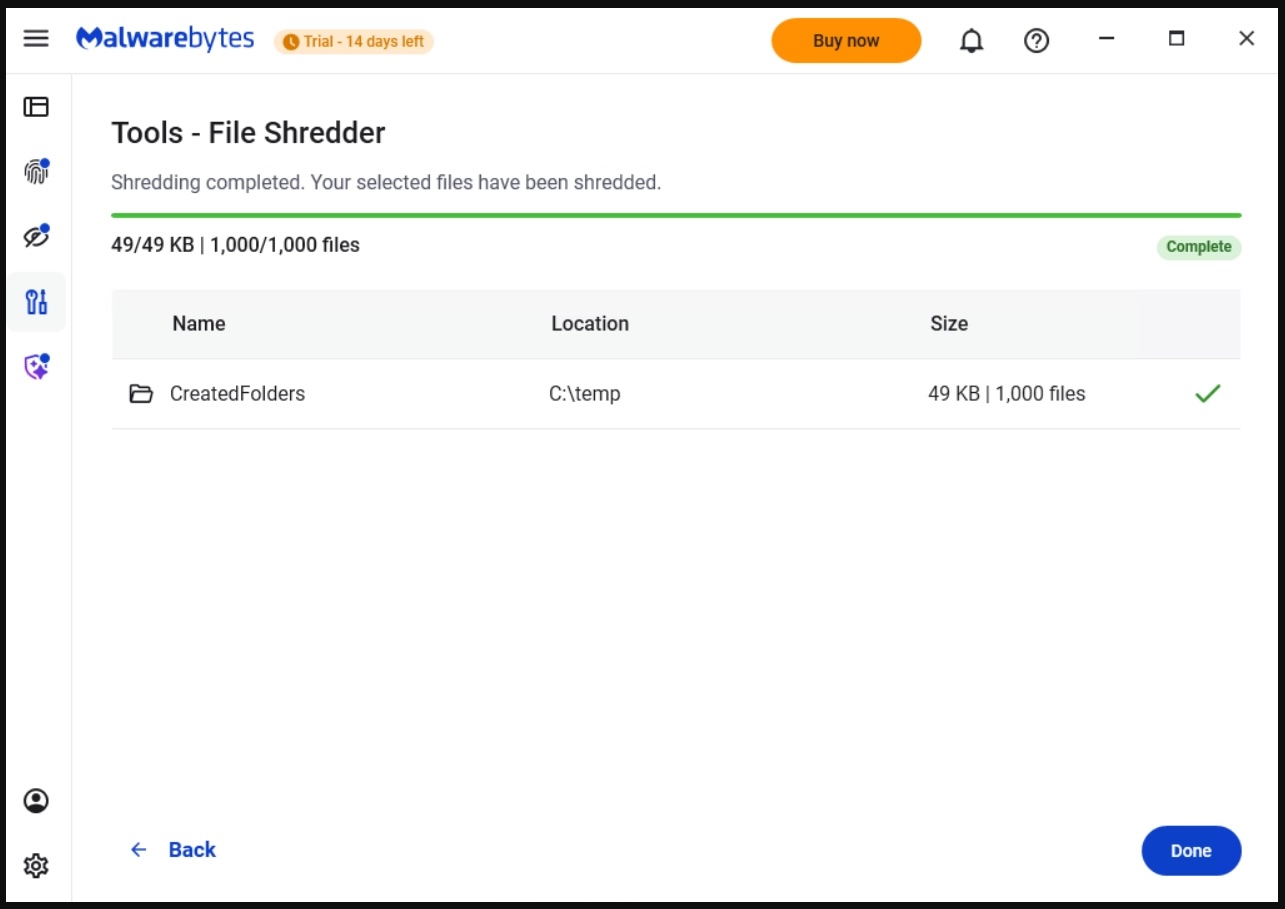
После удаления файлов с помощью File Shredder вы можете быть уверены, что к данным больше не будет доступа.
Защита означает, что ваши данные находятся под вашим контролем
Кибербезопасность — это не только блокировка угроз, но и контроль над своими данными. File Shredder позволяет сделать именно это, помогая вам закрыть доступ к файлам, которые больше не нужны на ваших устройствах.
Потому что когда вы закончили с файлом, он действительно должен быть закончен.
От сообщения об угрозах до их устранения.
Риски кибербезопасности не должны выходить за рамки заголовка. Загрузите Malwarebytes сегодня, чтобы предотвратить угрозы на своих устройствах.