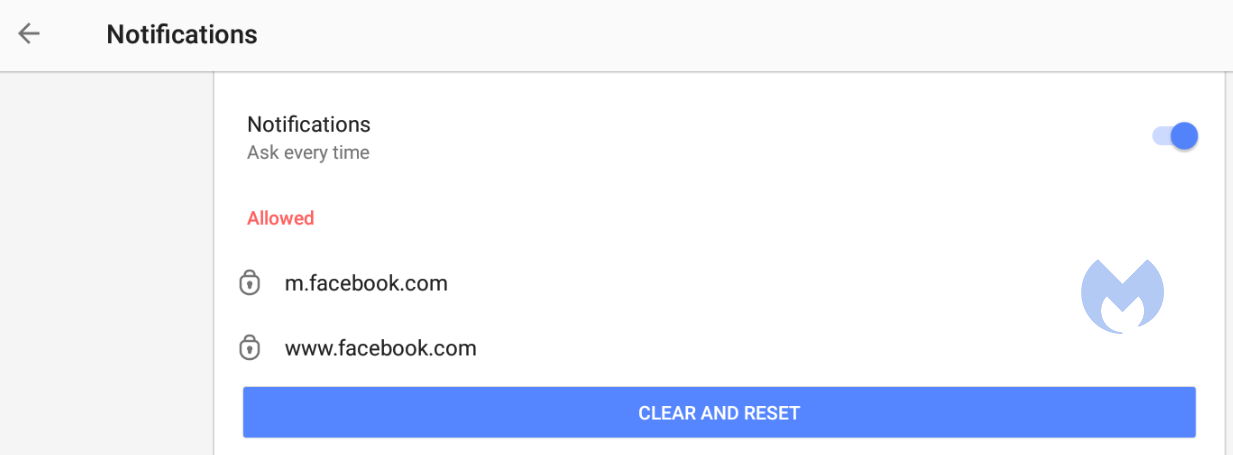
Наша служба поддержки сообщила ряду клиентов, которые подозревали, что их устройство может быть заражено вредоносным ПО , но... Malwarebytes Результаты сканирования оказались неудовлетворительными.
Когда клиенты предоставили скриншоты, наша служба поддержки по удалению вредоносных программ быстро распознала формат как веб-push-уведомления.
Причина, по которой сканирование не выявило ничего подозрительного, заключается в том, что эти уведомления не являются вредоносным ПО на устройстве. Это уведомления браузера от веб-сайтов, которые обманывают пользователей, заставляя их нажимать «Разрешить».
Мы помогли клиентам отключить push-уведомления (инструкции см. ниже). Но поскольку большинство из них не знали, как они их получили, мы решили разобраться, откуда они взялись.
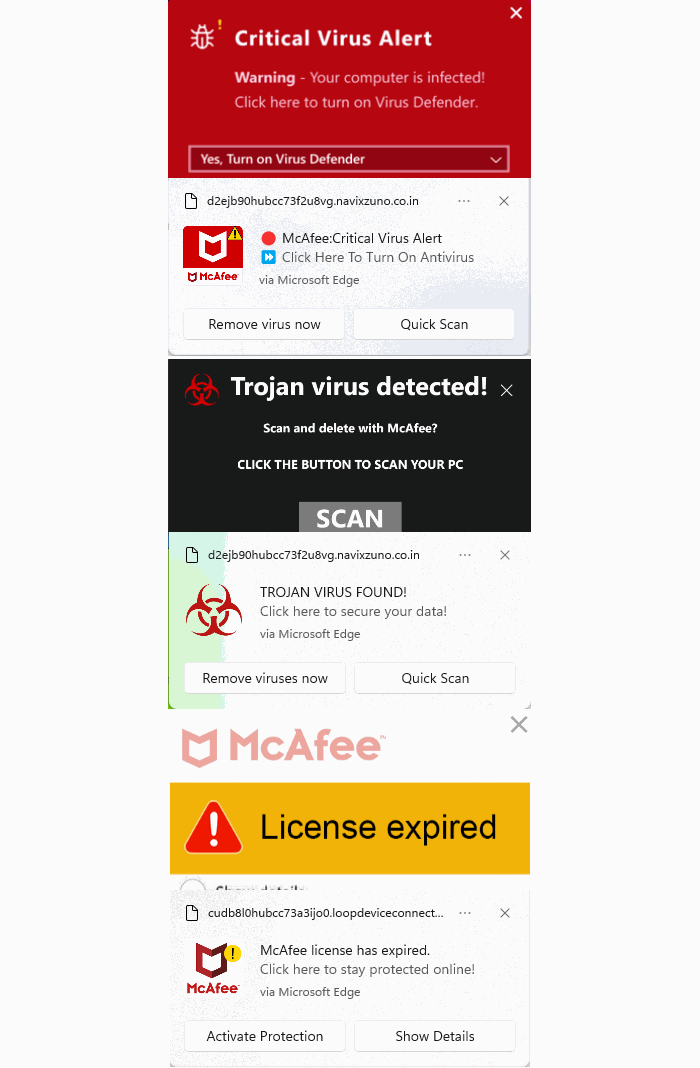
Мы начали с одного из самых распространенных доменов под названием unsphiperidion[.]co.in, но все, что мы нашли, — это вводящая в заблуждение реклама, которая обещала расширение для браузера Adguard, а вместо этого приводила к Poperblocker.

Но еще одна зацепка, о которой также упомянула служба поддержки по удалению вредоносных программ, — домен под названием triviabox[.]co[.]in — практически привела нас прямо к источнику.
Мы нашли сайт, который бросил вызов нашему интеллекту, предложив нам пройти тест.

Позже мы обнаружили, что эти викторины бывают разных видов. Некоторые посвящены географии, лексике и истории, а другие специально ориентированы на Канаду, Германию, Францию, Японию и США.
Но главная цель этих сайтов — заставить вас нажать кнопку «Начать тест», чтобы сайт мог позже отправлять вам уведомления и зарабатывать деньги на рекламе, партнерских программах, мошенничестве или нежелательных загрузках.
Перед началом теста эта кнопка показывает посетителю подсказку с вводящим в заблуждение фоном.
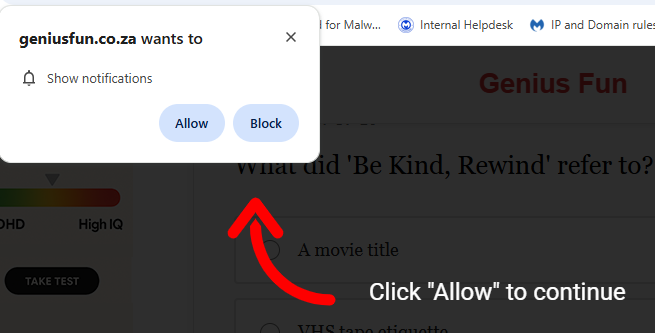
Текст уведомлений, отображаемый в самом запросе, раскрывает всю правду. Вы дадите веб-сайту разрешение показывать вам уведомления, даже когда вы не находитесь на веб-сайте, что затрудняет пользователям определение их происхождения.
Нажмите «Разрешить», чтобы продолжить текст с красной стрелкой на самом веб-сайте — это не что иное, как хорошо размещенная приманка, чтобы заставить вас нажать кнопку «Разрешить» и открыть шлюзы. Чтобы не вызвать подозрений, посетителю предлагается пройти тест, чтобы позже у него не было повода подозревать, что стало причиной всех этих испытаний.
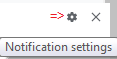
Веб-push-уведомления (также называемые push-уведомлениями браузера) не всегда являются простыми рекламными сообщениями. Некоторые из них могут быть вводящими в заблуждение сообщениями о безопасности вашего компьютера. Значок шестеренки в самих уведомлениях может быть очень полезен. В браузерах на базе Chromium нажатие на него приведет вас в меню настроек уведомлений, где вы сможете их заблокировать.
К сожалению, мы часто видим, как их используют «партнеры» для продвижения программного обеспечения для обеспечения безопасности. Если вы ищете решение для защиты от вредоносных программ, которое не использует таких партнеров, вы знаете, где нас найти.
Как удалить и заблокировать веб-push-уведомления
В каждом браузере уведомления выглядят немного по-разному, и способы их отключения также немного отличаются. Чтобы их было легче найти, я разделил их по браузерам.
Chrome
Чтобы полностью отключить уведомления, даже из расширения:
- Нажмите на кнопку с тремя точками в правом верхнем углу Chrome меню для входа в меню настроек .
- В меню «Настройки» нажмите Privacy и безопасность» .
- Нажмите«Настройки сайта».
- В этом меню выберите«Уведомления».
- По умолчанию ползунок установлен в положение«Сайты могут запрашивать разрешение на отправку уведомлений», новы можете переместить его в положение«Не разрешать сайтам отправлять уведомления»,если хотите полностью заблокировать уведомления.
Для более детального управления можно использовать меню «Настраиваемые действия», чтобы манипулировать отдельными элементами.
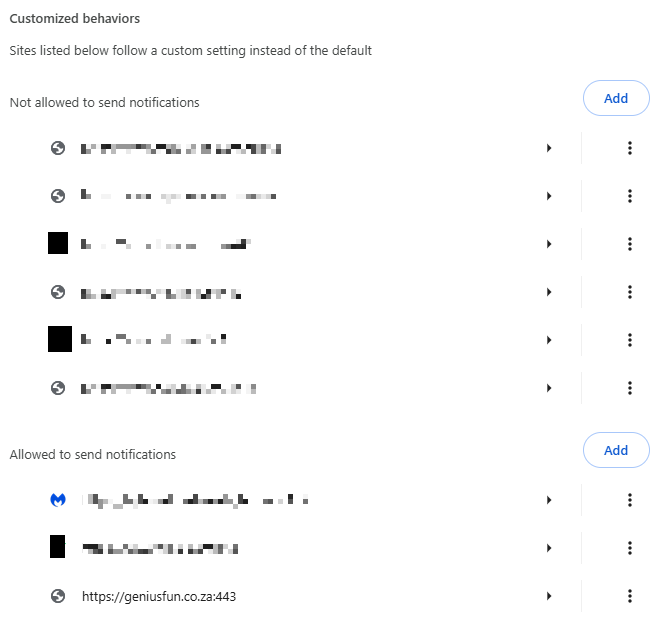
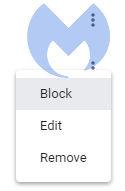
Обратите внимание, что иногда вместо трех точек вы можете увидеть значок в виде кусочка пазла. Это вызвано расширением, поэтому вам нужно сначала выяснить, какое расширение за это отвечает, а затем удалить его. Но для тех, за которыми стоят три точки, вы можете нажать на точки, чтобы открыть контекстное меню:
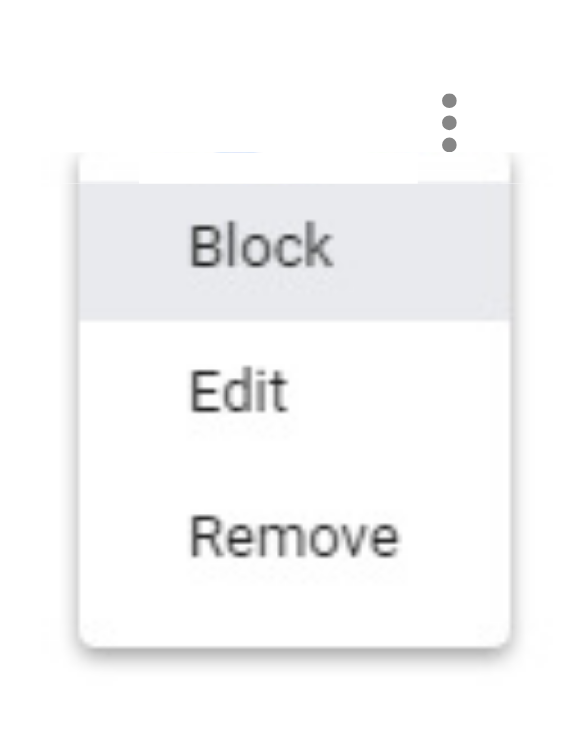
Выбор«Блокировать»переместит элемент в список блокировки. Выбор«Удалить»удалит элемент из списка. При посещении их сайта будет запрошено разрешение на повторное отображение уведомлений (если вы не установили ползунок вположение «Блокировать»).
Ярлык: другой способ перейти в меню«Уведомления», показанное ранее, — щелкнуть значок шестеренки в самих уведомлениях. Это приведет вас прямо к подробному списку.
Firefox
Чтобы полностью отключить уведомления в Firefox:
- Нажмите на три горизонтальные полоски в правом верхнем углу панели меню и выберите«Параметры» вменю настроек.
- В левой части экрана выберите Privacy и безопасность».
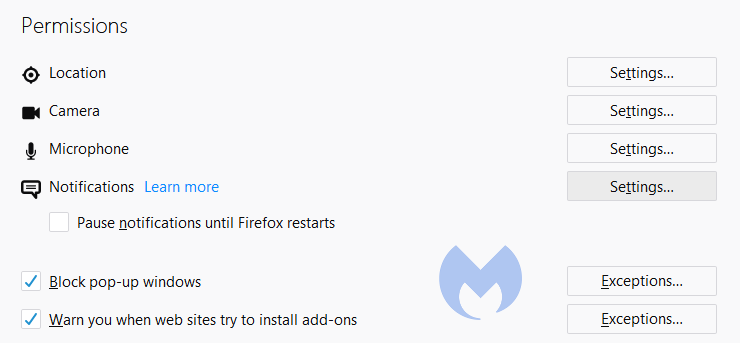
- Прокрутите вниз дораздела «Разрешения» и нажмите «Уведомления».
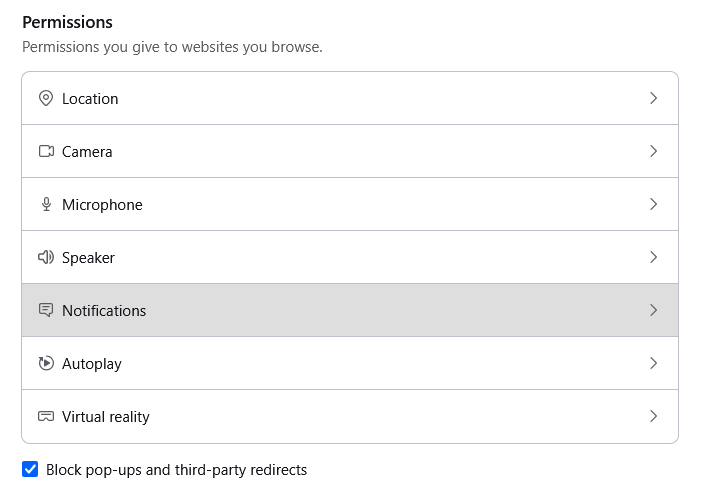
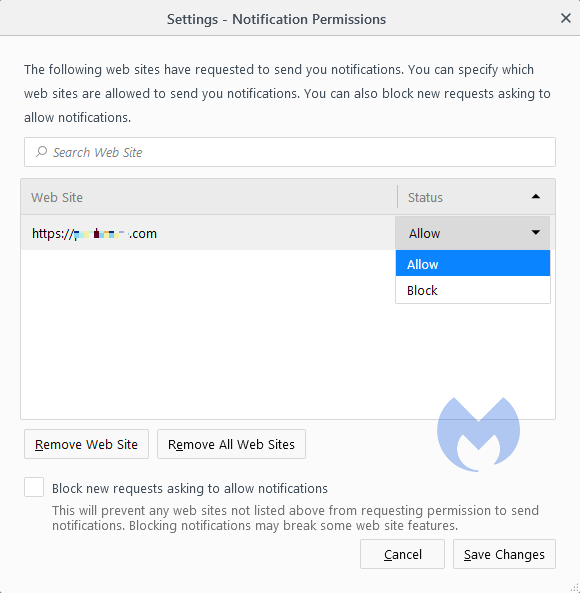
- В появившемся меню установите флажок в поле«Блокировать новые запросы на разрешение уведомлений»внизу.
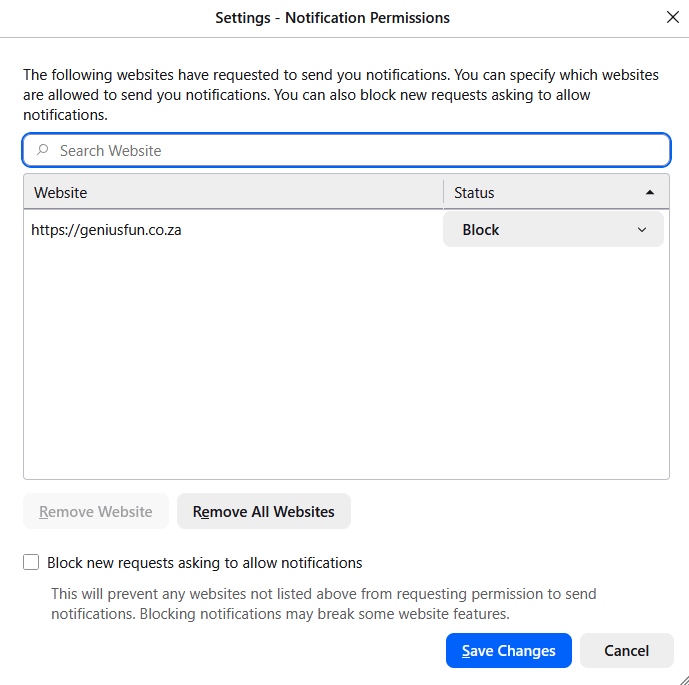
В том же меню вы можете применить более детальный контроль, установив для перечисленных элементов значение«Блокировать» или«Разрешить» спомощью раскрывающегося меню за каждым элементом.
Когда закончите, нажмите «Сохранить изменения ».
Опера
Что касается push-уведомлений, то можно увидеть, насколько тесно связаны Opera и Chrome являются.
- Откройте меню, нажав на букву O в верхнем левом углу.
- Нажмите на «Настройки» (на Windows )/ Настройки (вкл. Mac ).
- Нажмите Advanced и выберите Privacy и безопасность».
- В разделе «Настройки контента» (для настольных компьютеров)/ «Настройки сайтов » ( Android ) выберите «Уведомления».
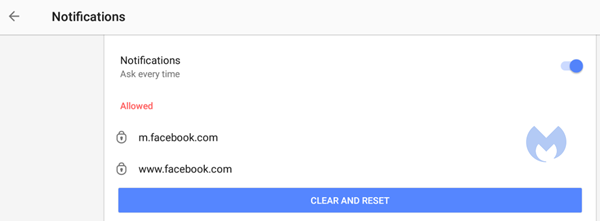
На Android Вы можете удалить все элементы сразу или по одному. На настольных компьютерах это работает точно так же, как и в других приложениях. Chrome То же самое относится и к доступу к меню из самих уведомлений. Щелкните значок шестеренки в уведомлении, и вы перейдете в меню уведомлений .
Edge
В Edge Перейдите в «Настройки и многое другое» в правом верхнем углу окна браузера, затем
- Select Настройки > Privacy , поиск и сервисы > Разрешения сайтов > Все сайты .
- Select Чтобы заблокировать уведомления на нужном веб-сайте, найдите раздел «Уведомления» и выберите «Блокировать» в выпадающем меню.
Чтобы управлять уведомлениями из адресной строки браузера:
Чтобы проверить или управлять уведомлениями при посещении веб-сайта, на который вы уже подписаны, выполните следующие действия:
- Select Информация о сайте отображается слева от адресной строки.
- В разделе«Разрешения для этого сайта» >«Уведомления» выберите«Блокировать» враскрывающемся меню.
Сафари на Mac
На вашем Mac откройте меню Apple, затем
- Выберите «Настройки системы», затем нажмите «Уведомления»в боковой панели. (Возможно, вам придется прокрутить страницу вниз.)
- Перейдите в «Уведомления приложений», нажмите на веб-сайт, затем отключите «Разрешить уведомления».
Веб-сайт остается в списке в настройках уведомлений. Чтобы удалить его из списка, откажите веб-сайту в разрешении на отправку уведомлений в настройках Safari. См.Изменение настроек веб-сайтов.
Чтобы больше не видеть запросы на разрешение отправлять вам уведомления в Safari:
- Откройте приложение Safari на своем устройстве. Mac .
- Выберите «Safari» > «Настройки».
- Нажмите «Веб-сайты», затем «Уведомления».
- Отмените выбор «Разрешить веб-сайтам запрашивать разрешение на отправку уведомлений».
Теперь, когда вы посещаете веб-сайт, который хочет отправлять вам уведомления, вам не будет предложено дать на это согласие.
А эти уведомления вообще полезны?
Хотя мы можем представить себе некоторые случаи, когда push-уведомления могут оказаться полезными, мы ни в коем случае не будем винить вас, если вы решите полностью отключить их.
Веб-push-уведомления существуют не только для того, чтобы раздражать. Windows пользователи. Android , Chromebook Пользователи MacOS и даже Linux могут увидеть их, если используют один из участвующих браузеров: Chrome Firefox, Opera, Edge и Safari. В некоторых случаях браузер даже не нужно открывать, и он все равно может отображать push-уведомления.
Будьте осторожны и дважды подумайте, прежде чем нажать «Разрешить».
Индикаторы компромисса (ИКС)
В ходе расследования мы обнаружили и заблокировали следующие домены, связанные с этой кампанией:
- dailyrumour[.]co.nz
- edifaqe[.]org
- geniusfun[.]co.in
- geniusfun[.]co.za
- genisfun[.]co.nz
- holicithed[.]com
- ivenih[.]org
- loopdeviceconnection[.]co.in
- mindorbittest[.]com
- navixzuno[.]co.in
- quizcentral[.]co.in
- quizcentral[.]co.za
- rixifabed[.]org
- triviabox[.]co.in
- uhuhedeb[.]org
- unsphiperidion[.]co.in
- yeqeso[.]org
- ylloer[.]org
От сообщения об угрозах до их устранения.
Риски кибербезопасности никогда не должны выходить за рамки заголовков новостей. Защитите свои устройства от угроз, скачав Malwarebytes уже сегодня .