Почему мы послали вас сюда?
В ходе последнего сканирования была обнаружена угроза, изменившая настройки вашего интернет-браузера.
Обновите свой тарифный план, чтобы обеспечить защиту в режиме реального времени в будущем, и ознакомьтесь с приведенными ниже инструкциями по восстановлению настроек браузера.
Как восстановить браузер для Firefox и Chrome
Если при запуске браузера открываются неожиданные сайты или изменилась поисковая система по умолчанию, выберите свой браузер ниже, чтобы ознакомиться с инструкциями по восстановлению этих и других настроек.
Mozilla Firefox
- Нажмите кнопку меню в правом верхнем углу окна браузера. Она выглядит как три горизонтальные линии. Далее нажмите Опции если вы используете ПК, или Предпочтения если вы пользуетесь компьютером Mac.
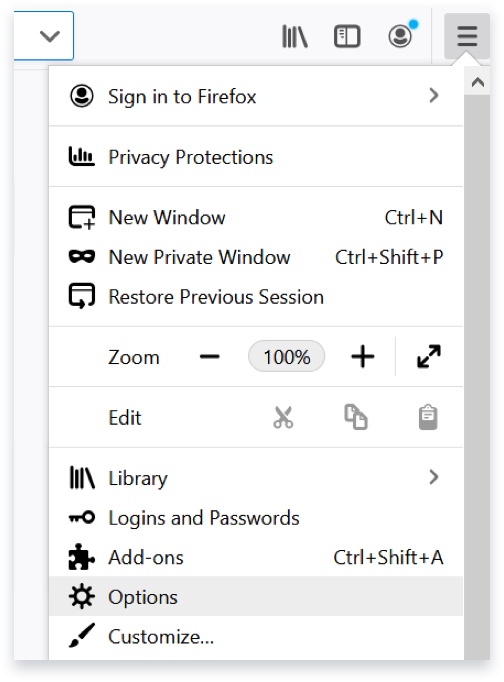
- Нажмите на кнопку Главная страница вкладка в левой части экрана.
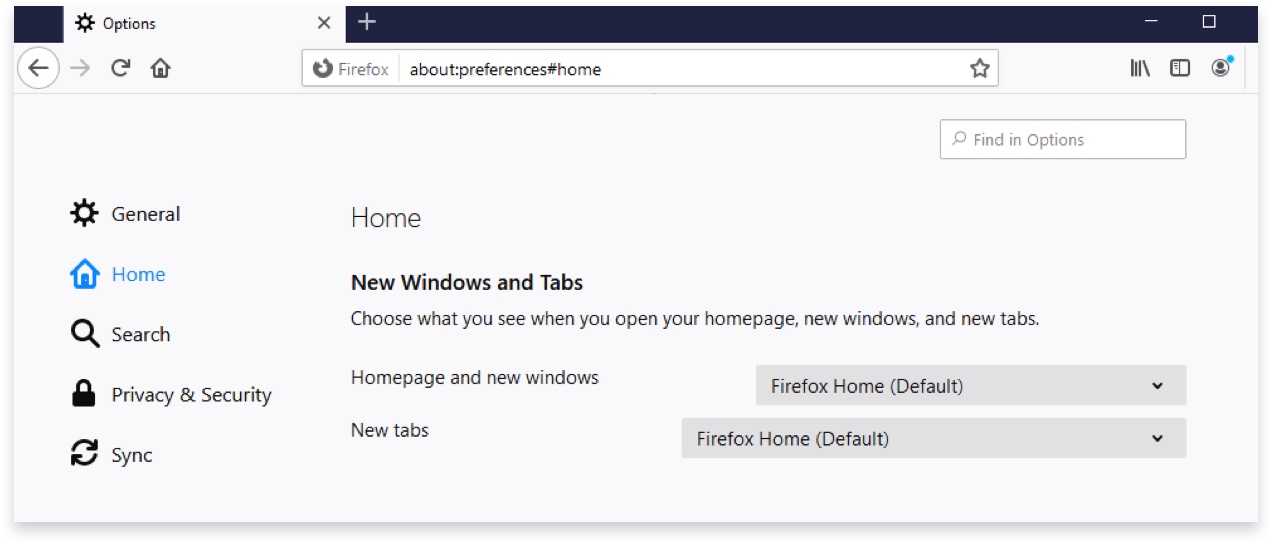
- По ссылке Новые Windows и вкладкиС помощью выпадающих меню выберите нужную домашнюю страницу.
Если нужного вам сайта нет в списке, нажмите Пользовательские URL-адреса... и введите URL-адрес сайта вручную.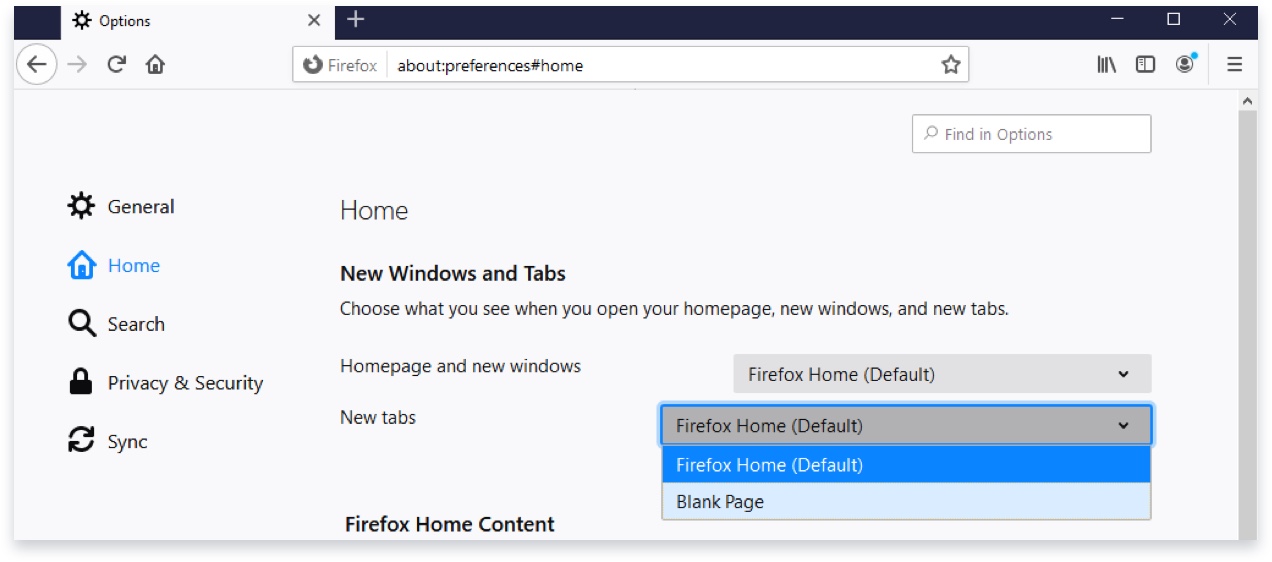
- Нажмите кнопку меню в правом верхнем углу окна браузера. Она выглядит как три горизонтальные линии. Далее нажмите Опции если вы используете ПК, или Предпочтения если вы пользуетесь компьютером Mac.
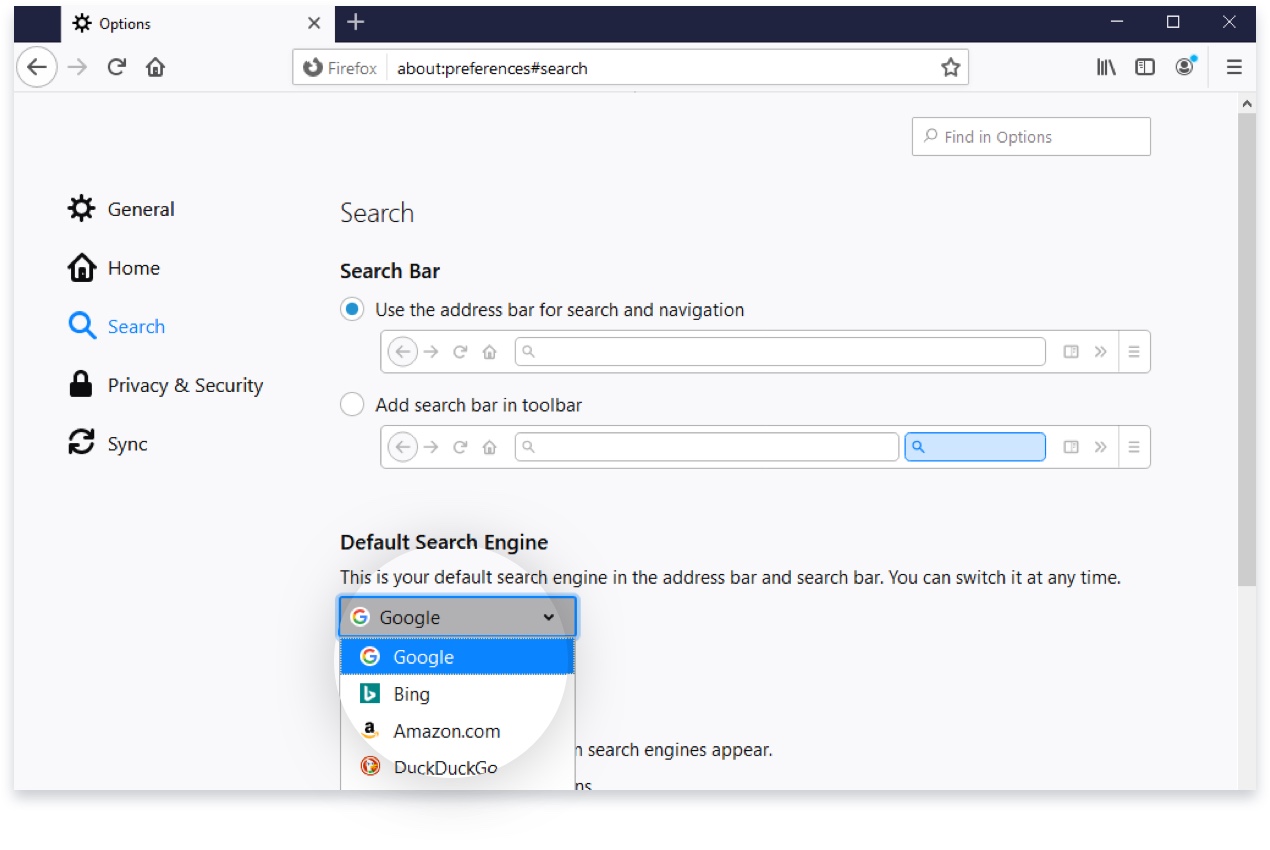
- Нажмите на кнопку Поиск вкладка в левой части экрана.
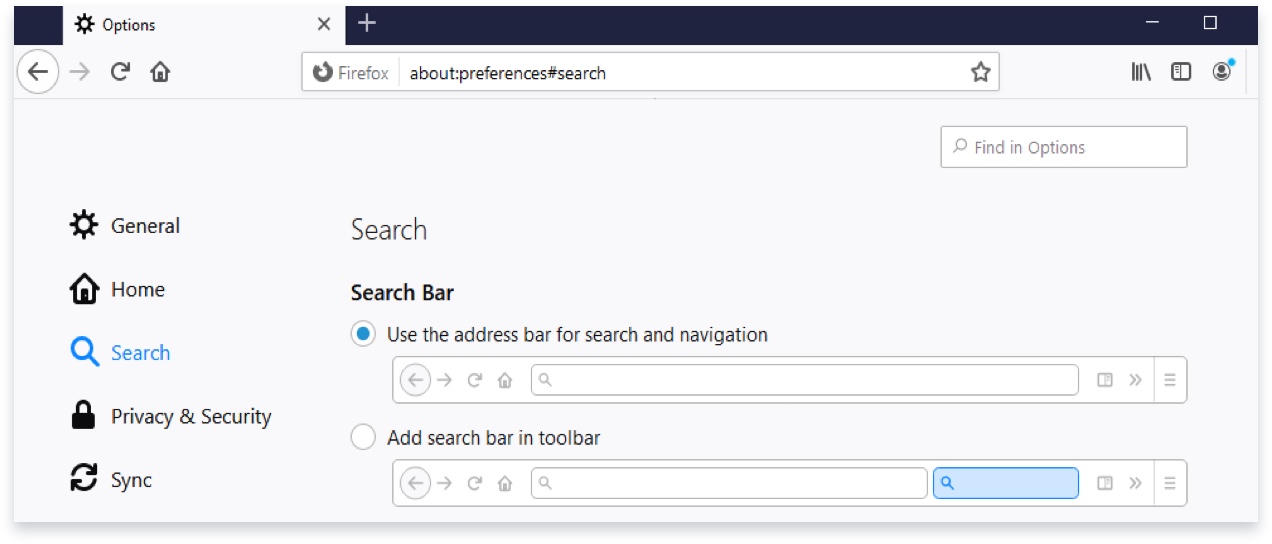
- По ссылке Поисковая система по умолчаниюВоспользуйтесь выпадающим меню, чтобы выбрать поисковую систему, которую вы хотите использовать.

Примечание
Если вы выполнили все вышеперечисленные действия, а проблемы не исчезли, в крайнем случае, может потребоваться удалить Firefox и начать работу заново. В этом случае мы рекомендуем следовать инструкциям по удалению пользовательских данных и настроек в процессе деинсталляции.
Если вы хотите перенести закладки на новую установку, следуйте следующим инструкциям.
Google Chrome
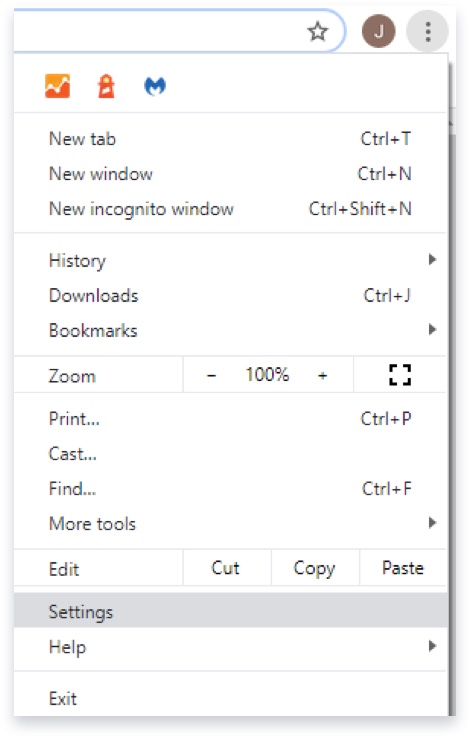
- Нажмите кнопку меню в правом верхнем углу окна браузера. Она выглядит как три точки. Далее нажмите Настройки.
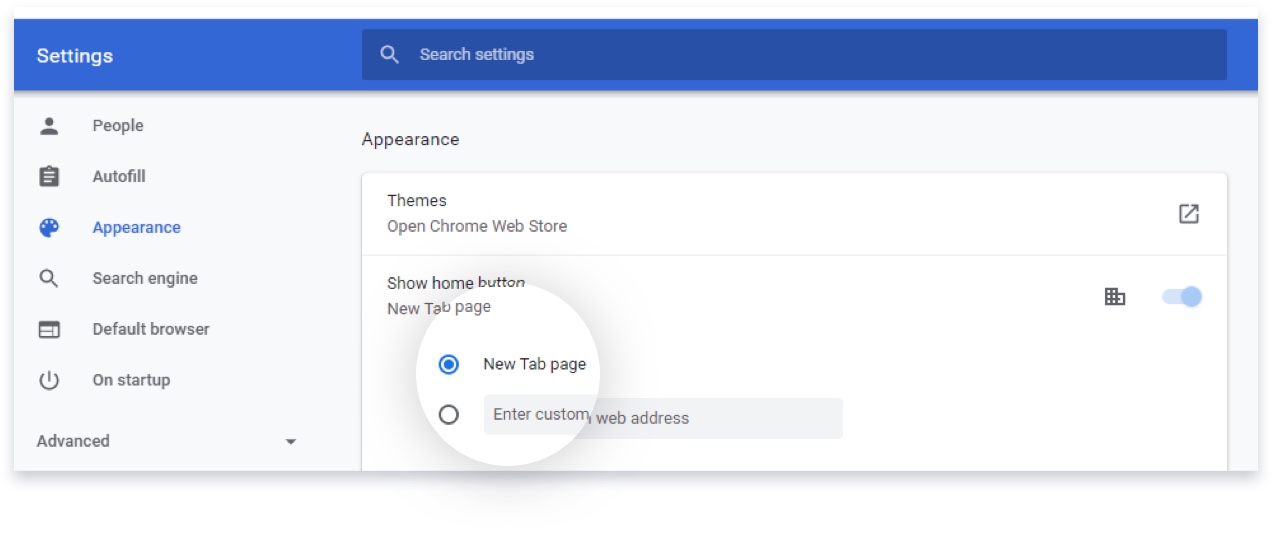
- Нажмите на кнопку Внешний вид вкладка в левой части экрана.
- По ссылке Показать кнопку "ДомойВведите URL-адрес предпочитаемой домашней страницы во всплывающем окне или выберите Новая страница вкладки, чтобы использовать Google.com.
- Нажмите кнопку меню в правом верхнем углу окна браузера. Она выглядит как три точки. Далее нажмите Настройки.
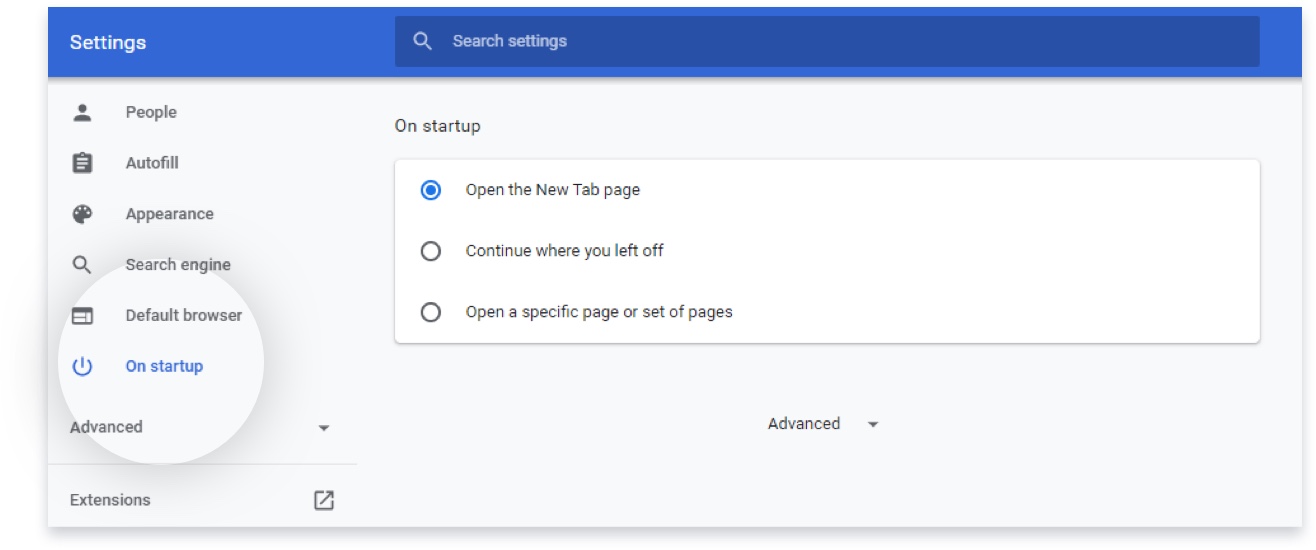
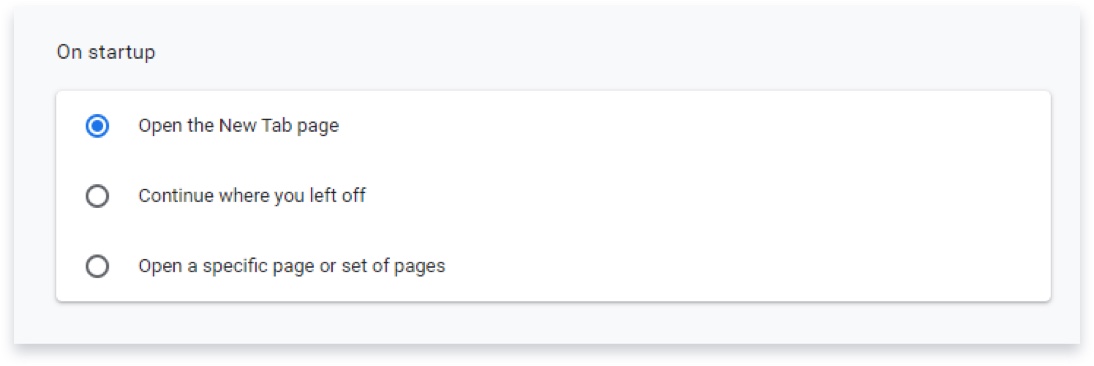
- Перейдите на вкладку При запуске в левой части экрана.
- Select , что должен делать браузер при запуске.
- Если вы хотите, чтобы он открывал отдельную вкладку в браузере по умолчанию, выберите Открыть новую вкладку.
- Если вы хотите, чтобы он открыл все вкладки, которые были открыты, когда вы в последний раз закрывали Chrome, выберите Продолжить с того места, на котором остановились.
- Если вы хотите, чтобы он открыл определенный сайт или несколько определенных сайтов, выберите Открыть определенную страницу или набор страниц, затем нажмите добавить новую страницу и введите URL-адрес. Если вы видите незнакомые сайты, которые уже есть в этом списке, удалите их, нажав на три точки справа от записи и выбрав Удалить.
- Нажмите кнопку меню в правом верхнем углу окна браузера. Она выглядит как три точки. Далее нажмите Настройки.
- Нажмите на кнопку Поисковая система вкладка в левой части экрана.
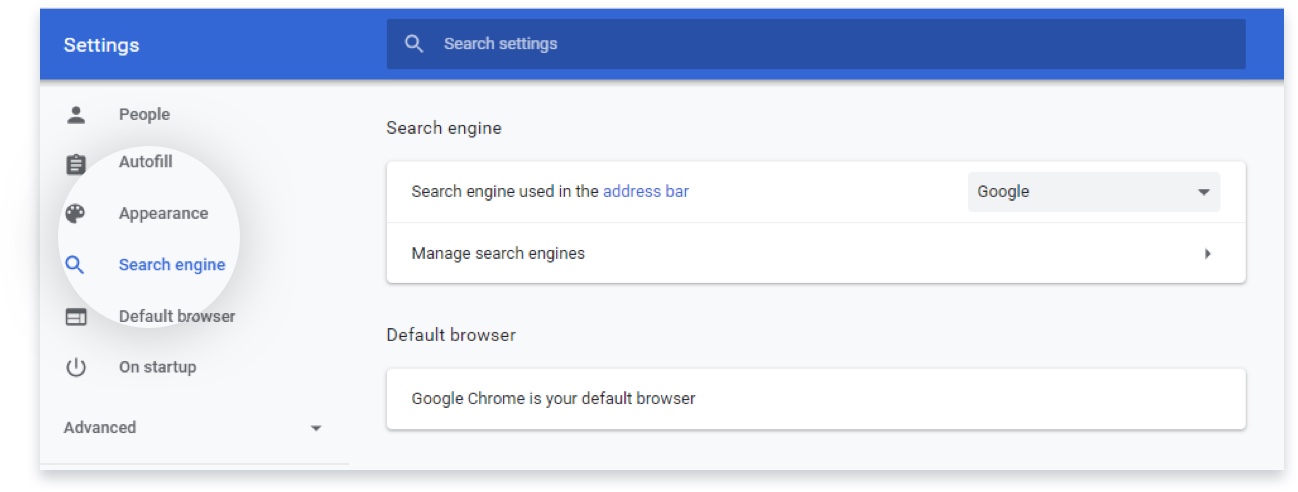
- Под записью Поисковая система, используемая в адресной строкеВоспользуйтесь выпадающим меню, чтобы выбрать поисковую систему, которую вы хотите использовать.
Если вы видите неизвестные вам опции и хотите избавиться от них, нажмите кнопку Управление поисковыми системами и удалить записи, нажав на три точки справа от их имен и выбрав Удалить из списка.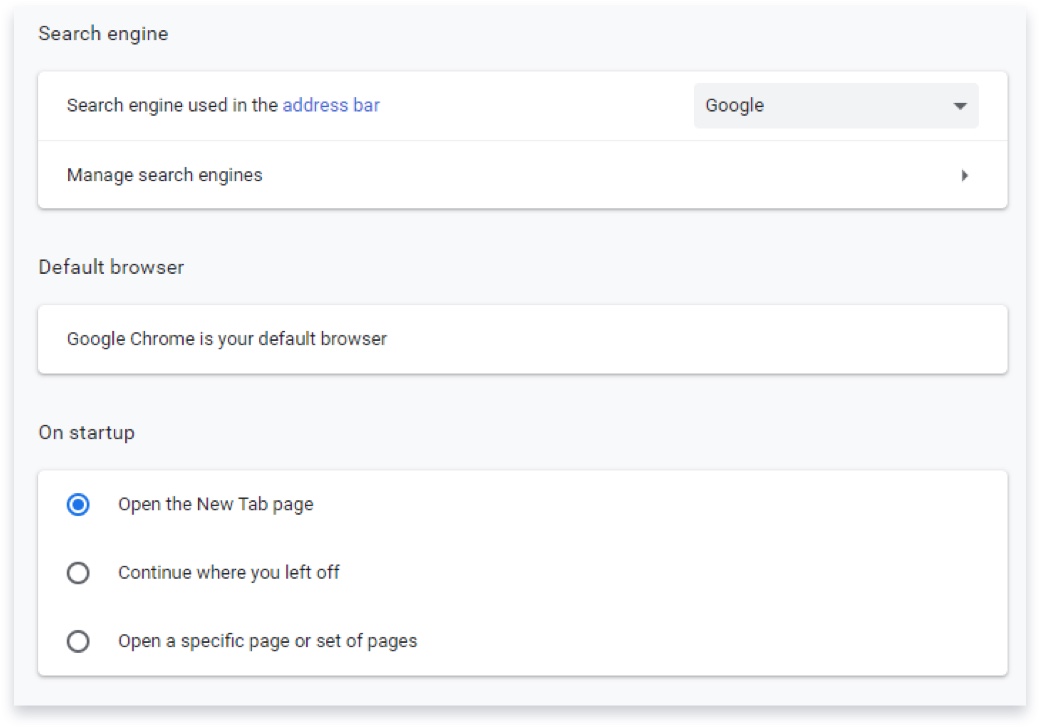
- Нажмите кнопку меню в правом верхнем углу окна браузера. Она выглядит как три точки. Далее нажмите Настройки.
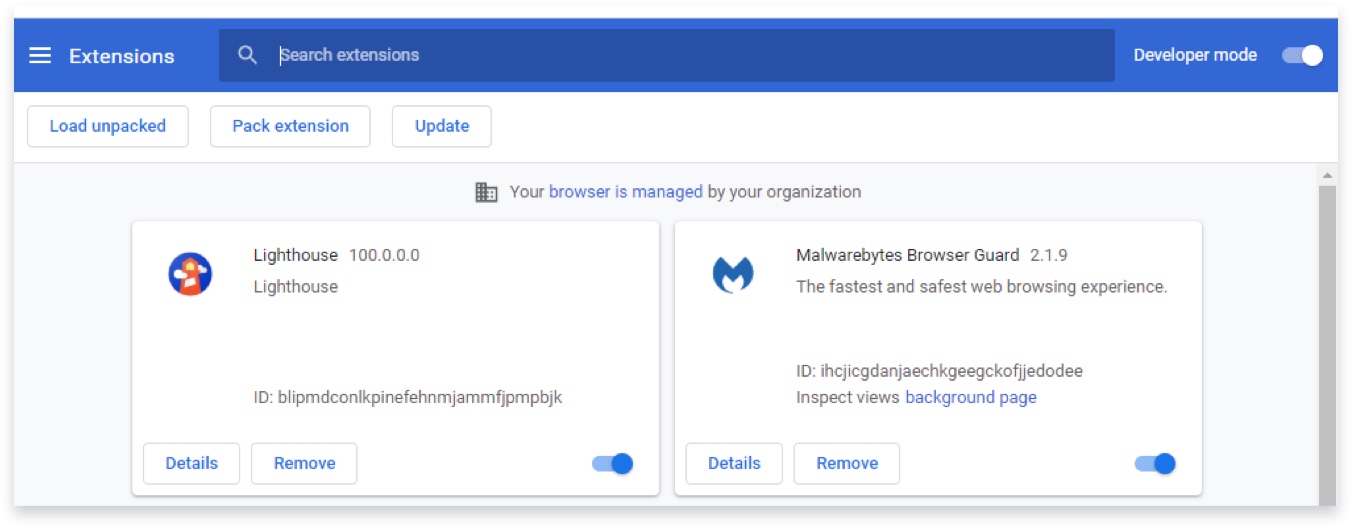
- Нажмите на кнопку Удлинители ссылка в левой части экрана.
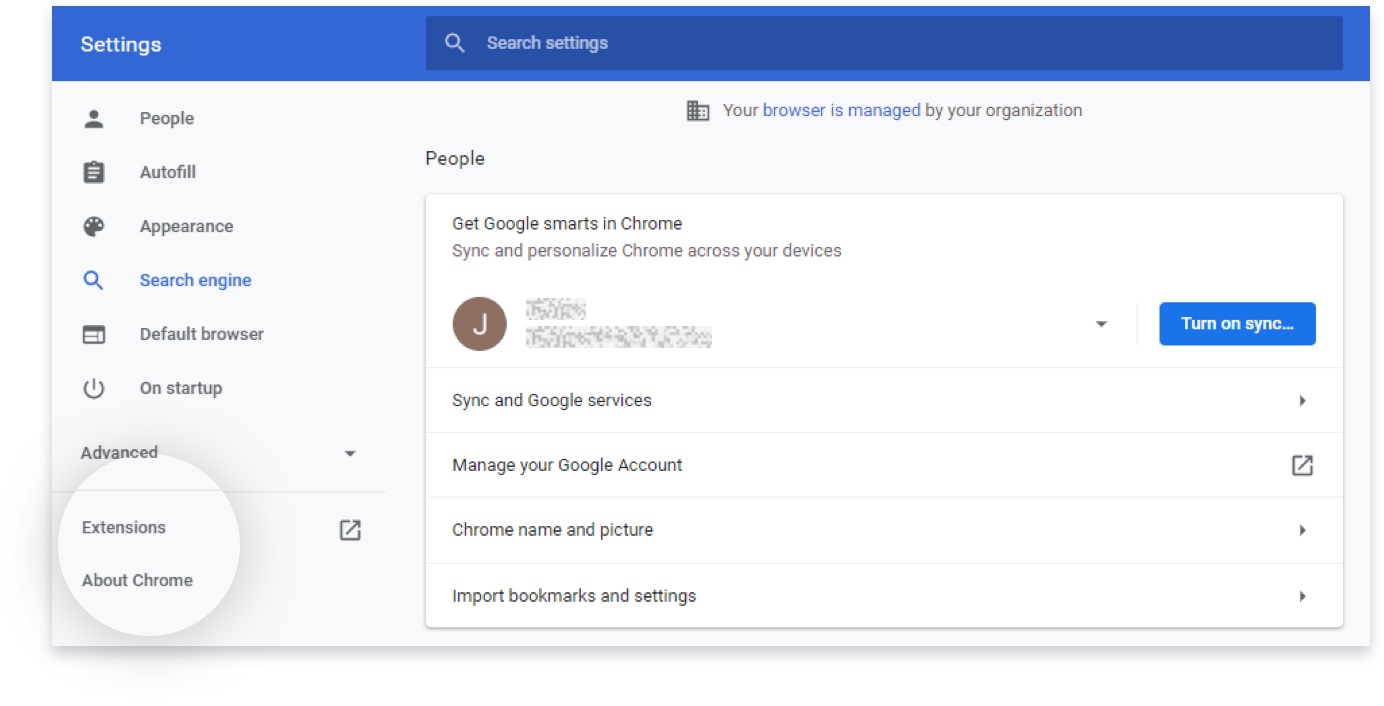
- В меню "Расширения" удалите все, что вам не нравится, нажав на кнопку Удалить под его названием.
Примечание
Если вы выполнили все вышеперечисленные действия, но проблемы не исчезли, в крайнем случае, может потребоваться новая установка. Если вы решили, что лучше удалить Chrome, то сначала сделайте резервную копию закладок. Чтобы не перенести инфекцию на новую установку, при удалении установите флажок " Также удалять данные о просмотре".
Прочитайте инструкции по синхронизации данных, чтобы избежать распространения инфекции на другие устройства или получения дополнительных инфекций с других устройств.
Как исправить ярлыки браузеров для Firefox, Chrome и Internet Explorer
Если при запуске браузера вы по-прежнему сталкиваетесь с неожиданными сайтами или непредвиденным поведением, возможно, заражен ярлык, который вы используете для запуска браузера.
Ярлыки — это значки на рабочем столе, панели задач и в меню «Пуск», которые вы используете для запуска программ. Некоторые программы-угонщики браузеров действуют путем изменения этих ярлыков, заставляя браузер показывать рекламу или загружать определенные сайты.
Исправьте ярлыки в браузере
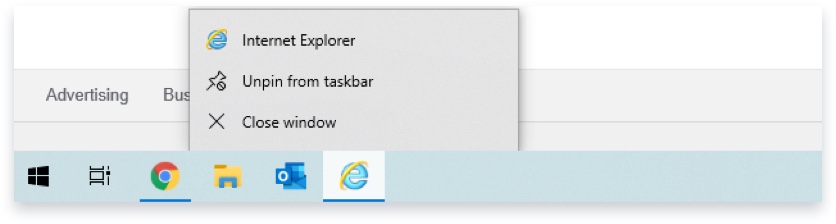
- Щелкните значок правой кнопкой мыши и выберите Снимите эту программу с панели задач.
- Покажите скрытые файлы, открыв Панель управления/Параметры папки/Просмотр и выбрать Показать скрытые файлы, папки и диски.
Перейти к Панель управления/Параметры папки/Просмотр, а затем выберите Показать скрытые файлы, папки и диски.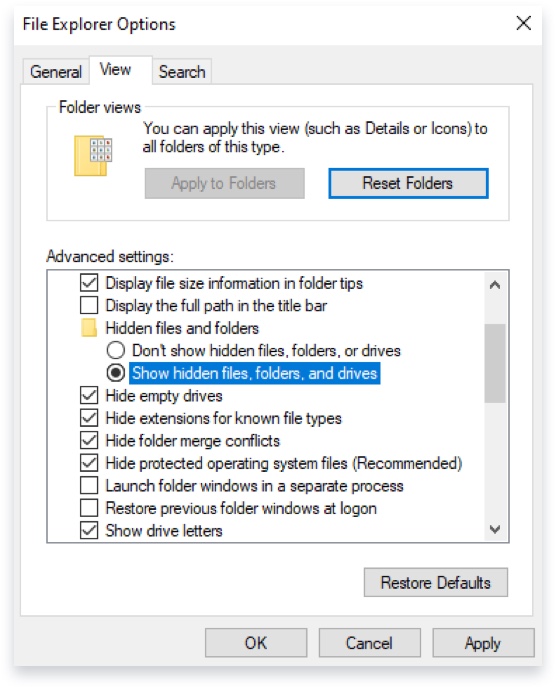
- Откройте следующую папку: C:\Users\{username}\AppData\Roaming\Microsoft\Internet Explorer\Quick Launch\User Pinned\TaskBar
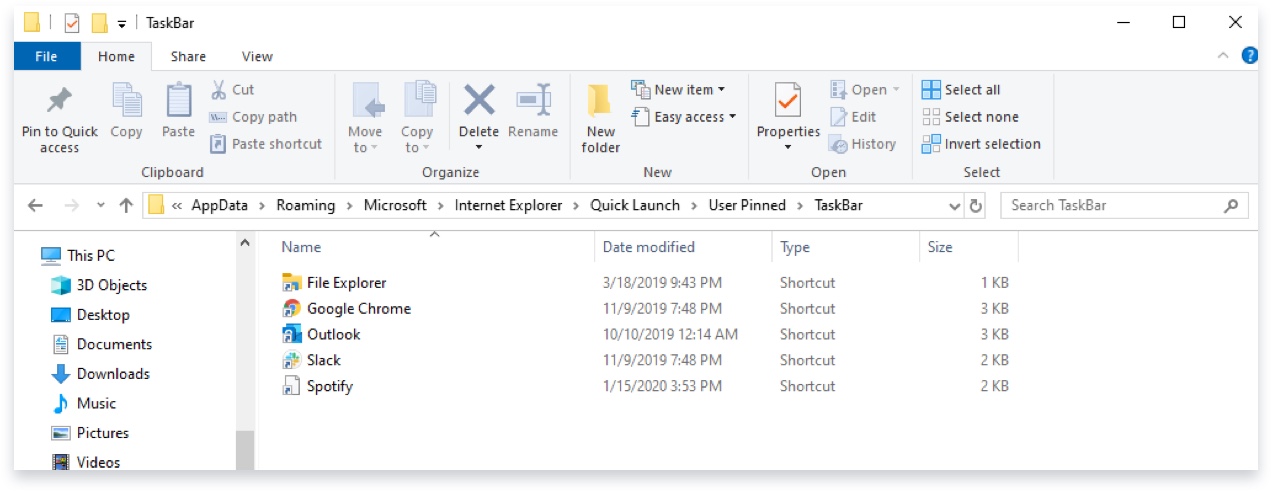
- Select ярлыки, которые вы хотите удалить, и удалите их (или щелкните правой кнопкой мыши и удалите). Для удаления ярлыков из этого места может потребоваться перезагрузка, чтобы удаление вступило в силу.
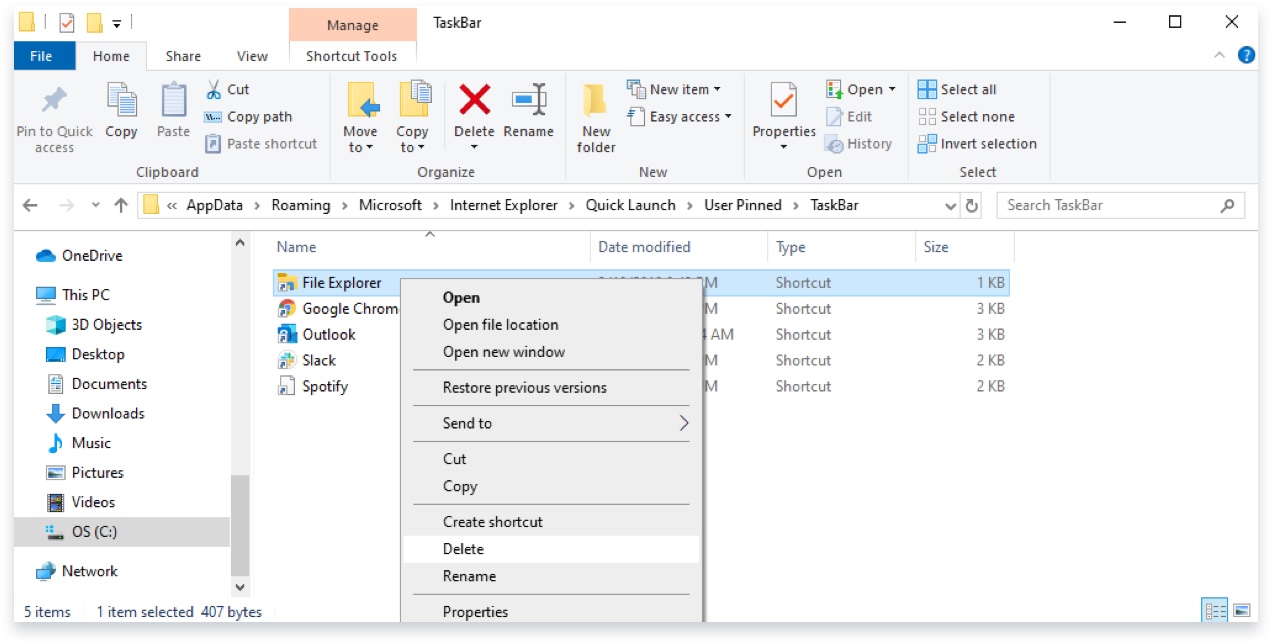
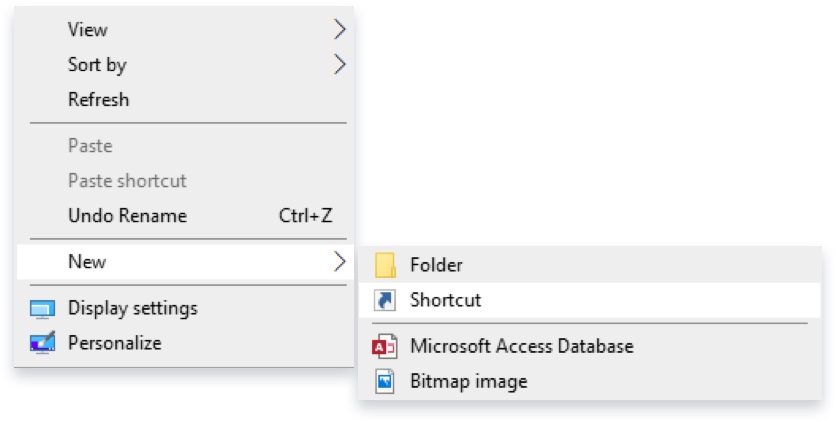
- Когда измененный ярлык будет удален, щелкните правой кнопкой мыши на рабочем столе и выберите Новый затем Ярлык.
- Затем перейдите к расположению программы, которую вы хотите запустить с помощью ярлыка.
Общие пути/местоположения для браузеров следующие:
"C:\ProgramProgram Files Explorer\iexplore.exe"
"C:\Program Chrome.exe"
"C:\ProgramProgram Files Firefox\firefox.exe"
"C:\ProgramProgram Files.exe"
Program Files может быть Program Files (x86) если вы используете 64-разрядную операционную систему.
Обратите внимание, что кавычки необходимы для того, чтобы эти ярлыки работали.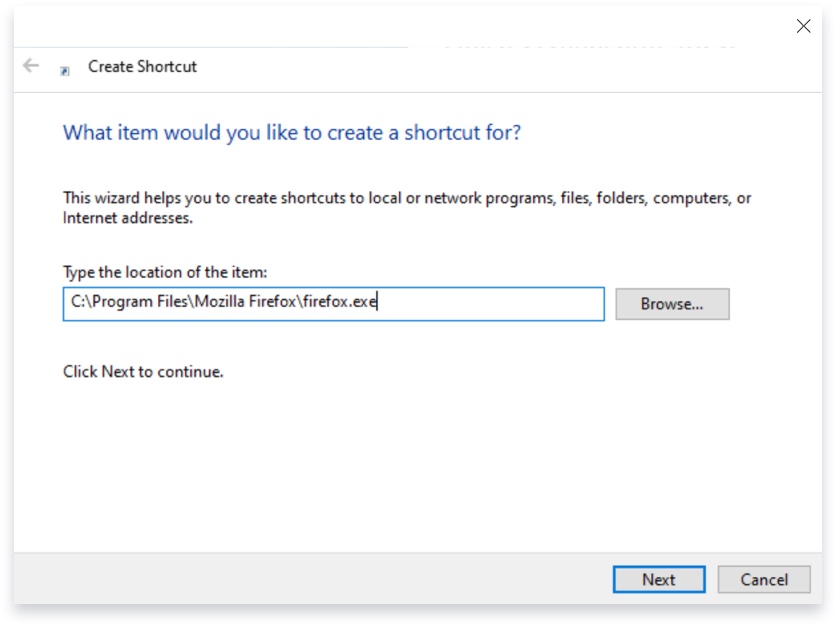
- Когда вы найдете цель ярлыка, нажмите кнопку Следующий и Отделка.
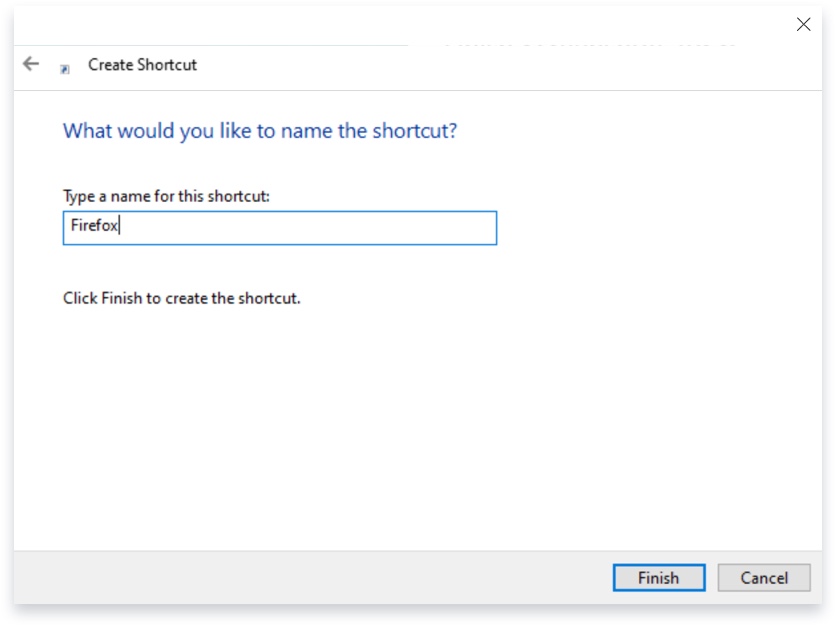
- Убедитесь, что ярлык работает правильно, и перетащите его на панель задач, где появится возможность прикрепить его.
Используйте ту же процедуру, чтобы закрепить ярлык в меню "Пуск", перетащив значок на кнопку "Пуск".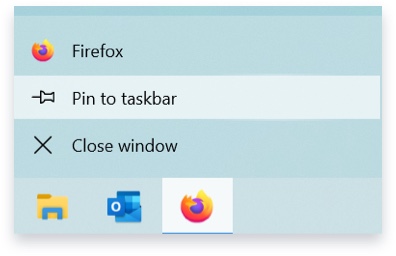
- Щелкните правой кнопкой мыши на ярлыке.
- Select Свойства.
- В Цель поле, удалите все после пути к программе, не забыв оставить кавычки.
Общие пути/местоположения для браузеров следующие:
"C:\ProgramProgram Files Explorer\iexplore.exe"
"C:\Program Chrome.exe"
"C:\ProgramProgram Files Firefox\firefox.exe"
"C:\ProgramProgram Files.exe"
Program Files может быть Program Files (x86) если вы используете 64-разрядную операционную систему.
Обратите внимание, что кавычки необходимы для того, чтобы эти ярлыки работали.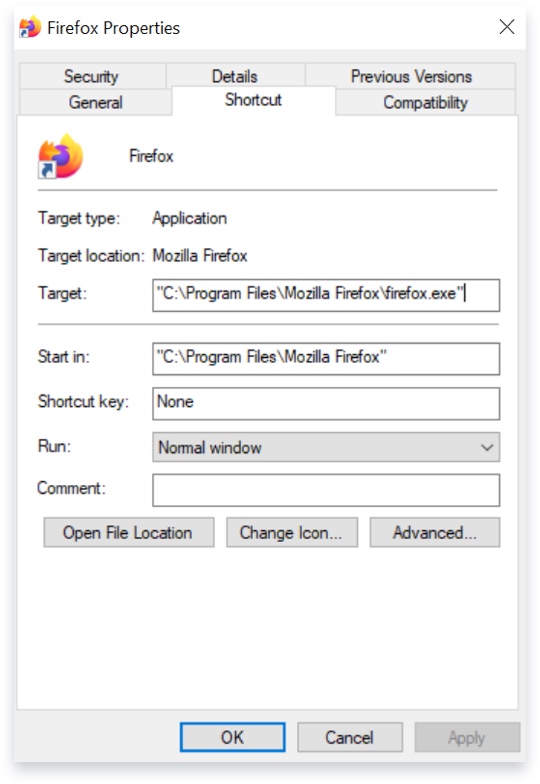
Примечание
Если вы выполнили все вышеперечисленные действия, а проблемы не исчезли, в крайнем случае, может потребоваться удалить Firefox и начать работу заново. В этом случае мы рекомендуем следовать инструкциям по удалению пользовательских данных и настроек в процессе деинсталляции.
Если вы хотите перенести закладки на новую установку, следуйте следующим инструкциям.