Este artículo explica por qué Chrome La función de “precarga” puede causar bloqueos de aspecto aterrador en Malwarebytes Browser Guard y cómo apagarlo.
Los navegadores modernos quieren proporcionar contenido al instante. Para ello, Chrome incluye una función llamada precarga de página. Cuando esta está habilitada, Chrome No se limita a esperar a que hagas clic en un enlace. Adivina en qué es probable que hagas clic a continuación y comienza a cargar esas páginas en segundo plano, antes de que decidas si visitarlas o no.
Esa adivinanza ocurre en varios lugares. Cuando escribes una búsqueda en la barra de direcciones, Chrome Puede que empiece a precargar uno o más de los primeros resultados de búsqueda para que, al hacer clic en ellos, se abran casi inmediatamente. También puede precargar páginas enlazadas desde el sitio web en el que te encuentras, basándose en la predicción de Google de que son "los próximos pasos probables". Todo esto ocurre discretamente, sin abrir pestañas adicionales y, a menudo, sin ninguna señal evidente de que se estén cargando más páginas.
Desde el punto de vista del rendimiento, es una solución inteligente. Desde el punto de vista de la privacidad y la seguridad , es más complicado.
Esas páginas precargadas pueden ejecutar código, instalar cookies y contactar con servidores, incluso si nunca las visitas de la forma tradicional. En otras palabras, tu navegador puede comunicarse con un sitio que no elegiste abrir conscientemente.
Malwarebytes Browser Guard inspecciona el tráfico web y bloquea las conexiones a dominios que considera maliciosos o sospechosos. Por lo tanto, si Chrome decide precargar un resultado de búsqueda que lleva a un sitio en nuestra lista de bloqueo, Browser Guard Seguirá cumpliendo su función y detendrá esa conexión en segundo plano. El resultado puede ser confuso : verás una página de advertencia (llamada página de bloqueo) de un sitio que no reconoces y en el que estás seguro de que nunca hiciste clic.
No está ocurriendo nada inusual allí, y no significa que su navegador esté "haciendo clic en enlaces por sí solo". Simplemente significa Chrome La función de precarga de hizo una solicitud entre bastidores y Browser Guard Lo interceptó según lo previsto. Otras herramientas de privacidad adoptan un enfoque similar. Algunos bloqueadores de contenido populares desactivan la precarga por defecto porque filtra más datos y puede acceder a sitios no deseados.
Por ahora, la forma más sencilla de detener estas páginas de bloqueo inesperadas es desactivar la precarga en Chrome la configuración, que impide esas solicitudes especulativas en segundo plano.
Cómo gestionar Chrome configuración de precarga
Recomendamos desactivar la precarga de páginas en Chrome Para proteger tu privacidad al navegar y evitar que aparezcan páginas bloqueadas inesperadamente al realizar búsquedas en la web. Si no deseas desactivar la precarga de páginas, puedes probar con otro navegador y repetir la búsqueda.
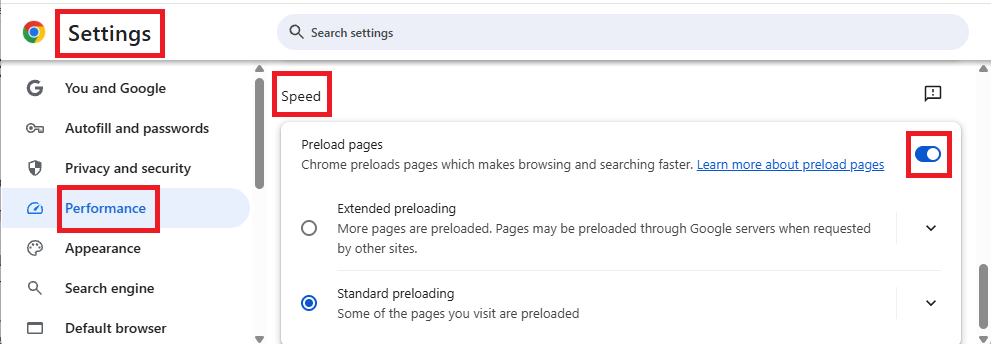
Para desactivar la precarga de páginas:
- En la barra de búsqueda de tu navegador, escribe:
chrome://settings - En la barra lateral izquierda, haga clic en Rendimiento .
- Desplázate hacia abajo hasta Velocidad y, a continuación, desactiva la opción Precargar páginas .
Es posible que tu nombre, dirección y número de teléfono ya estén a la venta.
Los intermediarios de datos recopilan y venden tus datos personales a cualquiera que esté dispuesto a pagar. Malwarebytes Personal Data Remover Los encuentra y elimina tu información, y luego se mantiene vigilante para que siga así.