¿Por qué te hemos enviado aquí?
Su último análisis detectó una infección que modificó la configuración de su navegador de Internet .
Actualiza tu plan para obtener protección en tiempo real para el futuro y revisa los pasos para restaurar la configuración de tu navegador a continuación.
Cómo restaurar el navegador para Firefox y Chrome
Si al iniciar su navegador se abren sitios web inesperados o si su motor de búsqueda predeterminado ha cambiado, seleccione su navegador a continuación para ver las instrucciones para restaurar esta configuración y mucho más.
Mozilla Firefox
- Haz clic en el botón de menú en la esquina superior derecha de la ventana del navegador. Tiene el aspecto de tres líneas horizontales. A continuación, haz clic. Opciones si utiliza un PC o Preferencias si utilizas un Mac .
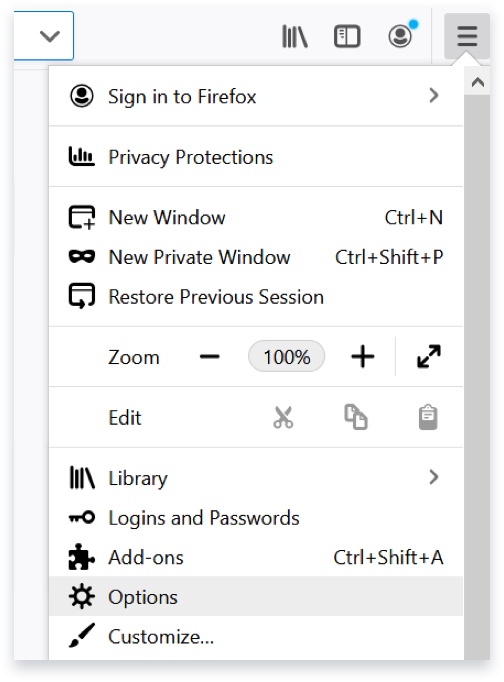
- Haz clic en el Inicio pestaña en el lado izquierdo de la pantalla.
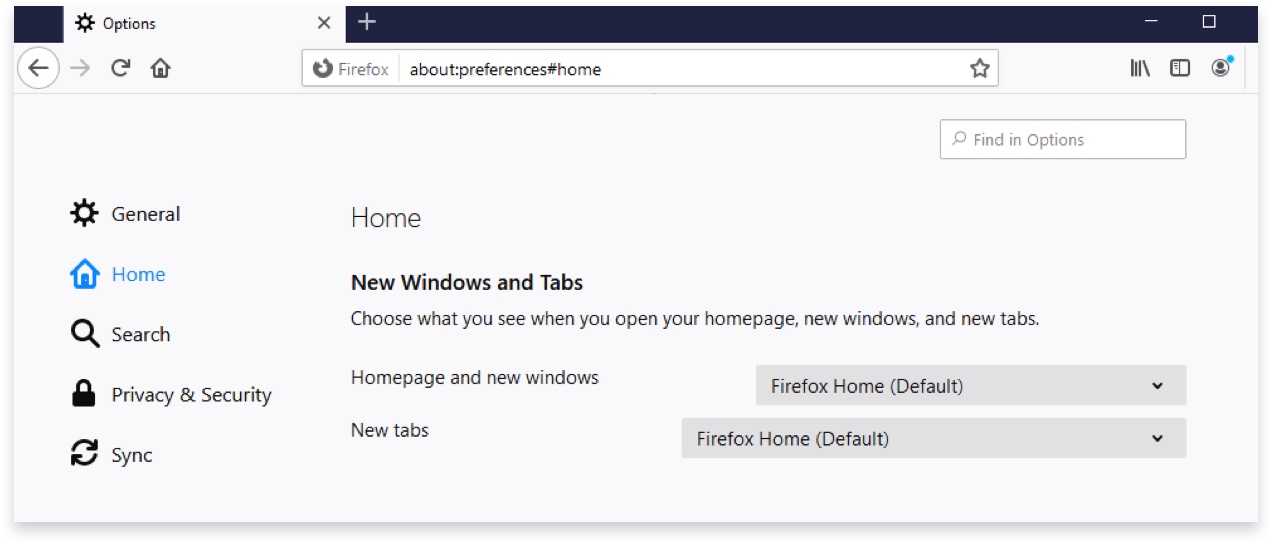
- Bajo Nuevo Windows y pestañasUtilice los menús desplegables para seleccionar la página de inicio que desea usar.
Si el sitio que busca no aparece en la lista, haga clic aquí. URLs personalizadas… e introduzca la URL del sitio manualmente.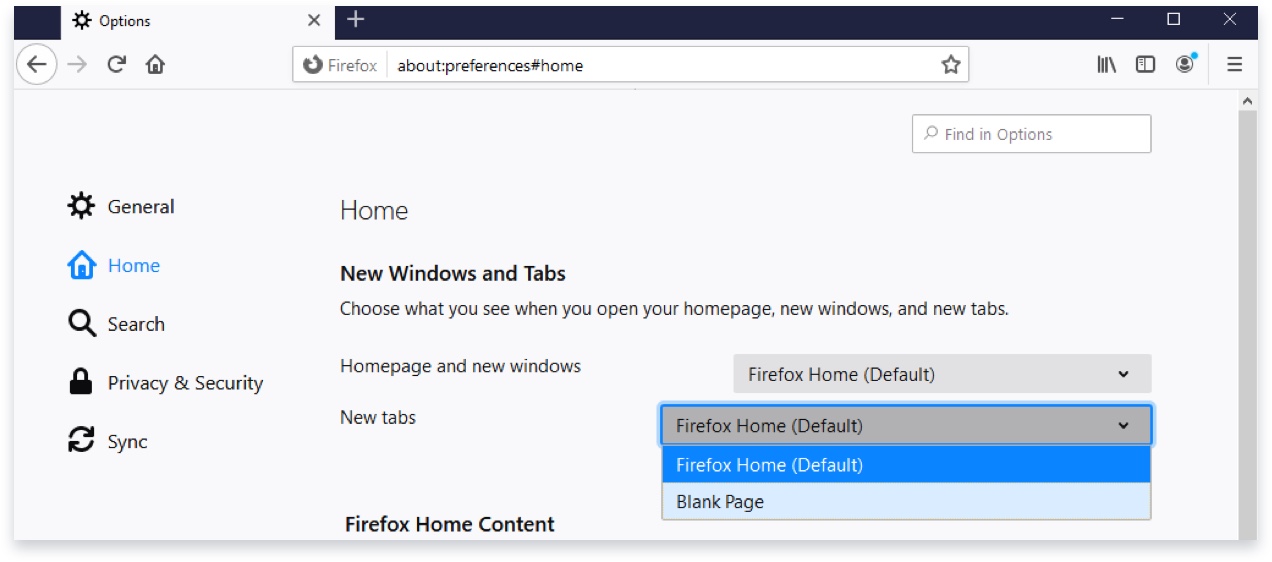
- Haz clic en el botón de menú en la esquina superior derecha de la ventana del navegador. Tiene el aspecto de tres líneas horizontales. A continuación, haz clic. Opciones si utiliza un PC o Preferencias si utilizas un Mac .
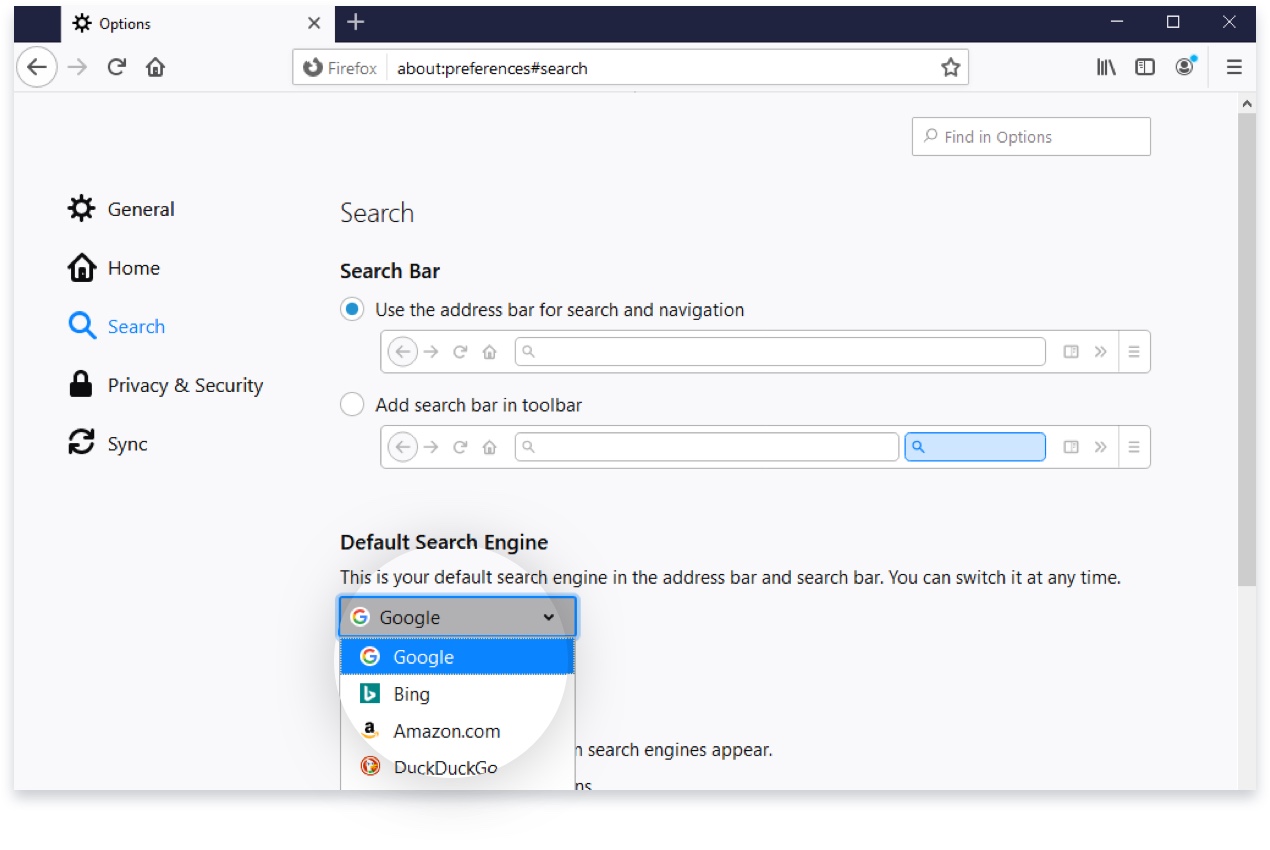
- Haz clic en el Buscar pestaña en el lado izquierdo de la pantalla.
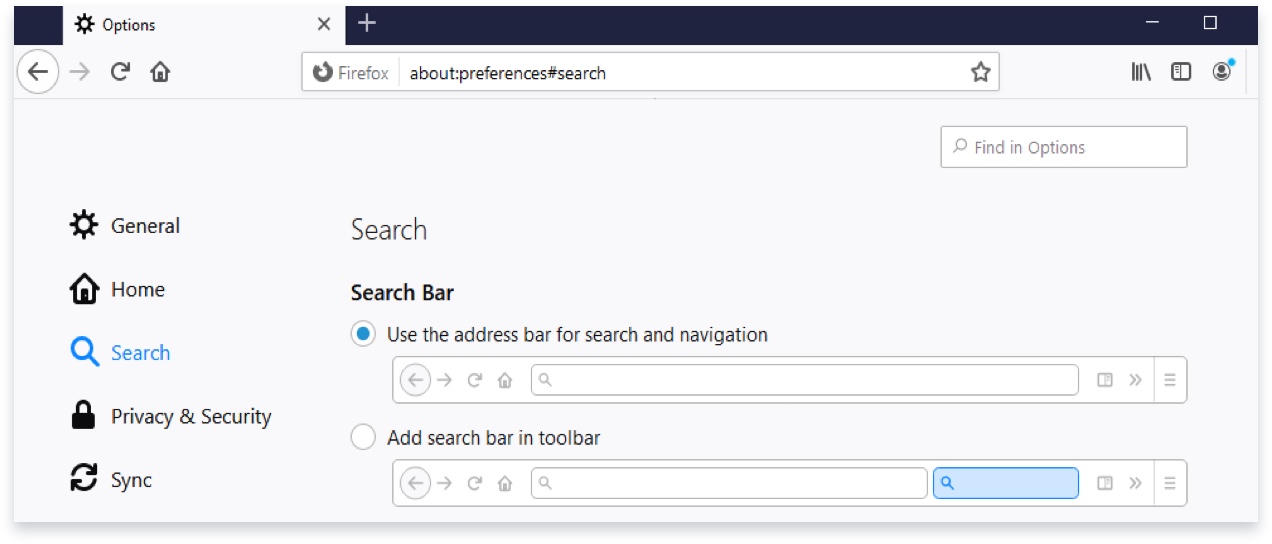
- Bajo Motor de búsqueda predeterminadoUtilice el menú desplegable para seleccionar el motor de búsqueda que desea utilizar.

Nota
Si sigues los pasos anteriores y los problemas persisten, en casos extremos, puede ser necesario desinstalar Firefox y volver a instalarlo. Si optas por esta opción, te recomendamos seguir las instrucciones durante el proceso de desinstalación para eliminar los datos y la configuración del usuario.
Si desea transferir sus marcadores a la nueva configuración, siga estas instrucciones .
Google Chrome
- Haz clic en el botón de menú en la esquina superior derecha de la ventana del navegador. Tiene el aspecto de tres puntos. A continuación, haz clic. Ajustes.
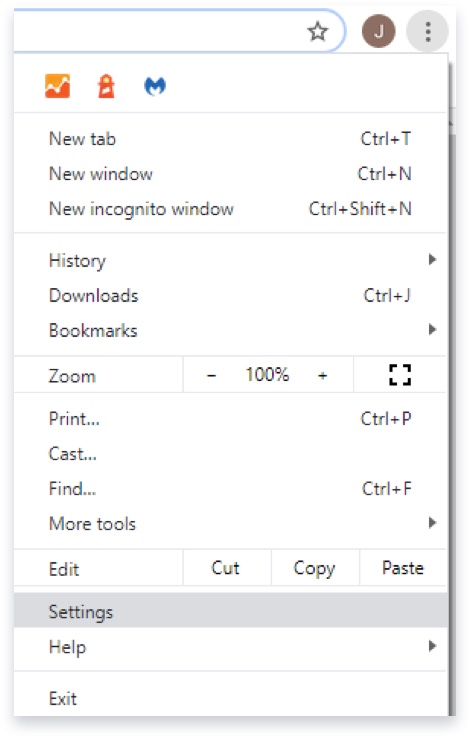
- Haz clic en el Apariencia pestaña en el lado izquierdo de la pantalla.
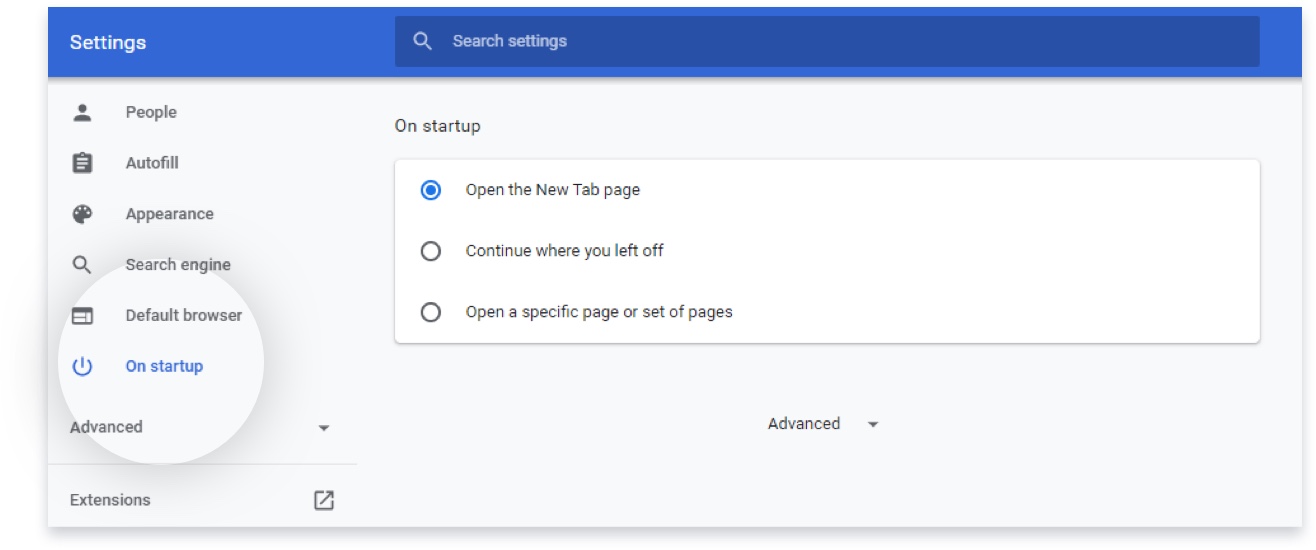
- Bajo Mostrar botón de inicioIntroduzca la URL de su página de inicio preferida en la ventana emergente o seleccione Página de nueva pestaña para usar Google.com.
- Haz clic en el botón de menú en la esquina superior derecha de la ventana del navegador. Tiene el aspecto de tres puntos. A continuación, haz clic. Ajustes.
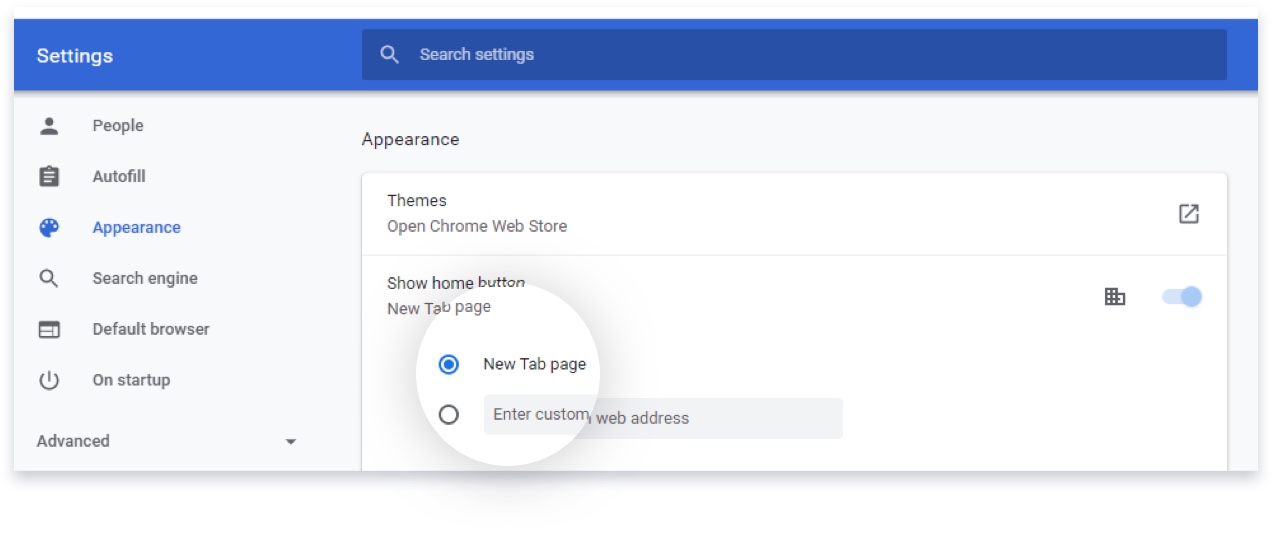
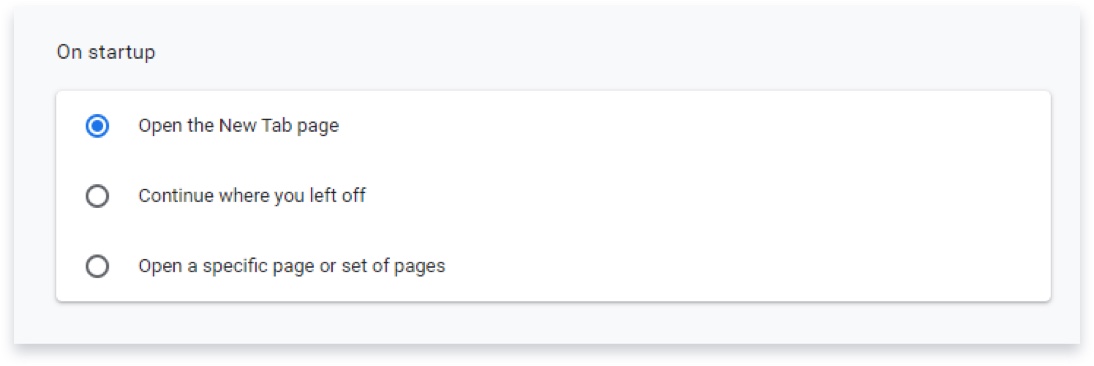
- Haz clic en la pestaña "Al iniciar" en el lado izquierdo de la pantalla.
- Select lo que el navegador debería hacer al iniciarse.
- Si desea que se abra en una sola pestaña con su navegador predeterminado, seleccione Abrir la página Nueva pestaña .
- Si quieres que se abran todas las pestañas que tenías abiertas la última vez que las cerraste Chrome , selecciona Continuar donde lo dejaste .
- Si desea que abra un sitio específico, o algunos sitios específicos, seleccione Abrir una página específica o un conjunto de páginas., luego haga clic agregar una nueva página e ingrese la URL. Si ve algún sitio que no reconoce que ya está en esta lista, elimínelo haciendo clic en los tres puntos en el lado derecho de la entrada y seleccionando Eliminar.
- Haz clic en el botón de menú en la esquina superior derecha de la ventana del navegador. Tiene el aspecto de tres puntos. A continuación, haz clic. Ajustes.
- Haz clic en el Motor de búsqueda pestaña en el lado izquierdo de la pantalla.
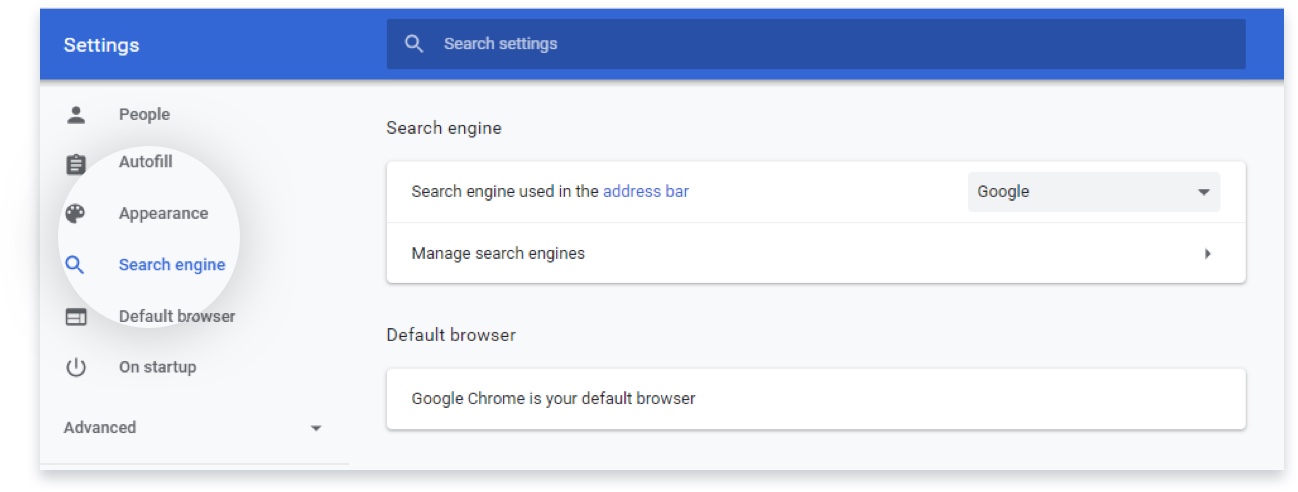
- Bajo la entrada Motor de búsqueda utilizado en la barra de direccionesUtilice el menú desplegable para seleccionar el motor de búsqueda que desea utilizar.
Si ve opciones que no reconoce y desea eliminarlas, haga clic en el botón correspondiente. Gestionar motores de búsqueda botón y elimine las entradas haciendo clic en los tres puntos a la derecha de sus nombres y seleccionando Eliminar de la lista.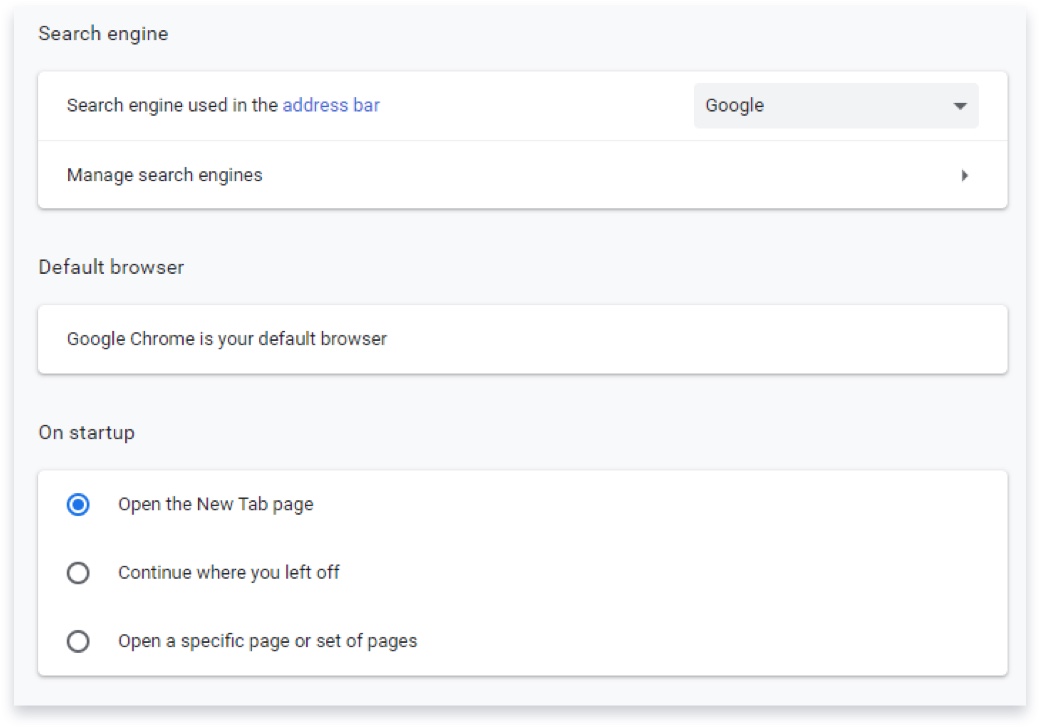
- Haz clic en el botón de menú en la esquina superior derecha de la ventana del navegador. Tiene el aspecto de tres puntos. A continuación, haz clic. Ajustes.
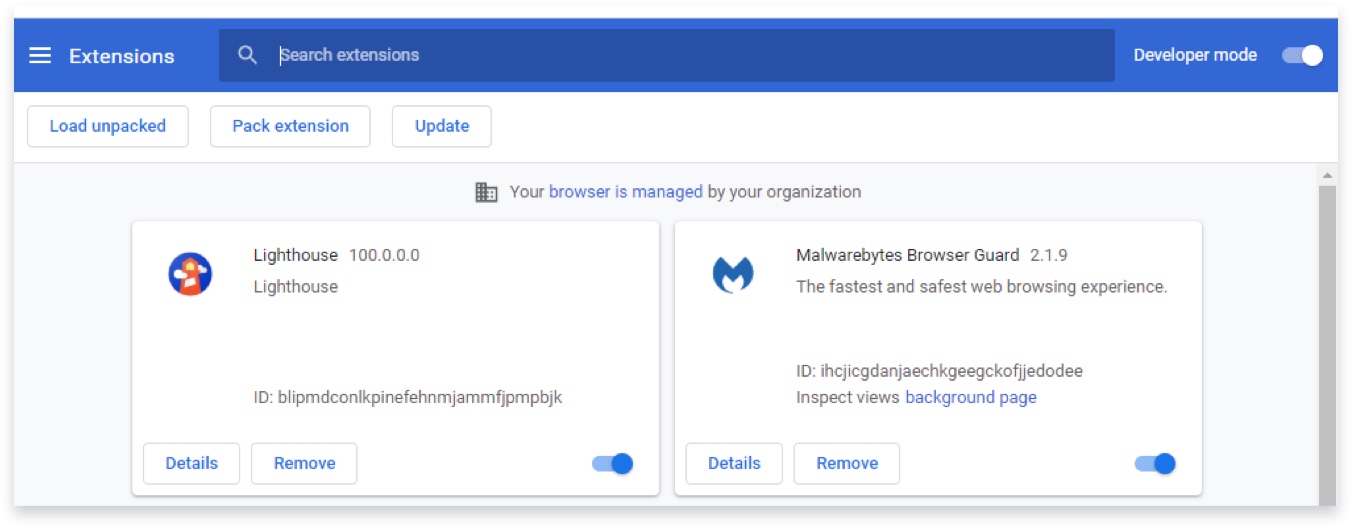
- Haz clic en el Extensiones Enlace en el lado izquierdo de la pantalla.
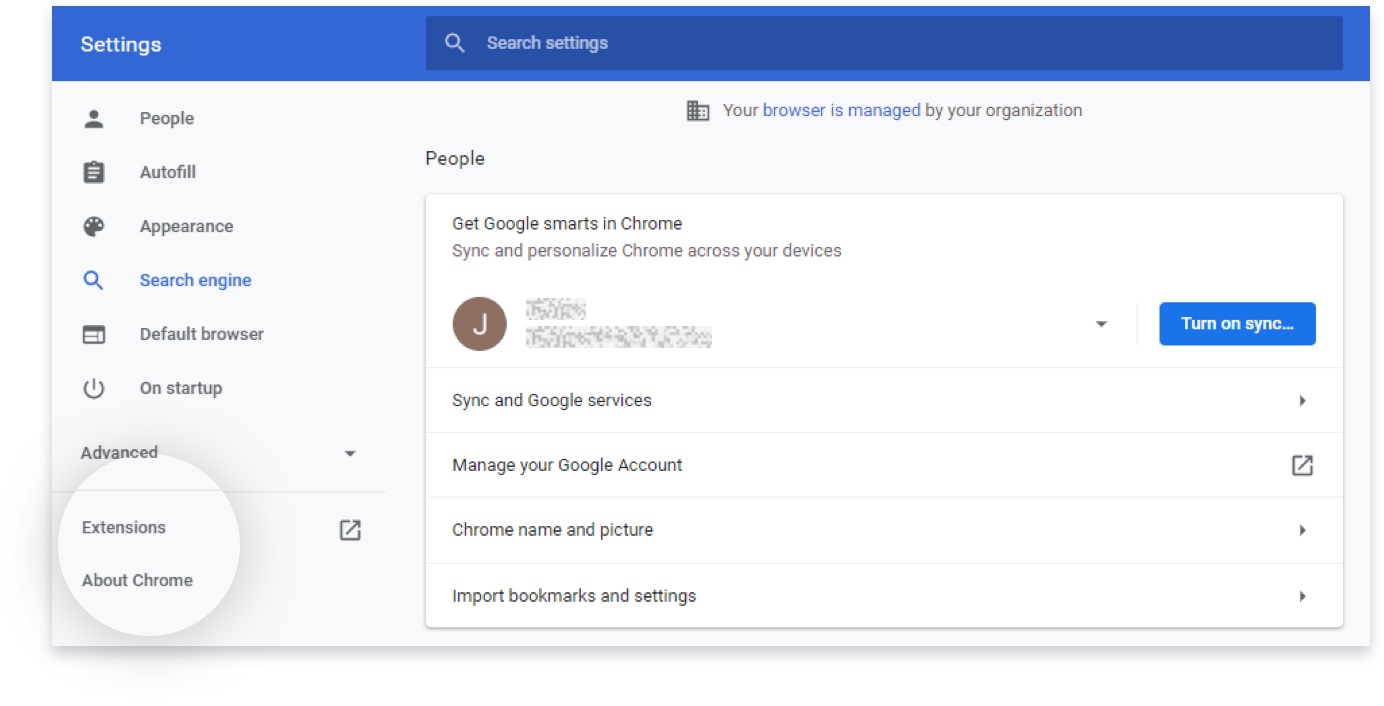
- En el menú Extensiones, elimine todo lo que no reconozca haciendo clic en el Eliminar botón debajo de su nombre.
Nota
Si sigues los pasos anteriores y los problemas persisten, en casos extremos, podría ser necesario realizar una instalación limpia. Una vez que decidas desinstalar Chrome , te recomendamos hacer una copia de seguridad de tus marcadores . Para evitar que una infección se propague a la nueva instalación, marca la casilla "Eliminar también tus datos de navegación" al desinstalar.
Lea las instrucciones para la sincronización de datos para evitar la propagación de la infección a otros dispositivos o la recepción de infecciones adicionales desde otros dispositivos.
Cómo solucionar problemas con los accesos directos del navegador Firefox. Chrome y Internet Explorer
Si al abrir el navegador sigues viendo sitios web o comportamientos inesperados, es posible que el acceso directo que utilizas para abrirlo esté infectado.
Los accesos directos son los iconos del escritorio, la barra de tareas y el menú Inicio que utilizas para abrir un programa. Algunos programas maliciosos que secuestran el navegador funcionan modificando estos accesos directos, indicándole al navegador que muestre anuncios o cargue sitios web específicos.
Reparar los accesos directos del navegador
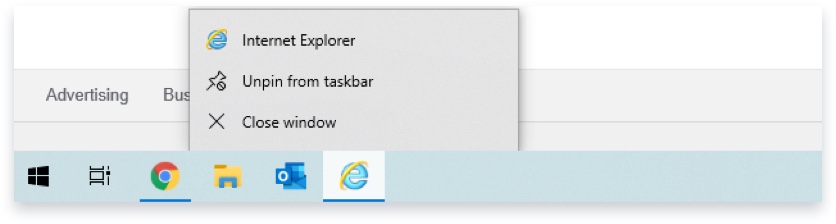
- Haz clic con el botón derecho en el icono y elige Desanclar este programa de la barra de tareas.
- Muestra tus archivos ocultos abriendo Panel de control/Opciones de carpeta/Vista y seleccionando Mostrar archivos, carpetas y unidades ocultos.
Ir a Panel de control/Opciones de carpeta/Vistay luego seleccione Mostrar archivos, carpetas y unidades ocultos.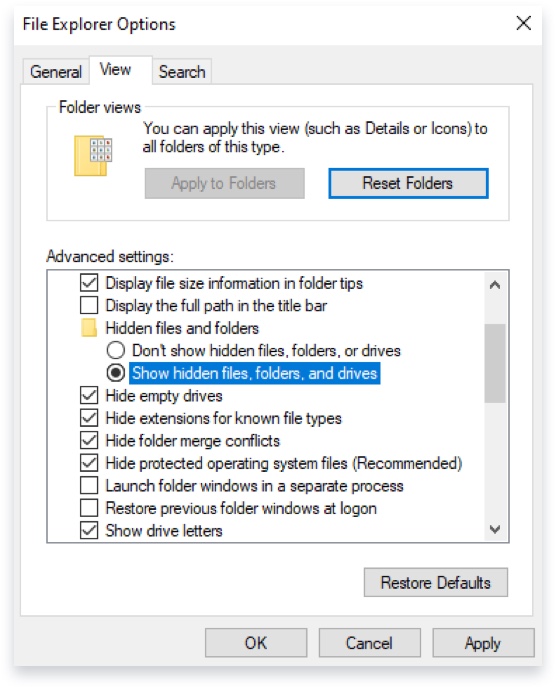
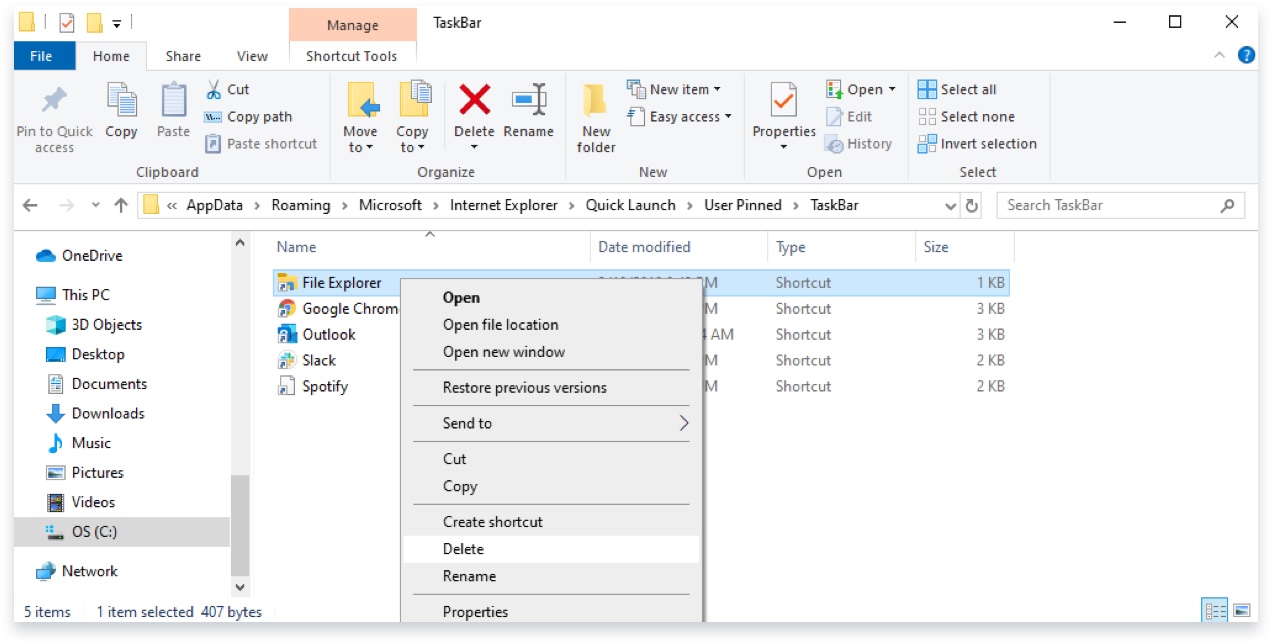
- Abra la siguiente carpeta: C:\Users\{username}\AppData\Roaming\Microsoft\Internet Explorer\Quick Launch\User Pinned\TaskBar
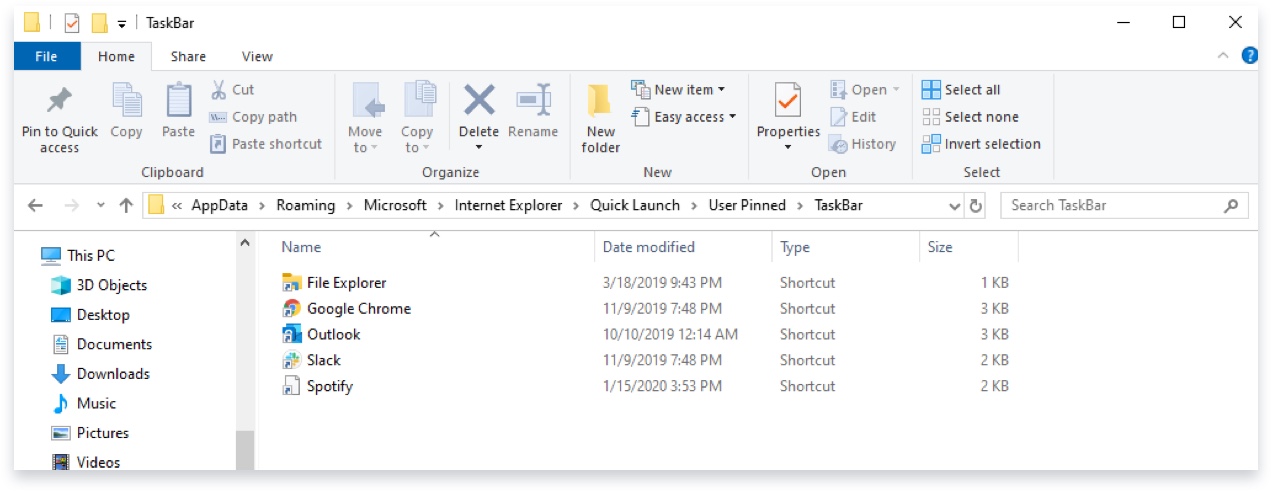
- Select Seleccione los accesos directos que desee eliminar y bórrelos (o haga clic con el botón derecho y seleccione Eliminar). Para que los cambios surtan efecto, es posible que deba reiniciar el equipo.
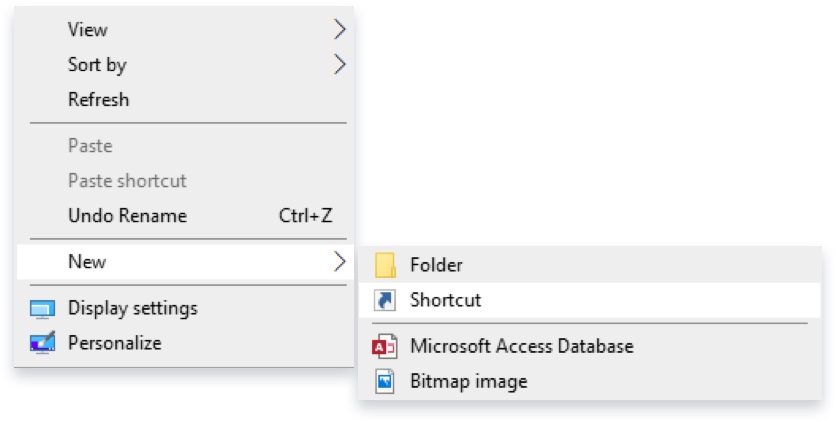
- Una vez que se elimine el acceso directo modificado, haga clic con el botón derecho en el escritorio y elija Nuevo entonces Atajo.
- A continuación, navegue hasta la ubicación del programa que desea iniciar con el acceso directo.
Las rutas/ubicaciones comunes para los navegadores son:
“C:\Archivos de programa\Internet Explorer\iexplore.exe”
“C:\Archivos de programa\Google\ Chrome Aplicación chrome.exe
“C:\Archivos de programa\Mozilla Firefox\firefox.exe”
“C:\Archivos de programa\Opera\launcher.exe”
Archivos del programa tal vez Archivos de programa (x86) si está utilizando un sistema operativo de 64 bits.
Tenga en cuenta que las comillas son necesarias para que estos atajos funcionen.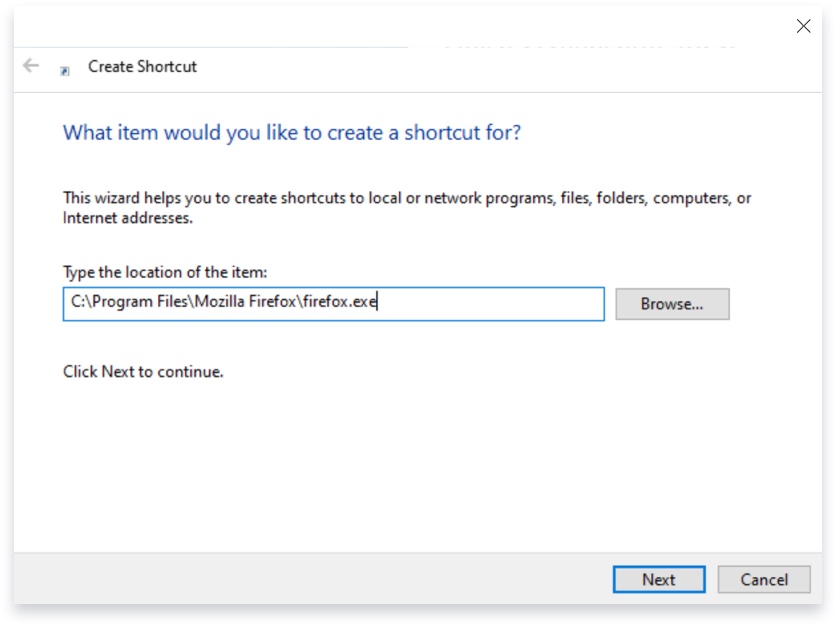
- Una vez que encuentre el destino de su acceso directo, haga clic Próximo y Finalizar.
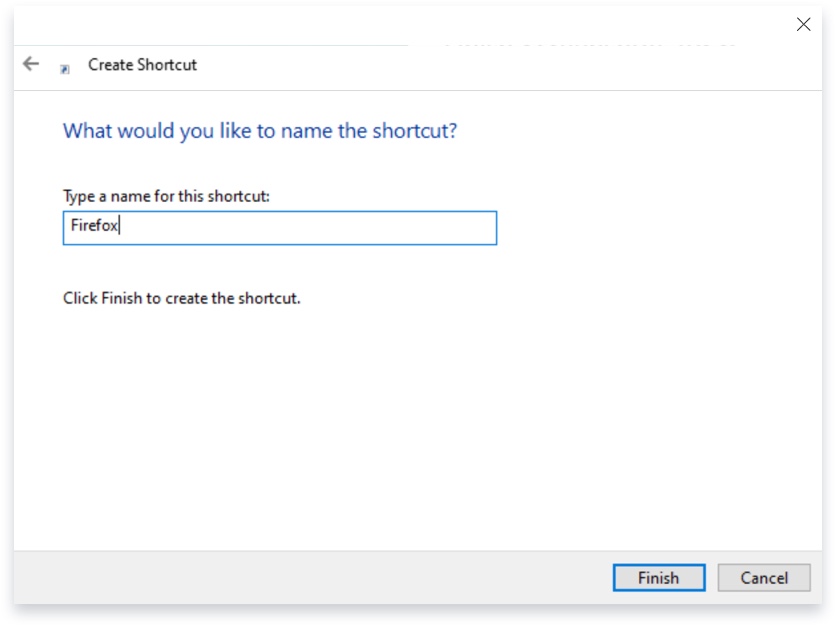
- Comprueba si el acceso directo funciona correctamente y arrástralo a la barra de tareas, donde tendrás la opción de anclarlo.
Utilice el mismo procedimiento para anclar el acceso directo al menú Inicio arrastrando el icono al botón Inicio.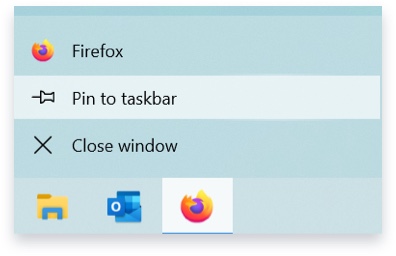
- Haz clic derecho en el acceso directo.
- Select Propiedades .
- En el Objetivo campo, elimine todo lo que esté después de la ruta al programa, recordando dejar las comillas.
Las rutas/ubicaciones comunes para los navegadores son:
“C:\Archivos de programa\Internet Explorer\iexplore.exe”
“C:\Archivos de programa\Google\ Chrome Aplicación chrome.exe
“C:\Archivos de programa\Mozilla Firefox\firefox.exe”
“C:\Archivos de programa\Opera\launcher.exe”
Archivos del programa tal vez Archivos de programa (x86) si está utilizando un sistema operativo de 64 bits.
Tenga en cuenta que las comillas son necesarias para que estos atajos funcionen.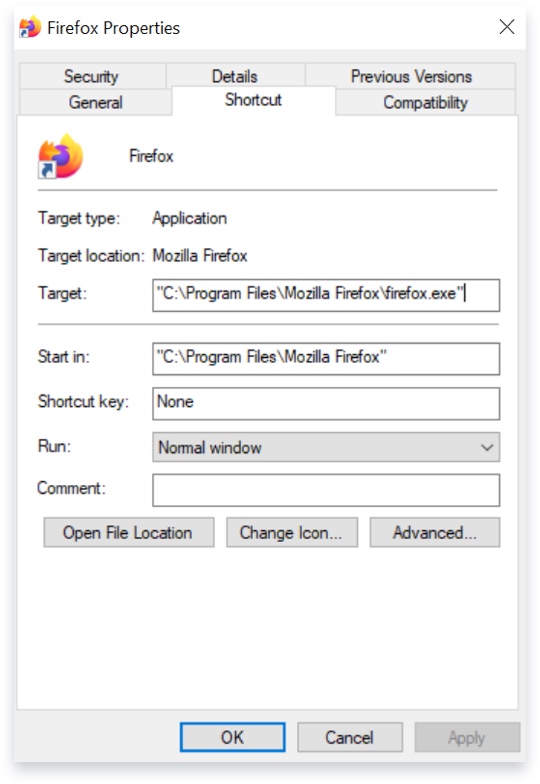
Nota
Si sigues los pasos anteriores y los problemas persisten, en casos extremos, puede ser necesario desinstalar Firefox y volver a instalarlo. Si optas por esta opción, te recomendamos seguir las instrucciones durante el proceso de desinstalación para eliminar los datos y la configuración del usuario.
Si desea transferir sus marcadores a la nueva configuración, siga estas instrucciones .