Appleは最新のiOS セキュリティアップデート18は、より多くのiPhoneとiPadを対象とし、特に、単一のWebサイトへのアクセスからデバイスを侵害する可能性のある、現実世界のDarkSword攻撃を阻止することを目的としています。
研究者たちがDarkSword攻撃に関する調査結果を公表し、この脆弱性を悪用するエクスプロイトキットがGitHubに公開された後、Appleは3月24日のセキュリティ情報についてひっそりと更新を行った。
Appleが最初にリリースしたiOS /iPadOS 18.7.7は3月24日に一部の旧型デバイス(iPhone XS/XS Max/XRおよび第7世代iPad)に提供され、DarkSwordエクスプロイトチェーンの一部である複数の脆弱性が修正されました。 iOS /iPadOS 26は受信を停止しましたiOS 18個のポイントアップデートにより、多くのユーザーが脆弱な18.xビルドに取り残されるという事態が発生した。
ダークソードはフルチェーンですiOS WebKit、Safari、ダイナミックローダー、カーネルに存在する6つの脆弱性を悪用するエクスプロイトキットが、ブラウザが悪意のあるウェブサイトにアクセスすることから、デバイス全体の侵害へと繋がる。この攻撃チェーンは、少なくとも2025年11月以降、商用スパイウェアベンダーや国家支援型攻撃者によるキャンペーンで実際に確認されている。
「メッセージ」アプリ内のリンクをタップしたり、インストールの確認画面を承認したりする必要はありません。デバイスにまだ関連するパッチが適用されていない場合、Safari内で侵害されたサイトや悪意のある広告を表示するだけで、エクスプロイトの連鎖が引き起こされる可能性があります。
このケースでは、攻撃者は6つの脆弱性(一部はすでに修正済み、一部は当時まだゼロデイ脆弱性だったもの)を組み合わせてサイバー攻撃ツールを構築し、単なるウェブサイトの閲覧を、デバイスの完全な乗っ取りや大規模なデータ窃取へと発展させることを可能にした。 このエクスプロイトチェーンの詳細が流出し、概念実証(PoC)コードがGitHubに公開された時点で、すでに数億台のデバイスが危険にさらされていた。国家による監視を恐れる理由などなかった「一般」ユーザーでさえ、突然、自分の写真やチャット、暗号資産ウォレットの安全を心配せざるを得なくなった。
iPhoneまたはiPadを更新する方法
長年にわたり、多くのiPhoneユーザーはアップデートを「どうでもいい機能」と「どうでもいいバッテリー寿命」のトレードオフとして捉えてきた。DarkSwordとAppleの再開決定iOS 18種類のアップデートがより多くのデバイスに提供されたことは、第三の要因、つまり静かに蓄積されるリスクの存在を改めて認識させる。
のためにiOS iPadOSユーザーの皆様へ、最新のソフトウェアバージョンを使用しているかどうかを確認する方法をご紹介します。
- 設定>一般>ソフトウェア・アップデートを開いてください。利用可能なアップデートがあるかどうかを確認でき、インストール手順が案内されます。
- まだ自動更新を有効にしていない場合は、有効にしてください。同じ画面で設定できます。
もしご希望であれば(多くの方がそうされていますが)、そのままにしておくことができます。 iOS 18 ソフトウェアアップデートの「利用可能」オプションを使用して明示的に選択するiOS 26.4ではなく18.7.7。
iPhoneでの具体的な手順
- 「設定」→「一般」→「ソフトウェア・アップデート」を開きます。
- ページが読み込まれるまでお待ちください。 iOS 26.4がメインのアップデートとして一番上にハイライト表示されます(お使いのデバイスが対応している場合)。
- スクロール 下へ その画面で、次のようなセクションが表示されるまで 「その他の商品」 表示 iOS 18.7.7.
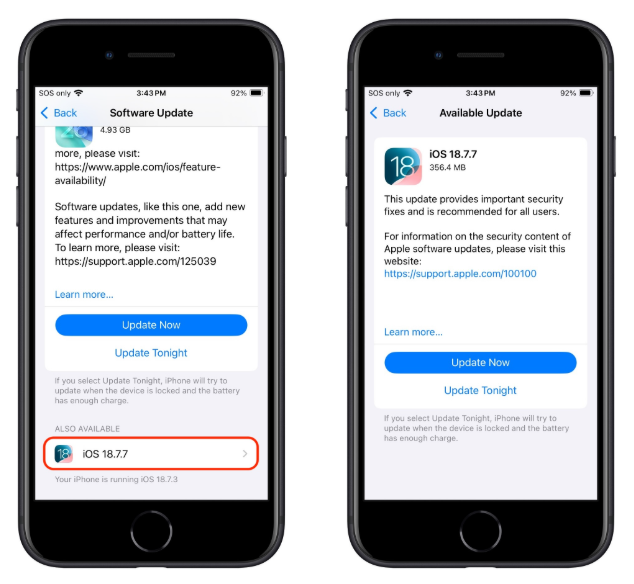
画像提供:TidBITS - iOS 18.7.7をタップし、次にDownloadてインストール」を選択して、26.4の代わりにそのアップデートを適用します。
- 大きな「アップグレード」をタップしないようにしてくださいiOS 18.x のままにしておきたい場合は、26.4 インチのボタンを押してください。
安全を守るためのその他のアドバイス
もし、ご自身がこうした攻撃の標的となる可能性がある(ジャーナリスト、活動家、あるいは機密データにアクセスできる立場にある方など)と考える理由がある場合は、ロックダウンモードを有効にすることをお勧めします:
- 「設定」アプリを開きます。
- Privacyとセキュリティ」をタップします。
- 画面を下にスクロールし、「ロックダウンモード」をタップしてから、「ロックダウンモードをオンにする」をタップします。
- 表示された情報を確認し、「ロックダウンモードをオンにする」をタップしてください。
- 「オンにして再起動」をタップします。
- 指示が表示されたら、デバイスのパスコードを入力してください。
ロックダウンモードを有効にした場合の影響について、あらかじめご確認ください。このモードを有効にすると、デバイスの使い勝手が大幅に低下しますが、標的型攻撃に対しては有効であることが実証されています。
その他の一般的なヒント:
- デバイスには最新のリアルタイムマルウェア対策機能を活用し、可能な限り悪意のあるウェブサイトをブロックしてください。
- 迷惑メールに添付されているリンクはクリックしないでください。特に、Snapchat、仮想通貨取引所、銀行、メールサービスなどのリンクには注意が必要です。
- Safariでコンテンツブロッカー(例えばMalwarebytes Browser Guard )を使用すると、悪意のあるコンテンツへの接触を減らすことができます(ただし、ゼロデイ攻撃に対する万能薬ではありません)。
- 高額な暗号資産はハードウェアウォレットや専用デバイスに移し、モバイルウォレットは少額の取引にのみ使用してください。
- 強力な認証機能を備えたパスワードマネージャーを使用し、Face IDやTouch IDなどの追加のセキュリティ設定を有効にし、リスクの高い認証情報の自動入力は避けてください。
- 取引所や金融口座で多要素認証(FIDO2セキュリティキーまたはアプリベースの2段階認証)を有効にし、パスワードが盗まれただけでは口座から資金が奪われることがないようにしてください。
- アプリの権限を定期的に確認し、不要な場合は機密データ(位置情報、写真、連絡先、マイク、カメラ、健康情報)へのアクセス権を取り消してください。
詐欺師たちは、あなたが思っている以上にあなたのことを知っています。
Malwarebytes Mobile Security フィッシング詐欺、詐欺メール、悪質なサイトなどからあなたを守ります。リアルタイムAI搭載のScam Guardが内蔵されています。