グーグルChrome ユーザーの許可なく、4GBのAIモデルをユーザーのデバイスに密かにダウンロードしていた。
セキュリティ研究者のアレクサンダー・ハンフ(別名ThatPrivacyGuy)は、 報告 それChrome Googleのデバイス内AIモデルであるGemini Nanoを、というファイルとして密かにインストールしています。 weights.bin に保存された OptGuideOnDeviceModel ユーザー内のディレクトリChrome プロファイル。この 4GB のダウンロードは、次の場合に自動的に行われます。 Chrome お使いのデバイスがハードウェア要件を満たしているかどうかを判断します。同意を求めることもなく、通知も送信しません。読まずに閉じるようになった、あの煩わしいクッキーバナーさえも表示されません。
Gemini Nanoモデルは、「文章作成支援」機能、デバイス上での詐欺検出機能、ウェブサイトが直接呼び出せる要約APIなどの機能を搭載しています。これらの機能は、最近の一部の機種でデフォルトで有効になっています。 Chrome バージョン。そしてここが重要な点です。ファイルを見つけて削除すると、 Chrome 単に再度ダウンロードするだけです。
なぜこれが重要なのか
まず、明らかな問題から取り上げましょう。4GBものデータをダウンロードするのは、誰にとっても簡単なことではありません。無制限の光回線を利用できている幸運なユーザーなら、気にも留めないかもしれません。しかし、通信量制限のある回線やモバイルホットスポットを利用しているユーザー、あるいはデータ通信料が高額な発展途上国のユーザーにとっては、Googleは許可なく彼らに実質的な金銭的負担を強いたことになります。地方のユーザーや帯域幅に制限のあるユーザーにとって、このような「知らぬ間に」行われるデータ転送は、数分で月間利用上限を突破してしまう恐れがあります。
ハンフ氏は環境面に焦点を当てている。彼は、このモデルをわずか10億人にまで拡大した場合、 Chrome ユーザー(約30%) Chrome (のユーザーベース)配布だけでも240ギガワット時のエネルギーを消費し、6万トンのCO2換算排出量が発生する。これはモデルを実際に使用する際のデータではなく、ダウンロード時のデータである。
しかし、私たちにとって最も懸念されるのは、この事案が示すより広範な傾向です。ほんの数週間前、私たちはHanff氏が発見した、PCへの新たな「不招請AI侵入」について報告しました。彼は、Anthropic社の「Claude Desktop」アプリが、複数のChromium系ブラウザに、ユーザーがインストールすらしていない5つのブラウザを含め、黙ってブラウザ統合ファイルをインストールしていた実態を明らかにしました。この統合機能は削除しても自動的に再インストールされ、ユーザーへの十分な説明もなく行われていました。
ハンフ氏は、これら2つの事例はいずれもEUのプライバシー法に違反している可能性が高いと主張している。具体的には、eプライバシー指令におけるユーザー端末へのデータ保存に関する規定や、GDPRの透明性および適法な処理に関する要件に抵触するとの見解だ。これらの主張は法廷で検証されたわけではないが、ある根本的な矛盾を浮き彫りにしている。つまり、企業が「ユーザーがインストールしたアプリの機能である」と主張するだけで、ユーザーのコンピュータに好きなものをインストールしてよいのか、という問題である。
Googleは、デバイスにAIを搭載することでクラウドベースの代替手段よりも優れたプライバシーが確保されると主張するかもしれない。それは概ね正しいが、ここでは当てはまらない。 Chromeの最も目立つAI機能であるアドレスバーの「AIモード」ボタンは、ローカルモデルすら使用していない。ハンフ氏の分析によると、結局はクエリをGoogleのクラウドサーバーにルーティングしているという。
要するに、ユーザーは4GBのローカルAIモデルを目にして、自分のデータは非公開のままだと当然のように考えているが、実際には、最も目立つAI機能がすべてのデータをGoogleのサーバーに送信しているのだ。
テクノロジー企業は、ユーザーに知らぬ間にソフトウェアをインストールする行為を、許容される慣行として扱うのをやめるべきです。これには正当な言い訳などあり得ません。端末はあなたのものです。ストレージもあなたのものです。帯域幅もあなたのものです。そして電気代もあなたが支払うのです。
許可を求めるという手順はどうなったのでしょうか?また、削除する際は完全に消去してほしいのです。自動再インストールは不要です。
大手IT企業は、いつになったら気づくのだろうか。私たちが求めてもいない機能が、知らぬ間に自分のデバイスに導入されているという事態を、事後になって初めて知るような目に遭いたくないのだということを。
2026年5月12日更新:DIYの手順を追加
AIモデルがコンピュータ上にあるかどうかを確認する方法( Windows )
- ファイルエクスプローラーを開く
- ファイルエクスプローラーのウィンドウ上部にあるアドレスバーをクリックし、以下を貼り付けてください:
%LOCALAPPDATA%\Google\Chrome\User Data
- Enterキーを押してください
- 「」という名前のフォルダを探してください:
OptGuideOnDeviceModel
- もしそれを見かけたら、 Chrome AIモデルをダウンロードした可能性が高い
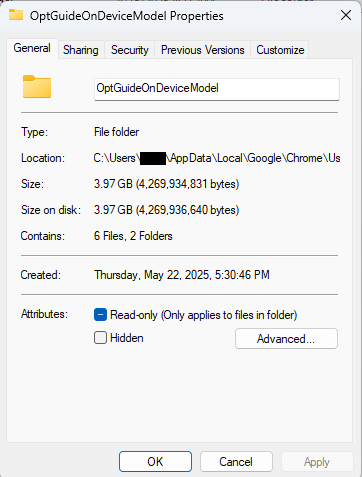
確認方法Mac
- Finderを開く
- 画面上部のメニューバーで、「移動」>「フォルダへ移動」をクリックします
- 貼り付け:
~/Library/Application Support/Google/Chrome/
- 「」という名前のフォルダを探してください:
OptGuideOnDeviceModel
ただし、これはマルウェアではありませんので、これが見つかったからといって、お使いのコンピュータが感染しているわけではありません。
消すChrome AI機能
この部分は比較的簡単です。オンラインで、 Windows 登録または使用Chrome ポリシーですが、ほとんどの人にとって最もシンプルで安全な方法は、機能を直接無効にすることです。 Chrome 。
レジストリの内容を十分に理解していない限り、手動で編集することはお勧めしません。誤った変更を行うと、システムに問題が生じる可能性があります。
その代わりに、まずはこれを試してみてください:
- 開けるChrome
- これを直接コピー&ペーストできますChromeアドレスバーに入力してEnterキーを押してください。
chrome://settings/ai
- 開いたページでは、次のような機能を無効にすることができます:
- 「文章を書くのを手伝って」
- AIによる要約
- 端末内AI機能
具体的な選択肢は、お客様のChrome バージョンと地域。
- その後再起動Chrome 変更が確実に反映されるようにするため。
これは止めるかもしれないChrome AIモデルのダウンロードや使用によってファイルが正常に復元される場合もあるが、一部のユーザーはブラウザのアップデート後にファイルが復元されると報告している。
特にストレージ容量が必要でない限り、ファイルを削除する必要はないでしょう。
もし chrome://settings/ai 機能しない場合は、お住まいの地域ではまだこの機能が利用できないか、管理された職場または学校アカウントを使用しているか、またはバージョンがChrome これらの設定はまだサポートされていない可能性があります。
「OptGuideOnDeviceModel」フォルダを削除する必要がありますか?
できますが、おそらく必要ないでしょう。
無効にした場合Chrome AI機能に関しては、ダウンロードしたモデルはこれらの機能にはもはや積極的に使用されるべきではありません。ファイルをそのままにしておくと、 Chrome 後で再度ダウンロードする必要がないようにするため。
誰にも見られていないかのように、自由に閲覧してください。
Malwarebytes Privacy VPN 接続を暗号化し、あなたの行動を一切記録しないので、次に読む記事が個人的なものだと感じられることはありません。無料でお試しください →