更新中Chrome 最近ではほぼ毎日の作業になりつつある。しかし、無視するにはあまりにも重要すぎる。
7月8日水曜日、Googleは前回のアップデートからわずか1日後に、 Chrome新たなアップデートをリリースした。
この2つのアップデートにより、合計27件のセキュリティ脆弱性が修正されました。その中には、悪用されてシステム侵害につながる可能性のある2つの重大な欠陥も含まれています。 Chrome Googleによると、これらはいずれも「解放後使用」のメモリ脆弱性であり、攻撃者が悪意のあるコードを実行できる場合があるという。Googleは、これらの脆弱性が実際に悪用されているという報告はしていない。
Stable チャネルが150.0.7871.114/.115に更新されました。 Windows macOS版は150.0.7871.114 、Linux版は150.0.7871.114です。これらのアップデートは今後数日から数週間かけて順次配信されます。
更新方法Chrome
アップデートが配信されるのを待ちたくない場合は、手動で更新することも簡単です。
最も簡単な選択肢は、 Chrome 自動的にアップデートされるように設定できます。しかし、ブラウザをほとんど閉じない場合や、拡張機能がアップデートを妨げるなどの問題が発生した場合、アップデートが遅れてしまう可能性があります。
手動で更新するには、 [その他]メニュー (3 つの点) をクリックし、 [設定] > Chromeについて]に進みます。更新が利用可能な場合は、 Chrome 自動的にダウンロードが開始されます。再起動してください。 Chrome アップデートを完了すれば、これらの脆弱性から保護されます。
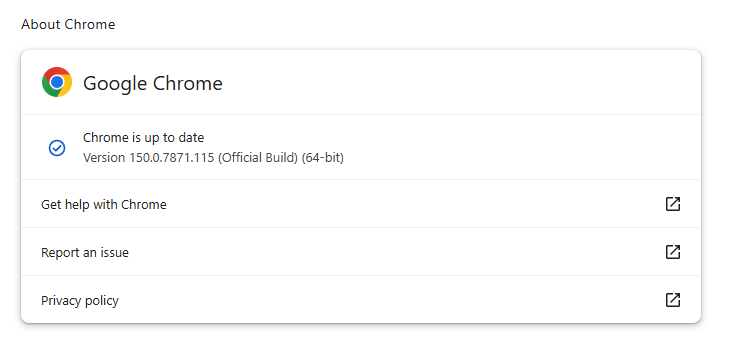
バージョン番号体系の説明と手順については、各オペレーティングシステムでChromeアップデートする方法に関するガイドをご覧ください。
バージョン番号の付け方
アップデートが数日おきに届くので、理解しておくと便利ですChromeバージョン番号システムにより、最新リリースを実行しているかどうかをすぐに確認できます。
のChrome バージョン番号は、ドットで区切られた4つの部分から構成されます。例:
MAJOR.MINOR.BUILD.PATCH
それぞれの部分には特定の意味があります。重要度の高い順に挙げると、以下の通りです:
- 専攻:この数字は専攻ごとに増加しますChrome リリースには、新機能や変更が含まれる場合があります。
- MINOR:この数値は通常ゼロであり、めったに変化しません。主にバージョン管理の仕組みを支える役割を果たしますが、ユーザーが更新状況を追跡する方法には通常影響しません。
- ビルド: この番号は着実に増加し、特定のビルドを識別しますChromeのソースコード。バージョンを比較する際、メジャーバージョンの次に確認すべき最初の数値です。
- PATCH:この番号は、Googleが特定のビルドに対して小規模な修正やセキュリティ更新プログラムをリリースするたびに増加します。新しいビルドがリリースされるたびにリセットされ、同じビルド内でのマイナーな更新を識別するのに役立ちます。
たとえば、「137.0.7151.56」のようなバージョンは、次のことを意味します:
- メジャーバージョン137(マイルストーンリリース)
- マイナーバージョン0( ほとんどの場合 0)
- ビルド番号7151(コードスナップショット)
- パッチ番号 56(そのビルドに対する最新の修正)
なぜバージョン番号が重要なのでしょうか?
BUILDとPATCH の番号を組み合わせると、正確なバージョンが特定されます。 Chrome 実行中のバージョンです。2つのバージョンが同じメジャー番号を共有していても、ビルド番号またはパッチ番号が大きいほど、より新しく、最新のバージョンであることを意味します。 Chrome バージョン。
同じメジャービルドでも、パッチ番号がわずかに異なる場合があります。たとえば、「118.0.5993.117」と「118.0.5993.118」といった具合です。これは通常、Googleが最初のリリース直後にクイックフィックスやマイナーパッチを公開したために発生します。どちらも同じメジャーアップデートの一部ですが、パッチ番号が大きい方が新しいバージョンとなります。
最新バージョンを使用しているかどうかを確認する方法
確認するにはChrome バージョン:
- 開けるChrome 。
- 右上隅にある3つの点(⋮)のメニューをクリックしてください。
- ヘルプ> Google Chromeについて にアクセスしてください。
Chrome 現在お使いのバージョンが表示され、自動的にアップデートが確認されます。アップデートが利用可能な場合は、自動的にダウンロードされ、ブラウザの再起動を促されます。
被害が及ぶ前に脅威を阻止しましょう。
Malwarebytes Browser Guard フィッシングページや悪意のあるサイトを自動的にブロックします。無料、ワンクリックでインストールできます。ブラウザに追加 →