ウェブサイトを閲覧中に、突然ポップアップが表示され、カメラ、マイク、位置情報、通知へのアクセスを求められた経験はありませんか?「許可」をクリックしたとしても、無視したとしても、あるいはなぜ表示されたのか不思議に思っただけでも、こうした権限の要求は必ずしも無害とは限りません。一部のサイトでは、これらの権限を悪用する可能性があります。
アクセス制御では、 Browser Guardつまり、どのウェブサイトがデバイスにアクセスできるかを正確に決定し、それ以外のアクセスは阻止します。つまり、どのウェブサイトが以下のことができるかを選択できます。
- カメラを使ってください
- マイクを使ってください
- 現在地を確認する
- 通知をお送りします
さらに、どのウェブサイトがデバイスにアクセスできるかを制御できるだけでなく、特定のウェブサイトをブロックしたり、それらのサイトがデバイスにアクセスしようとするたびに毎回許可を求めるように設定したりすることも可能です。信頼できるサイトにはカメラや位置情報へのアクセスを許可しつつ、それ以外のサイトはすべてブロックすることもいつでも可能です。
アクセス制御が利用可能になりましたMalwarebytes 加入者Chrome そしてEdge ブラウザ上でWindows デバイス。
アクセス制御の使用方法
「Access Control」は、強力でありながらシンプルな設計となっています。なぜなら、設定に費やす時間は、それだけセキュリティが守られていない状態が続くことを意味するからです。
アクセス制御の使用方法:
- インストール/開くBrowser Guard : クリックMalwarebytes ブラウザのヘッダーにあるアイコン
- ダッシュボードへのアクセス:拡張機能パネルの下部にある「ダッシュボード」タブをクリックします。
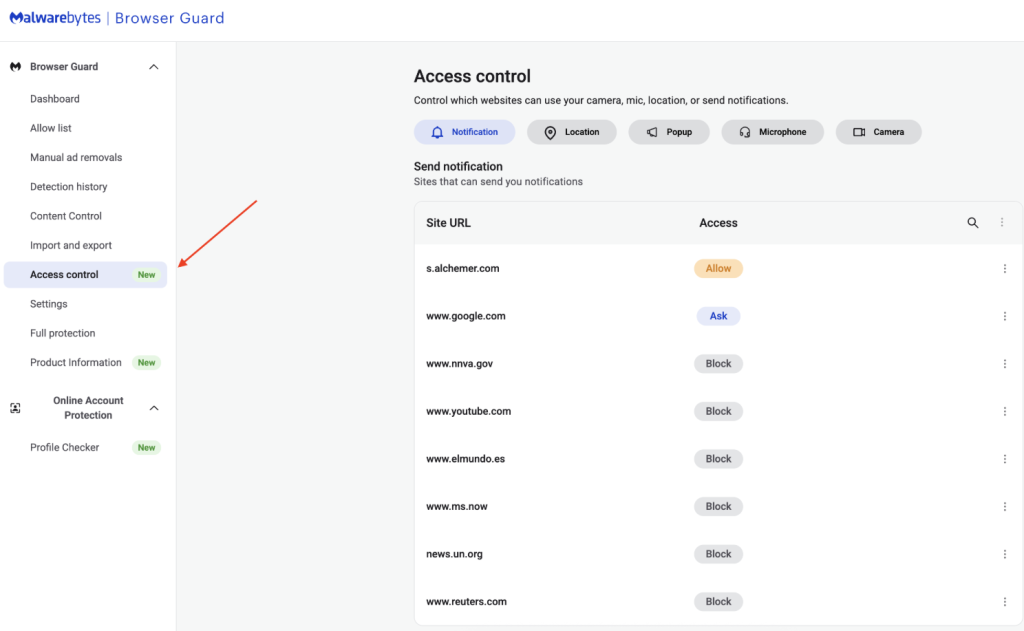
- 「アクセス制御」に移動する:ウェブページの左サイドバーで、「アクセス制御」を選択します。
- 権限の管理:訪問したウェブサイトを表示し、「許可」をクリックして有効または無効にします。 Malwarebytes訪問したサイトを表示する機能。
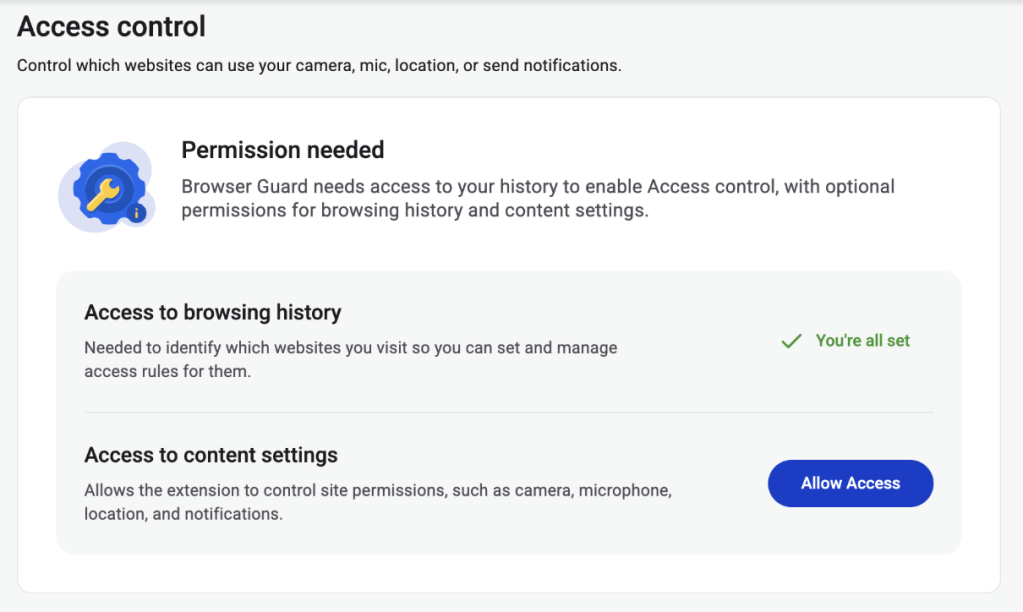
この機能はまずベータ版として展開されるため、改良やアップデートが行われる可能性があります。現在、この機能は以下の環境で動作します。 Chrome そしてEdgeしかし、まもなく他のブラウザにも展開される予定です。
アクセス制御は、プライバシーをよりシンプルかつ容易にするための新たな一歩です。まだ購読されていませんか? Malwarebytesのプランを今すぐチェックして、この機能をはじめとする様々な機能をご利用ください。
脅威の報告から、それらを排除することまで。
サイバーセキュリティのリスクは、単なるニュースの見出しに留まるべきではありません。今すぐMalwarebytesダウンロードして、デバイスを脅威から守りましょう。