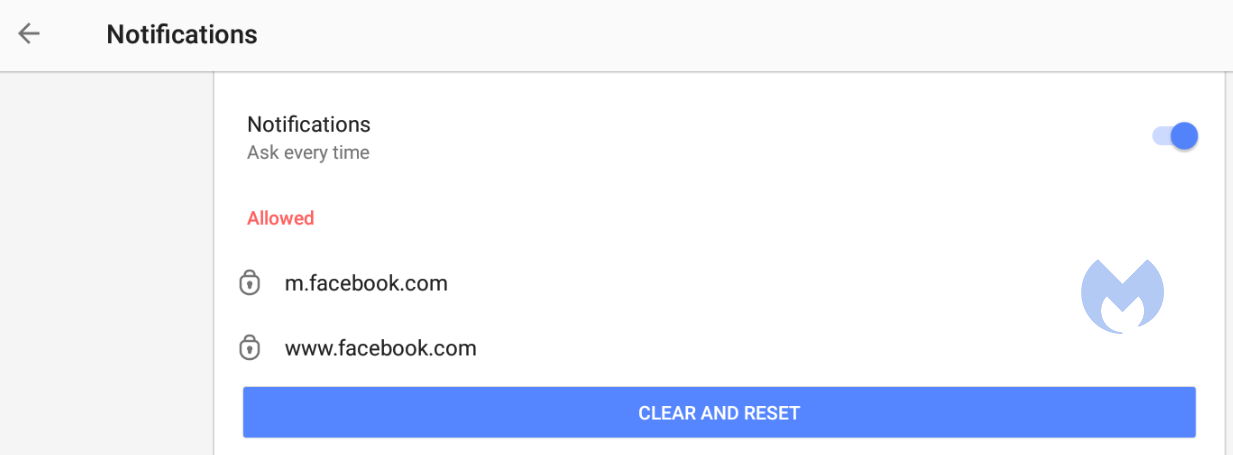
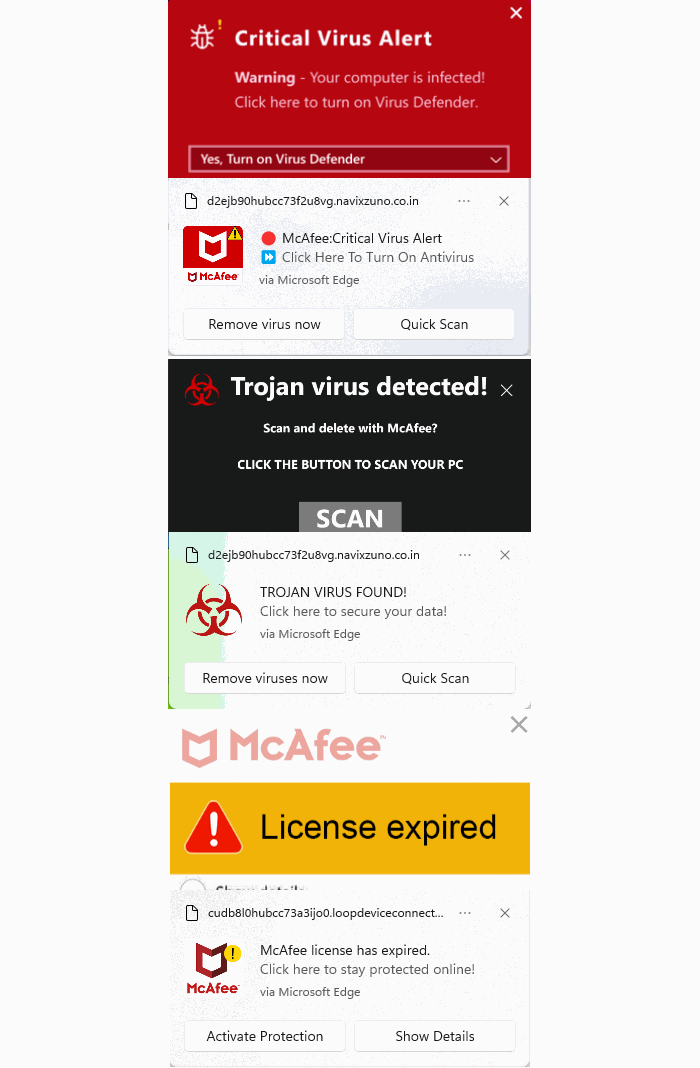
サポートチームは、デバイスがマルウェアに感染している可能性があると疑う顧客を多数特定しましたが、 Malwarebytes スキャン結果は何も得られなかった。
お客様がスクリーンショットを提供された際、当社のマルウェア除去サポートチームは、その形式がウェブプッシュ通知であることを即座に認識しました。
スキャンで問題が検出されなかった理由は、これらの通知がデバイス上のマルウェアではないためです。これらはウェブサイトからのブラウザ通知であり、ユーザーを騙して「許可」をクリックさせる仕組みです。
お客様がプッシュ通知を無効にするお手伝いをしました(手順は下記参照)。しかし、大半のお客様はそもそも通知が配信される仕組みを理解していなかったため、その発信元を突き止めるべく調査を進めました。
最も普及しているドメインの一つであるunsphiperidion[.]co.inから調査を開始しましたが、見つかったのはAdguardブラウザ拡張機能を約束しながら実際にはPoperblockerへ誘導する、誤解を招く広告だけでした。

しかし、マルウェア除去サポートチームも言及した別の手がかり——triviabox[.]co[.]inというドメイン——が、事実上私たちを直接その源へと導いた。
クイズに挑戦するよう促すことで、私たちの知性を試すサイトを見つけました。
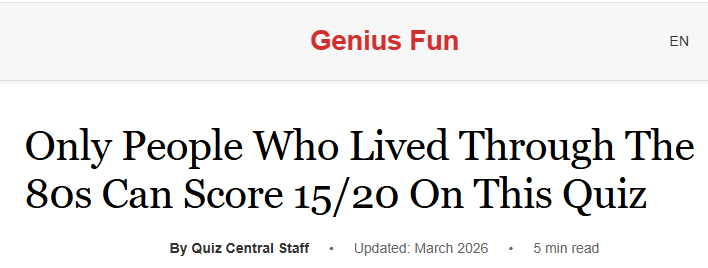
後になって、これらのクイズには様々な種類があることがわかりました。地理や語彙、歴史に関するものもあれば、カナダ、ドイツ、フランス、日本、アメリカに特化したものもあります。
しかし、これらのサイトの主な目的は、ユーザーに「クイズを開始」ボタンをクリックさせることです。そうすることで、サイトは後で通知を送信し、広告、アフィリエイトプログラム、詐欺、または不要なダウンロードから収益を得ることができるのです。
そのボタンはクイズを開始する前に、訪問者に誤解を招く背景付きのメッセージを表示します。
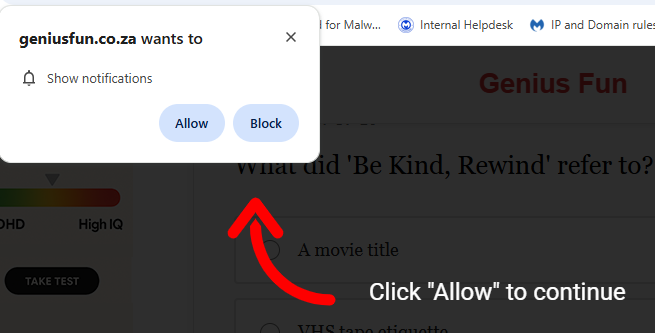
実際のプロンプトに表示される通知テキストが真実を物語っています。ユーザーはウェブサイトに「サイトにアクセスしていない時でも通知を表示する」許可を与えることになります。これにより、通知の出所をユーザーが特定しにくくなります。
ウェブサイト上に赤い矢印と共に表示される「許可」をクリックして続行するテキストは、単に「許可」ボタンをクリックさせて洪水のような広告を解禁させるための巧妙な罠に過ぎない。不審を招かないよう、訪問者にはクイズが提示されるため、後になってこの厄介な事態を引き起こした原因を疑う余地がなくなるのだ。
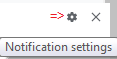
ウェブプッシュ通知(ブラウザプッシュ通知とも呼ばれる)は、必ずしも単純な広告とは限りません。中には、お使いのコンピューターの安全性について誤解を招くメッセージも存在します。通知自体にある歯車アイコンは非常に役立ちます。Chromiumベースのブラウザでは、これをクリックすると通知設定メニューが表示され、通知をブロックできます。
残念ながら、こうした手法はセキュリティソフトを宣伝する「アフィリエイト」によって頻繁に悪用されています。このようなアフィリエイトを利用しないマルウェア対策ソリューションをお探しなら、当社が最適な選択肢であることはご存知でしょう。
ウェブプッシュ通知の削除とブロック方法
各ブラウザごとに、通知の表示方法は若干異なり、無効化する方法もそれぞれ異なります。見つけやすくするため、ブラウザ別に分けて説明します。
Chrome
拡張機能からの通知も含め、通知を完全にオフにするには:
- 右上隅にある3つの点ボタンをクリックします。 Chrome メニューから設定メニューに入ります。
- 設定メニューを開き、 Privacyとセキュリティ」をクリックします。
- サイト設定をクリックしてください。
- そのメニューで、通知を選択してください。
- デフォルトでは、スライダーは「サイトが通知の送信をリクエストできます」に設定されていますが、通知を完全にブロックしたい場合は、お好みで「サイトが通知を送信することを許可しない」にスライドさせてください。
より細かい制御が必要な場合は、カスタム動作メニューを使用して個々の項目を操作できます。
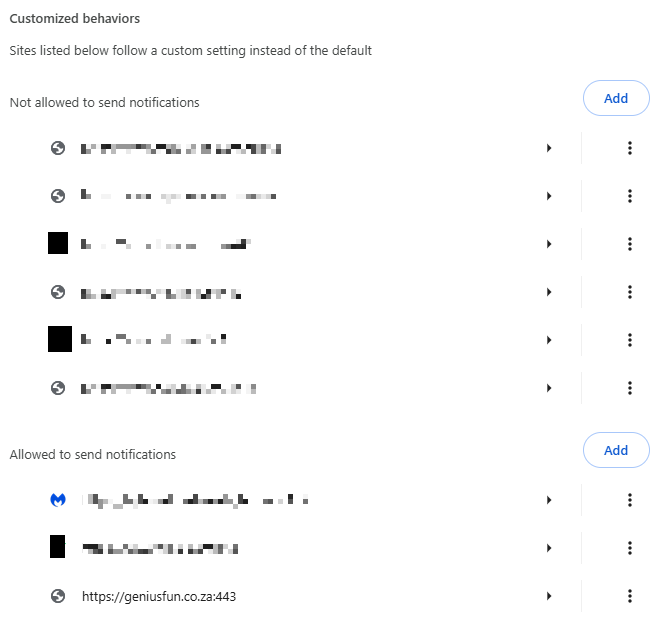
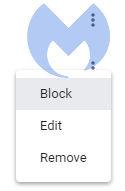
三つのドットの代わりにジグソーパズルのピースアイコンが表示される項目があることに注意してください。これらは拡張機能によって強制されているため、まずどの拡張機能が原因かを特定し、それを削除する必要があります。ただし、三つのドットが表示されている項目については、ドットをクリックするとこのコンテキストメニューを開くことができます:
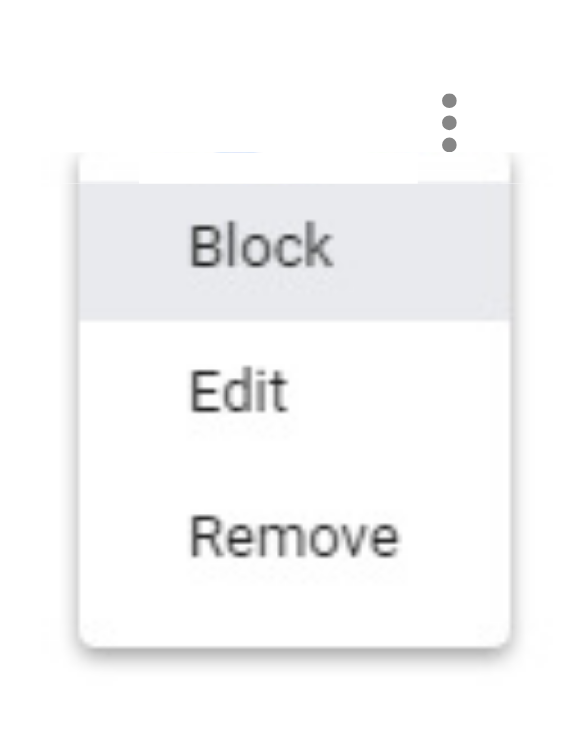
「ブロック」を選択すると、その項目がブロックリストに移動します。「削除」を選択すると、リストから項目が削除されます。再度通知を表示する許可を求めるメッセージが表示されます(スライダーを「ブロック」に設定している場合を除く)。
ショートカット:先ほど表示した通知メニューにアクセスする別の方法は、通知画面内の歯車アイコンをクリックすることです。これにより項目ごとのリストに直接移動します。
ファイアフォックス
Firefoxで通知を完全にオフにするには:
- メニューバーの右上隅にある三本の水平線をクリックし、設定メニューから「オプション」を選択してください。
- 左側のメニューからPrivacyとセキュリティ」を選択してください。
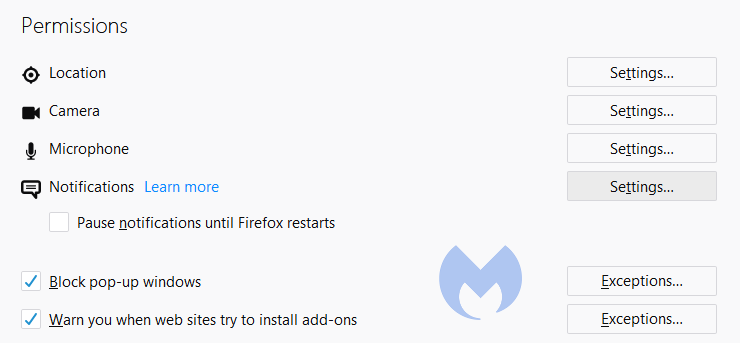
- 「権限」セクションまでスクロールダウンし、「通知」をクリックしてください。
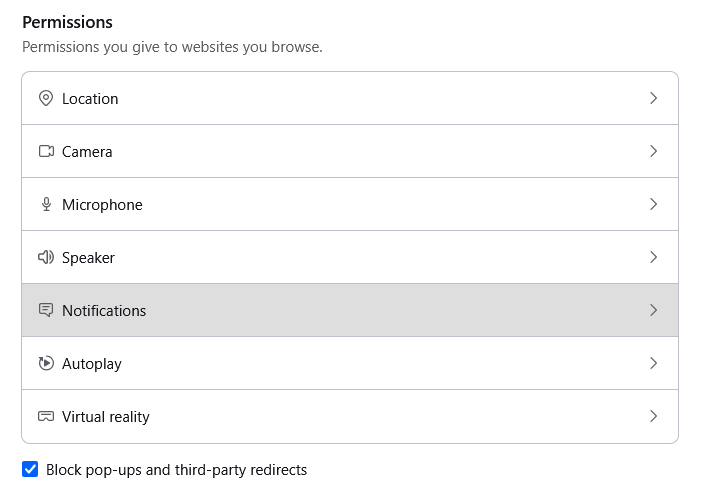
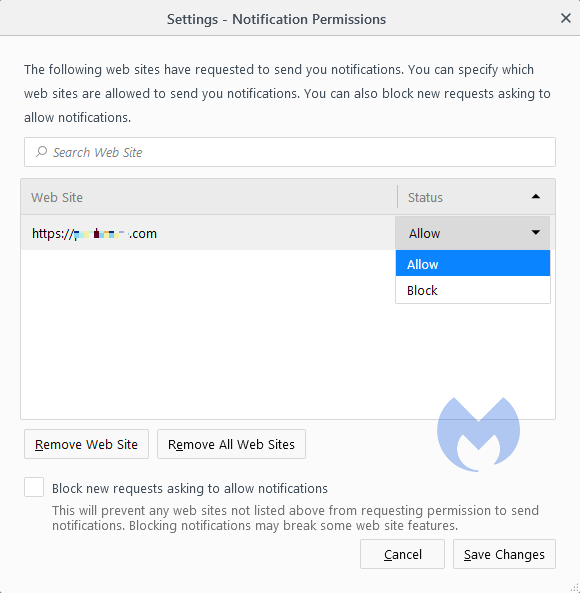
- 表示されるメニューで、下部の「通知を許可するよう求める新しいリクエストをブロックする」ボックスにチェックマークを付けます。
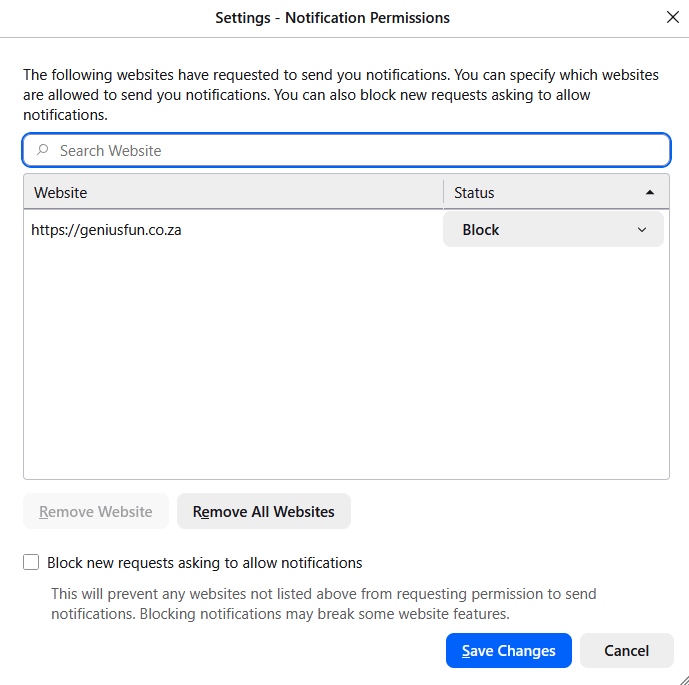
同じメニュー内で、各項目背後のドロップダウンメニューを使用して、リストされた項目を「ブロック」または「許可」に設定することで、より細かい制御を適用できます。
変更を保存したら「変更を保存」をクリックしてください。
オペラ
プッシュ通知に関しては、OperaとChrome は。
- 左上隅の「O」をクリックしてメニューを開きます。
- 設定をクリックします( Windows )/設定( Mac )
- Advancedをクリックし、 Privacyとセキュリティ」を選択してください。
- コンテンツ設定(デスクトップ)/サイト設定( Android )で、「通知」を選択します。
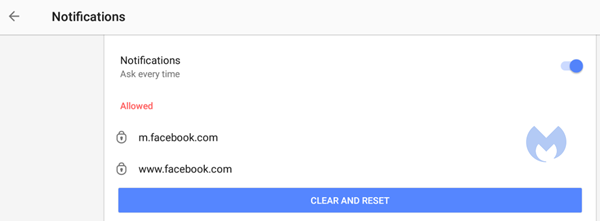
の上Android一度にすべてのアイテムを削除することも、1つずつ削除することもできます。デスクトップでは、まったく同じように動作します。 Chrome通知自体からメニューにアクセスする場合も同様です。通知内の歯車アイコンをクリックすると、通知メニューが表示されます。
Edge
でEdgeブラウザウィンドウの右上隅にある「設定など」に移動して、
- Select 設定> Privacy 、検索、およびサービス > サイトの権限 > すべてのサイト。
- Select 通知をブロックしたいウェブサイトで、 「通知」設定を見つけて、ドロップダウンメニューから「ブロック」を選択してください。
ブラウザのアドレスバーからの通知を管理するには:
既に購読しているウェブサイトを訪問中に通知を確認または管理するには、以下の手順に従ってください:
- Select アドレスバーの左側にサイト情報が表示されます。
- このサイトの権限 >通知 で、ドロップダウンメニューから「ブロック」を選択してください。
サファリMac
あなたのMac開く アップルメニュー、次に
- システム設定を選択し、サイドバーの通知をクリックします。(下にスクロールする必要がある場合があります。)
- アプリケーション通知に移動し、ウェブサイトをクリックして、「通知を許可」をオフにします。
通知設定のリストにはウェブサイトが残ったままです。リストから削除するには、Safari設定で通知送信の許可を拒否してください。詳細は「ウェブサイトの設定を変更する」を参照してください。
Safariで通知を送信する許可を求めるリクエストを表示しないようにするには:
- お使いのスマートフォンのSafariアプリを開いてください。 Mac 。
- Safari>設定 を選択してください。
- 「ウェブサイト」をクリックし、次に「通知」をクリックします。
- 「ウェブサイトが通知の送信許可を求めることを許可する」の選択を解除します。
今後、通知を送信しようとするウェブサイトにアクセスしても、許可を求めるメッセージは表示されません。
これらの通知は本当に役に立っているのでしょうか?
プッシュ通知が役立つケースも考えられますが、完全に無効化することを選択されたとしても、決して非難したりはいたしません。
ウェブプッシュ通知は、単に迷惑をかけるためだけにあるのではないWindows ユーザー。 Android 、 Chromebook macOSユーザーだけでなく、Linuxユーザーも、参加ブラウザのいずれかを使用すればそれらを見ることができます。 Chrome Firefox、Opera、 EdgeそしてSafari。場合によっては、ブラウザを開いていなくてもプッシュ通知を表示できる。
気をつけてください。そして「許可」をクリックする前に、よく考えてください。
妥協の指標(IOCs)
調査の過程で、キャンペーンに関連する以下のドメインを発見し、ブロックしました:
- デイリー・ルーマー[.]co.nz
- edifaqe[.]org
- geniusfun[.]co.in
- geniusfun[.]co.za
- genisfun[.]co.nz
- ホリシテッド[.]com
- ivenih[.]org
- ループデバイス接続[.]co.in
- マインドオービットテスト[.]com
- ナビックスズノ[.]co.in
- クイズセントラル[.]co.in
- クイズセントラル[.]co.za
- リキシファベッド[.]org
- トリビアボックス[.]co.in
- ウフヘデブ[.]org
- アンズフィペリディオン[.]co.in
- yeqeso[.]org
- ylloer[.]org
脅威の報告から、それらを排除することまで。
サイバーセキュリティのリスクは、単なるニュースの見出しに留まるべきではありません。今すぐMalwarebytesダウンロードして、デバイスを脅威から守りましょう。