主なポイント
- 真の自己複製ウイルスはまれであるAndroid一般的に「電話ウイルス」と呼ばれるものは、通常、アドウェア、スパイウェア、トロイの木馬、またはその他の種類のマルウェアです。
- 削除するには、不審なネットワークから切断し、セーフモードで再起動し、不審なアプリをアンインストールしてから、Google Play ProtectとMalwarebytesマルウェアスキャナーでスマートフォンをスキャンしてください。今後の感染からスマートフォンを保護するために、 Androidウイルス対策ソフトをインストールしてください。
- マルウェアを削除した後、クリーンな状態のデバイスでパスワードを変更してください。削除する前に変更しないでください。
- 工場出荷時設定へのリセットはほとんどのマルウェアを駆除できますが、データも消去されるため、最終手段として使用してください。
いつでも、どこでも、モバイル端末を保護。
スマホのウイルスを駆除する方法
もしあなたのAndroid 電話の動作がおかしくなり、ウイルス感染を疑っているなら、ここが最適な場所です。 Malwarebytes Android端末のウイルス駆除方法をステップバイステップで解説します。
簡単に言うと、スマートフォンからウイルスを駆除するには、セーフモードで再起動し、見覚えのないアプリをアンインストールしてから、マルウェアスキャンを実行してください。その後、ウイルスが駆除された状態でパスワードを変更し、2段階認証を有効にしてください。
技術的には、あなたのAndroid デバイスが昔ながらの自己増殖型ウイルスに感染している可能性は低い。ウイルスは通常PCを標的とし、正規のファイルに感染してデータを破壊することで自己複製するレガシーな脅威だ。オペレーティング・システムのセキュリティ機能とデータ管理技術のため、自己複製ウイルスがAndroid デバイスを破壊するのは困難だ。
しかし、Android 端末は他の新たな脅威の影響を受けやすい:
- アドウェア:画面に広告を表示させ、デバイスの動作を遅くしたり、クラッシュさせたりする可能性があります。
- トロイの木馬:正規のアプリを装ってスマートフォンに感染し、パスワードや銀行情報などを盗み出す可能性があります。
- スパイウェア:お使いのデバイスのハードウェアを使用して、メッセージ、閲覧履歴、位置情報、メディアをスパイする可能性があります。
- ストーカーウェア:加害者が被害者を密かに監視するのを助けるもので、通常はペアレンタルコントロールソフトウェアや監視ソフトウェアとして販売されている。
- キーロガー:パスワード、メッセージ、カード番号など、入力した内容を記録します。
- ルートキット: 脅威アクターに秘密裏に制御権を与えるAndroid 悪意のある活動のためのデバイス。
- ランサムウェア:デバイスをロックし、復号鍵と引き換えに金銭を要求する。
こうした脅威の多くは、同じような手口でやってきます。テキストメッセージ、メール、チャットメッセージなどに、Google Playストア以外からアプリをインストールするリンクが含まれているのです。自分でアプリを探していない限り、誰かが送ってきたリンクからインストールしないでください。
ですから、「スマートフォンのウイルス駆除方法」と尋ねる場合、おそらく「スマートフォンのマルウェア駆除方法」を意味しているのでしょう。ウイルスという言葉は、悪意のあるソフトウェアの中でも初期のものの一つであり、最初に広く知られるようになったため、あらゆる種類のマルウェアを包括する用語として誤って使われるようになってしまいました。
これらの用語の違いに興味がある場合は、マルウェアについてさらに詳しく読むことができます。
Androidマルウェア感染の兆候
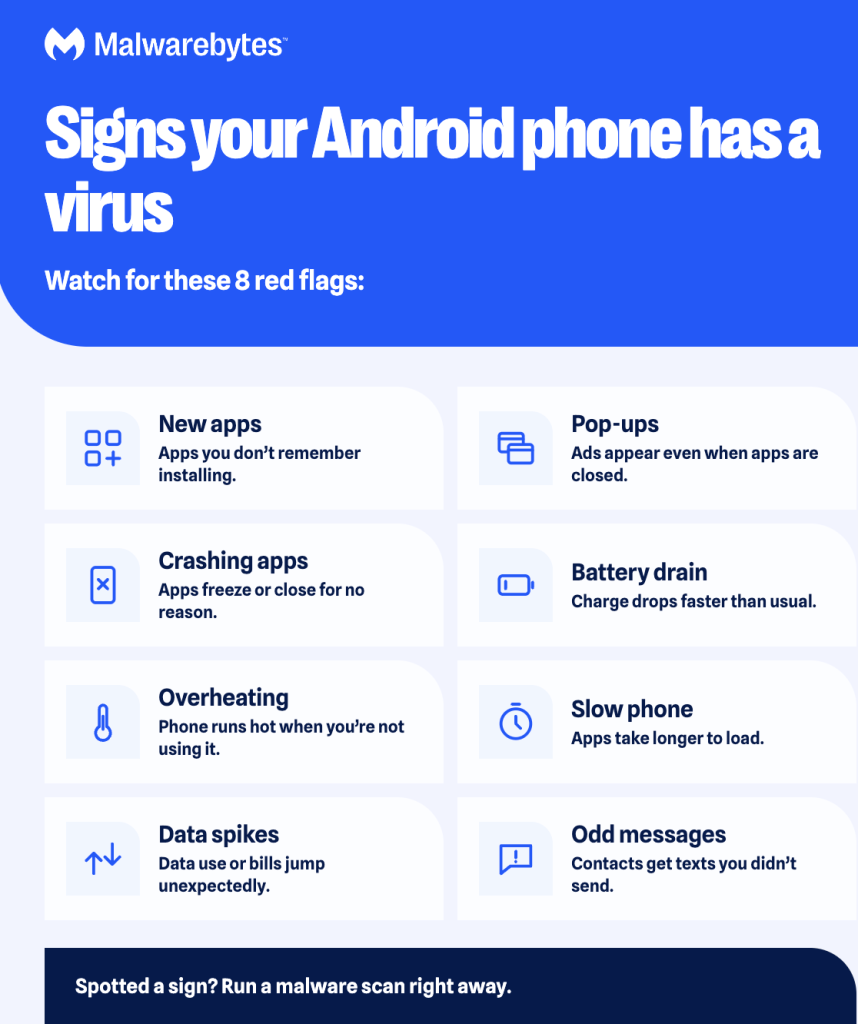
スマートフォンがウイルスに感染しているかどうかを知る最も簡単な方法は、 Malwarebytes for Androidでマルウェアをスキャンすることです。また、以下のマルウェア感染の兆候にも注意してください。 Android :
新しいアプリの登場
あなたのデバイスに原因不明のアプリが出現しても、軽く見てはいけません。これらのアプリは、他のアプリにバンドルされた悪意のあるソフトウェアであったり、知り合いがこっそりインストールしたプライバシー侵害ツールであったり、フィッシング攻撃の結果であったりする可能性があります。このような不審なアプリは、すぐにスクリーニングして削除しましょう。
また、明確な理由もなくアクセシビリティやデバイス管理者権限を要求するアプリにも注意してください。マルウェアはこれらの権限を利用してスマートフォンを制御し、削除を回避します。
ポップアップ
アドウェアのような潜在的に不要なプログラムは、広告収入を得るためにAndroid 画面にポップアップ広告を表示します。Android オペレーティングシステムと衝突するマルウェアの中には、不注意で奇妙なポップアップを表示させるものもあります。
アプリが常にクラッシュする
モバイルOSは一般的に安定しており、Google Playストアのアプリとも問題なく動作します。しかし、競合やマルウェア感染によってクラッシュすることもあります。アプリが頻繁にクラッシュする場合は、悪意のあるプログラムがないか確認する必要があります。
バッテリーの消耗
すべてのモバイルデバイスのバッテリーは、年齢とともに消耗が早くなりますが、バッテリーレベルの低下が早いのは、プログラムがこっそりリソースを消費しているためかもしれません。例えば、マルウェアの中には、デバイスのハードウェアを悪意のある活動に使用している間にバッテリーを消耗させるものがあります。
オーバーヒート
使用していない時でも熱くなるスマートフォンは、スパイウェアがデータを外部に送信したり、隠しアプリが暗号通貨をマイニングしたりするなど、バックグラウンドでマルウェアが動作している可能性があります。
遅いロード時間
悪意のあるアプリは処理能力やメモリを消費するため、携帯電話の速度を低下させます。また、悪意のあるプログラムによる競合によって、他のアプリの読み込みに時間がかかることもあります。
データ使用量の増加
マルウェアの種類によっては、あなたの知らないうちに、あるいはあなたの同意なしにデータを使用することがあります。例えば、スパイウェアプログラムがその作者と通信するためにあなたのデータを使用しているかもしれませんし、アドウェアアプリが広告を表示するために余分な帯域幅を使用しているかもしれません。
電話料金の増加
マルウェアによってデータ使用量が月間制限を超えると、電話料金が高くなります。携帯電話会社に電話する前に、 Android 端末のモバイルデータ使用量ページを確認してください。余分なデータを使用する見慣れないアプリが問題の原因となっている可能性があります。
不審なメッセージを受信した連絡先
いくつかのトロイの木馬のようなマルウェアは、あなたの連絡先リストをスキャンし、フィッシングメールやテキストを送信することができます。また、一部のソーシャルメディアマルウェアは、あなたの友人や家族に奇妙なメッセージを送りつけます。あなたの連絡先があなたからの不審なメッセージを受け取ったと報告した場合、すぐにマルウェアがないかAndroid デバイスをスキャンしてください。
感染した部分を洗浄する方法Android
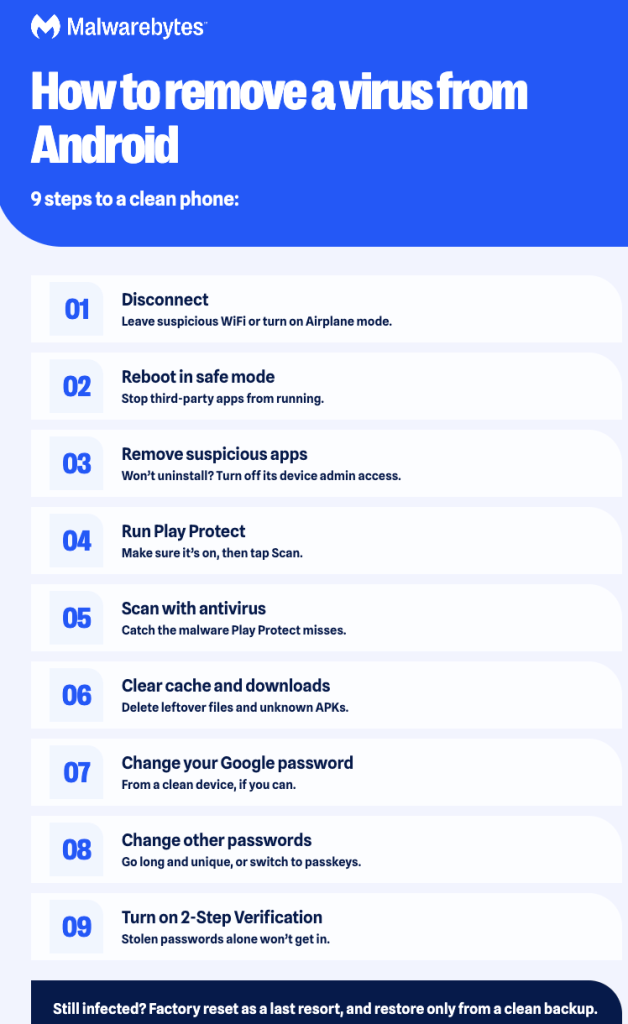
マルウェアを削除するには、以下の手順に従ってください。 Android デバイス。メニュー名はSamsungやGoogle Pixelなどの携帯電話メーカーによって若干異なりますが、設定内容は同じです。
1:不審なネットワークから切断する
脅威者は、脆弱なネットワークや偽装されたネットワークを使って、あなたのデバイスを攻撃することができます。WiFi 設定にアクセスし、接続を確認してください。安全でない公衆WiFi ネットワークに接続している場合、またはWiFi ネットワークが不審に見える場合は、直ちに切断してください。例えば、同じように見えるスターバックスのホットスポットが2つある場合、hacker データを攻撃したり、トロイの木馬やスパイウェアのようなマルウェアを落としたりするために設計された、なりすましのホットスポットに接続している可能性があります。
お使いのスマートフォンで何らかのデータが送信されていると思われる場合は、以下の手順を完了するまで機内モードをオンにしてください。
2:セーフモードで再起動する
再起動するAndroid セーフモードでは、サードパーティ製アプリの実行が停止されるため、通常の方法ではアンインストールできない悪意のあるアプリを削除できます。また、デバイスが勝手に再起動したり、クラッシュしたり、フリーズしたり、動作が遅くなったりする場合にも、セーフモードは役立ちます。
ここでは、セーフモードでAndroid デバイスを再起動する方法を説明します:
- 電源ボタンを長押ししてください。一部の最新機種では、電源ボタンと音量アップボタンを同時に押すと電源メニューが開きます。
- セーフモードのプロンプトが表示されるまで、画面上の「電源オフ」を長押ししてください。
- セーフモードで再起動するには、 「OK」 (または「セーフモード」)をタップしてください。
セーフモードを終了するには、スマートフォンを再起動するだけです。
3:不審なアプリを特定してアンインストールする
Android デバイスから不審なソフトウェアを削除してください。このようなアプリは悪意のある可能性があり、脅威行為者があなたをスパイしたり、機密情報を読み取ったり、クレジットカード番号を盗んだりすることを可能にします。
- 設定を開く。
- アプリに移動して、 「すべてのアプリを表示」をタップします。
- 不審なアプリをタップして「アンインストール」を選択してください。
インストールされているアプリの一覧を確認し、不審なものがないか調べてください。見慣れないアプリや、めったに使わないアプリは削除してください。また、不必要に権限を要求するソフトウェアも削除してください。例えば、甥っ子の童謡アプリがカメラ、マイク、GPSへのアクセス権限を持っている場合は、アンインストールしてください。こうしたアプリは、ストーカーウェアやトロイの木馬型のパスワード窃盗ソフトである可能性があります。
アプリのアンインストールボタンがグレー表示されている場合、そのアプリがデバイス管理者権限を持っている可能性があります。設定 > セキュリティ(場合によってはセキュリティとプライバシー > その他のセキュリティ設定) > デバイス管理者アプリに移動し、そのアプリのアクセス権限をオフにしてからアンインストールしてください。
4:Google Play Protectでスマートフォンをスキャンする
Google Play Protect は、 Android デフォルトではオンになっていますが、オフになっていないか確認しておくと良いでしょう。
- Playストアアプリを開き、右上隅にあるプロフィールアイコンをタップしてください。
- 「Play Protect」をタップし、次に歯車アイコンをタップします。
- Play Protectでアプリをスキャンする設定がオンになっていることを確認してください。
- 戻って「スキャン」をタップしてください。
Play Protectを有効にするメリットは以下の通りです:
- Google Playストアのアプリをダウンロードする前に、安全性を確認してください。
- Android デバイスのウイルスやマルウェアをスキャンします。
- 潜在的に危険なアプリやあなたを惑わすアプリに対する警告。
- 悪意のあるアプリの無効化または削除。
5: スキャンAndroid アンチウイルス
Play Protectは良い基準ですが、 Malwarebytes for Androidのような専用アプリは、それをすり抜けたマルウェアを検出して削除し、今後ウイルス、スパイウェア、ランサムウェア、フィッシングからあなたを守ります。ここでは、ウイルスの脅威から携帯電話をクリーンアップする方法を説明します。 Malwarebytes :
- Play ストアを開き、 Malwarebytesを検索して、 Malwarebytes Mobile Securityをタップします。
- 「インストール」をタップし、 「開く」をタップし、 「開始する」をタップします。
- 指示に従ってMalwarebytes デバイスをスキャンして保護するために必要なセキュリティ権限。
- オンPremium 画面で「無料トライアルを開始」をタップするか、ライセンスをお持ちの場合は「既にサブスクリプションをお持ちです」をタップします。
- スキャナーからスキャンを実行し、画面の指示に従って脅威を削除してください。
スキャンには数秒から数分かかる場合があります。 Malwarebytes マルウェアは検出されませんでした。お使いのデバイスは現時点では安全です。
6:キャッシュとダウンロードをクリアする
キャッシュには一時ファイルが保存され、ダウンロードフォルダには感染の原因となったファイルが保存されている可能性があります。これら両方をクリアすることで、クリーンアップ後に残ったファイルも削除されます。
- 設定 > アプリ > Chrome (またはお使いのブラウザ)を開きます。
- 「ストレージとキャッシュ」をタップし、 「キャッシュをクリア」をタップします。
- ファイルアプリを開き、 「ダウンロード」に移動して、見覚えのないAPKファイルやダウンロードしたファイルをすべて削除してください。
7:Googleのパスワードを変更する
マルウェアが駆除されたら、Googleアカウントのパスワードを変更してください。可能であれば、マルウェアに感染していないことが確認されている別のデバイスから変更することをお勧めします。
- Googleアカウントにログインして、 「セキュリティ」を選択してください。
- 「Googleへのログイン方法」の下にある「パスワード」をタップしてください。再度ログインが必要になる場合があります。
- 新しいパスワードを入力してください。
ついでに、デバイスを確認し、見覚えのない電話やコンピューターからはログアウトしてください。
8:他のパスワードも変更してください
セキュリティ侵害の疑いがある場合は、Googleパスワードの変更に加えて、重要なアカウントのパスワードもすべて変更してください。hacker 、電子メール、銀行口座、暗号通貨ページの盗んだパスワードを使って重大なサイバー犯罪を犯す可能性があります。
ここでは、強力なパスワードを設定するためのヒントをいくつか紹介します:
- パスフレーズは長めにしましょう。最低でも12~15文字は必要です。複数のランダムな単語を組み合わせたパスフレーズは、覚えやすく、解読されにくくなります。
- よく使われる単語、名前、日付、パターンは避けてください。
- アカウントごとに異なるパスワードを使用してください。パスワードマネージャーを使えば簡単にできます。
- 可能な場合は、フィッシングや再利用が不可能なパスキーに切り替えてください。
9:2段階認証を有効にする
多要素認証(MFA)を有効にすることは、優れたサイバーセキュリティ対策です。 hacker あなたのログイン認証情報を盗みましたAndroid デバイスにアクセスしようとしても、別の方法で本人確認を行う必要があります。 Android アカウント。
2段階認証を有効にする方法は次のとおりです。 Android :
- Googleアカウントを開き、 「セキュリティ」を選択してください。
- 「Googleへのログイン方法」で、 「2段階認証」を選択してください。
- Select さあ、始めましょう。画面の指示に従ってください。
あなたのAndroid 将来の感染から
今後の感染から携帯電話を守るには、以下の手順に従ってください:
- Android用のMalwarebytesのような積極的なサイバーセキュリティ ソリューションを使用して、さまざまな攻撃ベクトルからデバイスを保護してください。iPhoneマルウェア対策が必要な場合は、 iOS ユーザー:はい、iPhoneウイルスは確かに存在します!
- 安全なネットワークにのみ接続し、公共の場での機密性の高い取引は避けてください。 WiFi VPN接続の安全性を高め、プライバシーを保護するのに役立ちます。VPNとはVPNについて詳しくは、こちらをご覧ください。
- マルウェアに感染する可能性があるため、安全でないメール、リンク、テキストメッセージ、ウェブサイトは避けてください。リンクの安全性が不明な場合は、 Malwarebytes Scam Link Checkerで事前に確認してください。
- 不必要な許可を求めるアプリのダウンロードは避ける。
- アプリは必ずGoogle Playストアからダウンロードし、テキストメッセージやメッセージ内のリンクからアプリをインストールしないでください。
- Google Play Protect をオンにして、 Android アプリもアップデートされました。