出版する人々を標的にした新たな詐欺Chrome 拡張機能。
この詐欺は、公式に見える「著作権削除要求」として届き、拡張機能がまもなく削除されると主張します。 Chrome ウェブストアで、異議申し立てを行うには48時間あります。
まるでカスタマイズされたかのように見えます。拡張機能のIDを入力して「確認」すると、ページにはその拡張機能の正式名称とアイコンが表示されます。しかし、これらはすべて、Googleのユーザー名とパスワードを盗み出すことを目的としたフィッシング攻撃の一環なのです。
攻撃者が開発者アカウントへのアクセス権を取得した場合、拡張機能を乗っ取ったり、開発者向けリソースにアクセスしたり、あるいはユーザーに対して悪意のある更新を配信したりする可能性がある。
実際には何が起きているのか
公開済みの場合Chrome 拡張機能を使用している場合、著作権侵害のため拡張機能が削除されることを警告する、Googleの公式通知のようなページが表示されることがあります。
このページでは、拡張機能のIDを入力するよう求められ、その後、実際の拡張機能の詳細情報と、苦情番号、カウントダウンタイマーが表示されます。そして、時間が切れる前に異議申し立てを行うよう、Googleアカウントでのログインを迫ってきます。
これらはすべて偽物です。このページはGoogleによって運営されているものではありません。苦情の内容、期限、カウントダウンはすべてでっち上げです。その目的は、詐欺師が管理する偽のログイン画面に、あなたのGoogleのユーザー名とパスワードを入力させることにあります。
覚えておくべき最も重要なルール:拡張機能に関する本当の警告は、 Chrome ウェブストア開発者ダッシュボードは、サードパーティのウェブサイト上にはありません。
詐欺師が開発者アカウントを狙う理由
Chrome 拡張機能はユーザーのブラウザにアクセスでき、自動的に更新される可能性があります。
攻撃者が開発者アカウントを乗っ取った場合、拡張機能を改変したり、開発者向けリソースにアクセスしたり、あるいは既存のユーザーに対して悪意のある更新プログラムを配布したりする可能性がある。
だからこそ、開発者アカウントは魅力的な標的となり、こうした詐欺が横行しているのです。
この詐欺の手口
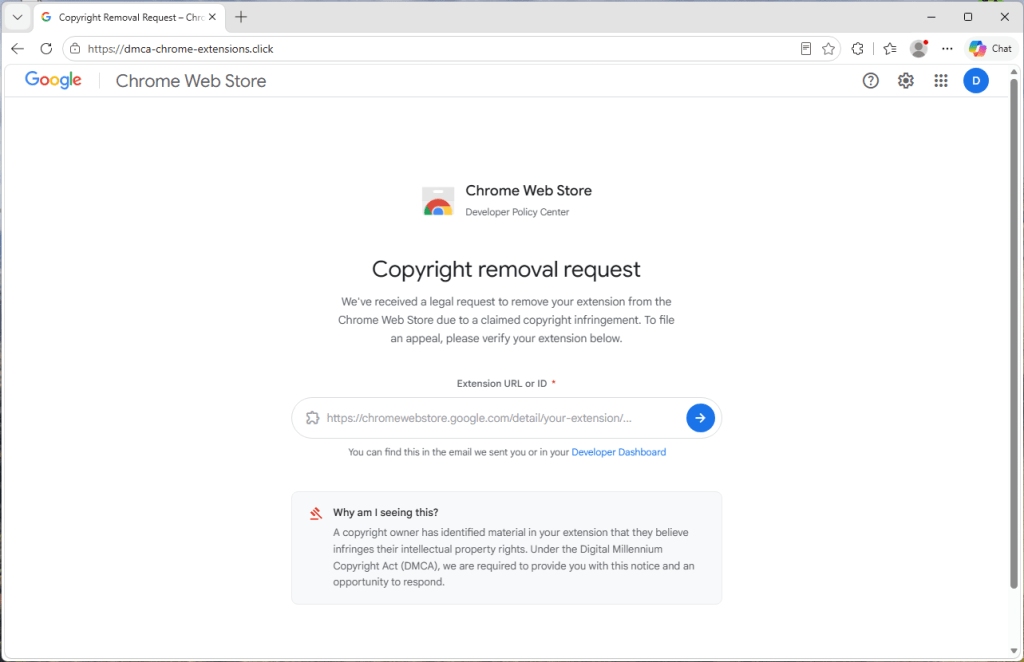
このページは、Googleとは一切関係のないドメインでホストされています。私たちが分析したバージョンでは、このサイトは次のアドレスを使用していました dmca-chrome-extensions[.]click.
それにもかかわらず、Googleのブランドを使用し、自らを「 Chrome 「ウェブストア開発者向けポリシーセンター」
まず、そのページでは拡張機能のリンクまたはIDの入力を求められます。一見無害に見えますが、それこそがまさにこの手口がうまくいく理由なのです。
独自の拡張機能を使って、本物らしく見せている
拡張機能IDを入力すると、ページに「拡張機能を検索中…」というメッセージがしばらく表示された後、実際の拡張機能をもとに偽の削除通知が生成されます。
詐欺をテストしたときMalwarebytes Browser Guard本物の拡張機能名、アイコン、 Chrome 偽の苦情と並んで掲載されているウェブストアの商品ページ。
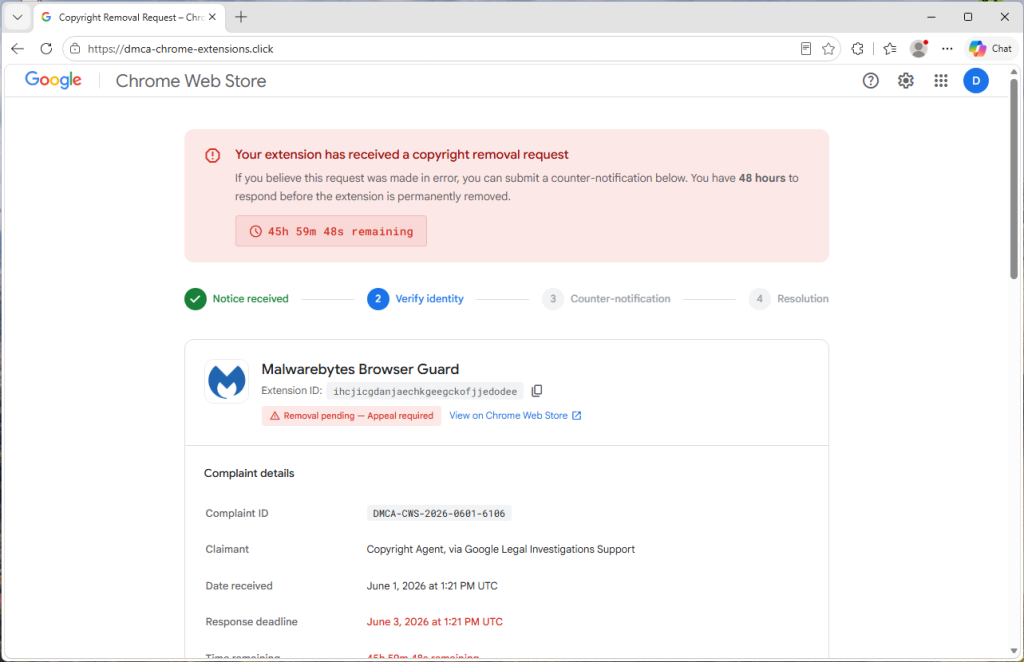
このサイトは、拡張機能から公開されている情報を取得しているだけです。 Chrome ウェブストアのページ。誰でもその情報を見ることができます。詐欺師たちはそれを利用して、偽の通知を正当なものに見せかけます。
それ以外はすべて作り話だ。
苦情番号、「受領日」、48時間の期限、カウントダウンタイマー、および出来事のタイムラインは、詐欺ページ自体によって生成されます。
そのカウントダウンは、あなたを急がせるためのものです
赤い警告バナーには、48時間以内に対応しない限り拡張機能が永久に削除されると表示され、秒単位でカウントダウンが進んでいます。この画面全体の構成は、ある1つのボタンへとユーザーを誘導するようになっています。それは、Googleアカウントでログインして「本人確認」を行い、異議申し立てを行うためのボタンです。
この「緊急性」は、あなたがその主張を確かめる時間をとる前に反応してしまうよう、プレッシャーをかけるために仕組まれているのです。
偽のログイン画面
「確認に進む」をクリックすると、タイトルバー、鍵のアイコン、およびアドレスが表示されたGoogleのログイン画面が表示されます accounts.google.com.
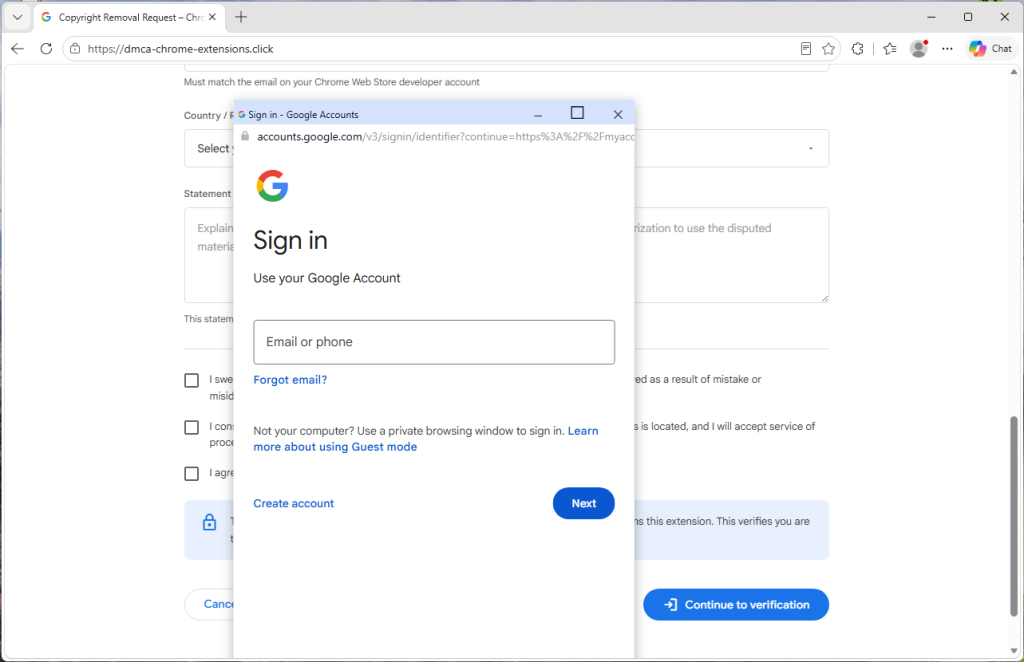
本物に見えるけれど、そうではない。
この「ウィンドウ」は、実際にはウェブページの一部です。南京錠のアイコンやアドレスバーは、本物のブラウザウィンドウのように見えるようにデザインされたグラフィックに過ぎません。
詐欺師は、あなたのオペレーティングシステムに合わせて外観をカスタマイズし、 Mac macOS の - スタイルのウィンドウとWindows -スタイルの窓Windows デバイス。
この偽のログインフォームに入力された情報は、すべて詐欺師に直接送信されます。
一つの手がかりは、そのウィンドウがブラウザの画面から外れることができないという点です。画面の端までドラッグしてみると、ブラウザの枠で止まってしまいます。ブラウザを最小化すると、ウィンドウも消えてしまいます。
最も重要なのは、ブラウザの実際のアドレスバーには、Googleのアドレスではなく、詐欺サイトのアドレスが表示されたままであるということです。
安全に過ごすには
幸いなことに、いくつかの簡単な習慣を実践するだけで、この手口を防ぐことができます。
- リンクを信用しないでください。拡張機能に関する警告が表示された場合は、直接Chrome ウェブストア開発者ダッシュボードで確認してください。
- 「至急」という表現には警戒しましょう。正当な 政策決定プロセスでは、即座の行動を迫るためにカウントダウンタイマーを使うことはありません。
- アドレスバーを確認してください。本物のGoogleログインページは 、ブラウザのアドレスバーに「accounts.google.com」と表示されます。
- そのウィンドウを確認してください。ログイン画面がブラウザの外にドラッグできない場合や、ブラウザを最小化したときに消えてしまう場合は、おそらく偽物です。
- より強力なサインイン保護機能を有効にしてください。パスキーや ハードウェアセキュリティキーを利用することで、パスワードが盗まれても攻撃者がそれを悪用することはほぼ不可能になります。
- フィッシング対策とウェブ保護機能を備えたセキュリティソフトウェアをご利用ください。Malwarebytes Malwarebytes Premium含まれるBrowser Guardは、機密情報を入力する前に悪意のあるウェブサイトやフィッシングページをブロックするのに役立ちます。
これは単なる粗末なフィッシングページではありません。実際の拡張機能の詳細情報を悪用し、Googleのブランドイメージを模倣し、説得力のある緊急性を演出しています。
拡張機能に関する警告が表示された場合は、リンクをクリックしたり、カウントダウンを急いだりしないでください。 Chrome ウェブストア開発者ダッシュボードにアクセスし、そこでクレームを確認してください。
迷ったら、タブを閉じてください。
すでに詳細情報を入力済みの場合は
すぐに行動してください。
- 信頼できる端末から、今すぐGoogleのパスワードを変更してください。
- Googleアカウントのセキュリティ設定で、すべてのアクティブなセッションからログアウトしてください。
- 接続済みのアプリやデバイスに、見覚えのないものがないか確認してください。
- 2段階認証を有効にしてください。できればパスキーまたはセキュリティキーを使用することをお勧めします。
- チェックChrome あなたが公開していない変更、アップロード、または新バージョンのウェブストア掲載情報。
妥協の指標(IOCs)
ドメイン
dmca-chrome-extensions[.]click
被害が及ぶ前に脅威を阻止しましょう。
Malwarebytes Browser Guard フィッシングページや悪意のあるサイトを自動的にブロックします。無料、ワンクリックでインストールできます。ブラウザに追加 →