Premium Security for Windows
Simple, powerful protection
that catches what others miss.

Malwarebytes was awarded Product of the Year 2025 by AVLab Cybersecurity Foundation. Read more >
Protect yourself in real-time, all the time.

AI-powered, superior security
Halt hackers by shielding your device from viruses, malware, ransomware, trojans, botnets, spyware, and more.

Robust scam protection
Shut down phishing attempts and dangerous decoy websites. Protect your documents and financial files from ransomware.

Lightweight and intuitive
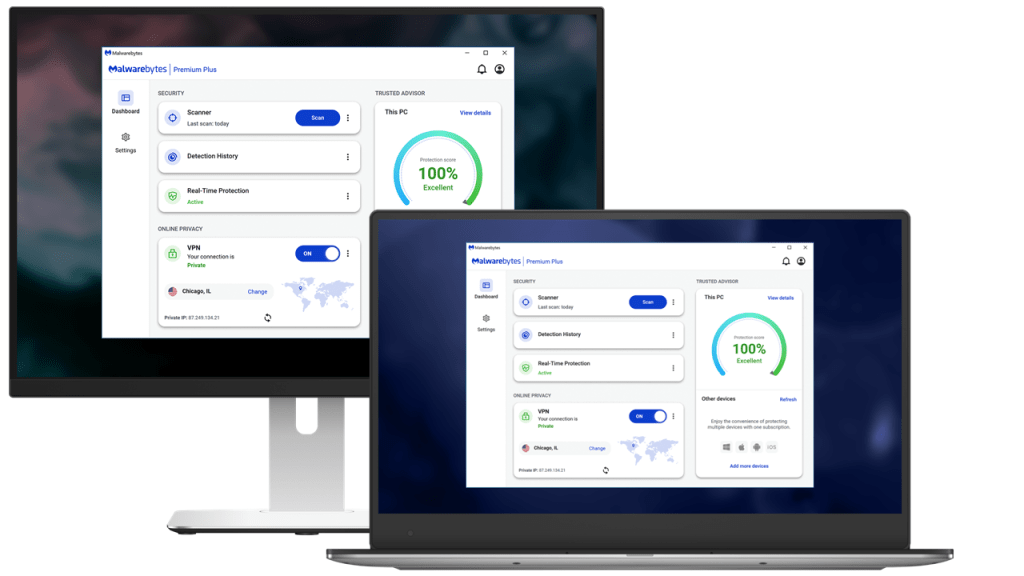
Secure your PC without compromising speed. Optimize benefits within an easy-to-use personalized dashboard.

Here for you, always
Get expert guidance with tailored security and privacy assessments, built-in ‘Trusted Advisor’ and 24/7 human support, 60-day money-back guarantee.
See more features >


Reviewed and awarded by experts





Level up your Windows protection
Additional Windows-tailored security & privacy features
PUP protection
Privacy Controls
Browser Guard
Security coaching
Real-time threat quarantine
Play Mode
Exploit & uninstall protection
Recent Windows related news
Windows File Shredder: When deleting a file isn’t enough
File Shredder for Windows from Malwarebytes lets you truly, actually, really delete a file or folder from your hard drive or USB drive.Give your PC a fresh start: New free tools to boost your PC’s speed, security, and peace of mind
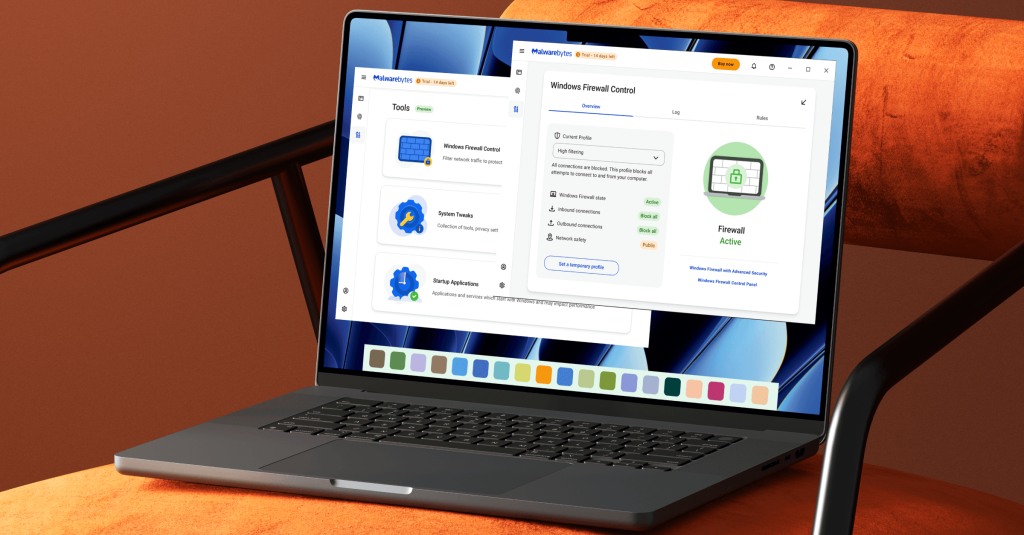
Today we're launching Malwarebytes Tools, a new set of free features designed to give your Windows PC a breath of fresh air.How to update Chrome on every operating system
How to update Chrome on every Operating System (Windows, Mac, Linux, Chrome OS, Android, iOS)