主なポイント
- シークレットモードは、ブラウジング履歴、Cookie、サイトデータ、およびフォームへの入力内容がセッション終了後にデバイスに保存されないようにすることで、ローカルでのプライバシーを保護するブラウザ機能です。
- この機能は主に共有端末や公共の端末向けに設計されており、同じコンピュータを使用する他のユーザーからあなたの利用履歴を隠すのに役立ちますが、インターネット自体からのアクセスは遮断しません。
- シークレットモードを使っても、オンライン上で匿名になるわけではありません。アクセスしたウェブサイト、勤務先や学校、インターネットサービスプロバイダーには、依然としてあなたの行動が把握されてしまいます。
- IPアドレスやリアルタイムのアクティビティは引き続き表示されるため、シークレットモードでのセッション中も、デバイス外からの追跡、広告表示、監視が行われる可能性があります。
- 真のオンラインプライバシーを確保するには、追加のセキュリティツールが必要です。なぜなら、シークレットモードだけでは、トラッキング技術やネットワーク監視、サイバー脅威から身を守ることはできないからです。
インコグニートモードとは何ですか?
インコグニートモードは、閲覧履歴を非公開にするブラウザ機能で、オンライン活動を保護したり、非公開にしたり、特定のターゲット広告を避けたりしたい場合に重要です。
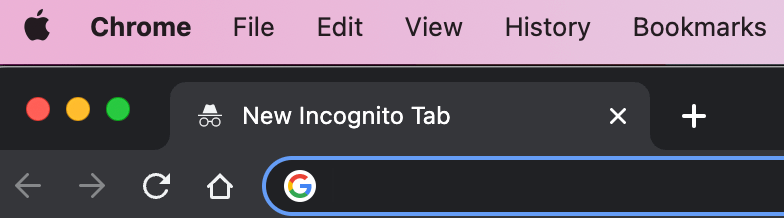
インコグニート・モードの定義
インコグニートモードは、プライベートブラウジングモードとも呼ばれ、ほとんどの最新のウェブブラウザで利用可能な機能です。このモードでは、閲覧履歴、クッキー、サイトデータ、フォームに入力された情報を保存せずにインターネットを閲覧することができます。このモードは、ローカルデバイス上でプライバシーレベルを提供するように設計されており、同じデバイスを使用する他のユーザーがあなたのブラウジング活動を見ることを難しくします。
シークレットモードは、2005年にAppleのSafariブラウザで初めて導入され、GoogleもChrome 2008年にこの機能が採用されました。シークレットモードの主な目的は、共有デバイスでのプライバシーを強化することです。ローカルデータの保存を防止することで、機密情報を保護し、同じデバイスの他のユーザーからユーザーのプライバシーを守るのに役立ちます。
Incognitoモードはローカルレベルでのプライバシー保護には役立ちますが、オンラインでの完全な匿名性を提供するものではありません。あなたのインターネットサービスプロバイダ(ISP)、雇用主、あなたが訪問するウェブサイトは、まだあなたの活動を追跡することができます。
インコグニートモードの仕組み
インコグニートモードを使用すると、特定の種類のデータをデバイスに保存せずにインターネットを閲覧できます。インコグニートモードを有効にすると、ブラウザは閲覧履歴、クッキー、サイトデータ、フォームに入力された情報を保存しない方法で動作します。これにより、ローカルデバイスにプライバシーレベルが提供されます。
地域データのプライバシー
インコグニートモードを使用すると、ブラウザは以下のことを保証します:
- 閲覧履歴は保存されません:インコグニートモードで閲覧したウェブサイトは、ブラウザの履歴に表示されません。
- クッキーやサイトデータは保存されません:シークレットセッションが終了すると、クッキーやサイトデータは保存されないため、セッション中に訪問したサイトによるトラッキングを防ぐことができます。
- フォームのデータは保存されない:ユーザー名やパスワードなど、フォームに入力された情報は保存されません。
- プライベート・セッションは維持される:新しいシークレットセッションは、以前のセッションから分離されます。
インコグニートモードに関するよくある誤解
Incognitoモードはいくつかのプライバシー機能を提供しますが、何ができないかを理解することが重要です:
- あなたのオンライン活動を非公開にするものではありません:ウェブサイト、ISP、広告主はあなたの活動を追跡することができます。
- IPアドレスを非表示にしません:あなたの[IPアドレス](malwarebytes)は表示されたままとなり、他者がおおよその位置を特定できるようになります。
- リアルタイムの活動を非公開にしない:セッションがアクティブな間は、セッションを閉じるまでデータを見ることができます。
- インコグニートモードは、あなたの行動を警察当局が見ることを防ぐものではありません:インコグニートモードは、法的機関からあなたを保護するものではありません。
- ダウンロードしたファイルは削除されません:シークレットセッション中にダウンロードしたファイルはデバイスに残ります。
- ウイルスやマルウェアからあなたを守るものではありません:インコグニートモードはウイルス対策ソフトの代わりではなく、悪意のあるサイトやダウンロードからあなたを守るものではありません。
インコグニートモードの使い方
GoogleのシークレットモードChrome
デスクトップ:
- インコグニートモードの開き方
- Googleを開くChrome 。
- ブラウザウィンドウの右上隅にある3つの縦の点をクリックします。
- Select ドロップダウンメニューから「新しいシークレットウィンドウ」を選択してください。
- キーボードショートカット Ctrl+Shift+N ( Windows ) または Command+Shift+N ( Mac )
- インコグニートモードをオフにする方法:
- 「シークレットウィンドウを閉じるには、」をクリックしてください。 X右上隅に「」と表示されています。
- ショートカット Alt+F4 を使用します ( Windows ) または Command+W ( Macウィンドウを閉じるには、)を使用します。
モバイル
- インコグニートモードの開き方
- Googleを開くChrome アプリ。
- 右上にある3つの縦の点をタップします。
- Select メニューから「新しいシークレットタブ」を選択してください。
- インコグニートモードをオフにする方法:
- 開いているタブの数が表示されている四角いアイコンをタップし、シークレット・タブをスワイプして閉じます。
MicrosoftのシークレットモードEdge
デスクトップ:
- インプライベートモードの開き方:
- Microsoftを開くEdge 。
- 右上にある3つの横長の点をクリックする。
- Select メニューから「新しいプライベートウィンドウ」を選択してください。
- キーボードショートカット Ctrl+Shift+N ( Windows ) または Command+Shift+N ( Mac )
- InPrivateモードをオフにする方法:
- 「InPrivate ウィンドウを閉じるには、」をクリックしてください。 X右上隅に「」と表示されています。
- ショートカット Alt+F4 を使用します ( Windows ) または Command+W ( Macウィンドウを閉じるには、)を使用します。
モバイル
- インプライベートモードの開き方:
- Microsoftを開くEdge アプリ。
- 画面下にある3つの横長の点をタップします。
- Select メニューから「新しいInPrivateタブ」を選択してください。
- InPrivateモードをオフにする方法:
- 開いているタブの数が表示されている四角いアイコンをタップし、InPrivateタブをスワイプして閉じます。
Mozilla Firefoxのインコグニートモード
デスクトップ:
- プライベートブラウジングモードの起動方法
- Mozilla Firefoxを開く。
- 右上にある3本の横線をクリックする。
- Select メニューから「新しい個室窓」をお選びください。
- キーボードショートカット Ctrl+Shift+P ( Windows ) または Command+Shift+P ( Mac )
- プライベートブラウジングモードをオフにする方法:
- 「プライベートウィンドウを閉じるには、」をクリックして閉じます。 X右上隅に「」と表示されています。
- ショートカット Alt+F4 を使用します ( Windows ) または Command+W ( Macウィンドウを閉じるには、)を使用します。
モバイル
- プライベートブラウジングモードの使い方
- Mozilla Firefoxアプリを開く。
- 右下にある3本の横線をタップします。
- Select メニューから「新規プライベートタブ」を選択してください。
- プライベートブラウジングモードをオフにする方法:
- 開いているタブの数が表示されている四角いアイコンをタップし、プライベートタブをスワイプして閉じます。
Apple Safariのインコグニートモード
デスクトップ:
- プライベートブラウジングウィンドウの開き方
- サファリを開く。
- 画面上部のメニューバーから「ファイル」をクリックする。
- Select 「新しいプライベートウィンドウ」
- キーボードショートカット Command+Shift+N ( Mac )
- プライベートブラウジングモードをオフにする方法:
- 左上の赤い点をクリックしてプライベートウィンドウを閉じる。
- ウィンドウを閉じるには、Command+Wのショートカットを使います。
モバイル
プライベートブラウジングを有効にする方法iOS :
- Safariアプリを開く。
- 右下にあるタブボタン(2つの四角が重なっている)をタップします。
- 左下の「プライベート」をタップします。
- 新しいプライベートタブを開くには、プラス(+)アイコンをタップします。
- プライベートブラウジングをオフにする方法iOS :
- タブボタンをもう一度タップしてプライベートタブを閉じ、次に「 Xプライベートタブを開くか、通常のタブに戻します。
インコグニートモードで広告ブロッカーを使用する方法
シークレットモードでAdBlockやその他の広告ブロッカー拡張機能を使用するには、拡張機能を手動で有効にする必要があります。Googleのシークレットモードで広告ブロック拡張機能を有効にする手順は次のとおりです。 Chrome :
グーグルChrome :
- Googleを開くChrome 。
- 右上の縦に並んだ3つの点をクリックし、"その他のツール" > "拡張機能 "を選択する。
- 広告ブロック拡張機能を見つけてください。 Malwarebytes Browser Guard 。
- 拡張機能名の下にある "Details "をクリックする。
- シークレットで許可」オプションまでスクロールダウンし、「オン」に切り替える。
マイクロソフトEdge :
- Microsoftを開くEdge 。
- 右上にある3つの横長の点をクリックし、"拡張機能 "を選択します。
- 広告ブロックの拡張機能を見つける。
- 拡張機能名の下にある "Details "をクリックする。
- Incognitoモードで拡張機能を有効にするには、"Allow in InPrivate "スイッチを切り替えます。
Mozilla Firefox:
- Mozilla Firefoxを開く。
- 右上にある3本の横線をクリックし、"アドオン "を選択する。
- 拡張機能」から広告ブロックの拡張機能を探す。
- 拡張機能をクリックし、「プライベートモードで実行」と表示されているボックスにチェックを入れます。 Windows 」
アップルのサファリ:
- サファリを開く。
- メニューバーの "Safari "から "Preferences "を選択する。
- 拡張機能 "タブをクリックし、広告をブロックする拡張機能を見つける。
インコグニートモードは何をするのですか?
Incognito(インコグニート)モードは、ローカルデバイスで個人的にインターネットを閲覧する方法を提供します。このモードを有効にすると、ブラウジングセッション中に特定の種類のデータが保存されなくなり、プライバシーが強化されます。インコグニートモードの機能と利点について詳しく説明します:
機能インコグニートモードで閲覧すると、閲覧したウェブサイトがブラウザの履歴に記録されません。クッキーやその他のサイトデータも保存されないため、ウェブサイトが異なるブラウジングセッションにわたってお客様の行動を追跡することを防ぎます。さらに、ユーザー名やパスワードなど、フォームに入力した情報はブラウザに保存されません。各シークレットセッションは分離されているため、あるセッションのデータやアクティビティが別のセッションに引き継がれることはありません。
メリットインコグニートモードは、共有デバイスや公共のデバイスでのプライバシー強化に特に役立ちます。また、クッキーを保存しないことで、ウェブサイトが自動的にログインするのを防ぐことができ、同じサイトで異なるアカウントをチェックするのに便利です。開発者やウェブマスターは、キャッシュデータやクッキーの影響を受けずにウェブサイトをテストするためにIncognitoモードをよく使用します。さらに、一部のウェブサイトでは、クッキーを使用して無料記事の制限を強制しています。インコグニートモードは、これらの制限を回避するのに役立ちます。
プライバシーの強化: アンチトラッキングツールとVPN
シークレットモードは一定のローカルプライバシーを提供しますが、完全な匿名性を保証するものではなく、あらゆる形態のオンライン追跡から保護するものでもありません。プライバシーをさらに強化するには、追跡防止ツールや仮想プライベートネットワーク( VPN )を利用できます。
追跡防止ツール
最近のブラウザの多くには、トラッキング防止機能が組み込まれています。これらのツールは、トラッキングクッキー、スクリプト、および広告主やデータコレクターが使用するその他のメカニズムをブロックすることにより、WebサイトがWeb上であなたの行動を追跡するのを防ぐのに役立ちます。例えば、Mozilla FirefoxにはEnhanced Tracking Protectionがあり、既知のトラッカーをデフォルトでブロックします。同様に、Apple SafariはIntelligent Tracking Preventionを使ってクロスサイトトラッキングを制限しています。Incognitoモードと一緒にこれらのツールを使うことで、あなたのブラウジング習慣について収集されるデータ量を大幅に減らすことができます。
使用VPN
A VPN デバイスとインターネット間の安全な暗号化接続を作成します。インターネットトラフィックをVPN サーバーはあなたのIPアドレスを隠蔽するため、ウェブサイト、インターネットサービスプロバイダ(ISP)、その他の組織があなたのオンライン活動を追跡することが困難になります。この追加のセキュリティ層は、データが傍受されるリスクが高い公共のWi-Fiネットワークを利用する際に特に役立ちます。
シークレットモードとアンチトラッキングツールを組み合わせることで、 VPNより高いレベルのプライバシーとセキュリティを実現できます。アンチトラッキングツールは、ウェブサイトや広告主があなたの活動を監視するために使用する方法をブロックするのに役立ちます。 VPN 不正アクセスからデータを保護し、あなたの本当の居場所と身元を隠します。
インコグニートモードを使用する理由
インコグニートモードにはさまざまな利点があり、いくつかの特定のシナリオで特に役立ちます。インコグニートモードを使用する主な理由は以下のとおりです:
- 共有デバイスでのプライバシーの強化他人と共有しているコンピュータやデバイスを使用している場合、Incognitoモードを使用すると、閲覧履歴をプライベートに保つことができます。これにより、同じデバイスを使用する他の人に、閲覧したウェブサイトや検索を見られることがなくなります。
- インコグニートモードでは、ウェブサイトがあなたのデバイスにCookieを保存しないようにします。Cookieは、あなたの閲覧習慣を追跡したり、ターゲット広告を表示したりするためによく使用されます。クッキーを保存しないことで、閲覧履歴に基づいてパーソナライズされた広告の数を減らすことができます。
- ギフトのショッピングオンラインショッピングでギフトを購入する場合、インコグニートモードを使用すると、ブラウザに閲覧履歴やクッキーが保存されません。これにより、同じデバイスを使用している可能性のある他のユーザーからあなたのショッピング活動を隠すことができ、プレゼントの購入がサプライズのままであることを保証します。
- 複数アカウントの管理同じウェブサイトで複数のアカウントにログインする必要がある場合、Incognitoモードを使えば、メインアカウントからログアウトせずに別のセッションを開くことができます。これは、異なるソーシャルメディアプロファイルや電子メールアカウントを同時に管理するのに便利です。
- Webサイトの機能をテストするWeb開発者やテスターは、キャッシュデータや保存されたクッキーを使用せずに、新しいユーザーとしてWebサイトをテストするためにIncognitoモードをよく使用します。これにより、初めてウェブサイトを閲覧するユーザーと同じようにウェブサイトを見ることができ、通常のブラウジングセッションでは表示されない可能性のある問題を特定することができます。
- 制限のあるコンテンツへのアクセス一部のウェブサイトでは、クッキーに基づいてコンテンツへの無料アクセスに制限を課しています。インコグニートモードを使用すると、サイトが以前の訪問を認識しないようにすることで、これらの制限を回避することができます。
これらの理由は、インコグニートモードが、様々な状況において、プライバシーを維持し、オンライン体験を向上させる貴重なツールとなり得ることを示しています。
インコグニートモードでウイルスに感染することはありますか?
インコグニートモードは、ウイルス、マルウェア、その他の悪意のある脅威からの保護を提供しません。インコグニートモードは、履歴、クッキー、フォームデータを保存しないため、ブラウジングのプライバシーを保護しますが、有害なソフトウェアからデバイスを保護するセキュリティ機能は提供しません。
インコグニートモードでインターネットを閲覧しても、デバイスは通常のブラウジングセッションと同じ脅威にさらされます。これには、ウイルス、スパイウェア、ランサムウェア、フィッシング攻撃などが含まれます。悪意のあるウェブサイトがブラウザやオペレーティングシステムの脆弱性を悪用したり、ダウンロードしたファイルに有害なコードが含まれている可能性もあります。
このような脅威からデバイスを保護するには、信頼性の高いウイルス対策ソフトウェアを使用することが不可欠です。ウイルス対策プログラムは、悪意のあるアクティビティについてシステムをスキャンし、有害なダウンロードをブロックし、潜在的な脅威が被害を引き起こす前に検出することで、リアルタイムの保護を提供します。さらに、ブラウザとオペレーティング・システムを最新のセキュリティ・パッチに保つことで、悪用されるリスクを軽減することができます。