iPhoneはウイルスに感染するのか?
iPhoneのウイルスを除去する方法
iPhoneが異常な動作をしている場合、どのようにウイルスをチェックすればいいのだろうと思うかもしれません。もしそうなら、あなたは正しい場所に来ました。しかし、iPhoneはウイルスに感染するのでしょうか?iPhoneやiPadのシステムで検出されるウイルスの発生率は稀ですが、可能性があることは確かです。
それでも、iPhoneに問題がある可能性が高いのは、不良アプリ、互換性の問題、スパイウェア、アドウェア、トロイの木馬、またはその他の種類のマルウェア感染です。
このガイドでは、iPhoneやiPadデバイスの一般的なバグ、マルウェア、ウイルスをクリーンアップするお手伝いをします。以下の項目について詳しく説明します:
- iPhoneはウイルスに感染するのか?
- iPhoneのウイルスチェック方法 / iPhoneがマルウェアに感染しているサイン
- iPhoneのウイルス駆除方法
iPhoneの調子が悪い場合、ウイルスに感染している可能性があります。iPhoneのマルウェアは、軽度なものから深刻なものまで様々です。アドウェアのようなソフトなマルウェアは、画面にポップアップを表示したり、デバイスの動作を遅くしたり、不具合を起こしたりします。より深刻なiPhoneマルウェアは 世界で最も人気のあるスパイウェアPegasusのような、より深刻なiPhoneマルウェアは、非常に機密性の高いデータを盗む可能性があります。
幸いなことに、アップルはiPhoneデバイスに熱心にパッチを当て、ウイルスやマルウェア侵入のリスクを軽減している。しかし、iPhoneシステム上のウイルスを除去する方法を学びたいのであれば、いくつかの重要なステップを踏む覚悟が必要だ。
iPhoneはウイルスに感染するのか?
ウイルスの定義は、他のファイルに感染して広がる悪意のあるソフトウェアであり、多くの場合、その過程でデータを破壊し、システムをクラッシュさせる。iPhoneがウイルスに感染する可能性は、不可能ではないが極めて低い。iPhoneアプリが仮想空間で動作しているため、ウイルスは増殖できない。
もっと現実的なiPhoneの脅威を見てみよう:
マルウェア
ウイルスがあなたのiPhoneを破壊することは難しいかもしれないが、以下のマルウェアはあなたのデバイスに感染する可能性がある:
- アドウェア:ポップアップ広告を表示することでマーケティング収入を得ます。
- 悪意のあるツールバー:ブラウザをハイジャックし、攻撃サイトへリダイレクトさせる。
- スパイウェア:誰かがあなたの電話のアクティビティをスパイすることができます。
- トロイの木馬:パスワード、暗証番号、クレジットカード情報、その他の個人情報を盗む。
フィッシング
iPhoneユーザーはフィッシング攻撃に注意すべきである。フィッシングとは、正規のメールに見せかけ、ユーザーを騙して機密情報を共有させたり、悪意のあるリンクやウェブサイトを開かせたりするものだ。
Smishing
Smishing フィッシングと似ているが、攻撃ベクトルは電子メールではなくテキスト・メッセージである。iPhoneユーザーは、SMSで見知らぬメッセージや良すぎるオファーを受け取った場合は注意が必要である。
ウェブサイト
見知らぬウェブサイトを閲覧中に「iPhoneでウイルスが検出されました」というメッセージが表示されても、慌てないでください。マルウェアやウェブサイト自体が、あなたを騙して誤った判断をさせようとするスケアウェアの 手口を使っている可能性があります。iPhoneのセキュリティを侵害しようとする危険なウェブサイトには近づかないようにしましょう。
脱獄
一部のAppleユーザーは、制限を回避し、iPhoneオペレーティングシステムのより多くの制御を得るために自分の携帯電話を脱獄.しかし、ウイルス対策アップデートやセキュリティパッチにアクセスできないジェイルブレイクしたiPhoneは、安全性が著しく低い。
iPhoneウイルスの兆候
iPhoneがウイルスやマルウェアに感染していないかチェックする方法を知りたい場合は、以下のサインに気をつける必要がある:
変更点
あなたのiPhoneの原因不明の変化は、悪意のあるソフトウェアの兆候である可能性があります:
- インストールした覚えのない新しいアプリ。
- 設定の変更。
- 新しいスクリーンセーバー。
- ブラウザのホームページが変わる
- 異なるアイコンや壁紙。
クラッシュ
iPhoneは一般的にかなり安定している。もしクラッシュするとしたら、それはハードウェアの故障が原因かもしれない。iPhoneを地面や水に落とした覚えはありませんか?パフォーマンスの問題は、iPhoneウイルスやマルウェアのような不要なソフトウェアが原因かもしれません。
バッテリー
アップル製品のバッテリーは、当然ながら年を追うごとに消耗が早くなります。しかし、バッテリーの寿命が突然短くなるのは、あなたの知らないところでマルウェアがバックグラウンドで静かに動作しているせいかもしれません。
データ
ストーカーウェアやアドウェアのような陰湿なマルウェアは、インターネット上で情報をやり取りする際にデータを消費する可能性があります。iPhoneにウイルスが感染している疑いがある場合は、データログをチェックして、不審な動作の兆候を確認しましょう。
ポップアップ
様々な種類のマルウェアが、ポップアップを使ってユーザーを騙します。iPhoneのアドウェア感染は、ポップアップの最も一般的な発生源です。またスケアウェアは、ソーシャルエンジニアリング攻撃の一種としてポップアップを活用することもあります。同様に、安全でないウェブサイトは、訪問者を操作するために警告のポップアップを表示することがあります。
オーバーヒート
要求の多いソフトウェアは、デバイスをよりハードに、より熱く働かせる可能性がある。同様に、欠陥のあるハードウェアも温度を上げる可能性があります。明らかな理由もなくiPhoneが熱くなる場合は、システム上にマルウェアや不親切なアプリがないか探してみましょう。
iPhoneのウイルスを除去する方法
ステップ 1: 電話を再起動する
ウイルスやマルウェア、その他のバグを取り除くためにiPhoneを再起動することは、特に古いモデルでは有効です。iPhoneを再起動すると、保留中のアップデートがインストールされ、不具合が解消されたり、誤動作が解消されたりする可能性があります。iPhoneを再起動する方法は以下の通りです:
1. iPhoneの電源ボタンを押し続ける。
2. 画面に電源オフのスライドが表示されるまで押し続けます。
3. 携帯電話の電源が切れるまで待ちます。
4. 電源ボタンを押してiPhoneを再起動します。
ステップ2: Download アップデート
iPhoneのアップデートを無視することは、サイバーセキュリティ上の重大な過ちである。iPhoneに対するマルウェア攻撃は、特にあなたのデバイスがゼロデイバグに脆弱である場合、非常に巧妙になる可能性があります。 ゼロデイ・バグ.
では iPhoneに対するゼロデイ攻撃とは何か?iPhoneに対するゼロデイ攻撃とは何か?一言で言えば、ゼロデイ攻撃とは、これまで知られていなかったソフトウェアの脆弱性を悪用し、iPhoneのセキュリティを侵害することである。
iPhoneのゼロデイウイルスやマルウェア攻撃に対抗する最善の方法は、頻繁にアップデートをダウンロードすることです。そのため アップルが緊急アップデートパッチをリリースするのはそのためです。ここでは、アップデートをダウンロードしてiPhoneを再起動する方法を紹介します:
1. 設定アプリを開きます。

2. 全般]タブで[ソフトウェア・アップデート]を探す。
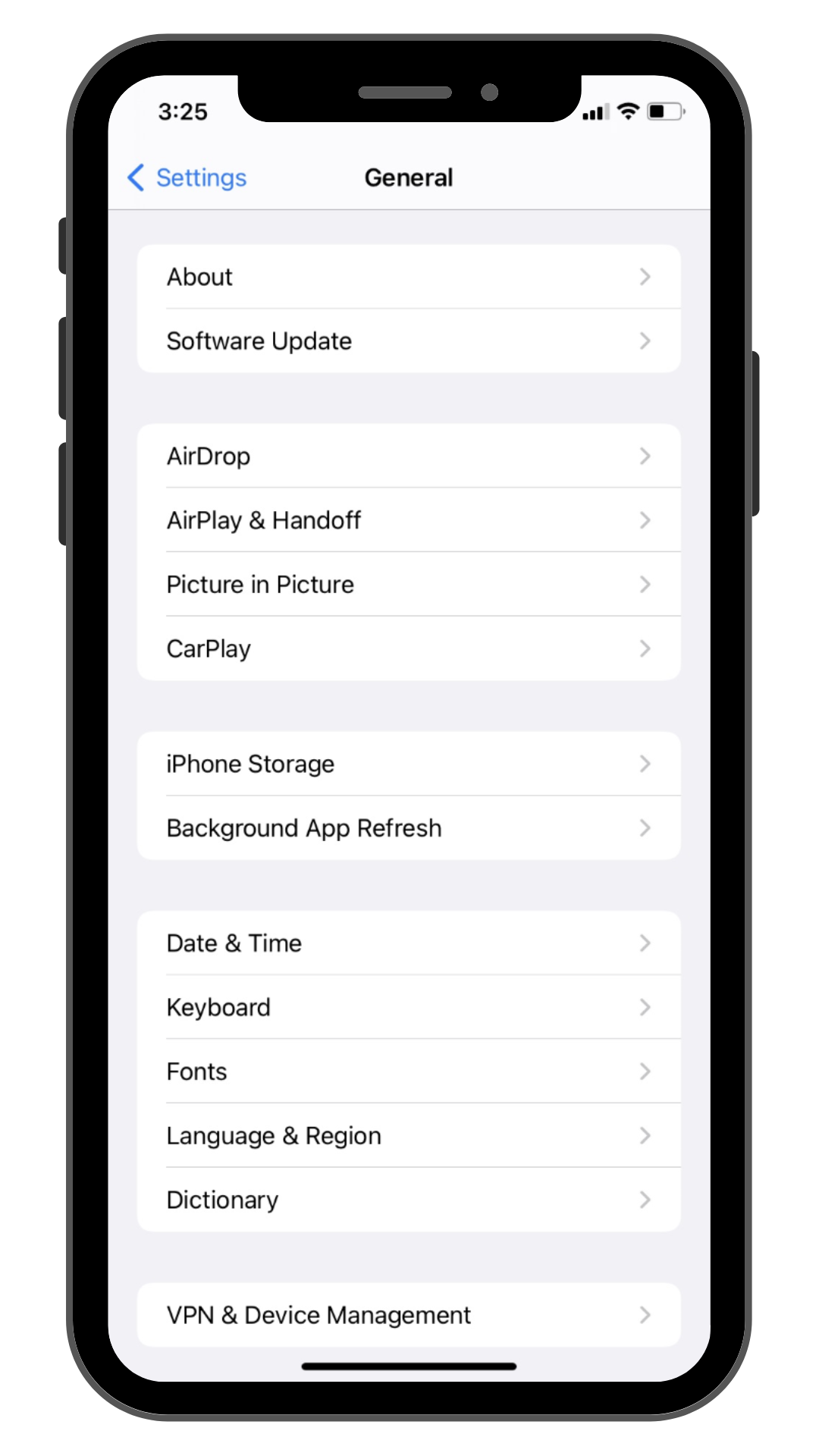
3. Select ソフトウェアアップデート

4. Downloadてインストール」をタップして、最新のiPhoneパッチを適用してください。

5. iPhoneの電源ボタンを押し続ける。
6. 画面に電源オフのスライドが表示されるまで押し続けます。
7. 携帯電話の電源が切れるまで待ちます。
8. 電源ボタンを押してiPhoneを再起動します。
ステップ 3: iPhoneのキャッシュと履歴を消去する
iPhoneやiPadのキャッシュと履歴を消去する方法を知ることで、ウイルスやマルウェアを削除することはできませんが、パフォーマンスを最適化することができます。また、履歴を使用してウェブサイトにアクセスした場合、マルウェアのダウンロードを防ぐことができます。
1. 設定アプリを開きます。

2. Safariをタップ。

3. 下にスクロールして「履歴とウェブサイトデータを消去」。

4. 履歴とウェブサイトデータを消去」をタップします。
5. 履歴とデータを消去」をタップして、キャッシュと閲覧履歴を消去します。

ステップ4:不審なアプリを削除する
iPhone トロイの木馬型マルウェアは、一見正規のアプリに見えるが、密かに悪意を持ったアプリである可能性がある。ギリシャ神話に登場するトロイの木馬の物語のように、iPhoneに入り込むために欺瞞を働かせます。さらに、iPhoneストーカーウェアも同じように身を隠すことがあります。悪用者は通常、無害に見えるストーカーウェアを選びます。
iOS ストーカーウェア(配偶者ウェアとも呼ばれる)は、通話履歴、位置情報、メッセージ、さらには写真や動画まで収集する可能性があります。iPhoneのウイルスやマルウェアの可能性がある不審なアプリをデバイスから削除するには、以下の手順に従ってください。
1. 画面上の怪しいアプリのアイコンを押す。
2. アプリの削除が表示されるまで待つ

3. 取り外して確認する。

4. 見慣れないアプリや不審なアプリがすべてなくなるまで、このプロセスを繰り返す。
ステップ5:バックアップの復元
バックアップからデバイスを復元することは、iPhoneやiPadデバイスのウイルスを駆除する、より抜本的な方法です。iPhoneをバックアップから復元する2つの方法をご紹介します:
- コンピューターiTunesを開き、iPhoneを以前のバージョンに復元します。
- iCloud:設定」>「一般」>「転送」または「iPhone/iPadをリセット」を選択します。
ステップ6:iPhoneをファクトリーリセットする
工場出荷時のリセットは、iPhoneやiPadデバイスのウイルスを除去する最も思い切った方法です。工場出荷時リセットは、iPhoneからマルウェアを消去するだけでなく、他のすべてのものも消去します。デバイスを新品同様の状態に復元する前に、他のすべての手順を試すことをお勧めします。
1. 設定アプリを開きます。

2. 一般」をタップ

3. iPhoneを転送またはリセットをタップします。

4. すべてのコンテンツと設定を消去」をタップします。

5. 今すぐ消去」をタップします。
6. デバイスが再起動するのを待ちます。
iPhoneセキュリティのヒント
- 保つiOS 最新の。
- Download Malwarebytes 米国とカナダにおける、迷惑メールや広告をブロックするためのiOS 。
- Apple IDの2ファクタ認証を有効にします。
- 複雑なパスコードを設定し(パスワードのヒントについてもっと読む)、パスワードジェネレーターを使用する。
- iPhoneアプリはApp Storeからのみダウンロードできます。
- アプリに必要なパーミッションのみを許可する。
- 自動アップデートを有効にして、最新のセキュリティパッチを入手する。
- メールを使用するPrivacy メール受信者による追跡を防ぐための保護機能。
- iPhoneを探す」を有効にしておけば、万が一置き忘れた場合でもデバイスの場所を特定できます。
- Eメールやテキスト、ソーシャルメディア上のメッセージなど、見知らぬメッセージを開かないようにする。
- 不審なウェブサイト、添付ファイル、リンクには近づかない。
こちらも参照のこと: