iPhoneで広告をブロックする方法
広告はますます浸透してきている。ウェブサイトやアプリを通じて配信される広告は、プッシュ通知に表示されたり、デバイスの速度を低下させたり、お気に入りのコンテンツを邪魔したり、バッテリーを消耗させたり、さらにはセキュリティを危険にさらすことさえあります。
しかし、広告やトラッカーをブロックしてiPhoneをコントロールすることで、ユーザーエクスペリエンスとプライバシーを向上させることができる。
詳しくは、この詳細な説明をお読みください:
- iPhoneで広告をブロックする方法。
- iPhoneの広告ブロックを解除する方法。
- iPhoneで広告をブロックする理由
- iPhoneに広告ブロッカーをインストールする方法。
- iPhoneの広告を無料でブロックする方法。
iPhoneは広告をブロックできるか?
はい、iPhoneは広告をブロックできます。 iOS 2015年9月以降、iPhoneユーザーはSafari内で広告をブロックできるようになった。また、サードパーティ製の広告ブロッカーをダウンロードして、ウェブサイトやアプリ上の広告をブロックすることもできる。
iPhoneで広告をブロックする方法:ステップバイステップ
iPhoneで広告ブロックを上達させるには、複数の方法があります。iPhoneでプロのように広告をブロックする方法をお知りになりたい方は、以下のステップをお試しください:
- 最新バージョンを使用していることを確認してくださいiOS
- ポップアップをブロックする
- 広告ブロッカーをインストールする。
- パーソナライズされた地域ターゲティング広告をオフにする。
ステップ 1:最新バージョンを使用していることを確認してくださいiOS
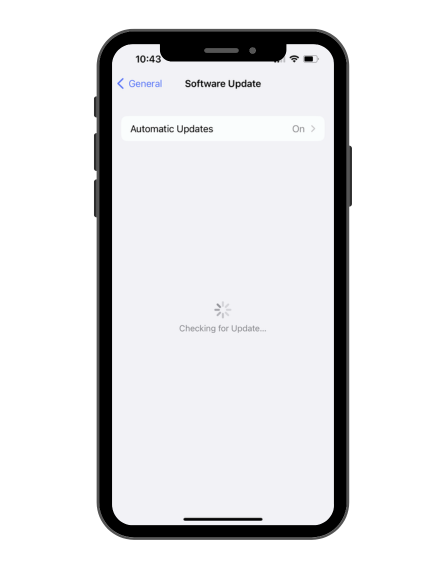
iPhoneのソフトウェアをアップデートするには、「設定」>「一般」>「ソフトウェアアップデート」に移動してください。 iOS 以下の方法で広告をブロックできます。
- 最新バージョンiOS Safari向けに、広告ブロック機能とトラッキング防止機能が強化される可能性があります。
- 1 iOS アップデートを行うことで、アプリ使用時のセキュリティとプライバシーを強化できます。
- 最新iOS このアップデートにより、サードパーティ製の広告ブロッカーやブラウザ拡張機能が最適に動作することが保証される場合があります。
- Appleはインテリジェントトラッキング防止(ITP)を活用してウェブサイトのトラッキングを制限しつつ、ウェブサイトが正常に機能するようにしています。 iOS 広告やトラッカーからユーザーのプライバシーを保護するITP機能強化が含まれている場合があります。
ステップ2:ポップアップをブロックする
Safariでポップアップブロック機能を有効にするには、以下の簡単な手順に従ってください:
- iPhoneの「設定」アプリを開きます。
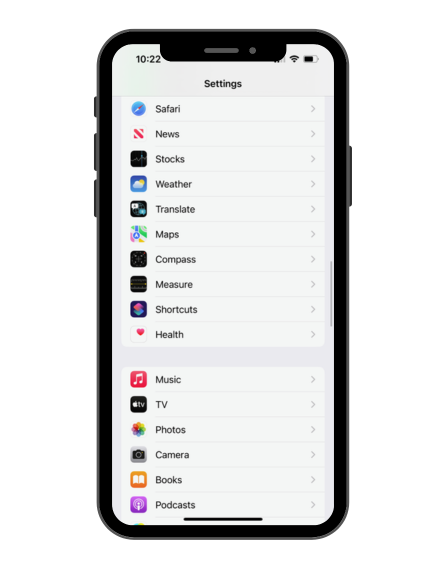
- 下にスクロールして「Safari」をタップします。
- ポップアップをブロック]オプションをオンに切り替えます。
ステップ3:パーソナライズ広告や地域ターゲティング広告をオフにする
iPhoneの広告の中には、あなたの習慣や地理的な場所をターゲットにしたものがあり、押しつけがましく感じられることがあります。しかし、パーソナライズ広告や地域ターゲティング広告をオフにすることで、プライバシーを守ることができます。
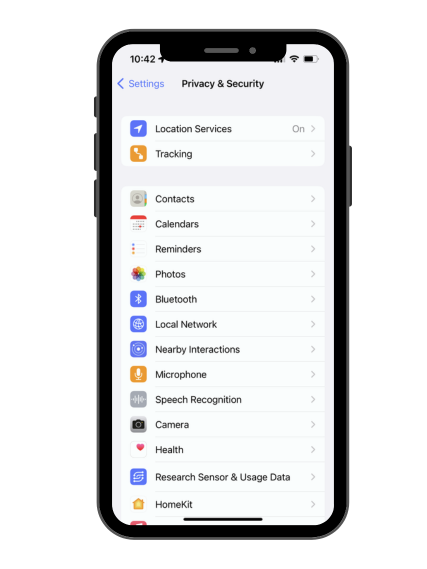
ステップ4:パーソナライズ広告をオフにする方法
設定に移動 > Privacy 「セキュリティ」>「Apple広告」に進み、「パーソナライズド広告」のスイッチをオンにしてください。この操作を行うと、Appleによるパーソナライズド広告の表示は停止されますが、表示される広告の量は減りません。
さらに、[設定] > に移動してください。 Privacy セキュリティ > トラッキング。ここでは、アプリが他のアプリやウェブサイトでのアクティビティを追跡するのを防ぎ、パーソナライズされた広告が表示されるリスクを軽減できます。
ステップ5:ジオターゲティング広告をオフにする方法
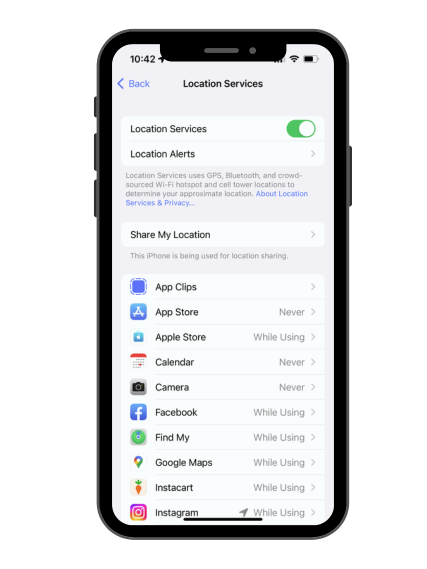
設定に移動 > Privacy 「セキュリティ」>「位置情報サービス」を選択し、「位置情報サービス」のスイッチをオフに切り替えてください。これにより、アプリによる位置情報の追跡が防止されます。
ステップ6:インターネット接続をオフにするか、機内モードを使用する
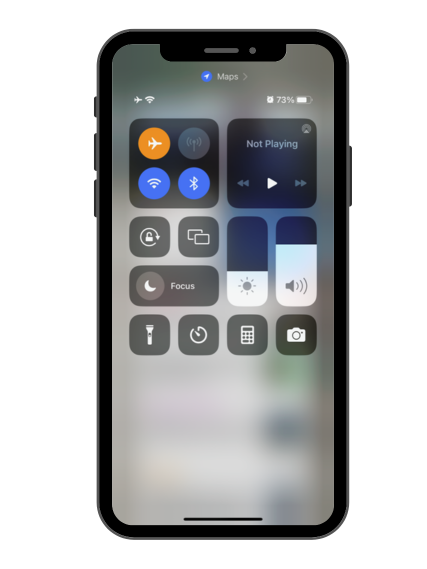
ほとんどの広告はインターネット接続を必要とするため、機内モードを有効にすると接続が無効になり、一部の広告が表示されなくなります。iPhoneで機内モードを有効にするには、以下の手順に従ってください:
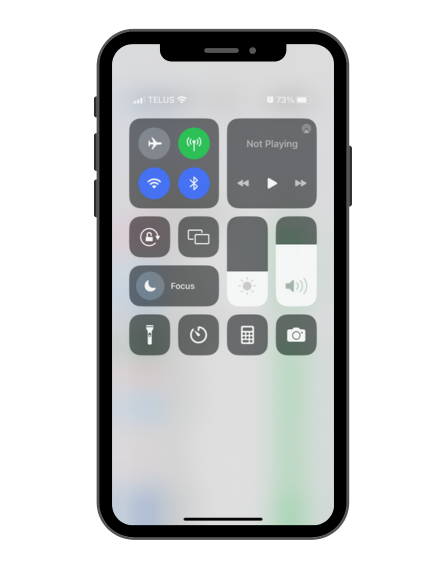
- 画面右上から下にスワイプしてコントロールセンターにアクセスします。
- 飛行機のアイコンをタップして機内モードを有効にします。
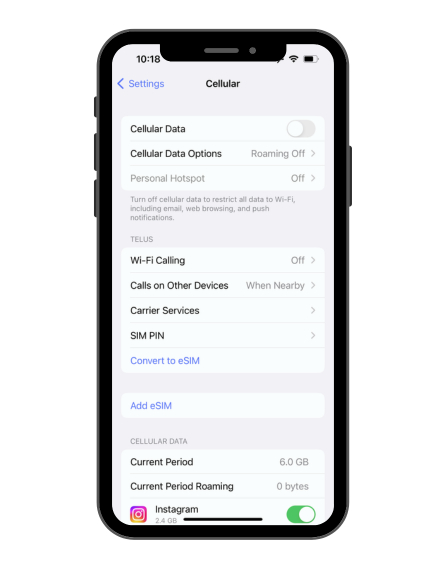
または、モバイルデータ通信を無効にしてWiFi iPhone で多くの広告のソースを遮断するには、モバイルデータをオフにして、 WiFi iPhoneで以下の手順に従ってください。
- iPhoneの「設定」アプリを開きます。
- タップWiFi または携帯電話。
- オフに切り替えるWiFi または、モバイルデータ通信オプション。
携帯データ通信を無効にする別の方法とWiFi または機内モードを有効にするには、ロック解除した iPhone 画面の右上から下にスワイプするだけです。機内モード、モバイルデータ、またはWiFi これらの機能を有効または無効にするためのアイコン。
ステップ7:特定のアプリの接続をオフにする
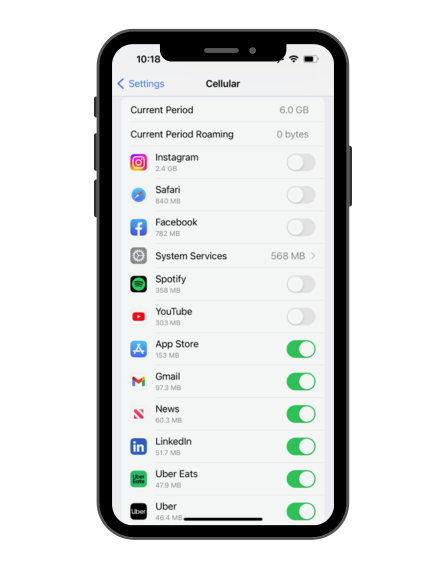
デバイス全体ではなく、特定のアプリの広告をブロックしたい場合は、それらのアプリのセルラーデータを個別に無効にすることができる。
iPhoneで特定のゲームのセルラーデータを無効にするには、以下の手順に従ってください:
- iPhoneの「設定」アプリを開きます。
- セルラーをタップする。
- 下にスクロールして広告をブロックしたいゲームを見つけ、その横にあるスイッチをオフに切り替えます。
iPhoneのSafariで広告をブロックする方法
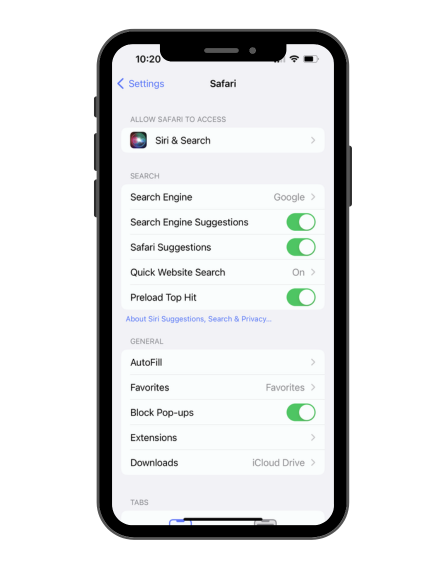
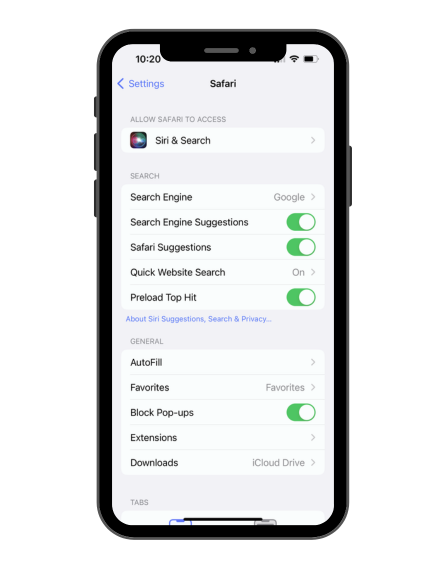
iPhoneで広告をブロックするには、Safariの広告ブロック機能を使うのが手っ取り早い。設定」>「Safari」>「ポップアップをブロック」と進み、スイッチを切り替えて有効にする。スイッチを切り替えると、Safariでインターネットを閲覧しているときにポップアップ広告が表示されなくなります。
Safariの設定を確認する
Safariの設定を最適化し、広告ブロック機能を強化することができます。設定」>「Safari」と進み、利用可能なさまざまなオプションを調べてください。
スイッチをオンに切り替える:
- ポップアップ広告が表示されないようにするには、ポップアップをブロックします。
- クロスサイトトラッキングを防止し、第三者がウェブサイト間でお客様を追跡するのを防ぎます。
- Safariのクッキーを停止するには、すべてのクッキーをブロックします。
iPhoneのSafariの設定で、トラッカーからIPアドレスを隠すこともできる。
拡張機能タブをチェックし、拡張機能を無効にする。
Safariは広告ブロック機能を強化する拡張機能もサポートしています。拡張機能を確認するには、設定>Safariを開きます。拡張機能を管理および無効にするには、「拡張機能」をタップします。広告をブロックする拡張機能をダウンロードするには、「その他の拡張機能」をタップします。
ホワイトリストの検討
広告ブロッカーの中には、特定のウェブサイトやアプリケーションのみに広告を表示させるホワイトリスト機能を備えているものもある。お気に入りのウェブサイトやアプリをサポートしたいのであれば、広告収入に依存している可能性があるため、ホワイトリスト登録を検討することができます。
広告ブロッカーとは?広告ブロックの仕組み
広告ブロッカーとは、iPhoneにインストールすることで、ウェブ閲覧中やアプリ使用中に広告が表示されないようにするアプリです。広告ブロッカーは、ウェブページやアプリのインターフェースのコンテンツを分析し、既知の広告パターンに一致する要素をブロックすることで機能します。一言で言えば、広告ブロッカーはあなたのiPhoneと広告主の間にシールドを作り、よりクリーンで合理的なブラウジング体験を提供します。
iPhoneに広告ブロッカーをインストールする方法
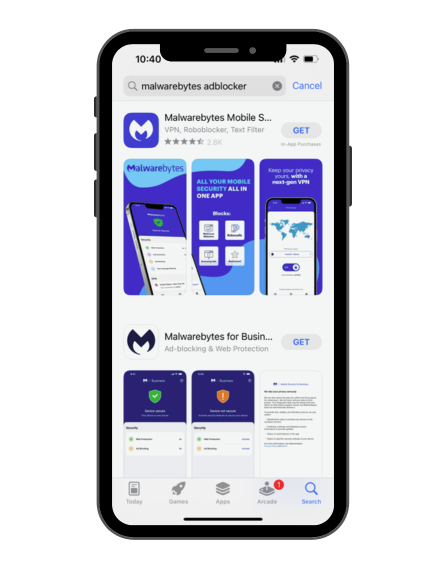
より包括的な広告ブロック機能が必要な場合は、App Store から専用の広告ブロックアプリをインストールできます。App Store で広告ブロッカーを検索し、レビューを確認して、お好みのアプリをインストールし、画面の指示に従ってアプリを設定し、広告ブロックを有効にしてください。場合によっては、アプリに権限を付与する必要があるかもしれません。 iOS コンテンツをブロックするための設定。必要に応じて、フィルターを変更してコンテンツをブロックすることもできます。
iPhoneで広告をブロックする理由
気が散りにくく、邪魔にならない
広告は視覚を圧倒し、ブラウジング体験を邪魔することがある。例えば、広告が記事の途中に表示され、スクロールを余儀なくされたり、誤ってタップしてしまったりすることがよくあります。広告をブロックすることで、散らかることなくブラウジングを楽しみ、コンテンツに集中することができます。
より安全なブラウジング
脅威者は時として、広告をマルウェアの感染経路や詐欺の攻撃経路として利用することがある。例えば、間違えてでも偽の広告をタップしてしまうと、悪意のあるソフトウェアをiPhoneにダウンロードしてしまうかもしれない。同様に、検索結果で偽者の広告を開くと、詐欺サイトに誘導されるかもしれない。
Privacy
広告ブロッカーの中には、追跡スクリプトがあなたのデータを収集するのを防ぎ、プライバシーを向上させるものもある。つまり、iPhoneの広告をブロックすることで、プライバシーをある程度コントロールできるようになるのです。
バッテリーとデータ使用量の削減
iPhoneの広告は、他のソフトウェアと同様に、処理能力と帯域幅を必要とする場合があります。広告をブロックすることで、バッテリー電力とデータ通信量を節約できる可能性があります。特に外出先で充電ポートやモバイルバッテリーへのアクセスが限られている場合に、そのメリットを実感できるでしょう。 WiFi 繋がり。
高速化
前述したように、広告は帯域幅を消費します。さらに、ウェブページの読み込み時間が長くなることもあります。ロードする広告の数が減れば、iPhoneはより速くコンテンツを配信できるはずです。
不適切な広告を避ける
今日のデジタル環境では、露骨な内容や不適切な内容の広告に出くわすことも珍しくありません。このような広告は、お子様がiPhoneを使用している場合、問題となる可能性があります。広告をブロックすることで、家族にとってより安全なブラウジング環境を作ることができます。
悪質な広告からの保護
ご指摘の通り、iPhoneでは広告がフィッシングやマルウェア攻撃、個人情報の盗難など様々な脅威に晒される可能性があります。広告をブロックすることで、悪質な広告による被害リスクを軽減できます。
iPhoneに広告が表示されるのはなぜですか?
あなたのiPhoneに広告が表示されるのは、次のような理由が考えられます:
- アプリとウェブサイト:多くの無料アプリやウェブサイトは、収益を得るために広告に依存している。そのビジネスモデルは無料コンテンツを可能にする一方で、広告の嵐にさらされることを意味する。
- データ追跡:広告主は、ターゲット広告を配信するために、あなたのオンライン行動を追跡します。彼らは、あなたの閲覧履歴や検索履歴、アプリの使用パターンに関する情報を収集します。トラッカーによって、あなたのiPhoneにパーソナライズされた広告が配信されている可能性があります。AppleからのiPhoneのパーソナライズされた広告を停止するには、[設定] > [iPhone] に移動してください。 Privacy 「セキュリティ」>「Apple広告」。ここで「パーソナライズド広告」をオフにしてください。
- ソーシャルメディアプラットフォーム:次のようなソーシャルメディアプラットフォームを閲覧すると広告が表示されますFacebook 、 Instagram iPhone の TikTok など。ソーシャルメディアアプリは、あなたのプロフィール情報、興味、アクティビティに基づいて広告を表示します。ソーシャルメディア広告は通常、フィードに自然に溶け込むように設計されていますが、同じ広告が繰り返し表示されると、より目立つようになります。
- アドウェア感染:iPhoneのアドウェアに感染すると、画面に多くの広告が表示されるようになります。では、アドウェアとは何なのか、そしてiPhoneにどのような影響を与えるのか?アドウェアとは、iPhoneにポップアップのような広告を表示して広告収入を得るマルウェアの一種です。アドウェアはアプリやウェブサイトに組み込まれていることがあります。iPhoneからウイルスやマルウェアを駆除する方法については、こちらのガイドをお読みください。
iPhoneの広告ブロックを解除する方法
iPhone用の広告ブロッカーを使用している場合は、アプリを停止またはアンインストールするだけで、iPhoneの広告ブロックが解除されます。Safariの広告ブロックを解除するには、「設定」>「Safari」を開きます。ポップアップをブロック」をオフにします。