O seu histórico de pesquisa do Google fornece uma das windows mais detalhadas windows sua vida privada, e eu sei disso porque, quando consultei o meu próprio histórico de pesquisa no ano passado, fiquei impressionado com a quantidade de informações que ele continha.
Em apenas 18 meses, o Google rastreou as 8.079 pesquisas que fiz e os 3.050 sites que visitei por causa dessas pesquisas. Isso incluiu minha leitura noturna do WebMD devido a sintomas médicos que eu havia pesquisado segundos antes, minha visita a sites de doações da Goodwill enquanto procurava onde deixar roupas antes de uma mudança e minha visita ironicamente rastreada a um tópico do Reddit intitulado “Como excluir a maioria, se não todas, as minhas informações da Internet?” (Uma resposta que aprendi: não use a Pesquisa Google.)
O Google rastreou todas as minhas perguntas, preocupações e fantasias — quase literalmente. Em apenas um dia em agosto de 2025, o Google registrou as sete pesquisas de voos que fiz no Google Flights e as seis pesquisas de hotéis que fiz no Google Travel.
O Google também registrou as muitas perguntas e solicitações que fiz ao pesquisar tópicos para o podcast Lock and Code, que apresento. E embora todos esses dados do Google tenham rendido uma investigação interessante sobre o que o Google sabe sobre mim (que você pode ouvir abaixo), também ficou claro que mais pessoas deveriam saber como acessar essas mesmas informações.
Para a maioria dos usuários do Google, se a Atividade na Web e em aplicativos estiver ativada, o Google salva o que eles pesquisam, a hora em que pesquisaram e os sites em que clicaram como resultado. Existem maneiras de desativar esse rastreamento de dados, mas o primeiro passo é saber onde procurar.
Veja como fazer isso.
Como encontrar seu histórico de pesquisa do Google
Você pode começar abrindo seu navegador da web e fazendo login no hub centralizado do Google para seus dados online em myactivity.google.com.
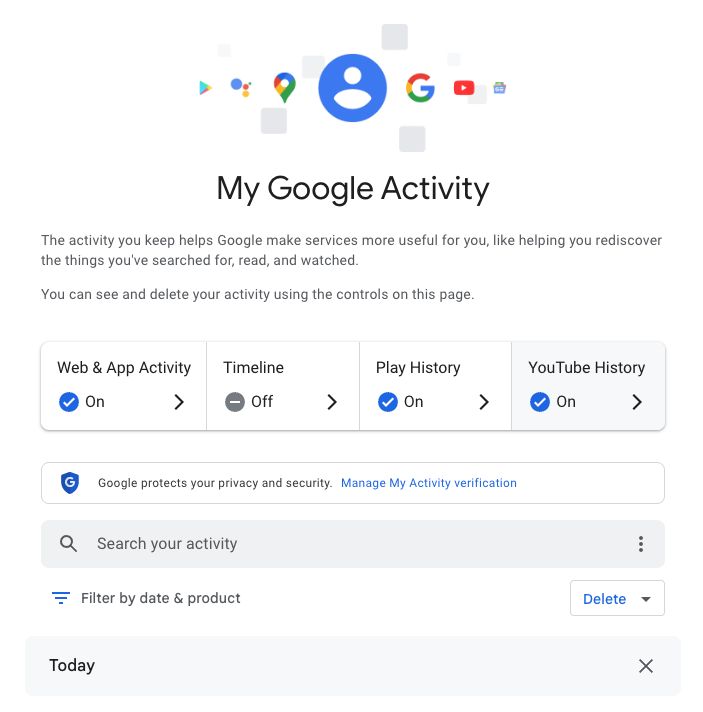
Após fazer login, você verá a tela de boas-vindas acima com configurações rápidas que podem ser alteradas, se desejar. Essas configurações variam de acordo com o usuário, mas podem incluir:
- Atividade na Web e em aplicativos
- Cronograma
- Histórico de jogos
- YouTube
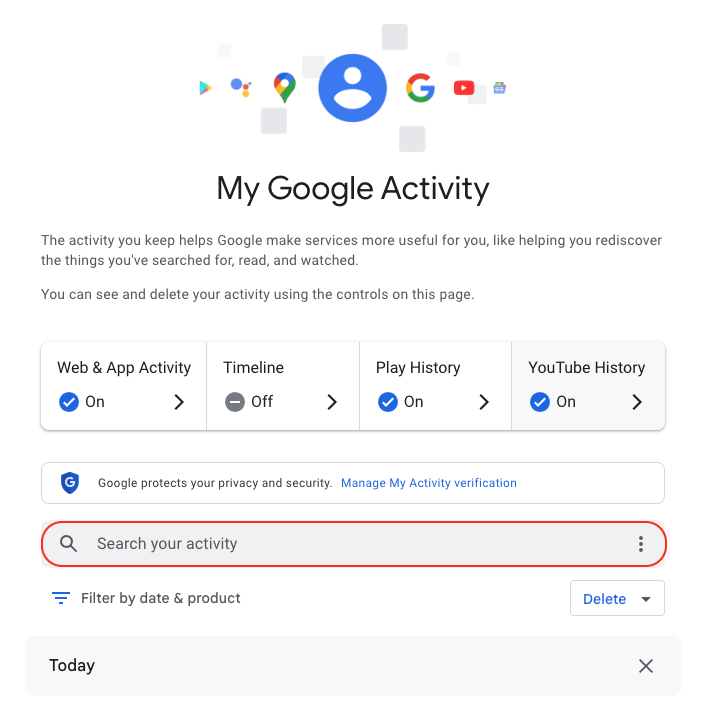
Mais abaixo na página, você pode navegar pelo seu histórico de pesquisa do Google. (Nossa galeria de capturas de tela abaixo pode ajudar a guiá-lo pelas etapas.)
- Primeiro, procure a barra de pesquisa na tela de boas-vindas que diz Pesquise sua atividade.
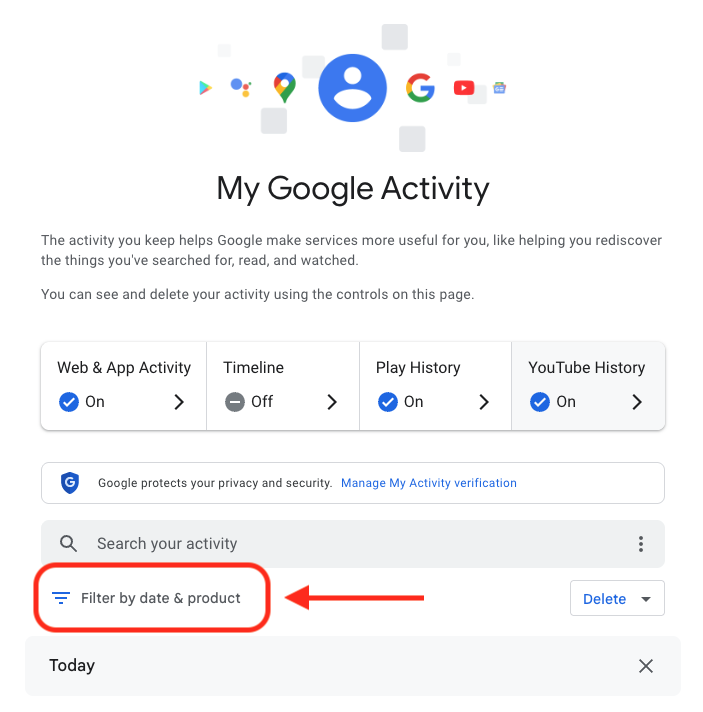
- Logo abaixo, você encontrará as palavras Filtrar por data e produto. Essas palavras são clicáveis. Clique nelas.
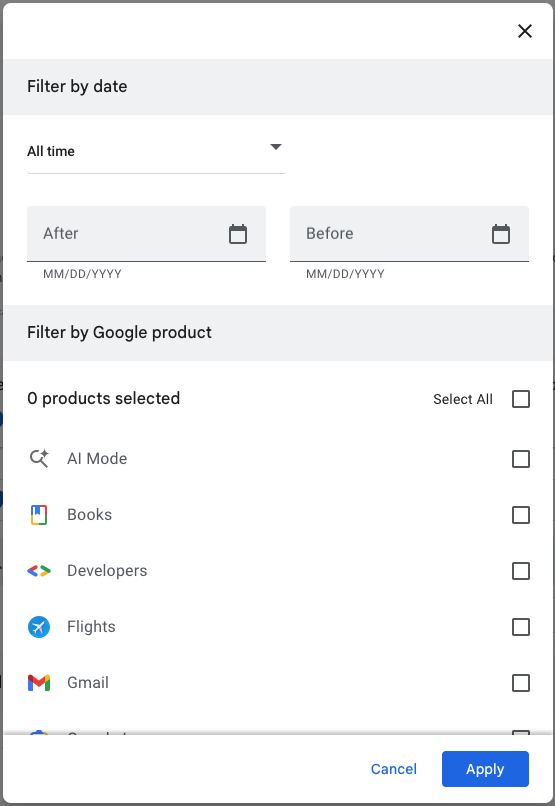
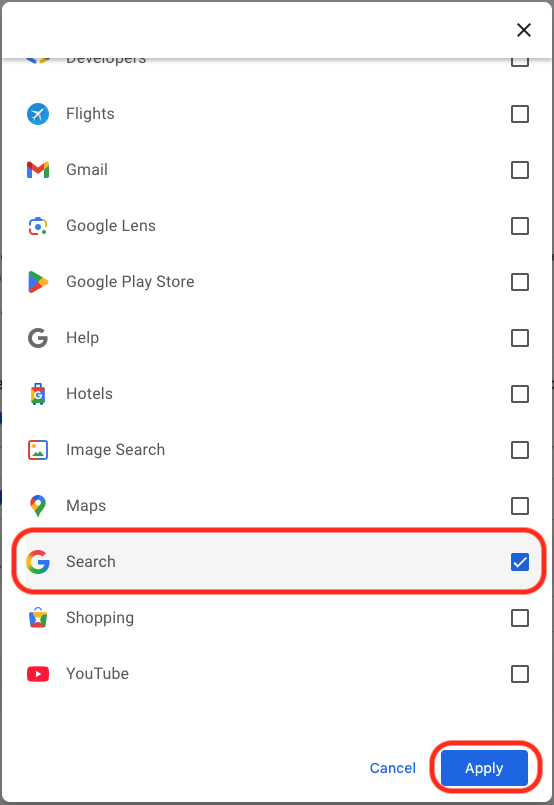
- Depois de clicar em Filtrar por data e produto, você verá um menu pop-up onde poderá consultar sua atividade no Google por data ou produto. Em vez de se concentrar na data, role a lista de produtos do Google e marque a caixa do Google Search.
- Clique em Aplicar.
Depois de clicar em Aplicar, você será direcionado para uma página da web que lista seu histórico de pesquisa do Google em ordem cronológica inversa, mostrando primeiro suas atividades mais recentes. Ao rolar a página para baixo, você encontrará atividades mais antigas. Você também pode usar a barra de pesquisa na parte superior da página para procurar atividades específicas, como uma pesquisa ou uma série de pesquisas que você fez anteriormente.
A partir daqui, você também pode excluir entradas individuais da Pesquisa Google para que o Google não armazene mais esses dados. Isso se aplicará apenas à pesquisa individual que você fez.
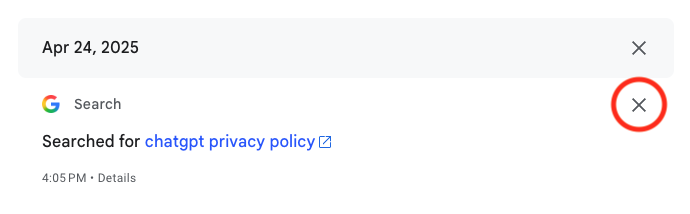
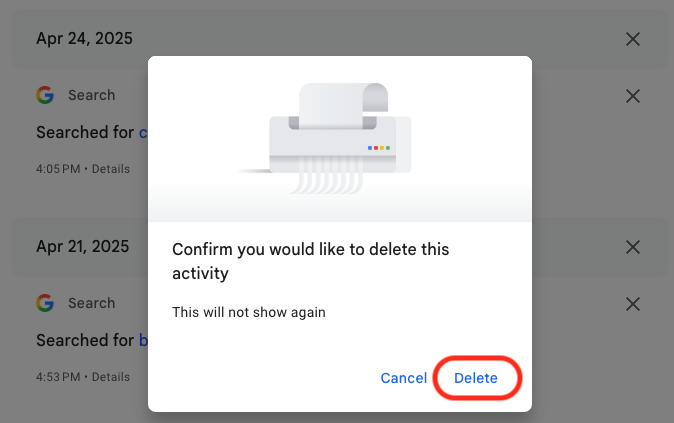
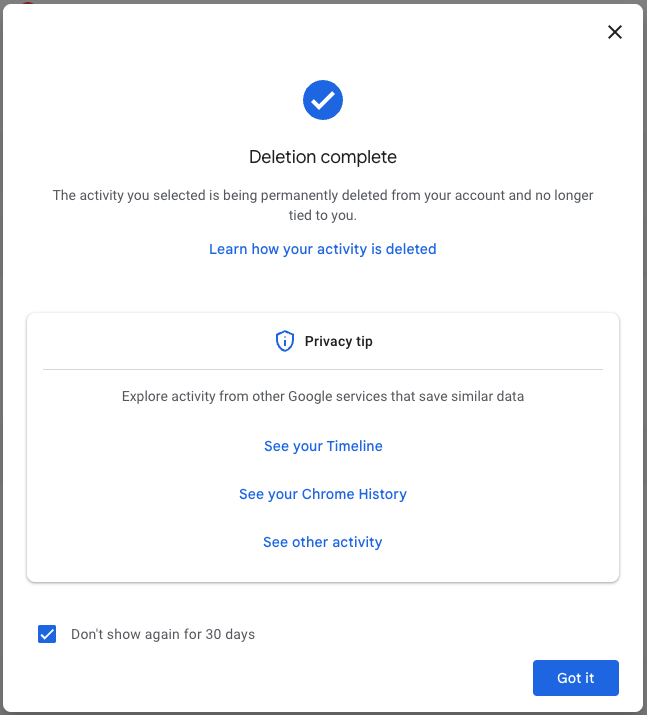
Se você deseja proteger melhor sua privacidade, fazer exclusões específicas do seu histórico de pesquisa do Google é um método difícil, demorado e imperfeito. Em vez disso, você pode simplesmente solicitar ao Google que pare de registrar suas pesquisas a partir de agora.
Como desativar o histórico de pesquisa do Google
Existe uma maneira simples de instruir o Google a parar de salvar suas pesquisas online na sua conta do Google, e isso leva apenas alguns cliques. Siga as instruções abaixo, juntamente com a galeria de imagens, para obter orientação.
- Acesse a página inicial Minha atividade do Google (é a mesma página que você viu ao fazer login pela primeira vez em myactivity.google.com).
- Clique no botão de controle rápido que vimos anteriormente: Atividade na Web e em aplicativos
- A partir daqui, você verá uma nova tela com o título Controles de Atividade.
- Encontre o botão que diz Desligar e clique nele.
- Escolha entre Desativar e Desativar e excluir atividade.
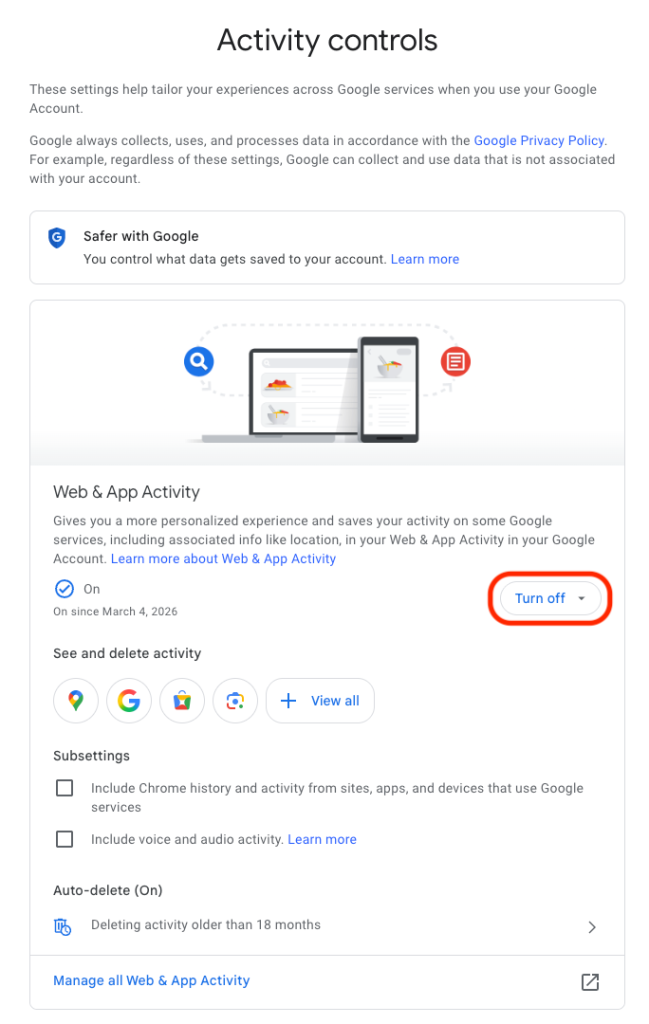
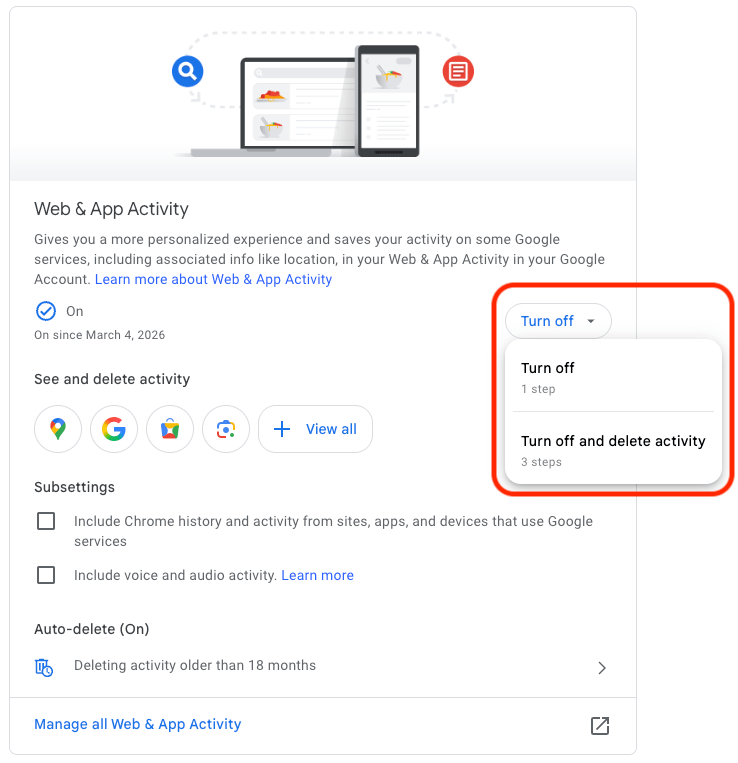
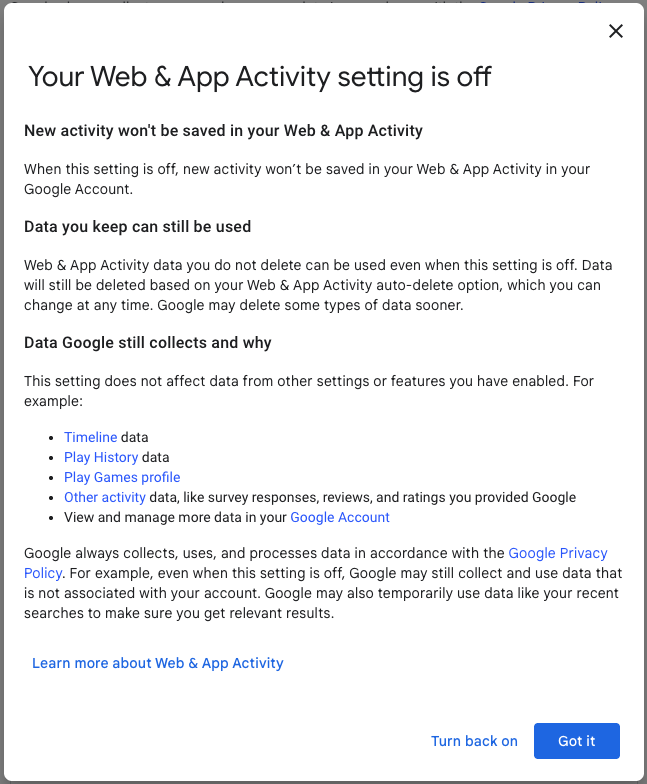
Se você selecionou Desativar, está tudo pronto. O Google não salvará mais suas pesquisas como parte da atividade geral do seu perfil do Google. No entanto, essa opção significa que o Google ainda mantém suas pesquisas anteriores registradas. Portanto, se desejar, você pode escolher a segunda opção, Desativar e excluir atividade.
Ao selecionar essa opção, o Google o guiará por etapas adicionais para escolher os tipos de dados que deseja apagar, como atividades anteriores relacionadas à Pesquisa Google, Mapas, Anúncios, Pesquisa de imagens, Google Play Store, Ajuda e outros serviços. Todas essas opções revelam quantos produtos e canais o Google criou para coletar seus dados.
No entanto, não se sinta sobrecarregado. Analise a lista no seu próprio ritmo e comece a tomar decisões sobre seus dados que sejam adequadas para você.
Seu nome, endereço e número de telefone podem já estar à venda.
Os corretores de dados coletam e vendem seus dados pessoais para qualquer pessoa disposta a pagar.Personal Data Remover Malwarebytes Personal Data Remover osPersonal Data Remover e remove suas informações, mantendo-se em alerta para garantir que tudo permaneça assim.