Por que o enviamos para cá?
Sua última verificação detectou uma infecção que alterou as configurações do seu navegador da Internet.
Atualize seu plano para obter proteção em tempo real no futuro e confira abaixo as etapas para restaurar as configurações do seu navegador.
Como restaurar o navegador Firefox e Chrome
Se sites inesperados forem abertos quando você abrir o navegador ou se o mecanismo de pesquisa padrão for alterado, selecione o navegador abaixo para ver instruções sobre como restaurar essas configurações e muito mais.
Mozilla Firefox
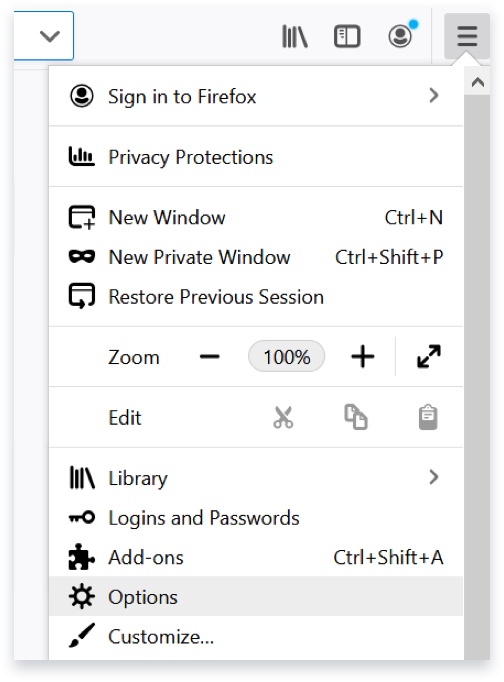
- Clique no botão de menu no canto superior direito da janela do navegador. Ele se parece com três linhas horizontais. Em seguida, clique em Opções se você estiver usando um PC, ou Preferências se você usar um Mac .
- Clique no botão Início no lado esquerdo da tela.
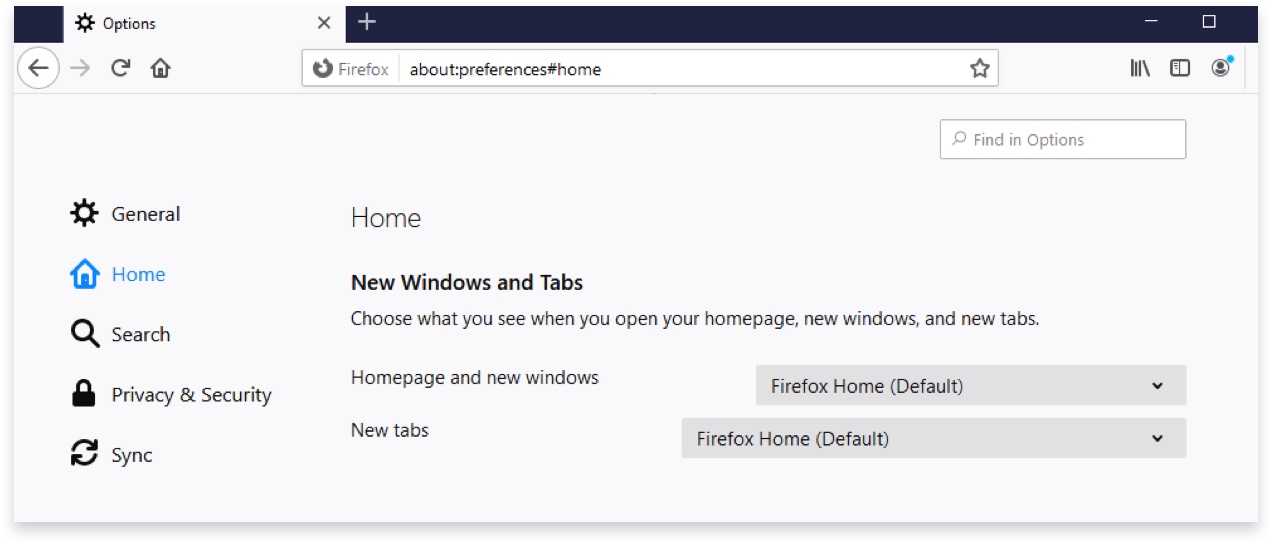
- Abaixo de Novo Windows e AbasUse os menus suspensos para selecionar a página inicial que você gostaria de usar.
Se o site que você deseja não estiver listado, clique em URLs personalizados... e digite o URL do site manualmente.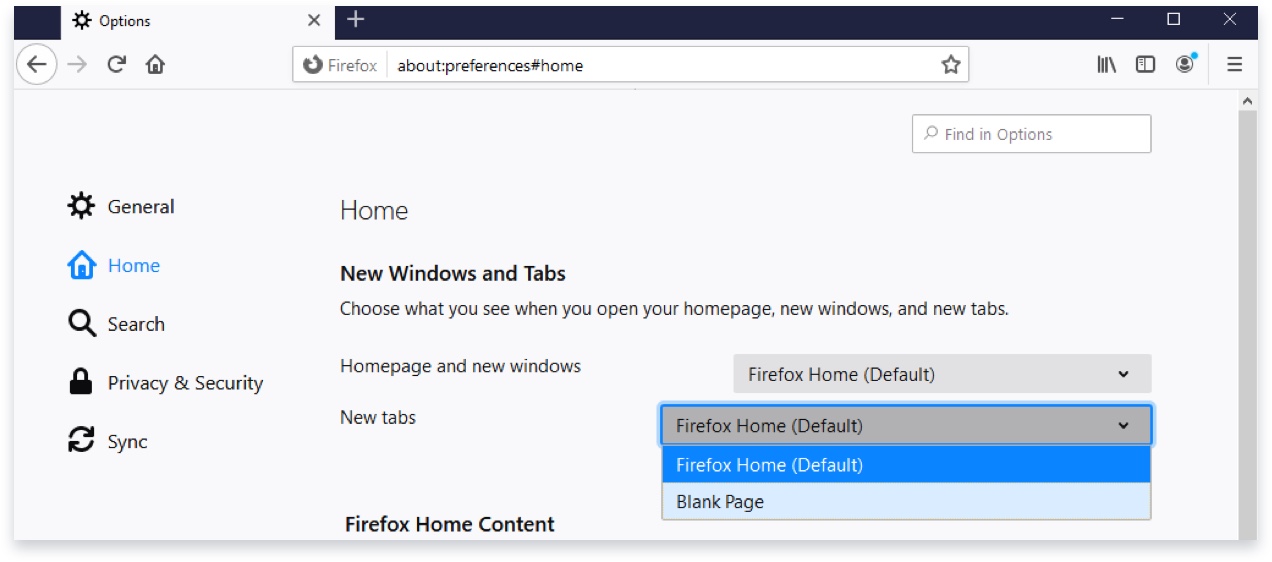
- Clique no botão de menu no canto superior direito da janela do navegador. Ele se parece com três linhas horizontais. Em seguida, clique em Opções se você estiver usando um PC, ou Preferências se você usar um Mac .
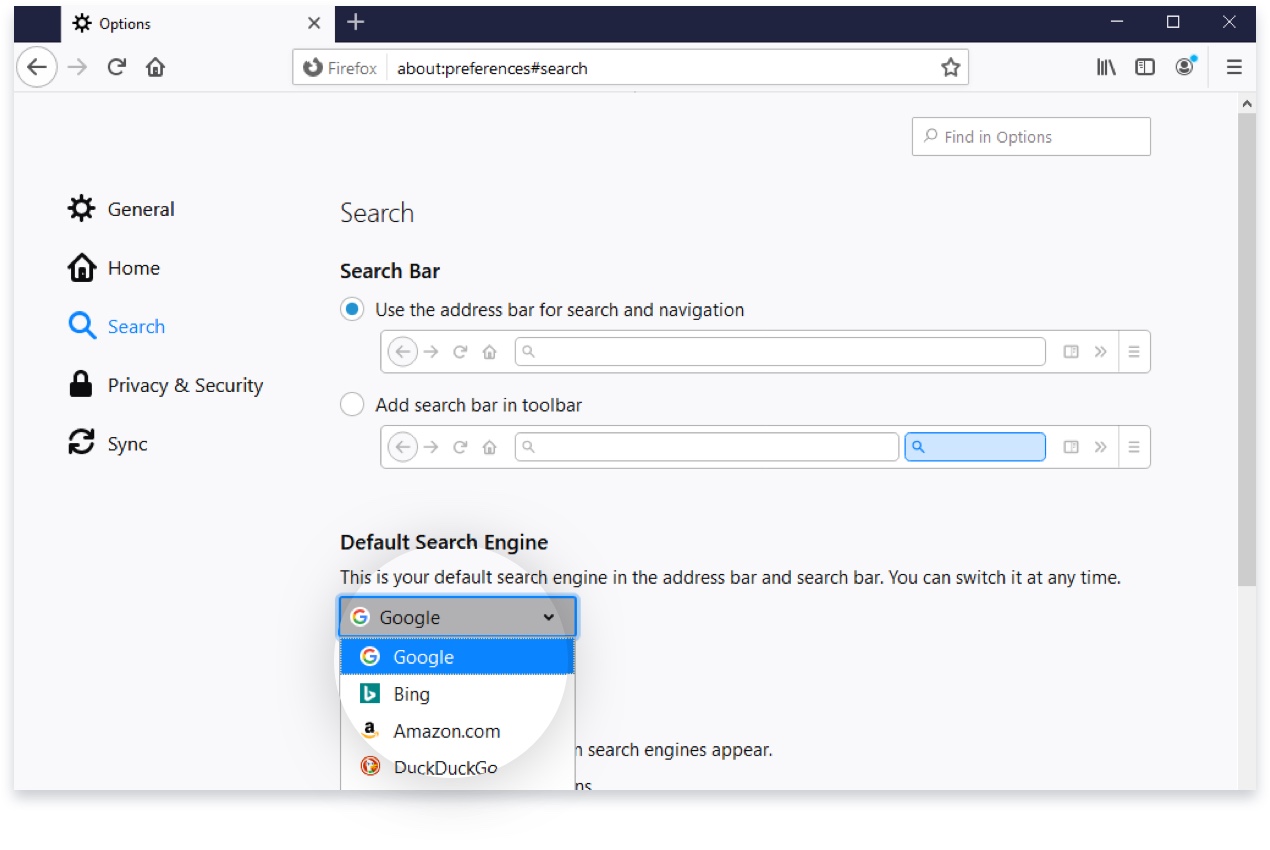
- Clique no botão Pesquisa no lado esquerdo da tela.
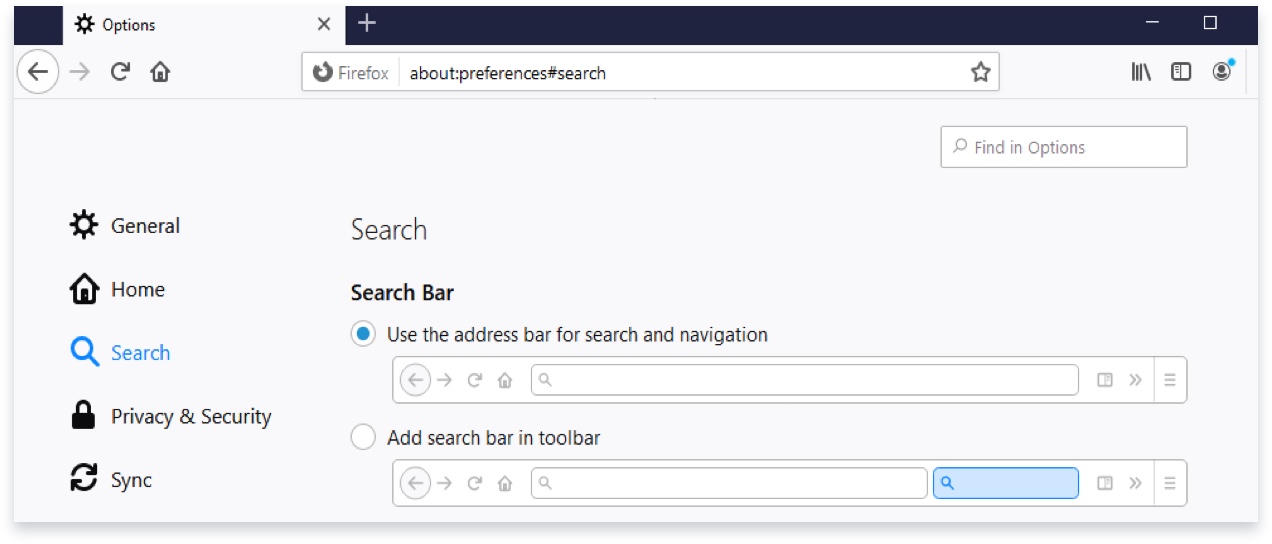
- Abaixo de Mecanismo de pesquisa padrãoUse o menu suspenso para selecionar o mecanismo de pesquisa que deseja usar.

Observação
Se você seguir as etapas acima e os problemas persistirem, em casos extremos, talvez seja necessário desinstalar o Firefox e começar tudo de novo. Se fizer isso, recomendamos seguir as instruções durante o processo de desinstalação para Remover dados e configurações do usuário.
Se quiser transferir seus favoritos para a nova configuração, siga estas instruções.
Google Chrome
- Clique no botão de menu no canto superior direito da janela do navegador. Ele se parece com três pontos. Em seguida, clique em Configurações.
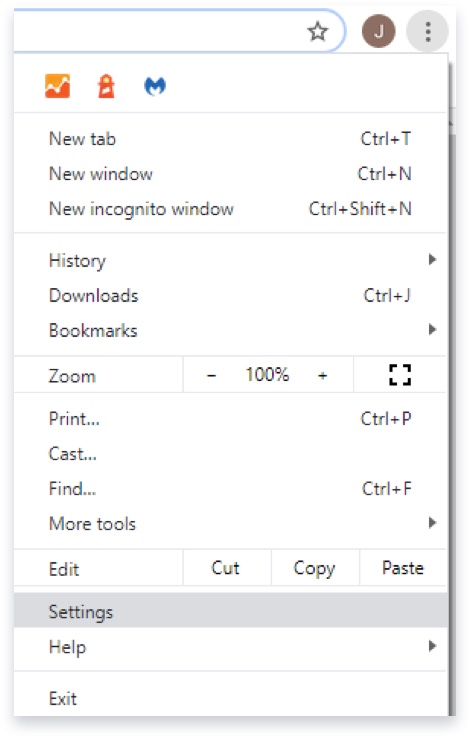
- Clique no botão Aparência no lado esquerdo da tela.
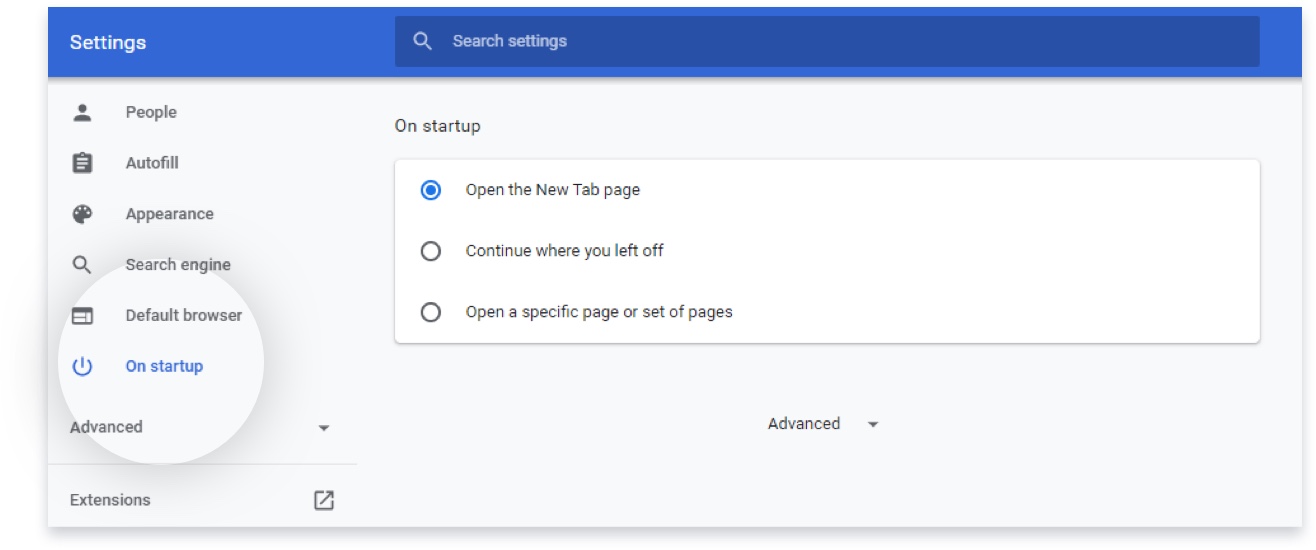
- Abaixo de Mostrar botão homeDigite o URL de sua página inicial preferida na janela pop-up ou selecione Nova página de guia para usar o Google.com.
- Clique no botão de menu no canto superior direito da janela do navegador. Ele se parece com três pontos. Em seguida, clique em Configurações.
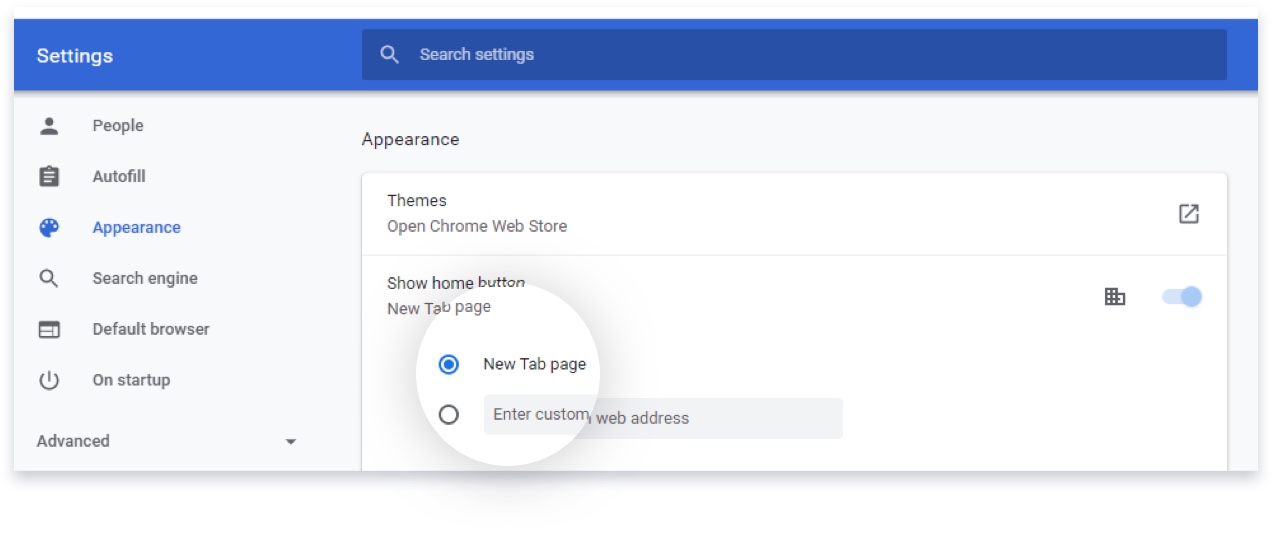
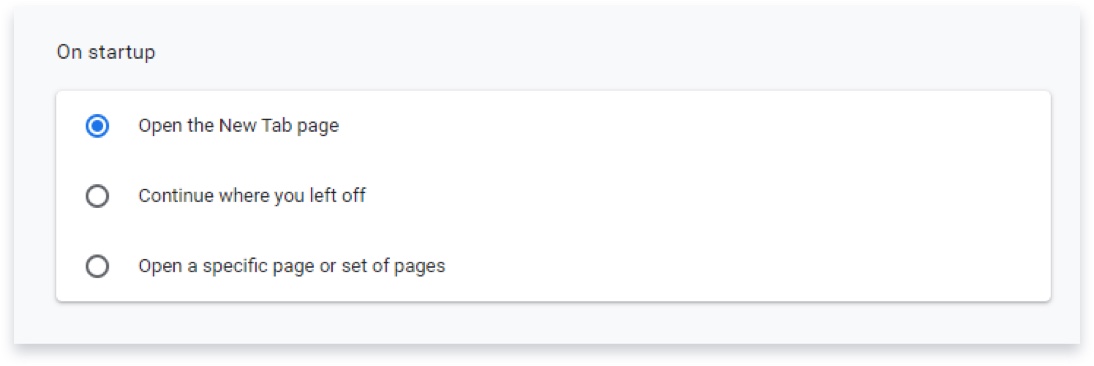
- Clique na guia Na inicialização, no lado esquerdo da tela.
- Select O que o navegador deve fazer ao iniciar.
- Se quiser abrir uma única guia com seu navegador padrão, selecione Abrir a página Nova guia.
- Se você quiser que ele abra todas as abas que estavam abertas quando você as fechou pela última vez, Chrome , selecione Continuar de onde parou .
- Se você quiser que ele abra um site específico ou alguns sites específicos, selecione Abrir uma página específica ou um conjunto de páginase, em seguida, clique em adicionar uma nova página e digite o URL. Se você vir algum site que não reconheça e que já esteja nessa lista, exclua-o clicando nos três pontos no lado direito da entrada e selecionando Remover.
- Clique no botão de menu no canto superior direito da janela do navegador. Ele se parece com três pontos. Em seguida, clique em Configurações.
- Clique no botão Mecanismo de busca no lado esquerdo da tela.
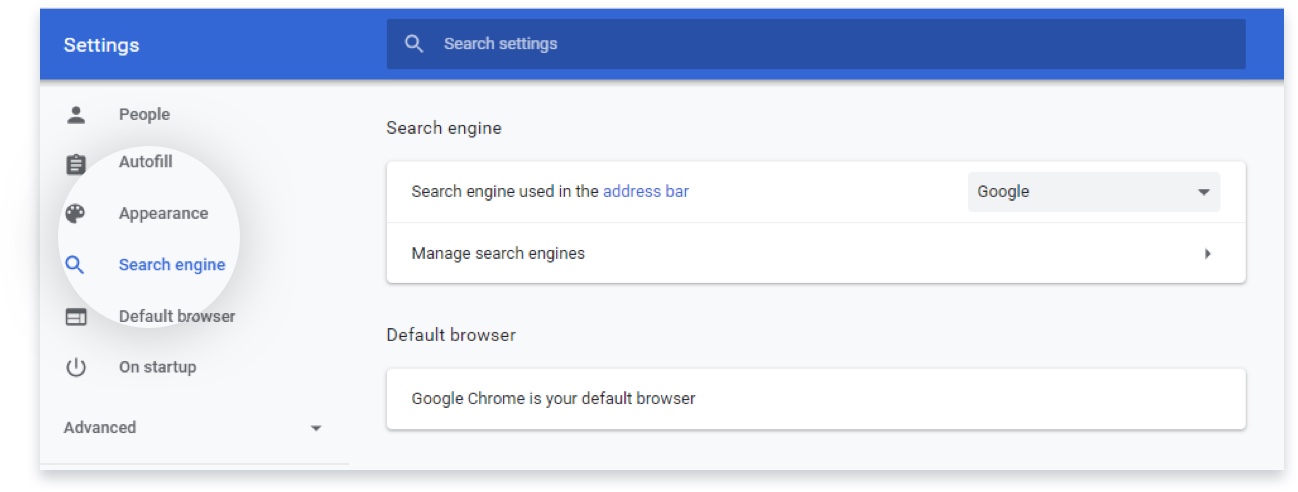
- Sob a entrada Mecanismo de pesquisa usado na barra de endereçosUse o menu suspenso para selecionar o mecanismo de pesquisa que deseja usar.
Se você vir opções que não reconhece e quiser se livrar delas, clique no botão Gerenciar mecanismos de pesquisa e exclua entradas clicando nos três pontos à direita de seus nomes e selecionando Remover da lista.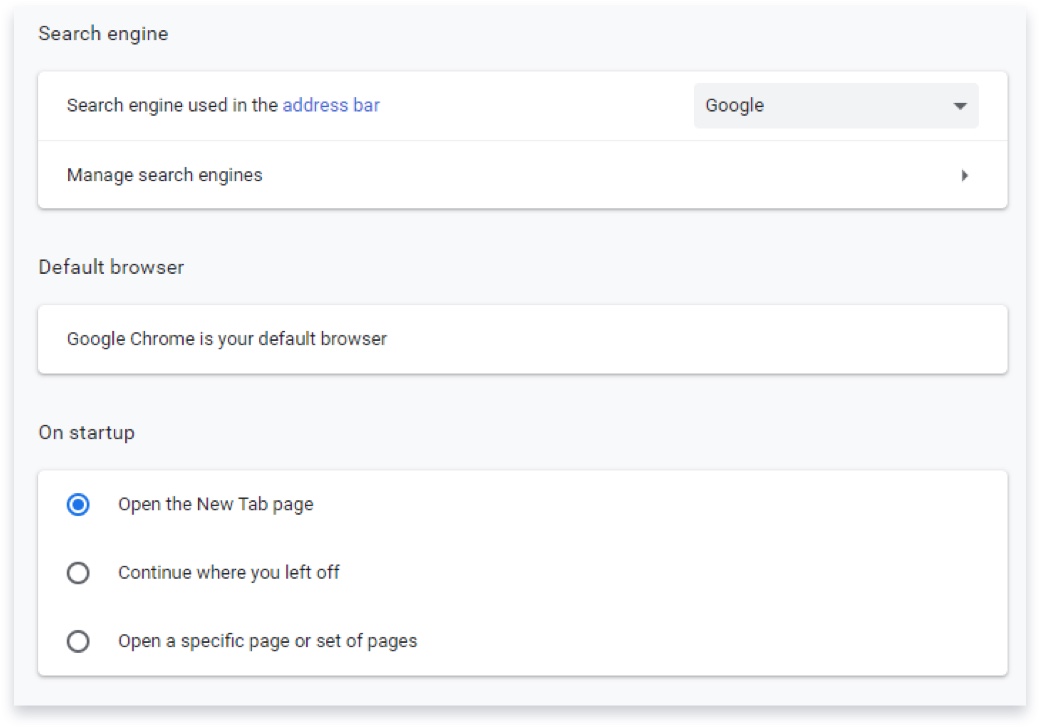
- Clique no botão de menu no canto superior direito da janela do navegador. Ele se parece com três pontos. Em seguida, clique em Configurações.
- Clique no botão Extensões no lado esquerdo da tela.
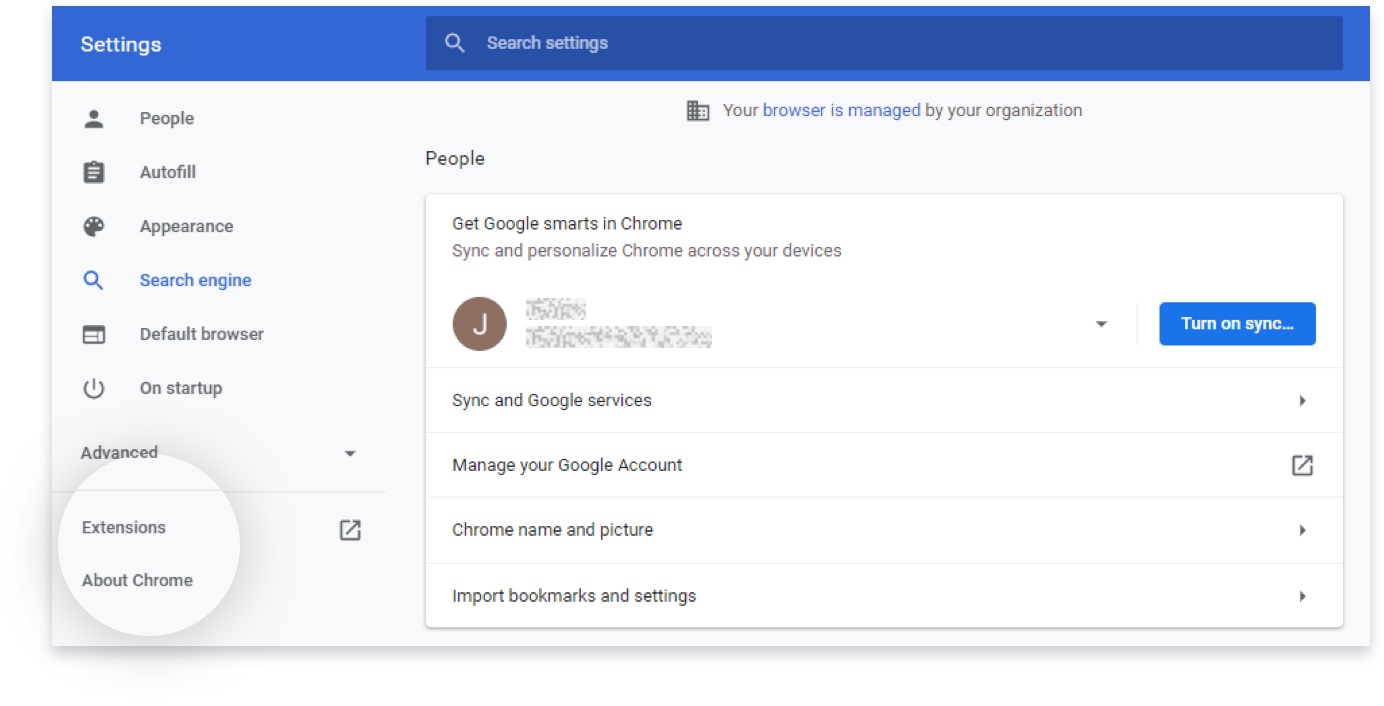
- No menu Extensões, exclua tudo o que você não reconhece clicando no ícone Remover abaixo de seu nome.
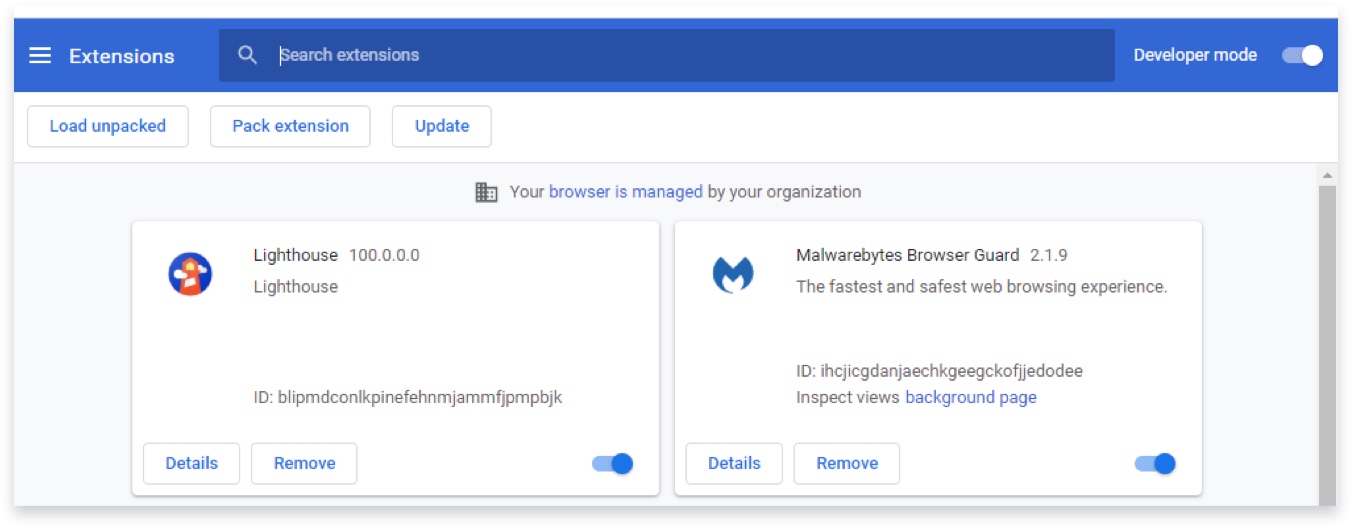
Observação
Se você seguir os passos acima e os problemas persistirem, em casos extremos, pode ser necessário fazer uma instalação limpa. Depois de decidir que é melhor desinstalar Chrome , recomendamos que faça um backup dos seus favoritos . Para evitar que uma infecção seja transferida para a nova instalação, marque a caixa de seleção " Excluir também seus dados de navegação" ao desinstalar o navegador.
Leia as instruções sobre dados sincronizados para evitar espalhar a infecção para outros dispositivos ou receber infecções adicionais de outros dispositivos.
Como corrigir atalhos do navegador Firefox, Chrome e Internet Explorer
Se você ainda estiver vendo sites ou comportamentos inesperados ao iniciar o navegador, o atalho que você usa para abri-lo pode estar infectado.
Os atalhos são os ícones na área de trabalho, na barra de tarefas e no menu Iniciar que você usa para abrir um programa. Alguns sequestradores de navegador atuam modificando esses atalhos, instruindo o navegador a exibir anúncios ou carregar sites específicos.
Corrigir atalhos do navegador
- Clique com o botão direito do mouse no ícone e selecione Desafixar esse programa da barra de tarefas.
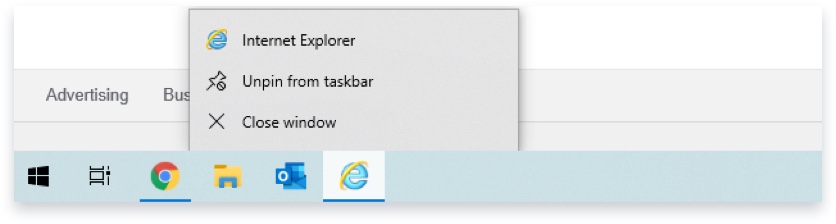
- Mostre seus arquivos ocultos abrindo Painel de controle/opções de pasta/visualização e selecionando Mostrar arquivos, pastas e unidades ocultas.
Ir para Painel de controle/opções de pasta/visualizaçãoe, em seguida, selecione Mostrar arquivos, pastas e unidades ocultas.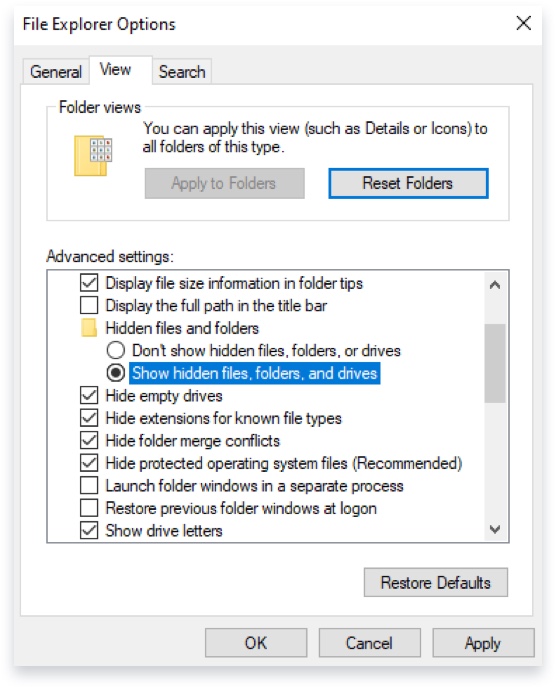
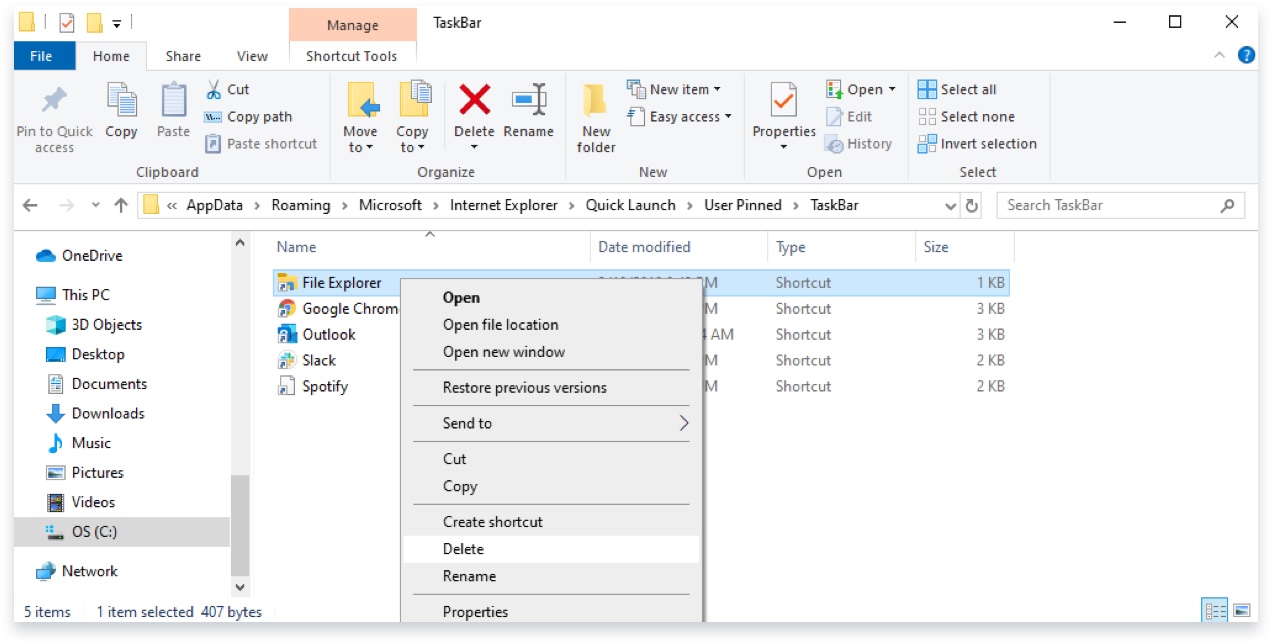
- Abra a seguinte pasta: C:\Users\{username}\AppData\Roaming\Microsoft\Internet Explorer\Quick Launch\User Pinned\TaskBar
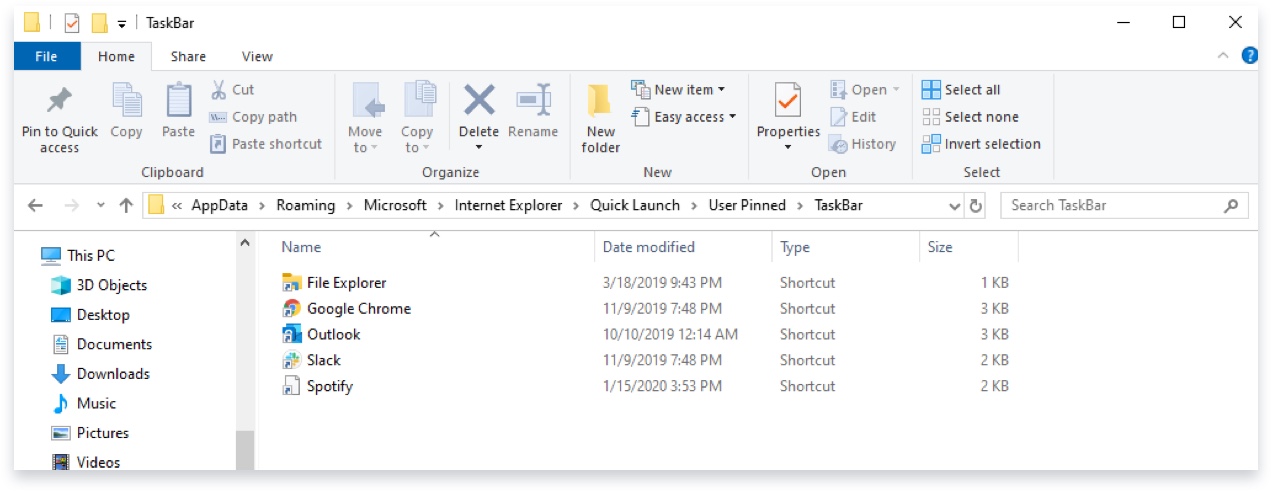
- Select Selecione os atalhos que deseja remover e exclua-os (ou clique com o botão direito e selecione "Excluir"). A remoção de atalhos deste local pode exigir a reinicialização do computador para que a alteração entre em vigor.
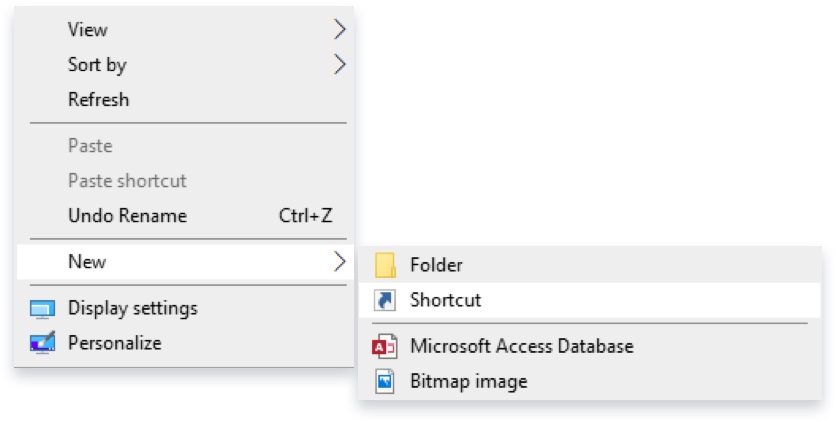
- Quando o atalho alterado for removido, clique com o botão direito do mouse na área de trabalho e selecione Novo então Atalho.
- Em seguida, navegue até o local do programa que você deseja iniciar com o atalho.
Os caminhos/locais comuns para os navegadores são:
“C:\ Program Files \Internet Explorer\iexplore.exe”
“C:\ Program Files \Google\ Chrome \Application\chrome.exe”
“C:\ Program Files \Mozilla Firefox\firefox.exe”
“C:\ Program Files \Opera\launcher.exe”
Program Files pode ser Program Files (x86) se você estiver executando um sistema operacional de 64 bits.
Observe que as aspas são necessárias para que esses atalhos funcionem.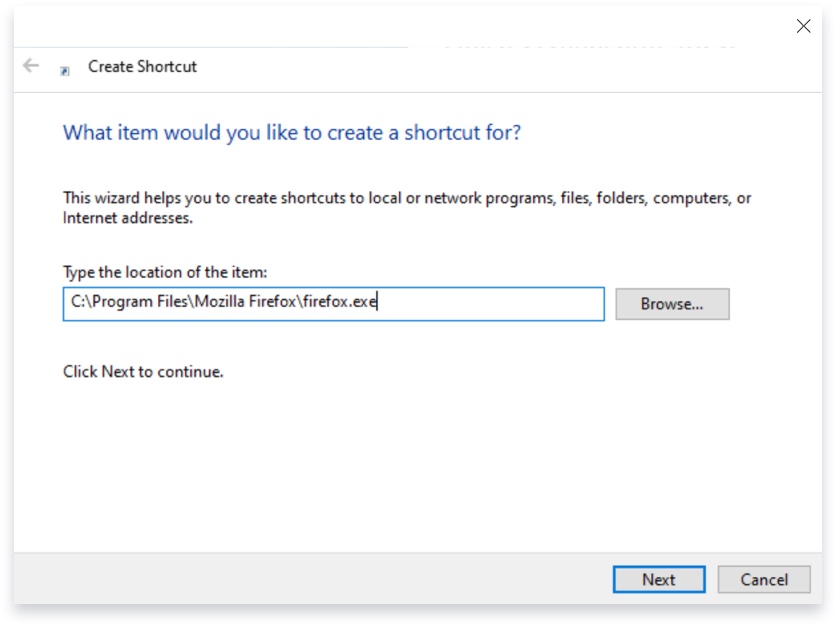
- Depois de encontrar o destino de seu atalho, clique em Próximo e Acabamento.
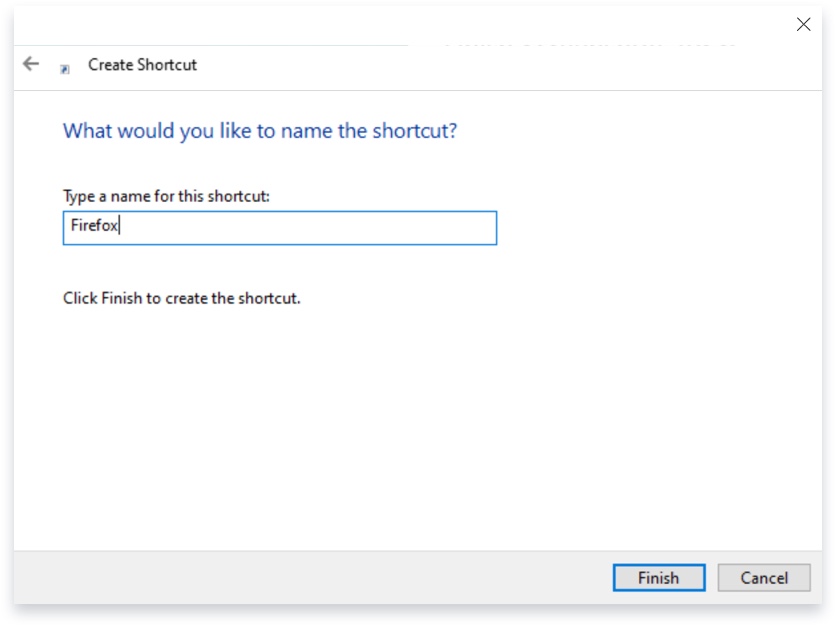
- Verifique se o atalho está funcionando corretamente e arraste-o para a barra de tarefas, que lhe oferecerá a opção de fixá-lo.
Use o mesmo procedimento para fixar o atalho no menu Iniciar, arrastando o ícone para o botão Iniciar.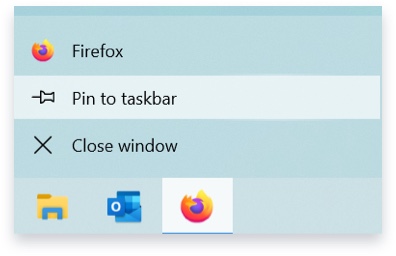
- Clique com o botão direito do mouse no atalho.
- Select Propriedades .
- No Alvo remova tudo após o caminho para o programa, lembrando-se de deixar as aspas.
Os caminhos/localizações comuns para os navegadores são:
“C:\ Program Files \Internet Explorer\iexplore.exe”
“C:\ Program Files \Google\ Chrome \Application\chrome.exe”
“C:\ Program Files \Mozilla Firefox\firefox.exe”
“C:\ Program Files \Opera\launcher.exe”
Program Files pode ser Program Files (x86) se você estiver executando um sistema operacional de 64 bits.
Observe que as aspas são necessárias para que esses atalhos funcionem.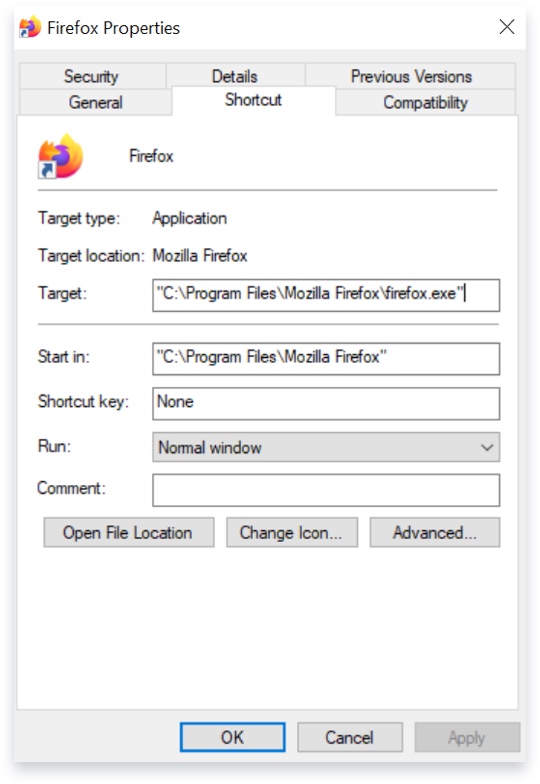
Observação
Se você seguir as etapas acima e os problemas persistirem, em casos extremos, talvez seja necessário desinstalar o Firefox e começar tudo de novo. Se fizer isso, recomendamos seguir as instruções durante o processo de desinstalação para Remover dados e configurações do usuário.
Se quiser transferir seus favoritos para a nova configuração, siga estas instruções.