Um investigador de segurança demonstrou como o Microsoft Copilot para Word pode ser enganado para disseminar um "worm de IA" de injecção de prompts auto-propagável. O ataque altera documentos silenciosamente e incorpora as suas próprias instruções ocultas em ficheiros recém-criados, permitindo que se espalhe através de fluxos de trabalho normais de partilha de documentos sem macros ou malware tradicional.
A técnica permite que um atacante oculte um aviso formatado em JSON como texto branco sobre fundo branco dentro de um documento Word. Quando alguém solicita ao Copilot que o Word redija ou edite conteúdo com base nesse documento, o Copilot remove a formatação, lê o texto oculto e trata as instruções incorporadas como parte do pedido do utilizador.
O Copilot modifica o documento ativo e anexa o aviso malicioso completo como texto branco oculto. Este novo documento torna-se um novo vetor. Qualquer pessoa que o utilize posteriormente como material de origem para o Copilot desencadeia o mesmo comportamento, permitindo que a injeção do prompt se propague a mais documentos. Como os documentos são criados e editados por utilizadores legítimos, o ataque pode ser difícil de rastrear.
O investigador conseguiu ainda reproduzir toda a cadeia de infeção do worm mesmo depois de a Microsoft ter implementado várias medidas de mitigação, incluindo atualizações para os modelos mais recentes do GPT-5.5 e 5.6.
Até ao momento da redação deste texto, não existe uma mitigação completa para esta classe mais ampla de ataques em produtos comparáveis baseados em modelos de linguagem de grande escala (LLM). Caracteriza-se como uma fraqueza arquitetónica dos sistemas LLM atuais: o conteúdo controlado pelo atacante partilha a mesma janela de contexto que as instruções fidedignas. Os ataques que exploram este comportamento são conhecidos como ataques de injeção de prompt e podem nunca ser corrigidos .
Como se manter seguro
Considere os documentos provenientes de fora da sua organização como não fidedignos, especialmente se planeia utilizá-los com o Copilot para Word.
Analise qualquer documento anexado antes de o utilizar como material de origem do Copilot e verifique cuidadosamente os documentos gerados/editados pelo Copilot antes de os partilhar ou reutilizar.
Se não utilizar o Copilot, pode desativá-lo.
Malwarebytes Os utilizadores podem desativar o Copilot em Ferramentas > Definições do sistema > Diversos .
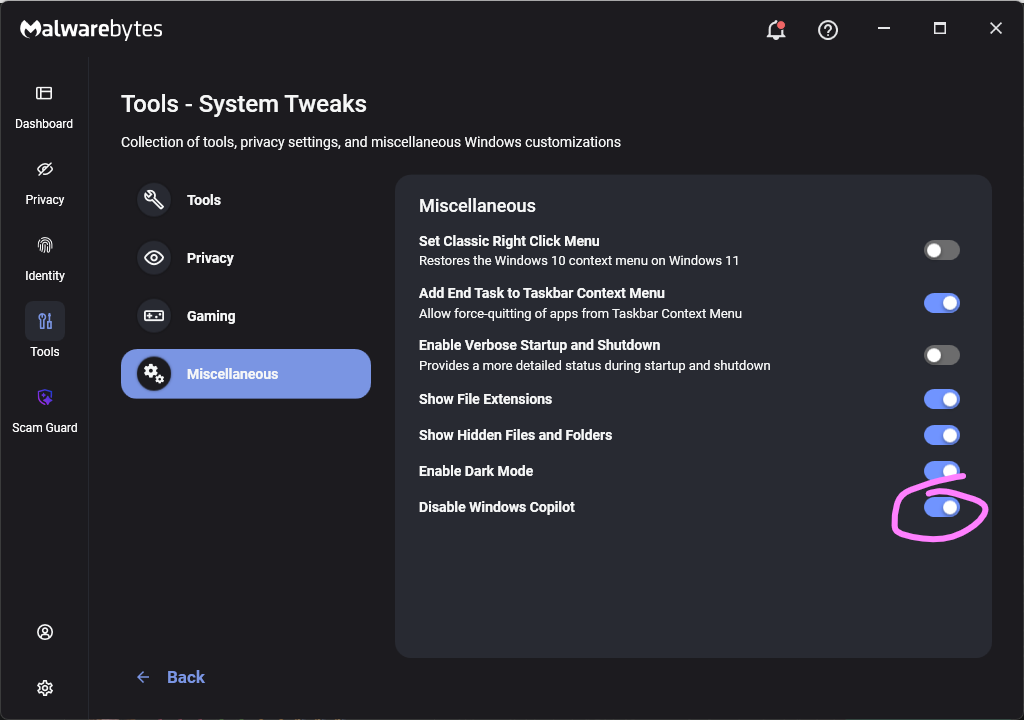
Ou no próprio Word:
Para utilizadores individuais que não desejam o Copilot no Word:
- Abra o Word e vá para Ficheiro > Opções > Co-piloto e limpar o Activar o Copiloto Marque a caixa de selecção e reinicie o Word.
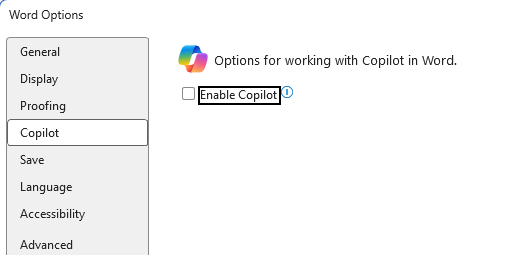
- Em algumas versões do Word, a definição aparece em Ficheiro > Opções > Geral , na secção Copilot. Em ambos os casos, o fundamental é desmarcar a opção “Ativar Copilot”.
Também pode remover o ícone do Copiloto da faixa de opções clicando com o botão direito do rato na faixa de opções, abrindo a caixa de diálogo de personalização, localizando o botão Copiloto/Assistência e removendo-o.
Em alternativa, pode limitar a função do Copilot seguindo estas instruções:
- No Word, aceda a Ficheiro > Conta > Privacy da conta > Gerir definições e desmarque a opção Ativar experiências ligadas opcionais . Isto reduz certas características de IA baseadas na nuvem, incluindo funções relacionadas com o Copilot que dependem desses serviços.
- No Centro de administração do Microsoft 365, em Copilot > Definições , defina Fixar o chat do Copilot do Microsoft 365 para Não fixar o chat do Copilot nas aplicações do Microsoft 365 para que o painel de chat não apareça por defeito em aplicações como o Word.
Isto não elimina completamente o Copilot nem impede estes ataques, mas reduz a sua visibilidade e limita algumas das suas funcionalidades assistidas pela cloud.
Desde a denúncia de ameaças até à sua remoção.
Os riscos de cibersegurança nunca devem ir além das manchetes. Mantenha as ameaças longe dos seus dispositivos , descarregando hoje mesmo Malwarebytes .