Porque é que o enviámos para aqui?
A sua última verificação detetou uma infeção que alterou as definições do seu navegador de Internet.
Atualize o seu plano para obter proteção em tempo real no futuro e consulte abaixo os passos para restaurar as definições do seu navegador.
Como restaurar o navegador para Firefox e Chrome
Se forem abertos sites inesperados quando iniciar o seu browser ou se o seu motor de busca predefinido tiver sido alterado, selecione o seu browser abaixo para ver instruções para restaurar estas definições e muito mais.
Mozilla Firefox
- Clique no botão de menu no canto superior direito da janela do browser. Tem o aspeto de três linhas horizontais. Em seguida, clique em Opções se utilizar um PC, ou Preferências se utilizar um Mac.
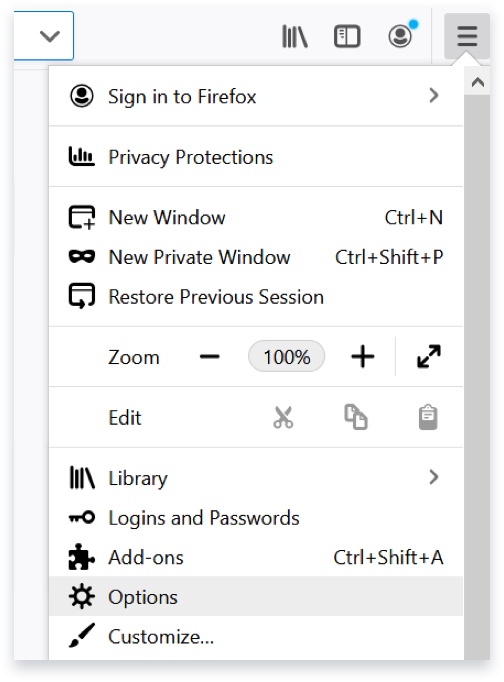
- Clique no botão Início no lado esquerdo do ecrã.
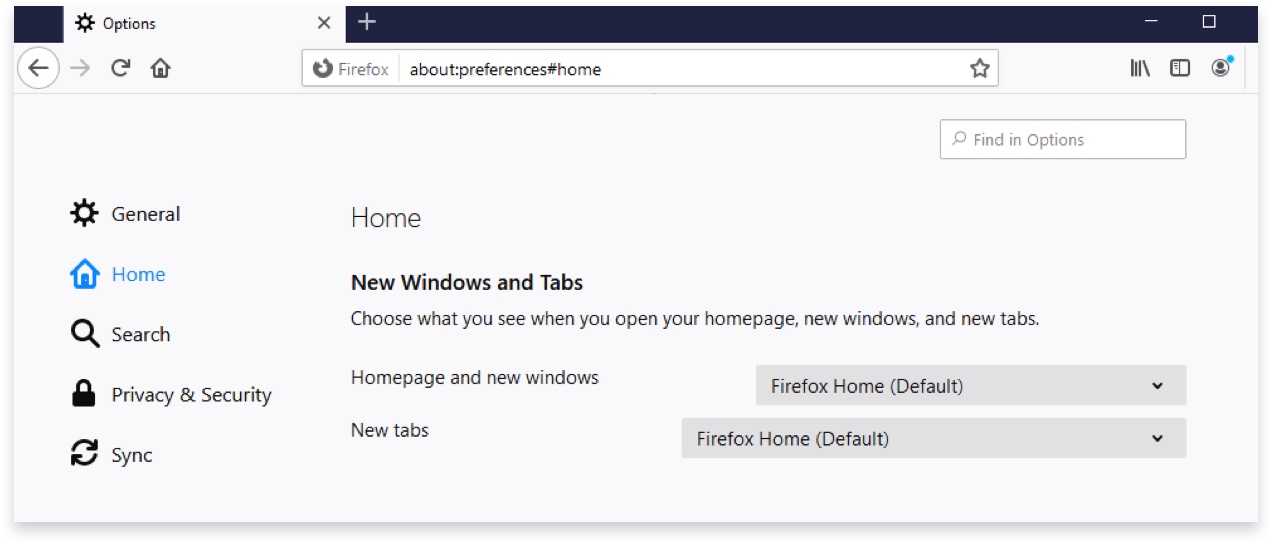
- Abaixo de Novas Windows e separadoresUtilize os menus pendentes para selecionar a página inicial que pretende utilizar.
Se o sítio que pretende não estiver listado, clique em URLs personalizados... e introduzir manualmente o URL do sítio.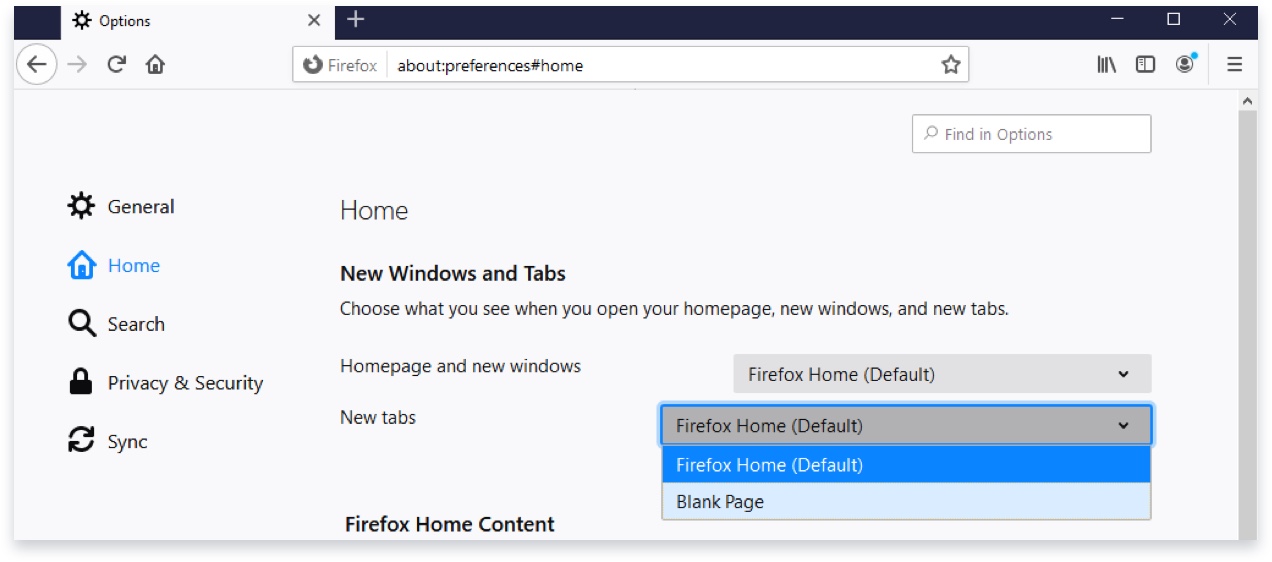
- Clique no botão de menu no canto superior direito da janela do browser. Tem o aspeto de três linhas horizontais. Em seguida, clique em Opções se utilizar um PC, ou Preferências se utilizar um Mac.
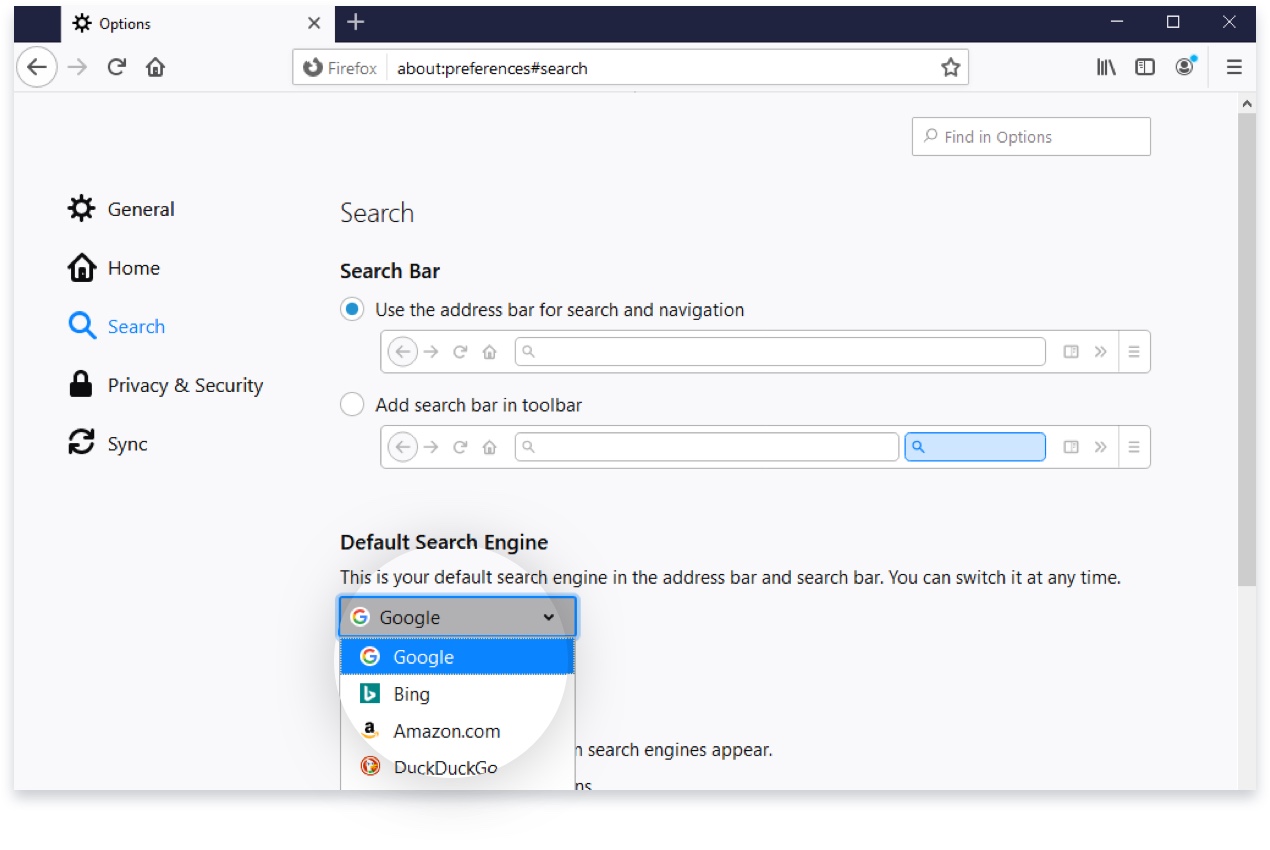
- Clique no botão Pesquisar no lado esquerdo do ecrã.
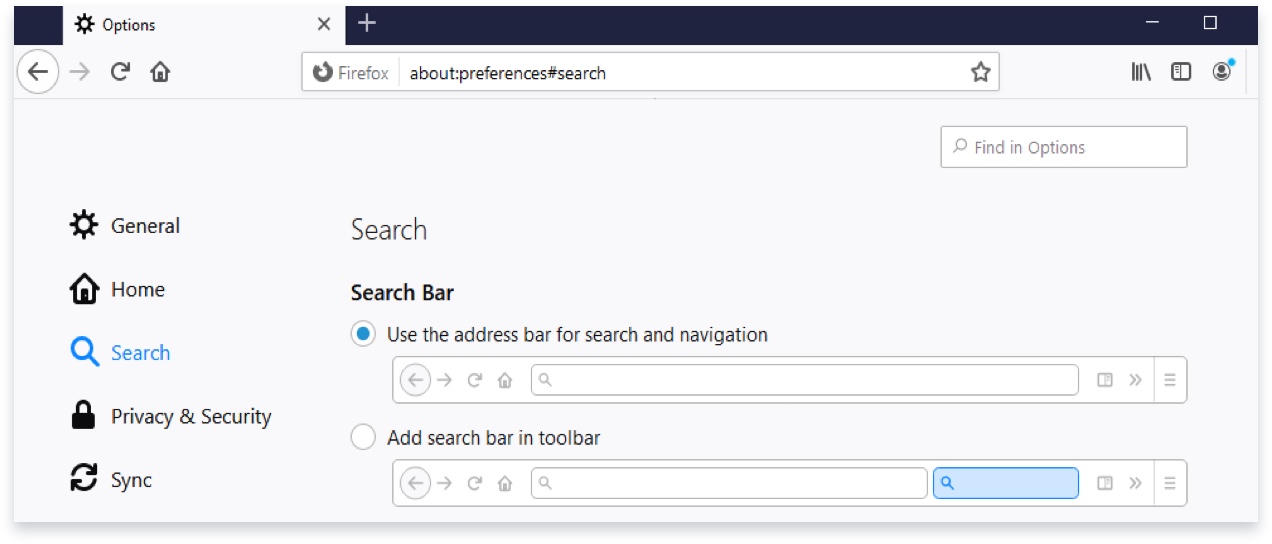
- Abaixo de Motor de pesquisa predefinidoUtilize o menu pendente para selecionar o motor de pesquisa que pretende utilizar.

Nota
Se seguir estes passos acima e os problemas persistirem, em casos extremos, poderá ser necessário desinstalar o Firefox e começar de novo. Se o fizer, recomendamos que siga as instruções durante o processo de desinstalação para Remover dados e definições do utilizador.
Se pretender transferir os seus favoritos para a nova configuração, siga estas instruções.
Google Chrome
- Clique no botão de menu no canto superior direito da janela do browser. Tem o aspeto de três pontos. Em seguida, clique em Definições.
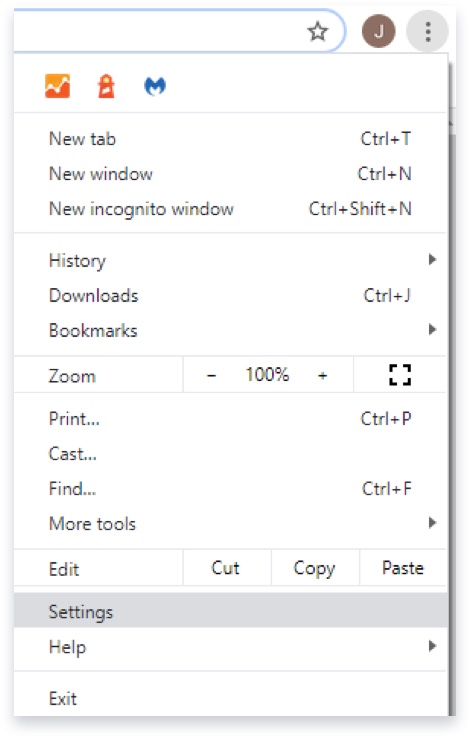
- Clique no botão Aparência no lado esquerdo do ecrã.
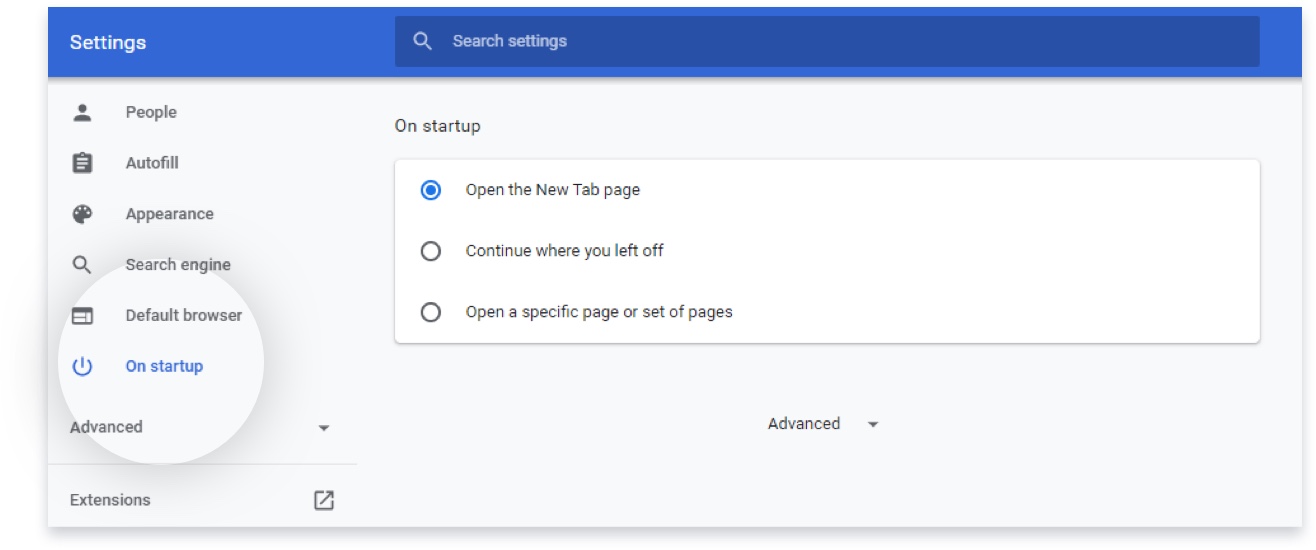
- Abaixo de Mostrar botão de inícioIntroduza o URL da sua página inicial preferida na janela de contexto ou selecione Página de novo separador para utilizar Google.com.
- Clique no botão de menu no canto superior direito da janela do browser. Tem o aspeto de três pontos. Em seguida, clique em Definições.
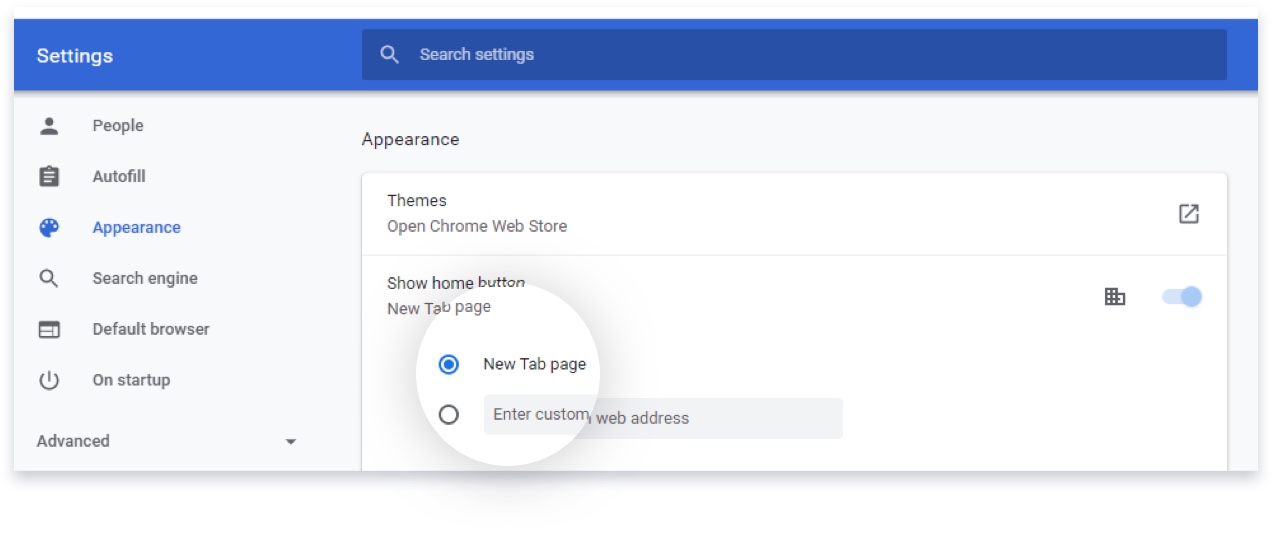
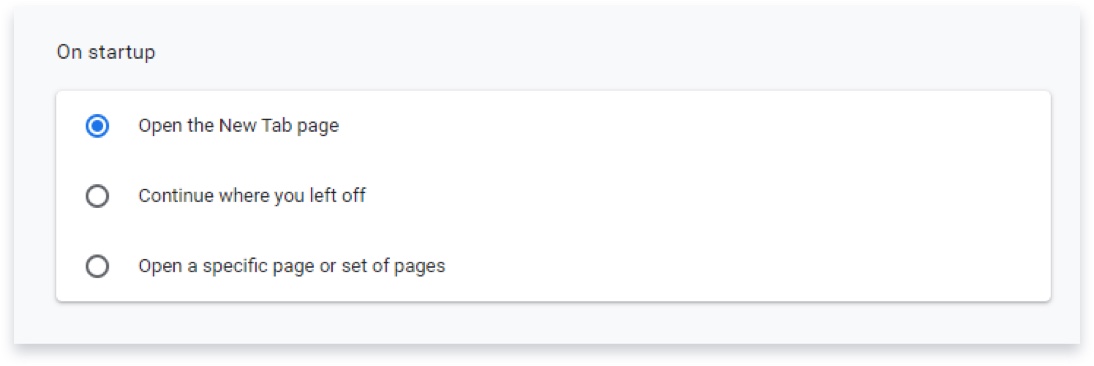
- Clique no separador No arranque, no lado esquerdo do ecrã.
- Select o que o browser deve fazer quando é iniciado.
- Se pretender que seja aberto um único separador com o seu navegador predefinido, selecione Abrir a página Novo separador.
- Se pretender que sejam abertos todos os separadores que tinha abertos quando fechou Chrome pela última vez, selecione Continuar de onde parou.
- Se pretender abrir um site específico, ou alguns sites específicos, selecione Abrir uma página específica ou um conjunto de páginase, em seguida, clique em adicionar uma nova página e introduza o URL. Se vir algum site que não reconheça e que já esteja nesta lista, elimine-o clicando nos três pontos do lado direito da entrada e selecionando Remover.
- Clique no botão de menu no canto superior direito da janela do browser. Tem o aspeto de três pontos. Em seguida, clique em Definições.
- Clique no botão Motor de busca no lado esquerdo do ecrã.
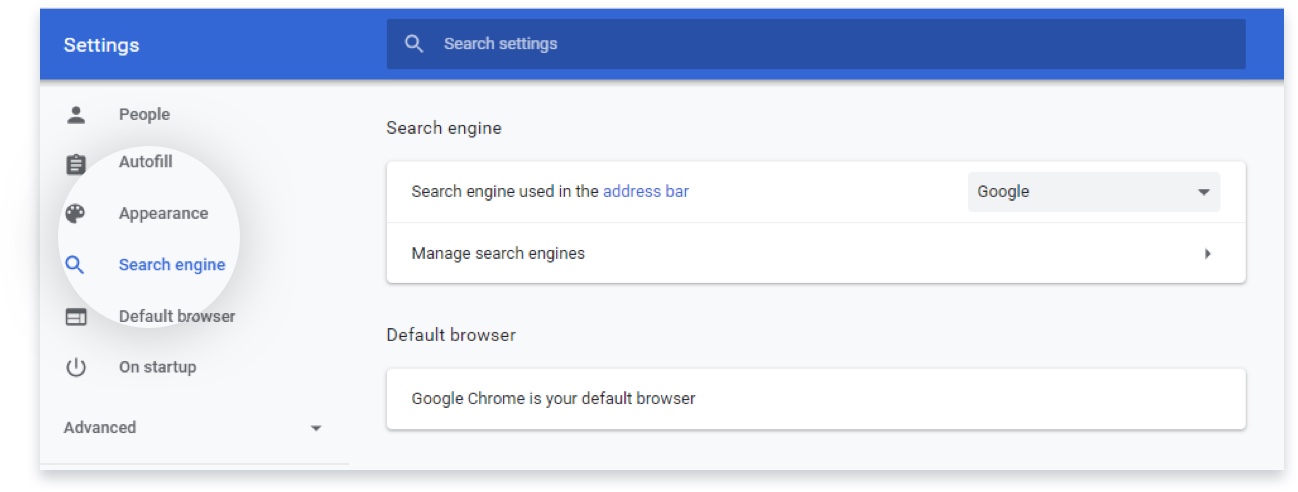
- Na entrada Motor de pesquisa utilizado na barra de endereçoUtilize o menu pendente para selecionar o motor de pesquisa que pretende utilizar.
Se vir opções que não reconhece e quiser livrar-se delas, clique no botão Gerir motores de busca e eliminar entradas clicando nos três pontos à direita dos respectivos nomes e selecionando Remover da lista.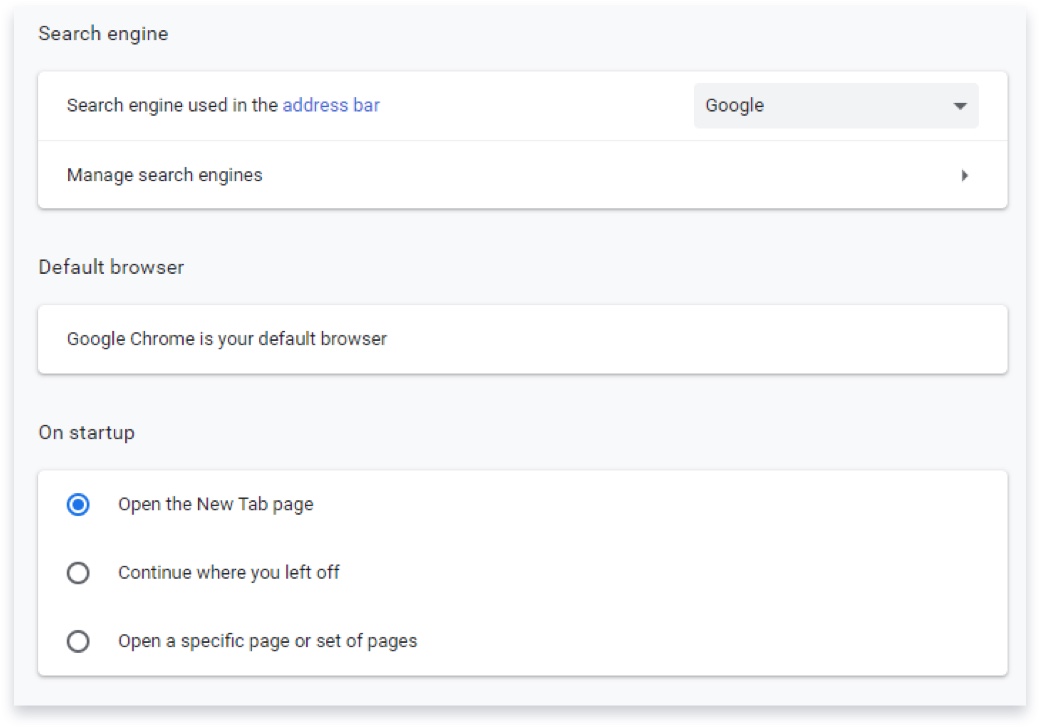
- Clique no botão de menu no canto superior direito da janela do browser. Tem o aspeto de três pontos. Em seguida, clique em Definições.
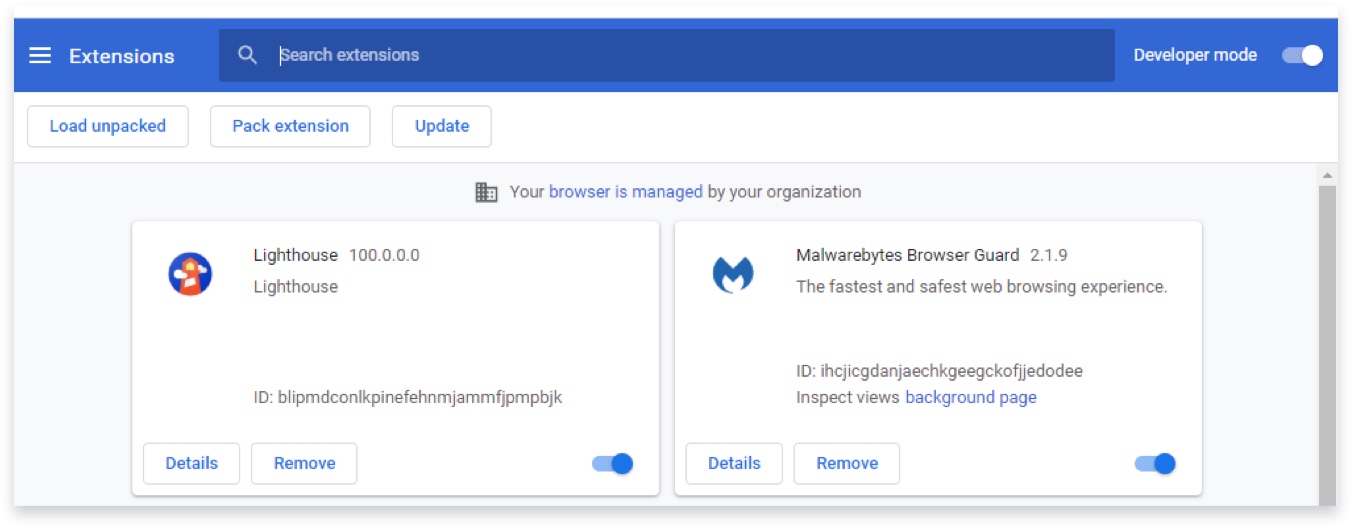
- Clique no botão Extensões no lado esquerdo do ecrã.
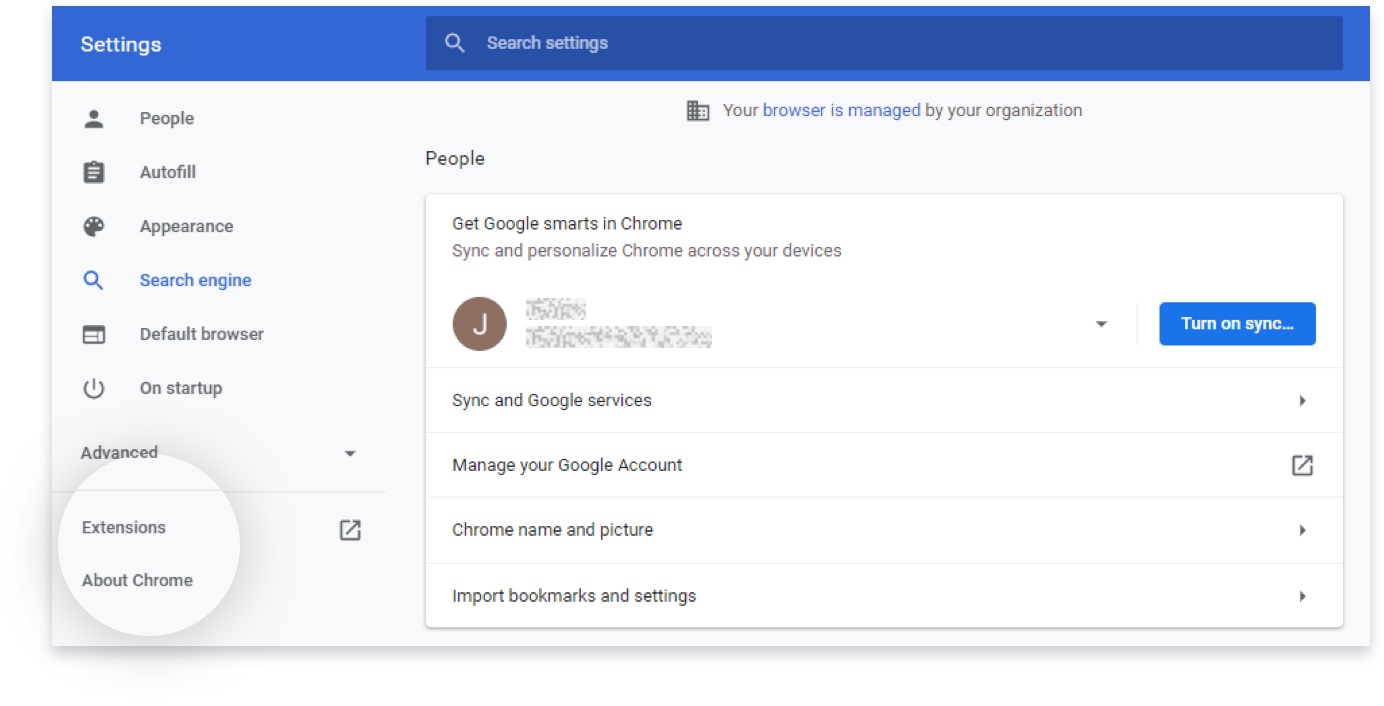
- No menu Extensões, elimine tudo o que não reconhece clicando no botão Remover por baixo do seu nome.
Nota
Se seguir estes passos acima e os problemas persistirem, em casos extremos, poderá ser necessário efetuar uma nova instalação. Quando decidir que é melhor desinstalar Chrome, poderá querer fazer primeiro uma cópia de segurança dos seus favoritos. Para evitar que uma infeção seja transferida para a nova instalação, deve utilizar a caixa de verificação Eliminar também os seus dados de navegação quando desinstalar.
Leia as instruções para dados sincronizados para evitar espalhar a infeção para outros dispositivos ou receber infecções adicionais de outros dispositivos.
Como corrigir atalhos do navegador no Firefox, Chrome e Internet Explorer
Se continuar a ver sites ou comportamentos inesperados ao iniciar o seu navegador, o atalho que utiliza para abrir o navegador pode estar infetado.
Os atalhos são os ícones no seu ambiente de trabalho, na barra de tarefas e no menu Iniciar que utiliza para abrir um programa. Alguns sequestradores de navegador funcionam alterando esses atalhos, instruindo o seu navegador a mostrar-lhe anúncios ou a carregar sites específicos.
Corrigir atalhos do browser
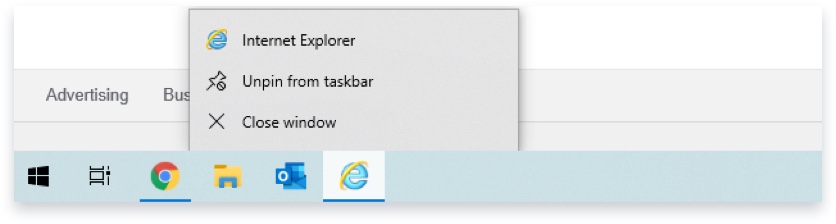
- Clique com o botão direito do rato no ícone e selecione Retirar este programa da barra de tarefas.
- Mostre os seus ficheiros ocultos abrindo Painel de controlo/Opções de pastas/Ver e selecionar Mostrar ficheiros, pastas e unidades ocultas.
Ir para Painel de controlo/Opções de pastas/Vere, em seguida, selecionar Mostrar ficheiros, pastas e unidades ocultas.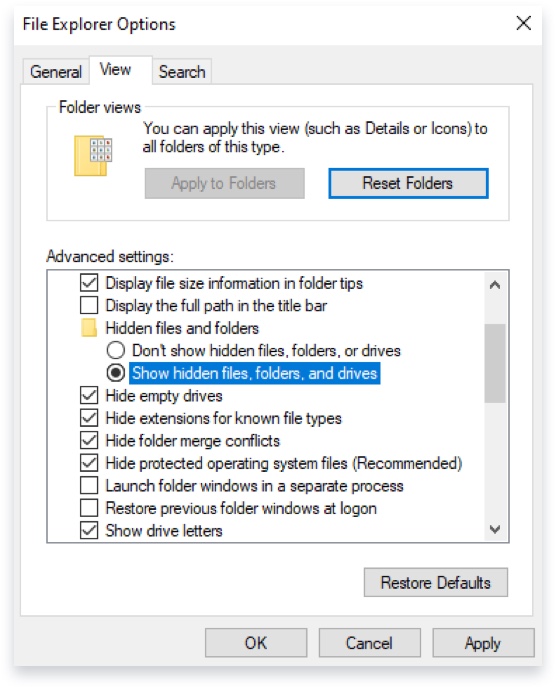
- Abra a seguinte pasta: C:\Users\{username}\AppData\Roaming\Microsoft\Internet Explorer\Quick Launch\User Pinned\TaskBar
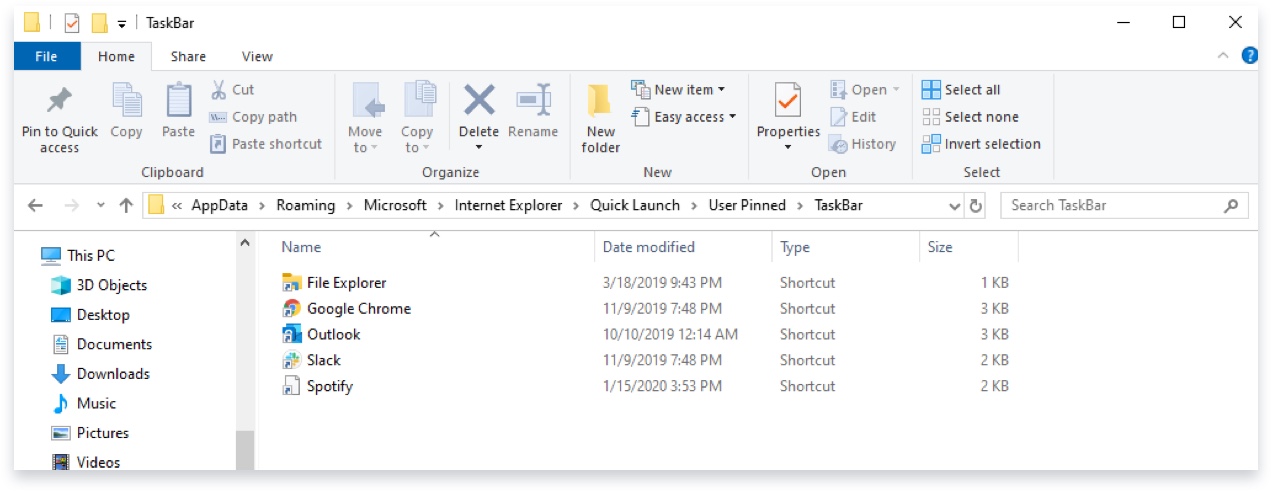
- Select os atalhos que pretende remover e elimine-os (ou clique com o botão direito do rato e elimine). A remoção de atalhos deste local pode exigir uma reinicialização para que a remoção tenha efeito.
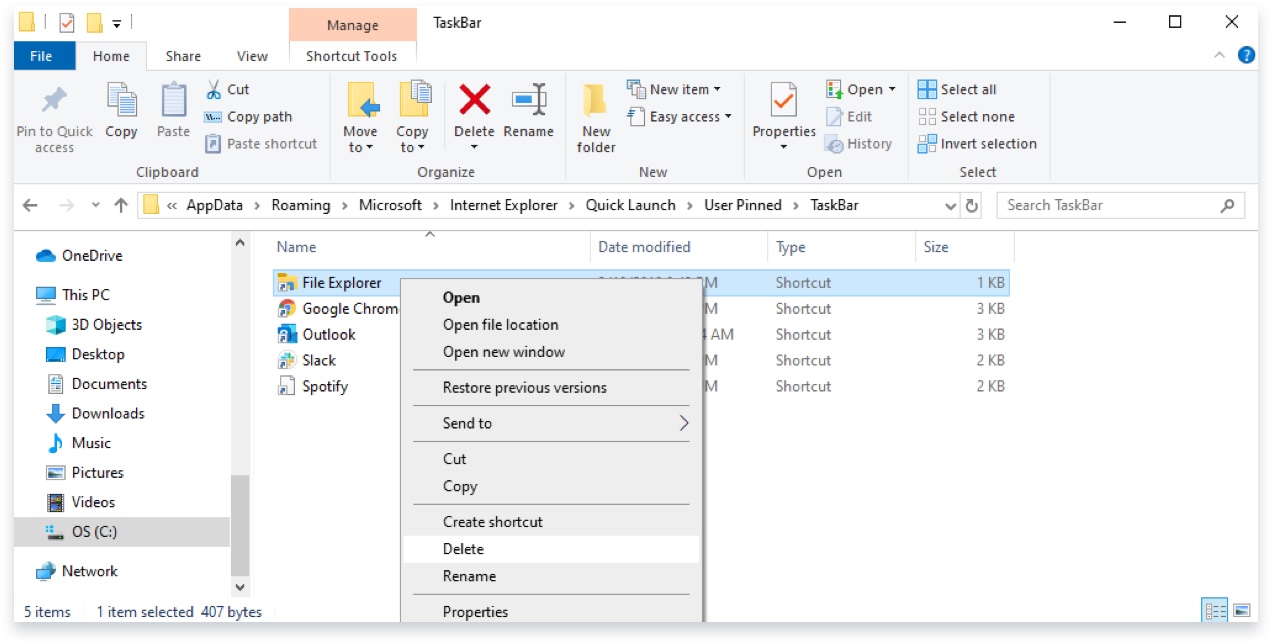
- Quando o atalho alterado for removido, clique com o botão direito do rato no ambiente de trabalho e selecione Novo depois Atalho.
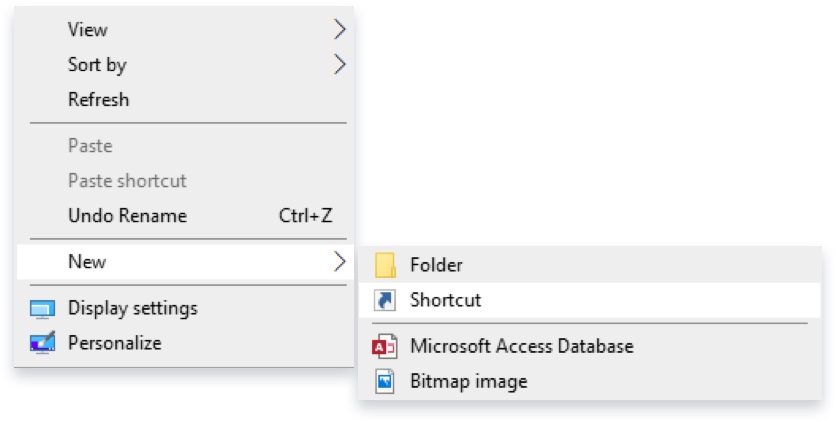
- Em seguida, navegue até à localização do programa que pretende iniciar com o atalho.
Os caminhos/locais comuns para os navegadores são:
"C:\Program Files\Internet Explorer\iexplore.exe"
"C:Chrome.exe"
"C:\Programas\Mozilla Firefox\firefox.exe"
"C:\Program Files\Opera\launcher.exe"
Ficheiros de programas pode ser Ficheiros de Programas (x86) se estiver a utilizar um sistema operativo de 64 bits.
Tenha em atenção que as aspas são necessárias para que estes atalhos funcionem.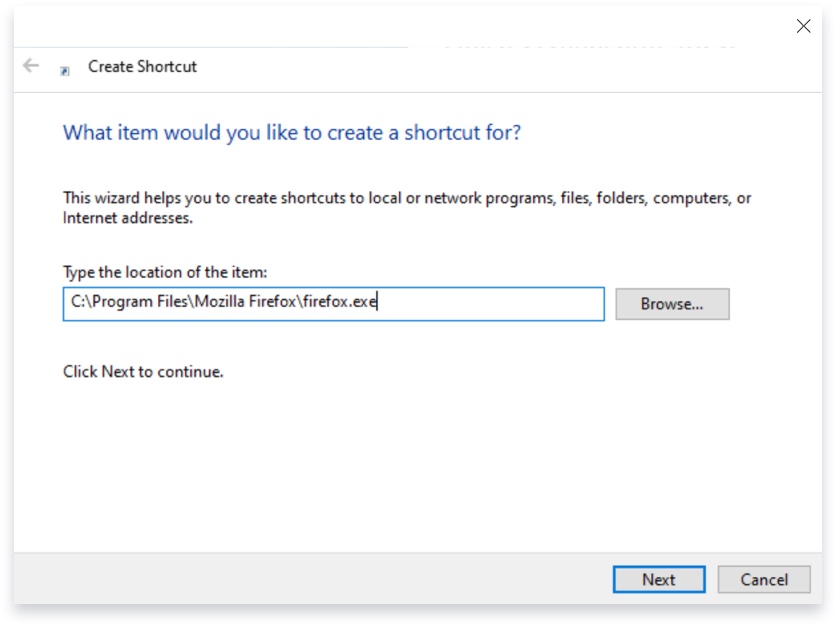
- Quando encontrar o destino do seu atalho, clique em Seguinte e Acabamento.
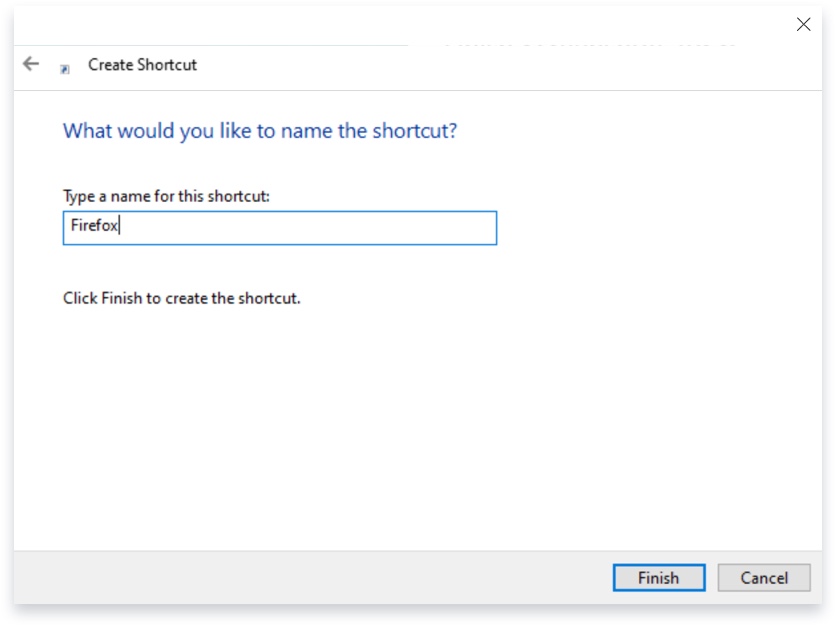
- Verifique se o atalho está a funcionar corretamente e arraste-o para a barra de tarefas, que lhe oferecerá a opção de o fixar.
Utilize o mesmo procedimento para fixar o atalho no menu Iniciar, arrastando o ícone para o botão Iniciar.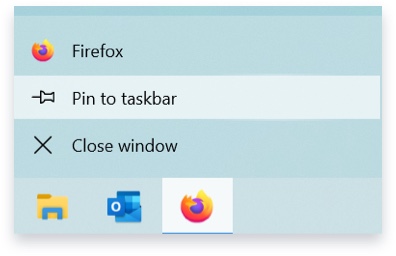
- Clique com o botão direito do rato no atalho.
- Select Propriedades.
- No Objetivo remova tudo o que se segue ao caminho para o programa, não se esquecendo de deixar as aspas.
Os caminhos/locais comuns para os navegadores são:
"C:\Program Files\Internet Explorer\iexplore.exe"
"C:Chrome.exe"
"C:\Programas\Mozilla Firefox\firefox.exe"
"C:\Program Files\Opera\launcher.exe"
Ficheiros de programas pode ser Ficheiros de Programas (x86) se estiver a utilizar um sistema operativo de 64 bits.
Tenha em atenção que as aspas são necessárias para que estes atalhos funcionem.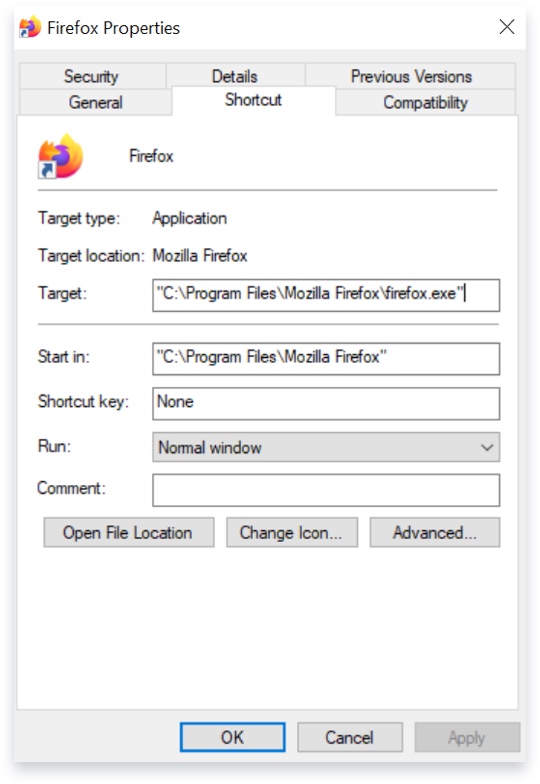
Nota
Se seguir estes passos acima e os problemas persistirem, em casos extremos, poderá ser necessário desinstalar o Firefox e começar de novo. Se o fizer, recomendamos que siga as instruções durante o processo de desinstalação para Remover dados e definições do utilizador.
Se pretender transferir os seus favoritos para a nova configuração, siga estas instruções.