Porquê usar um VPN Para PC?

Pretende manter os seus dados privados seguros no seu PC
Quando se está numa rede pública, os dados privados do PC, como as palavras-passe, podem ser roubados.

Está a utilizar a Internet pública no seu PC
A utilização da Internet pública facilita aos cibercriminosos a observação das suas actividades em linha no seu PC.

Está preocupado com o facto de os espiões seguirem as actividades do seu PC
Os bisbilhoteiros podem seguir as actividades online do seu PC - especialmente em redes públicas, como em aeroportos ou cafés.

Pretende aceder a websites com restrições regionais no seu PC
O conteúdo que está bloqueado numa região geográfica, por exemplo, por um governo, não está acessível no seu PC
Malwarebytes Privacy VPN para PC
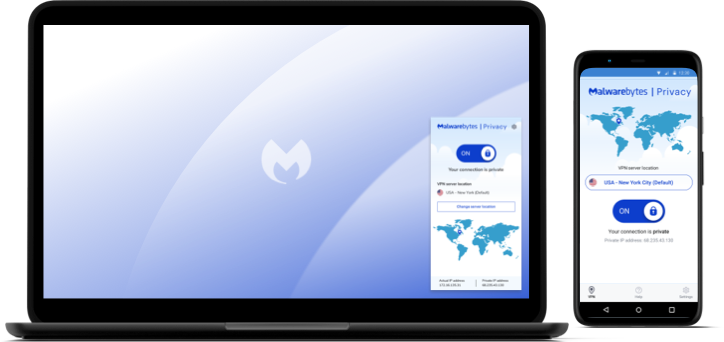
VPN Ligação para PC
UM VPN A nossa ligação protege os seus dados ocultando o endereço IP do seu computador. VPN O software encripta as informações do seu PC e encaminha-as através de redes seguras para servidores localizados em diferentes partes do mundo. Usando um VPN Ter um servidor remoto no seu computador permitirá que se ligue a um servidor, navegando na internet como se estivesse noutra região. Isto protege a sua identidade e privacidade, além de permitir o acesso a conteúdos não disponíveis na sua região.
Como usar VPN para PC
Malwarebytes Privacy VPN para PC
- Download a versão mais recente da VPN para PC .
- Localize o ficheiro de instalação que foi descarregado, MBPrivacySetup. Na maioria dos casos, os ficheiros transferidos são guardados na pasta Transferências.
- Faça duplo clique no ficheiro de configuração.
- Na janela pop-up Controlo de Conta de Utilizador, clique em Sim.
- Clique em Instalar.
- Quando a instalação estiver concluída, Malwarebytes Privacy Inicia automaticamente.
- Para utilizar a aplicação, siga os passos em Ativar Malwarebytes Privacy num dispositivo Windows .
Não acredite na nossa palavra
Top de linha VPN serviço
"Serviço sem falhas, oferecendo uma privacidade superior. Recomendo-o vivamente."
Seguro e protegido
"Posso navegar na Web com privacidade. Sem problemas, sem atrasos e com muitas localizações à escolha."
Fácil de instalar e configurar
"Posso navegar com ainda mais segurança. Estou muito satisfeito com a velocidade e também com a relação custo-benefício!"
FAQ
O que é um VPN (rede privada virtual)?
Como é que o instalo no meu PC?
Porque preciso de um VPN para o meu Windows computador?
Como Malwarebytes Proteger a minha privacidade?
Especificações técnicas

Requisitos de software
Windows 7 (ou superior), macOS Catalina 10.15.4 (ou superior), iOS 14 (ou superior), Android 9 (ou superior)

Línguas suportadas
Inglês, alemão, espanhol, francês, italiano, polaco, neerlandês, português (Brasil), português (Portugal), russo

Versões
Clique aqui para visualizar Windows histórico de lançamentos
Clique aqui para ver o histórico de versões do macOS.
Clique aqui para visualizar iOS histórico de lançamentos
Clique aqui para visualizar Android histórico de lançamentos