Der diesmonatige Patch Tuesday soll 167 Sicherheitslücken beheben, darunter zwei Zero-Day-Schwachstellen, von denen eine bekanntermaßen bereits aktiv ausgenutzt wird.
Damit gehört der April zu den Monaten, in denen der „Patch Tuesday“ eher einem „Patch für den gesamten Stack“ gleicht – von Servern und Endgeräten bis hin zu Netzwerkgeräten, Browsern und Mobilgeräten. Die Alternative wäre jedoch, eine lange Liste gut dokumentierter Schwachstellen offen zu lassen, durch die Angreifer ungehindert eindringen könnten.
Microsoft definiert einen Zero-Day als „eine Sicherheitslücke in einer Software, für die noch kein offizieller Patch oder Sicherheitsupdate verfügbar ist“. In diesem Fall wird die eine aktiv ausgenutzt und die andere ist öffentlich bekannt, weshalb beide auf Ihrer To-do-Liste höchste Priorität haben sollten.
Schauen wir uns also diese beiden Zero-Day-Schwachstellen einmal an.
Die unter der Kennung CVE-2026-32201 (CVSS-Bewertung 6,5 von 10) erfasste Sicherheitslücke ist ein Problem bei der Eingabevalidierung in Microsoft Office SharePoint, das es einem unbefugten Angreifer ermöglicht, über ein Netzwerk Spoofing-Angriffe durchzuführen.
Ein Angreifer, der diese Sicherheitslücke erfolgreich ausnutzt, könnte bestimmte vertrauliche Informationen einsehen und Änderungen an den offengelegten Informationen vornehmen, ist jedoch nicht in der Lage, den Zugriff auf die Ressource einzuschränken. Einfach ausgedrückt könnte dies dazu genutzt werden, falsche Informationen in einer vertrauenswürdigen SharePoint-Umgebung zu verbreiten. Diese Sicherheitslücke wird derzeit aktiv ausgenutzt.
Die zweite Zero-Day-Schwachstelle in diesem Monat, die unter der Kennung CVE-2026-33825 mit einem CVSS-Wert von 7,8 von 10 geführt wird, ist eine Sicherheitslücke zur Rechteausweitung (EoP) in der Anti-Malware-Plattform von Microsoft Defender. Sie ermöglicht es einem lokalen Angreifer, seine Rechte auf das SYSTEM-Niveau zu erweitern, wodurch er praktisch uneingeschränkten Zugriff auf das betroffene System erhält. Sobald er diese Ebene erreicht hat, kann ein Angreifer Sicherheitstools deaktivieren, persistente Malware installieren, Anmeldedaten abgreifen und sich lateral auf andere Systeme im selben Netzwerk ausbreiten. Diese Schwachstelle wurde öffentlich bekannt gegeben, was Cyberkriminellen oft die Hemmschwelle senkt, sie auszunutzen.
Darüber hinaus warnt BleepingComputer:
„Microsoft hat zudem mehrere Sicherheitslücken in Microsoft Office (Word und Excel) behoben, die eine Remote-Codeausführung ermöglichen und über den Vorschaubereich oder durch das Öffnen bösartiger Dokumente ausgenutzt werden können. Daher sollten Nutzer die Aktualisierung von Microsoft Office so schnell wie möglich vorrangig behandeln, insbesondere wenn sie regelmäßig E-Mail-Anhänge erhalten.“
So wenden Sie Korrekturen an und überprüfen, ob Sie geschützt sind
Diese Updates beheben Sicherheitsprobleme und schützen Ihr System. Windows PC geschützt. So stellen Sie sicher, dass Ihr System auf dem neuesten Stand ist:
1. Einstellungen öffnen
- Klicken Sie auf die Schaltfläche „Start“ (die Windows (Logo unten links auf Ihrem Bildschirm).
- Klicken Sie auf Einstellungen (es sieht aus wie ein kleines Zahnrad).
2. Gehen Sie zu Windows Update.
- Im Fenster „Einstellungen“ wählen Sie Windows Update“ (normalerweise unten im Menü auf der linken Seite).
3.Auf Updates prüfen
- Klicken Sie auf die Schaltfläche " Nach Updates suchen".
- Windows wird nach den neuesten Patch-Dienstag-Updates suchen.
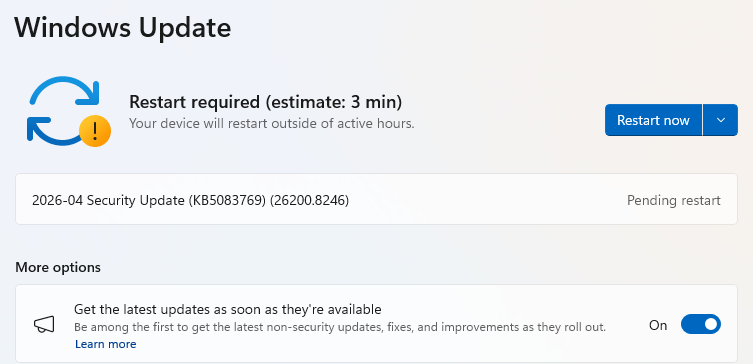
- Wenn Sie festgelegt haben, dass Siedie neuesten Updates erhalten möchten, sobald sie verfügbar sind, wird dies möglicherweise unter„Weitere Optionen“ angezeigt.
- In diesem Fall sehen Sie möglicherweise ein Neustart erforderlich Nachricht. Starten Sie Ihr System neu, damit die Aktualisierung abgeschlossen wird.
- Wenn nicht, fahren Sie mit den folgenden Schritten fort.
4. Download und Installieren: Falls Updates verfügbar sind, werden diese automatisch heruntergeladen. Nach Abschluss des Downloads wird eine Schaltfläche mit der Aufschrift „ Jetzt installieren “ oder „Jetzt neu starten“ angezeigt.
- Klicken Sie bei Bedarf auf Installieren und folgen Sie den Aufforderungen. Normalerweise muss Ihr Computer neu gestartet werden, um die Aktualisierung abzuschließen. Wenn dies der Fall ist, klicken Sie auf Jetzt neu starten.
5. Prüfen Sie, ob Sie auf dem neuesten Stand sind
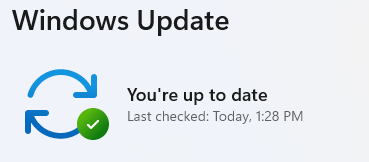
- Nach dem Neustart rufen Sie Windows Update erneut auf und prüfen Sie, ob Ihr System auf dem neuesten Stand ist. Wenn dort „Ihre Installation ist aktuell“ angezeigt wird, ist alles in Ordnung!
Von der Meldung von Bedrohungen bis zu deren Beseitigung.
Cybersicherheitsrisiken sollten niemals über die Schlagzeile hinausgehen. Schützen Sie Ihre Geräte vor Bedrohungen, indem Sie Malwarebytes noch heute herunterladen .