Warum haben wir Sie hergeschickt?
Bei Ihrem letzten Scan wurde eine Infektion festgestellt, die die Einstellungen Ihres Internetbrowsers verändert hat.
Erweitern Sie Ihr Abonnement, um künftig Echtzeitschutz zu erhalten, und lesen Sie die folgenden Schritte zur Wiederherstellung Ihrer Browsereinstellungen durch.
Wie man den Browser für Firefox und Chrome wiederherstellt
Wenn beim Starten Ihres Browsers unerwartete Websites geöffnet werden oder sich Ihre Standardsuchmaschine geändert hat, wählen Sie unten Ihren Browser aus, um Anweisungen zum Wiederherstellen dieser Einstellungen und mehr zu erhalten.
Mozilla Firefox
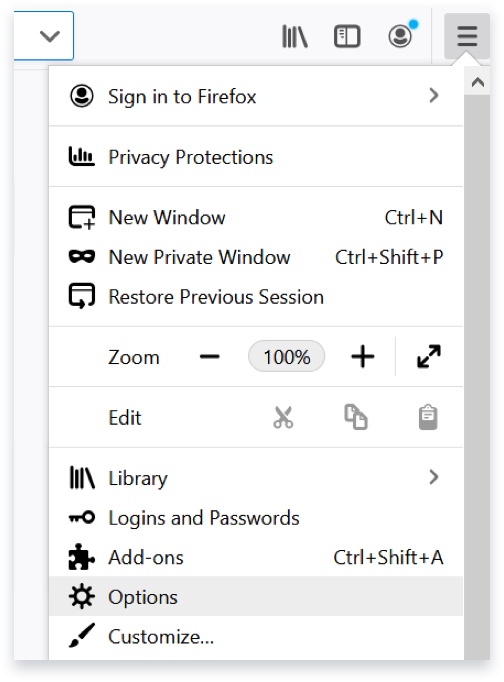
- Klicken Sie auf die Menüschaltfläche in der oberen rechten Ecke des Browserfensters. Sie sieht aus wie drei horizontale Linien. Klicken Sie dann auf Optionen wenn Sie einen PC verwenden, oder Präferenzen wenn Sie einen Mac verwenden.
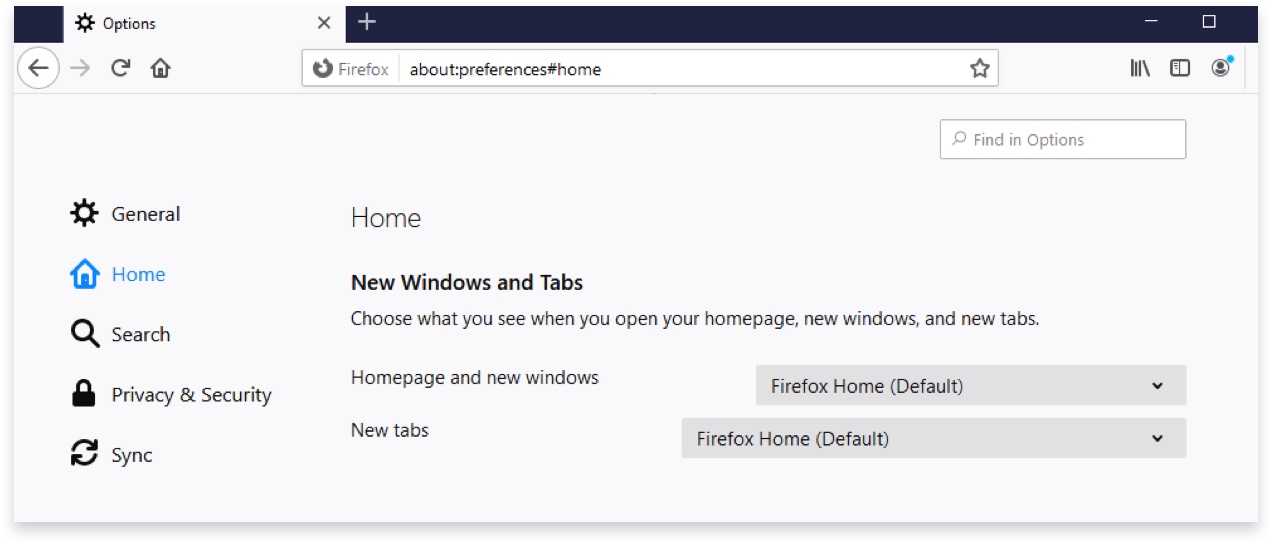
- Klicken Sie auf die Startseite auf der linken Seite des Bildschirms.
- Unter Neue Windows und RegisterkartenVerwenden Sie die Dropdown-Menüs, um auszuwählen, welche Startseite Sie verwenden möchten.
Wenn die gewünschte Website nicht aufgelistet ist, klicken Sie auf Benutzerdefinierte URLs... und geben Sie die URL der Website manuell ein.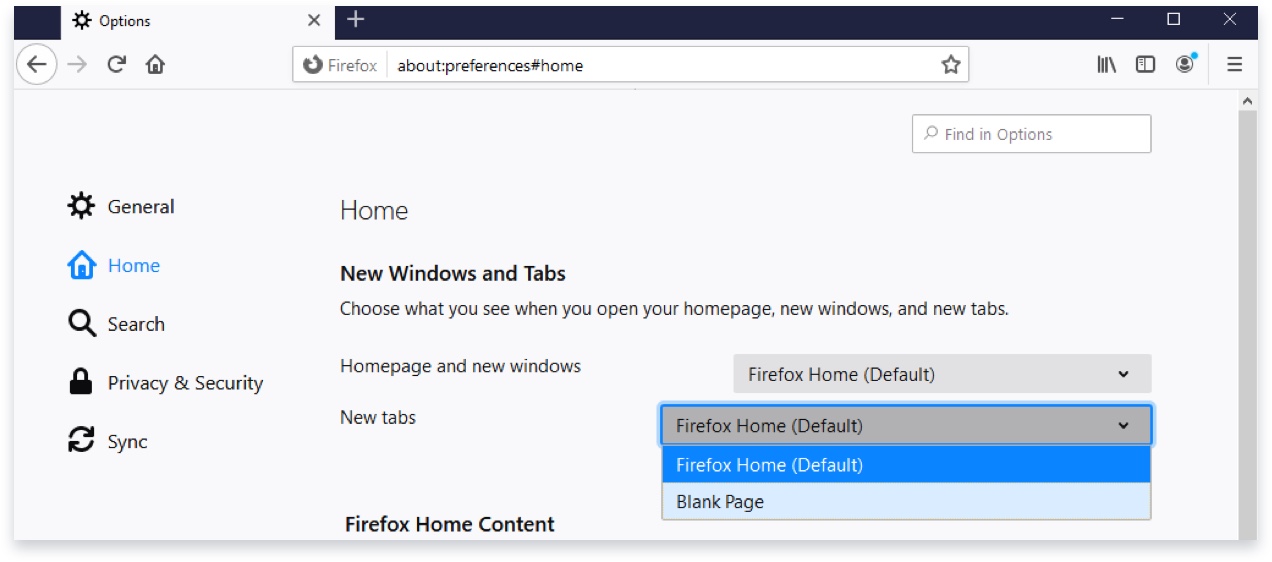
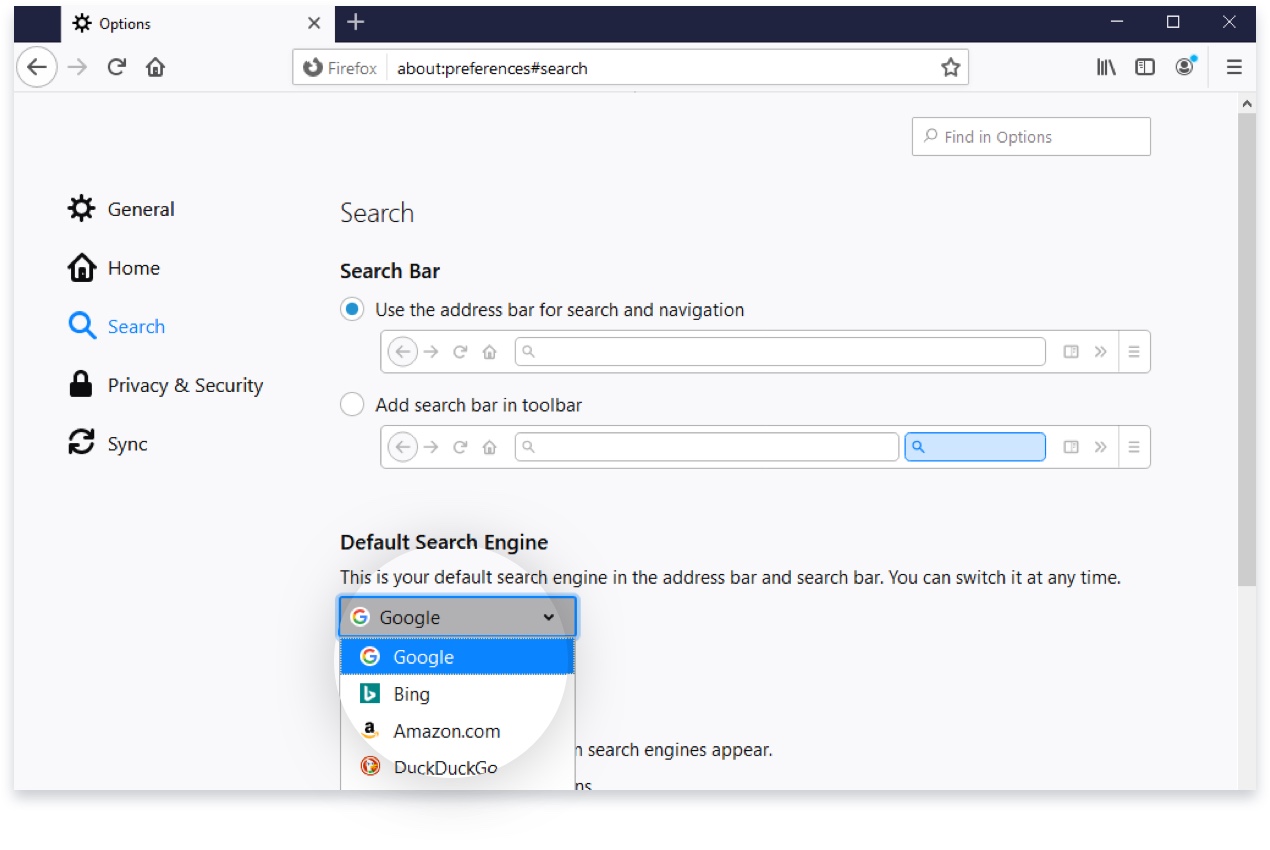
- Klicken Sie auf die Menüschaltfläche in der oberen rechten Ecke des Browserfensters. Sie sieht aus wie drei horizontale Linien. Klicken Sie dann auf Optionen wenn Sie einen PC verwenden, oder Präferenzen wenn Sie einen Mac verwenden.
- Klicken Sie auf die Suche auf der linken Seite des Bildschirms.
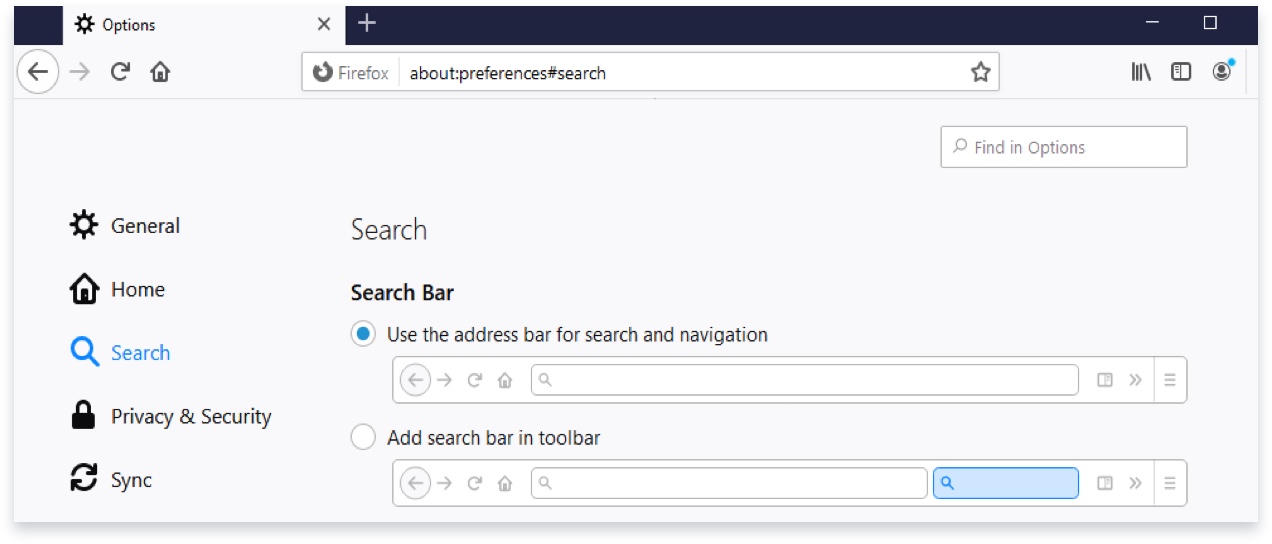
- Unter Standard-SuchmaschineWählen Sie im Dropdown-Menü aus, welche Suchmaschine Sie verwenden möchten.

Hinweis
Wenn Sie die oben genannten Schritte befolgen und die Probleme weiterhin bestehen, kann es in extremen Fällen notwendig sein, Firefox zu deinstallieren und neu zu starten. Wenn Sie dies tun, empfehlen wir Ihnen, die Anweisungen während des Deinstallationsprozesses zu befolgen, um Benutzerdaten und Einstellungen zu entfernen.
Wenn Sie Ihre Lesezeichen auf das neue System übertragen möchten, befolgen Sie diese Anweisungen.
Google Chrome
- Klicken Sie auf die Menüschaltfläche in der oberen rechten Ecke des Browserfensters. Sie sieht aus wie drei Punkte. Klicken Sie dann auf Einstellungen.
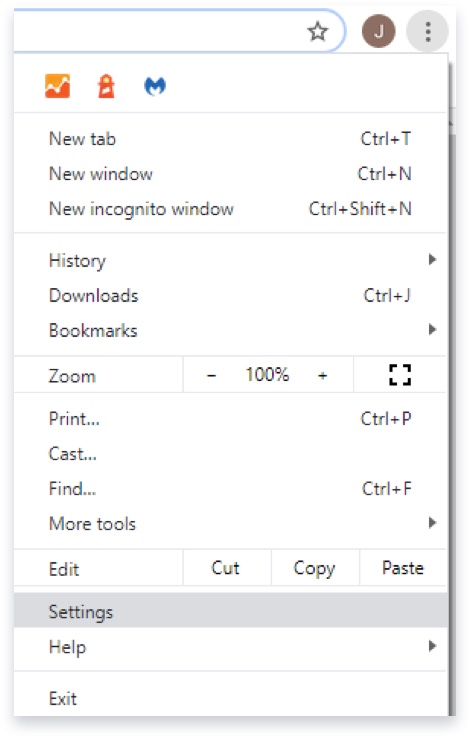
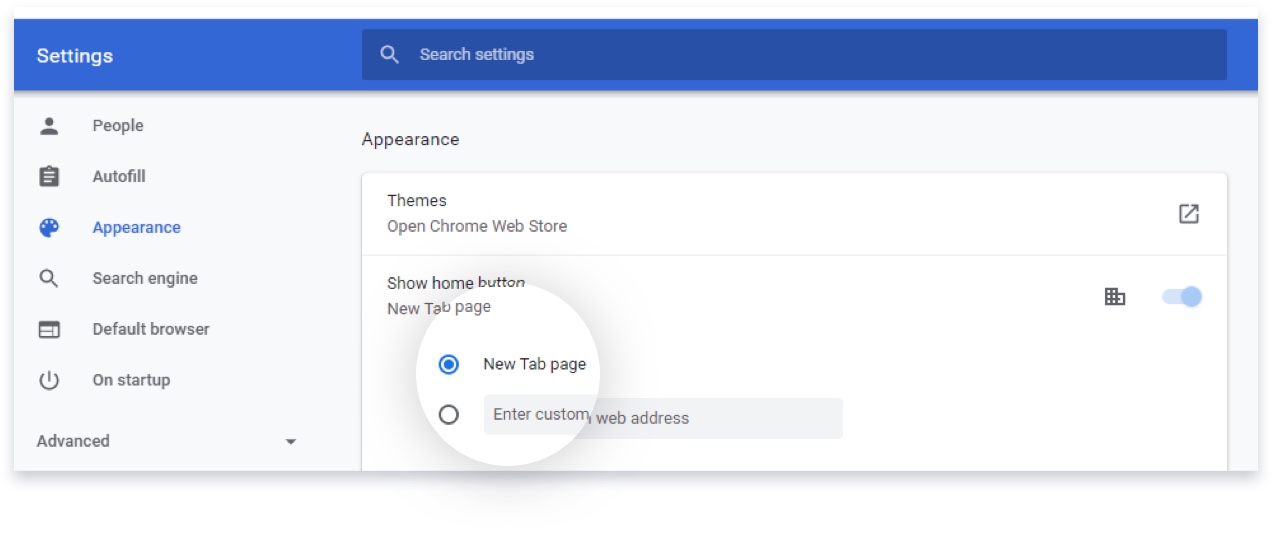
- Klicken Sie auf die Erscheinungsbild auf der linken Seite des Bildschirms.
- Unter Home-Taste anzeigenGeben Sie die URL Ihrer bevorzugten Startseite in das Pop-up-Fenster ein, oder wählen Sie Neue Registerkarte, um Google.com zu verwenden.
- Klicken Sie auf die Menüschaltfläche in der oberen rechten Ecke des Browserfensters. Sie sieht aus wie drei Punkte. Klicken Sie dann auf Einstellungen.
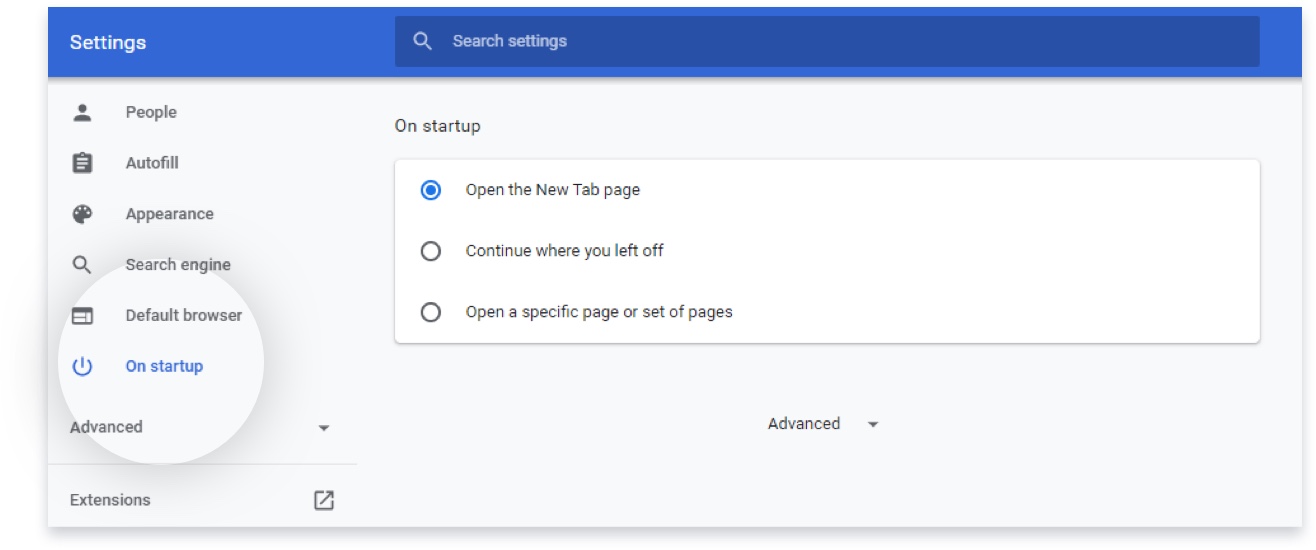
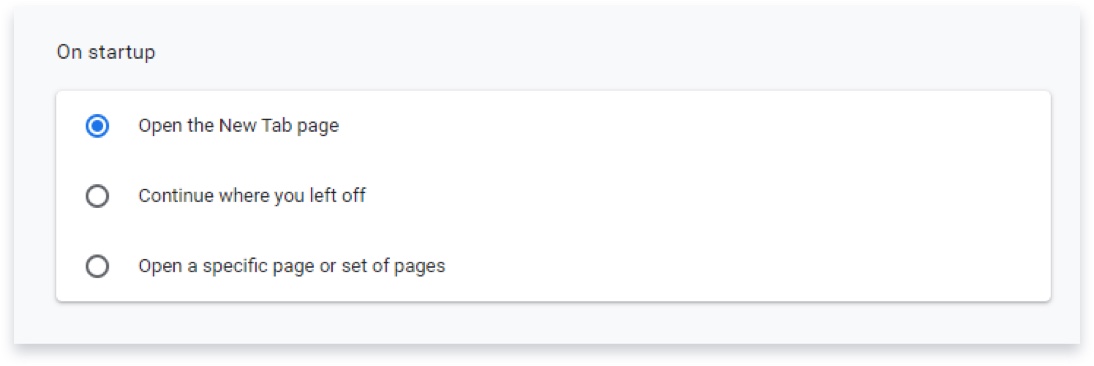
- Klicken Sie auf die Registerkarte Beim Start auf der linken Seite des Bildschirms.
- Select , was der Browser beim Starten tun soll.
- Wenn Sie möchten, dass eine einzelne Registerkarte mit Ihrem Standardbrowser geöffnet wird, wählen Sie Neue Registerkarte öffnen.
- Wenn Sie möchten, dass alle Tabs geöffnet werden, die Sie beim letzten Schließen von Chrome geöffnet hatten, wählen Sie Fortsetzen, wo Sie aufgehört haben.
- Wenn Sie möchten, dass eine bestimmte Website oder einige bestimmte Websites geöffnet werden, wählen Sie Öffnen einer bestimmten Seite oder einer Reihe von Seitenund klicken Sie dann auf eine neue Seite hinzufügen und geben Sie die URL ein. Wenn Sie Websites sehen, die Sie nicht kennen und die bereits in dieser Liste enthalten sind, löschen Sie sie, indem Sie auf die drei Punkte auf der rechten Seite des Eintrags klicken und entfernen.
- Klicken Sie auf die Menüschaltfläche in der oberen rechten Ecke des Browserfensters. Sie sieht aus wie drei Punkte. Klicken Sie dann auf Einstellungen.
- Klicken Sie auf die Suchmaschine auf der linken Seite des Bildschirms.
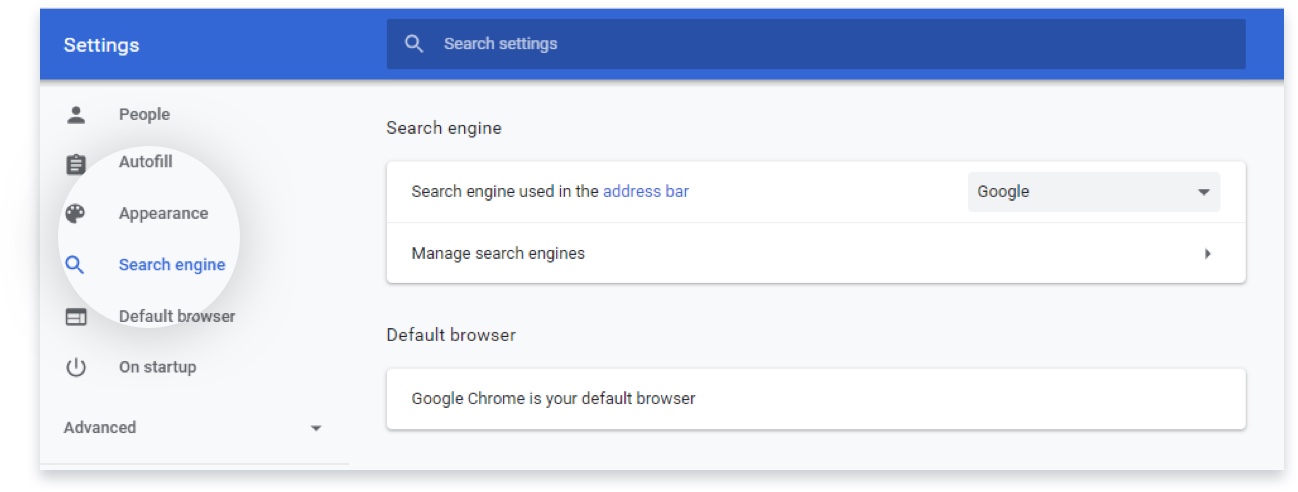
- Unter dem Eintrag In der Adressleiste verwendete SuchmaschineWählen Sie im Dropdown-Menü aus, welche Suchmaschine Sie verwenden möchten.
Wenn Sie Optionen sehen, die Sie nicht kennen und die Sie loswerden möchten, klicken Sie auf die Schaltfläche Verwalten von Suchmaschinen und löschen Sie Einträge, indem Sie auf die drei Punkte rechts neben den Namen klicken und Aus der Liste entfernen.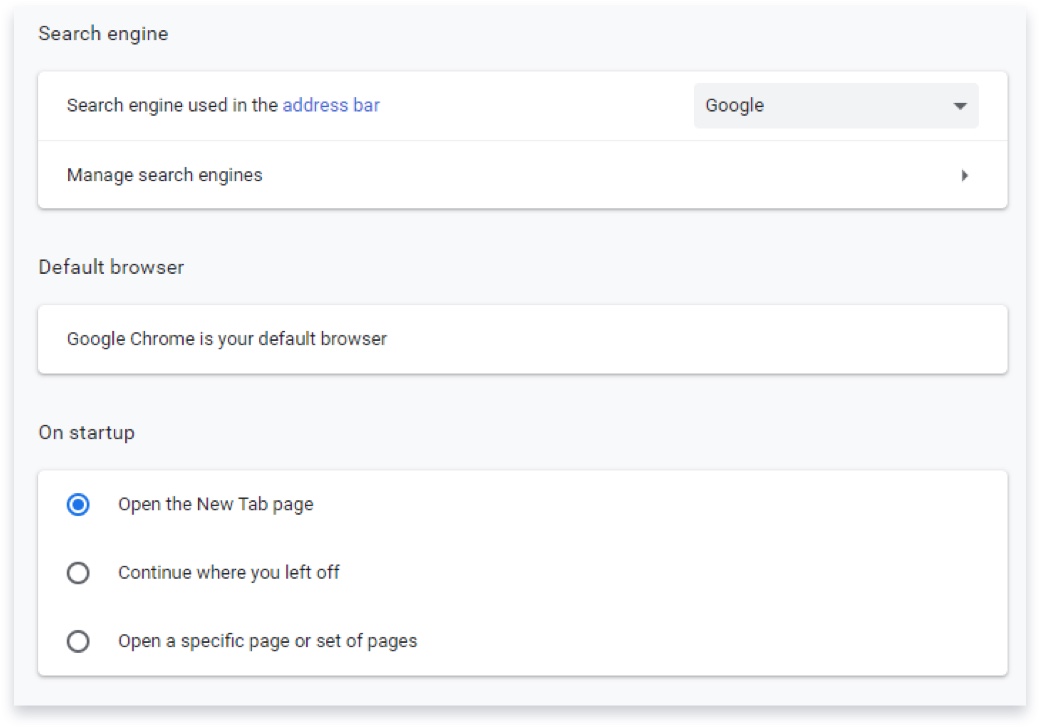
- Klicken Sie auf die Menüschaltfläche in der oberen rechten Ecke des Browserfensters. Sie sieht aus wie drei Punkte. Klicken Sie dann auf Einstellungen.
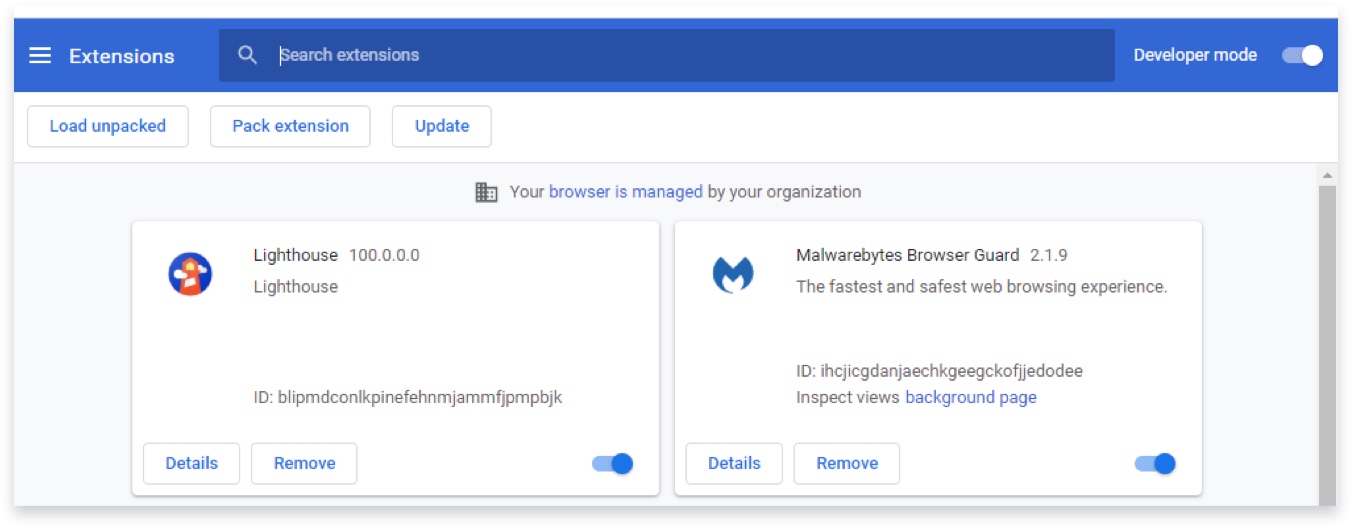
- Klicken Sie auf die Erweiterungen Link auf der linken Seite des Bildschirms.
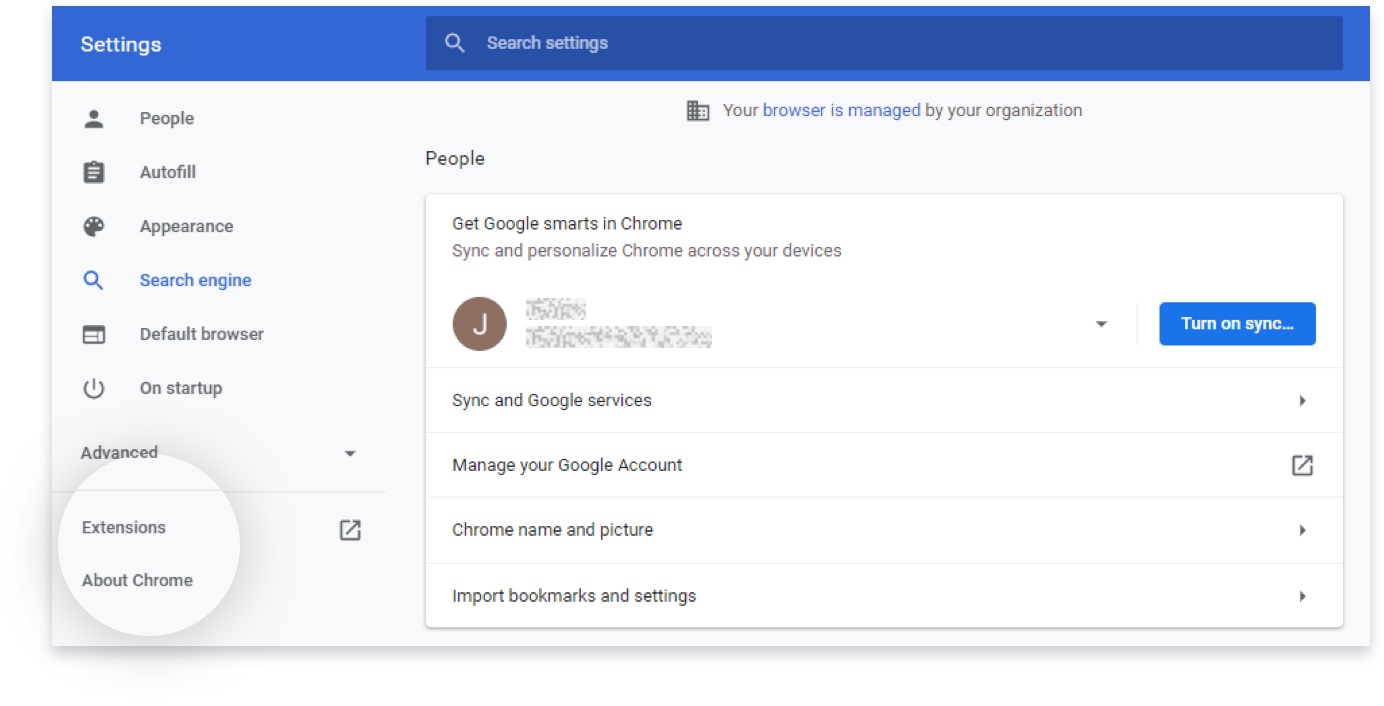
- Löschen Sie im Menü Erweiterungen alles, was Sie nicht kennen, indem Sie auf das Symbol entfernen unter seinem Namen.
Hinweis
Wenn Sie die oben genannten Schritte befolgen und die Probleme weiterhin bestehen, kann es in extremen Fällen notwendig sein, eine Neuinstallation durchzuführen. Wenn Sie sich entschieden haben, Chrome zu deinstallieren, sollten Sie zunächst Ihre Lesezeichen sichern. Um zu verhindern, dass eine Infektion auf die Neuinstallation übertragen wird, sollten Sie bei der Deinstallation das Kontrollkästchen Auch Ihre Browsing-Daten löschen aktivieren.
Lesen Sie die Anweisungen für synchronisierte Daten, um zu vermeiden, dass sich die Infektion auf andere Geräte ausbreitet oder Sie zusätzliche Infektionen von anderen Geräten erhalten.
Wie man Browser-Verknüpfungen für Firefox, Chrome und Internet Explorer repariert
Falls beim Starten Ihres Browsers weiterhin unerwartete Websites angezeigt werden oder sich der Browser ungewöhnlich verhält, ist möglicherweise die Verknüpfung, über die Sie Ihren Browser öffnen, infiziert.
Verknüpfungen sind die Symbole auf Ihrem Desktop, in der Taskleiste und im Startmenü, über die Sie ein Programm öffnen. Einige Browser-Hijacker ändern diese Verknüpfungen und weisen Ihren Browser an, Werbung anzuzeigen oder bestimmte Websites zu laden.
Browser-Verknüpfungen reparieren
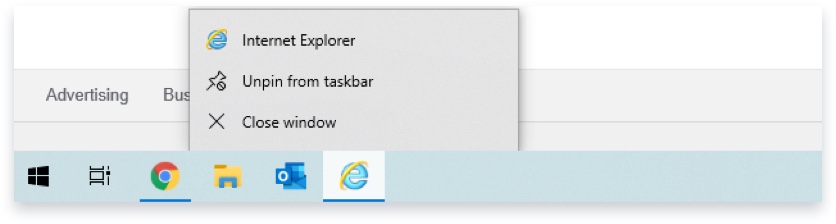
- Klicken Sie mit der rechten Maustaste auf das Symbol und wählen Sie Dieses Programm aus der Taskleiste entfernen.
- Zeigen Sie Ihre versteckten Dateien durch Öffnen von Systemsteuerung/Ordneroptionen/Ansicht und die Auswahl Versteckte Dateien, Ordner und Laufwerke anzeigen.
Gehe zu Systemsteuerung/Ordneroptionen/Ansichtund wählen Sie dann Versteckte Dateien, Ordner und Laufwerke anzeigen.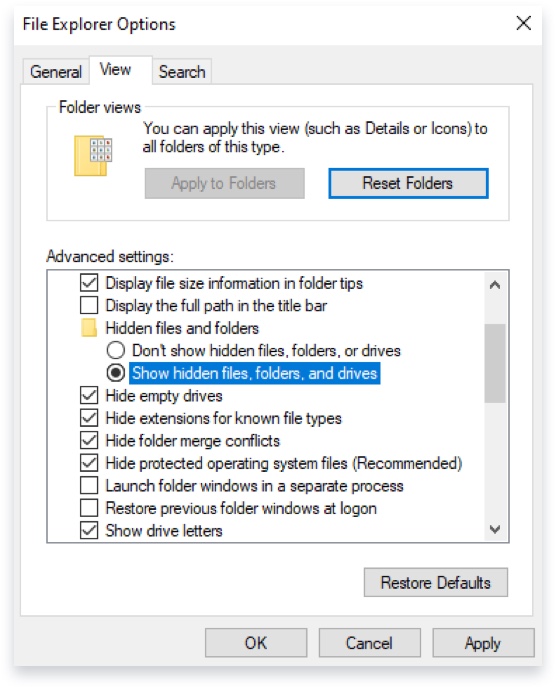
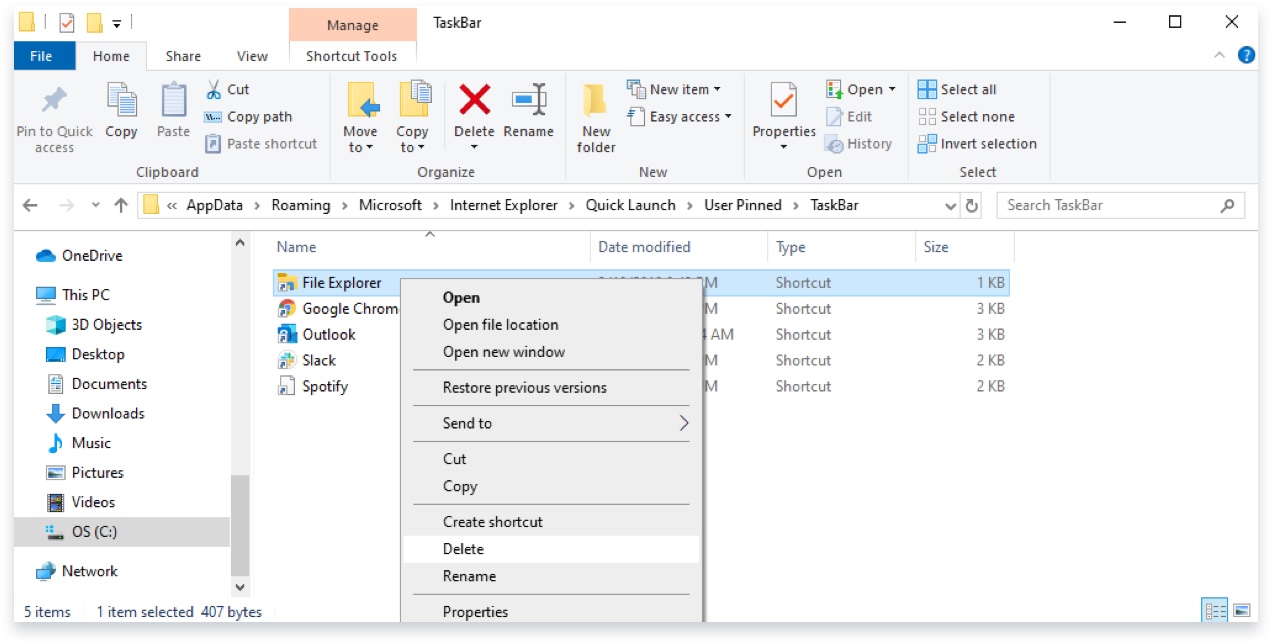
- Öffnen Sie den folgenden Ordner: C:\Users\{username}\AppData\Roaming\Microsoft\Internet Explorer\Quick Launch\User Pinned\TaskBar
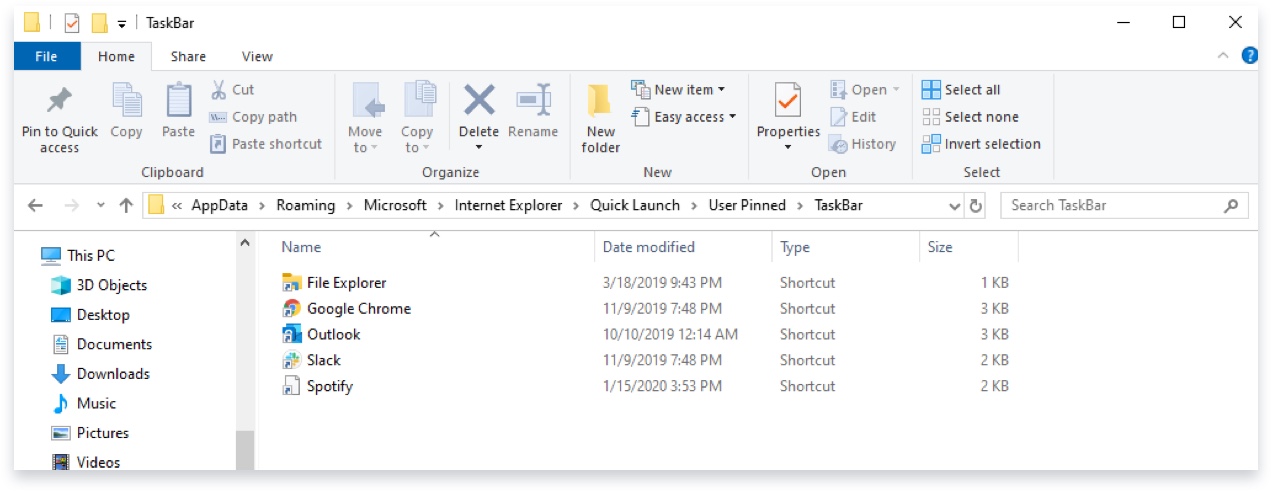
- Select die Verknüpfungen, die Sie entfernen möchten, und löschen Sie sie (oder klicken Sie mit der rechten Maustaste und löschen Sie sie). Das Entfernen von Verknüpfungen von diesem Speicherort erfordert möglicherweise einen Neustart, damit die Entfernung wirksam wird.
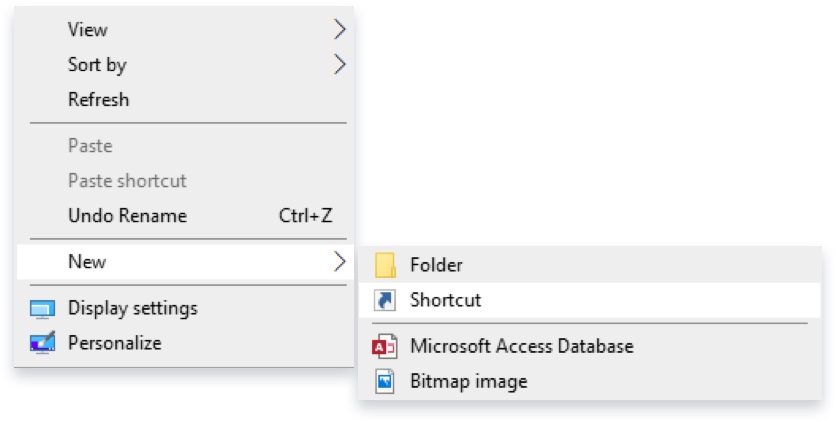
- Sobald die geänderte Verknüpfung entfernt ist, klicken Sie mit der rechten Maustaste auf Ihren Desktop und wählen Sie Neu dann Abkürzung.
- Wechseln Sie dann zum Speicherort des Programms, das Sie mit der Verknüpfung starten möchten.
Übliche Pfade/Speicherorte für Browser sind:
"C:\Programmdateien\Internet Explorer\iexplore.exe"
"C:Chrome.exe"
"C:\Programme\Mozilla Firefox\firefox.exe"
"C:\Programme\Opera\launcher.exe"
Programm-Dateien können sein Programmdateien (x86) wenn Sie ein 64-Bit-Betriebssystem verwenden.
Bitte beachten Sie, dass die Anführungszeichen notwendig sind, damit diese Abkürzungen funktionieren.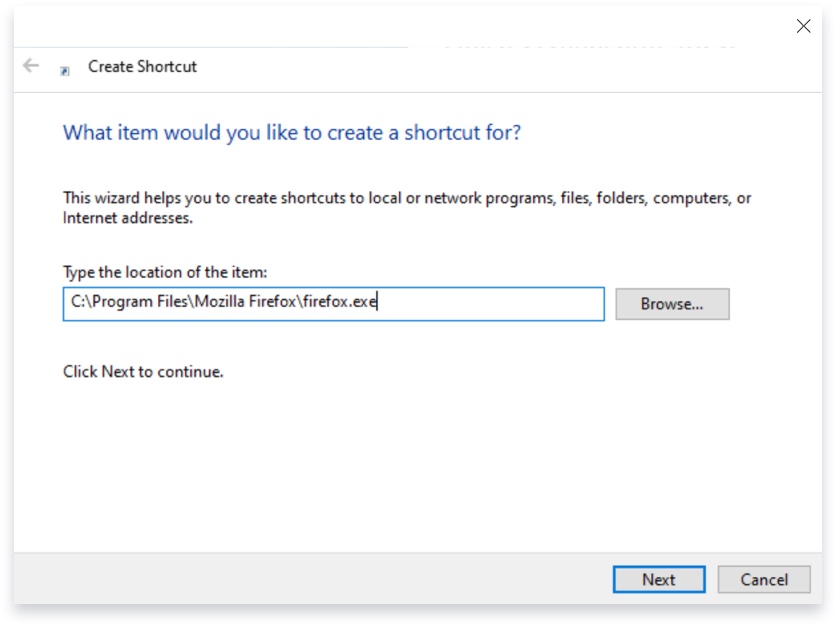
- Sobald Sie das Ziel Ihrer Verknüpfung gefunden haben, klicken Sie auf Weiter und Oberfläche.
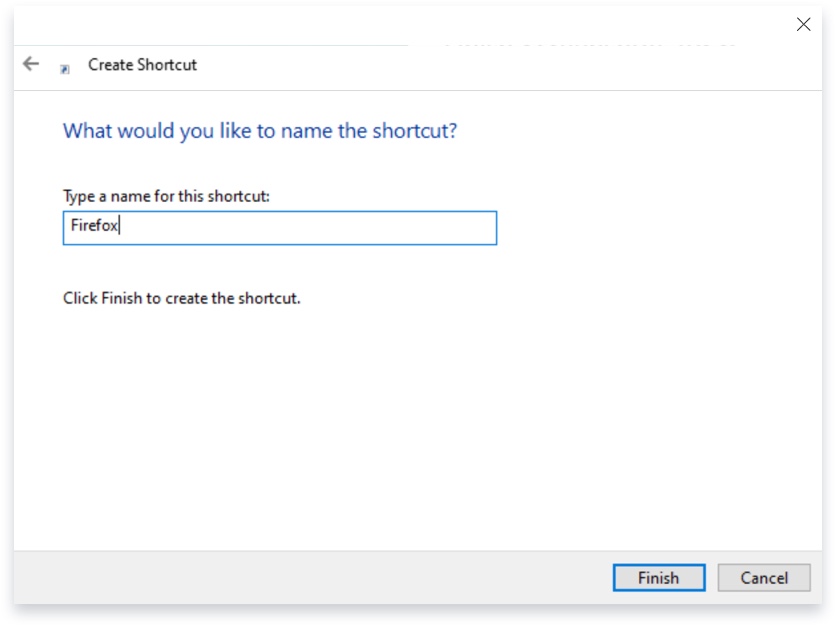
- Prüfen Sie, ob die Verknüpfung ordnungsgemäß funktioniert, und ziehen Sie sie auf die Taskleiste, wo Sie die Möglichkeit haben, sie anzuheften.
Auf die gleiche Weise können Sie die Verknüpfung an das Startmenü anheften, indem Sie das Symbol auf die Schaltfläche Start ziehen.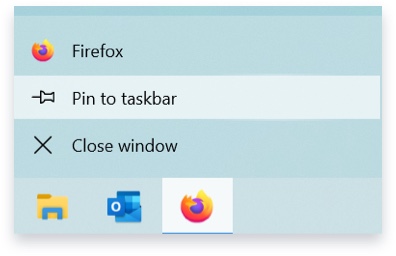
- Klicken Sie mit der rechten Maustaste auf die Verknüpfung.
- Select Eigenschaften.
- In der Ziel entfernen Sie alles nach dem Pfad zum Programm, wobei Sie die Anführungszeichen stehen lassen müssen.
Übliche Pfade/Speicherorte für Browser sind:
"C:\Programmdateien\Internet Explorer\iexplore.exe"
"C:Chrome.exe"
"C:\Programme\Mozilla Firefox\firefox.exe"
"C:\Programme\Opera\launcher.exe"
Programm-Dateien können sein Programmdateien (x86) wenn Sie ein 64-Bit-Betriebssystem verwenden.
Bitte beachten Sie, dass die Anführungszeichen notwendig sind, damit diese Abkürzungen funktionieren.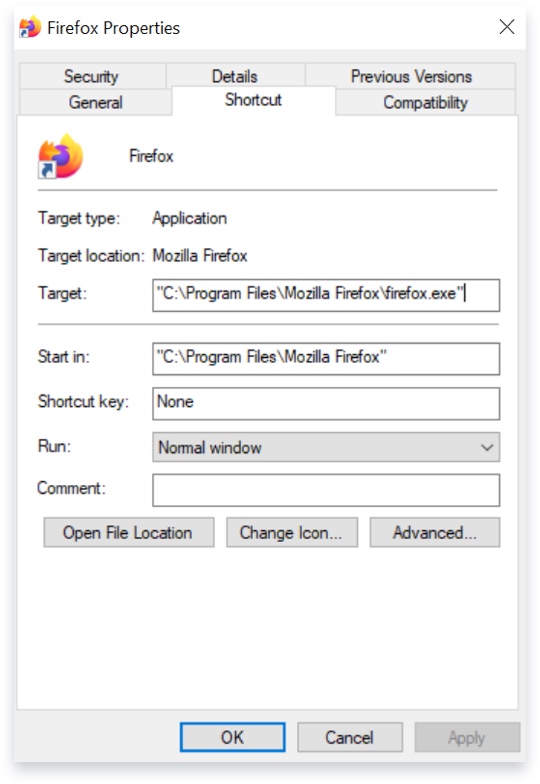
Hinweis
Wenn Sie die oben genannten Schritte befolgen und die Probleme weiterhin bestehen, kann es in extremen Fällen notwendig sein, Firefox zu deinstallieren und neu zu starten. Wenn Sie dies tun, empfehlen wir Ihnen, die Anweisungen während des Deinstallationsprozesses zu befolgen, um Benutzerdaten und Einstellungen zu entfernen.
Wenn Sie Ihre Lesezeichen auf das neue System übertragen möchten, befolgen Sie diese Anweisungen.