Actualizando Chrome Se está convirtiendo en una tarea casi diaria últimamente. Pero es demasiado importante como para ignorarla.
El miércoles 8 de julio, Google lanzó otra actualización Chrome , tan solo un día después de la anterior .
Entre ambas actualizaciones se corrigieron 27 vulnerabilidades de seguridad, incluidas dos fallas críticas que podrían ser explotadas para comprometer la seguridad. Chrome Google afirma que ambas son vulnerabilidades de memoria "después de su liberación", que en ocasiones permiten a los atacantes ejecutar código malicioso. Google no ha reportado que ninguna de estas vulnerabilidades esté siendo explotada activamente.
El canal estable se ha actualizado a 150.0.7871.114/.115 para Windows y macOS, y la versión 150.0.7871.114 para Linux. Las actualizaciones se implementarán en los próximos días y semanas.
Cómo actualizar Chrome
Si no quieres esperar a que la actualización llegue a tu dispositivo, actualizarlo manualmente es muy sencillo.
La opción más sencilla es permitir Chrome para que se actualice automáticamente. Pero puedes quedarte atrás con las actualizaciones si rara vez cierras el navegador o si algo sale mal, como que una extensión impida la actualización.
Para actualizar manualmente, haga clic en el menú Más (tres puntos), luego vaya a Configuración > Acerca Chrome . Si hay una actualización disponible, Chrome Comenzará a descargarse automáticamente. Reiniciar Chrome Para completar la actualización, estará protegido contra estas vulnerabilidades.
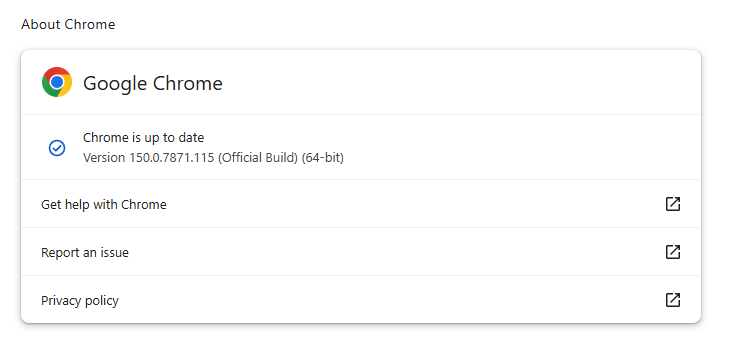
Puedes encontrar una explicación del sistema de numeración de versiones e instrucciones paso a paso en nuestra guía sobre cómo actualizar Chrome en cada sistema operativo .
El sistema de numeración de versiones
Con las actualizaciones llegando con pocos días de diferencia, es útil entender Chrome su sistema de numeración de versiones para que puedas saber rápidamente si estás ejecutando la última versión.
El Chrome El número de versión consta de cuatro partes separadas por puntos, así:
PARCHE DE CONSTRUCCIÓN MAYOR/MENOR
Cada parte tiene un significado específico. En orden de relevancia son:
- ESPECIALIDAD : Este número aumenta con cada especialización. Chrome lanzamiento, que puede incluir nuevas funciones o cambios.
- MENOR : Este número suele ser cero y rara vez cambia. Principalmente sirve para respaldar el esquema de versiones, pero no suele afectar la forma en que los usuarios realizan el seguimiento de las actualizaciones.
- CONSTRUCCIÓN : Este número aumenta constantemente e identifica una construcción específica de Chrome código fuente. Al comparar versiones, es el primer número que se debe comprobar después de la versión principal.
- PARCHE : Este número aumenta a medida que Google publica correcciones menores y actualizaciones de seguridad para una compilación específica. Se reinicia con cada nueva compilación y ayuda a identificar actualizaciones menores dentro de la misma compilación.
Por ejemplo, una versión como 137.0.7151.56 significa:
- Versión principal 137 (la versión de hito)
- Versión menor 0 (casi siempre 0)
- Número de compilación 7151 (la instantánea del código)
- Parche número 56 (la última corrección para esa compilación)
¿Por qué importa el número de versión?
Los números BUILD y PATCH juntos identifican la versión exacta de Chrome estás ejecutando. Incluso si dos versiones comparten el mismo número principal, los números de compilación o parche más altos significan que tienes una versión más nueva y actualizada. Chrome versión.
En ocasiones, es posible que veas números de parche ligeramente diferentes en la misma compilación principal; por ejemplo, 118.0.5993.117 frente a 118.0.5993.118 . Esto suele ocurrir porque Google lanzó una corrección rápida o un parche menor poco después del lanzamiento inicial. Ambos forman parte de la misma actualización principal, pero el número de parche más alto indica que es más reciente.
Cómo comprobar si tienes la última versión
Para verificar su Chrome versión:
- Abierto Chrome .
- Haz clic en el menú de tres puntos ( ⋮ ) en la esquina superior derecha.
- Ve a Ayuda > Acerca de Google Chrome .
Chrome Mostrará tu versión actual y buscará actualizaciones automáticamente. Si hay una actualización disponible, se descargará automáticamente y te pedirá que reinicies el navegador.
Detén las amenazas antes de que puedan causar daño.
Malwarebytes Browser Guard Bloquea automáticamente las páginas de phishing y los sitios maliciosos. Gratis, instalación con un solo clic. Añádelo a tu navegador →