La mayoría de nosotros pensamos que eliminar un archivo significa que se ha ido para siempre. Pero "eliminar" en un Windows El término "dispositivo" a menudo significa simplemente "fuera de la vista", no necesariamente "fuera del alcance".
Ahí es donde entra File Shredder, una nueva función dentro de Malwarebytes Herramientas para Windows File Shredder te permite eliminar archivos de forma segura de tu disco duro o unidad USB, de modo que los archivos no solo se eliminan, sino que son completamente irrecuperables, incluso con software de recuperación especializado.
¿Qué hace diferente File Shredder?
Cuando eliminas un archivo enviándolo a la Papelera de reciclaje y vaciándolo, tu ordenador suele borrar la referencia al mismo, pero los datos en sí pueden permanecer en el disco hasta que se sobrescriban. Estos datos residuales a veces se pueden recuperar con herramientas digitales básicas, algunas de las cuales incluso se pueden descargar gratis en línea. Estos rastros de datos suponen un problema si el archivo que quieres eliminar contiene información personal, financiera u otra información confidencial , como documentos fiscales, documentos de identidad escaneados, contratos o cualquier otra cosa que quieras mantener privada para siempre.
File Shredder va más allá de la eliminación estándar, ya que sobrescribe permanentemente los datos del archivo, garantizando que no se puedan reconstruir ni recuperar. Una vez que un archivo se elimina de forma permanente, desaparece para siempre: no hay vuelta atrás, no hay recuperación, no hay segundas oportunidades.
Esto hace que File Shredder sea especialmente útil cuando:
- Estás limpiando archivos confidenciales antes de vender o donar un dispositivo.
- Necesitas extraer archivos de forma segura de una unidad USB.
- Estás minimizando el desorden digital sin dejar datos atrás.
- Quieres tener la tranquilidad de que tus archivos privados permanecen privados.
Cómo usar la trituradora de archivos
File Shredder está diseñado para ser potente sin ser complicado.
Para usar File Shredder:
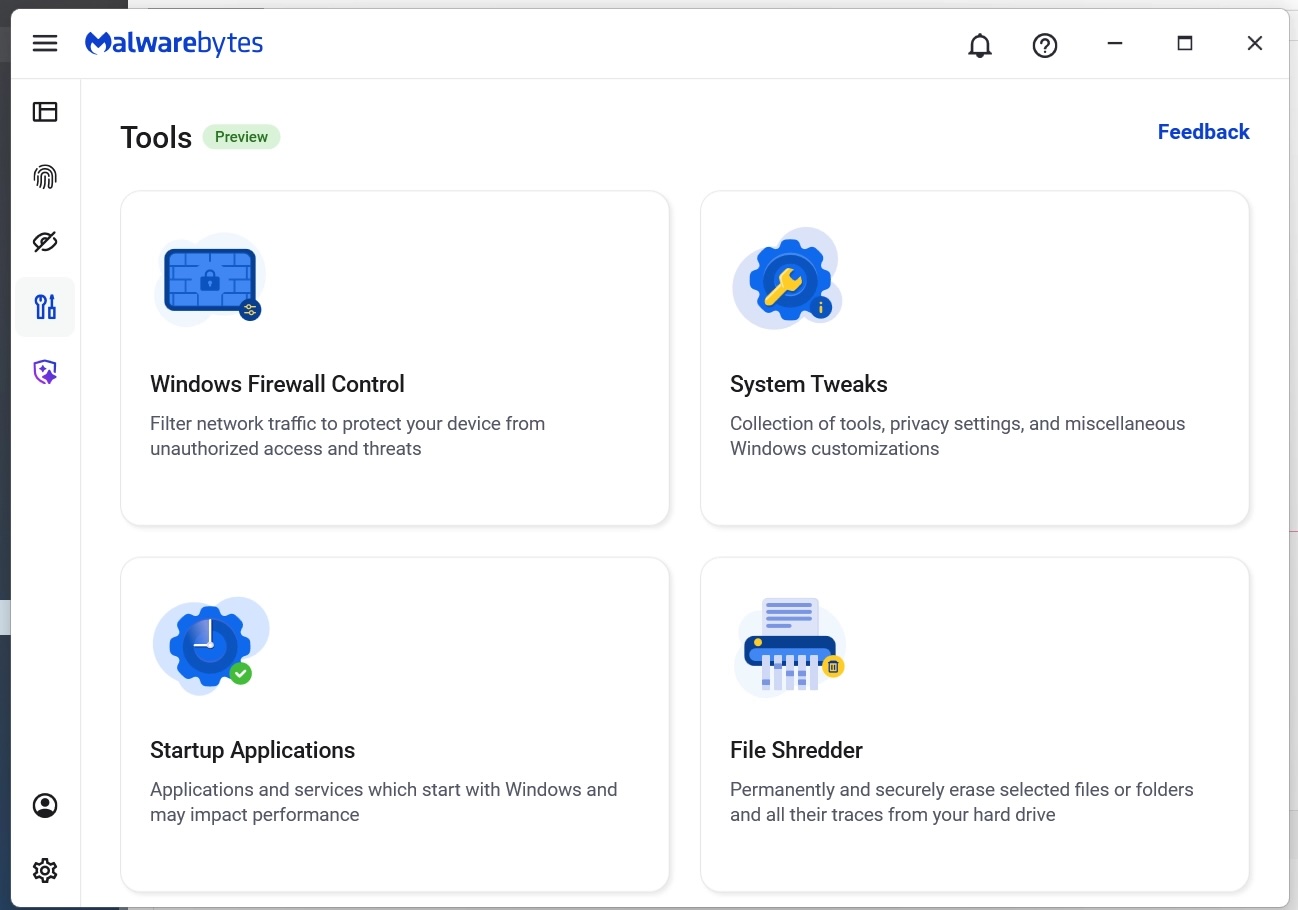
- Abrir el Malwarebytes Abra la aplicación y seleccione el icono "Herramientas" del menú de la izquierda (el icono del destornillador y la llave inglesa).
- En este menú, busque y haga clic en “Destrucción de archivos”.
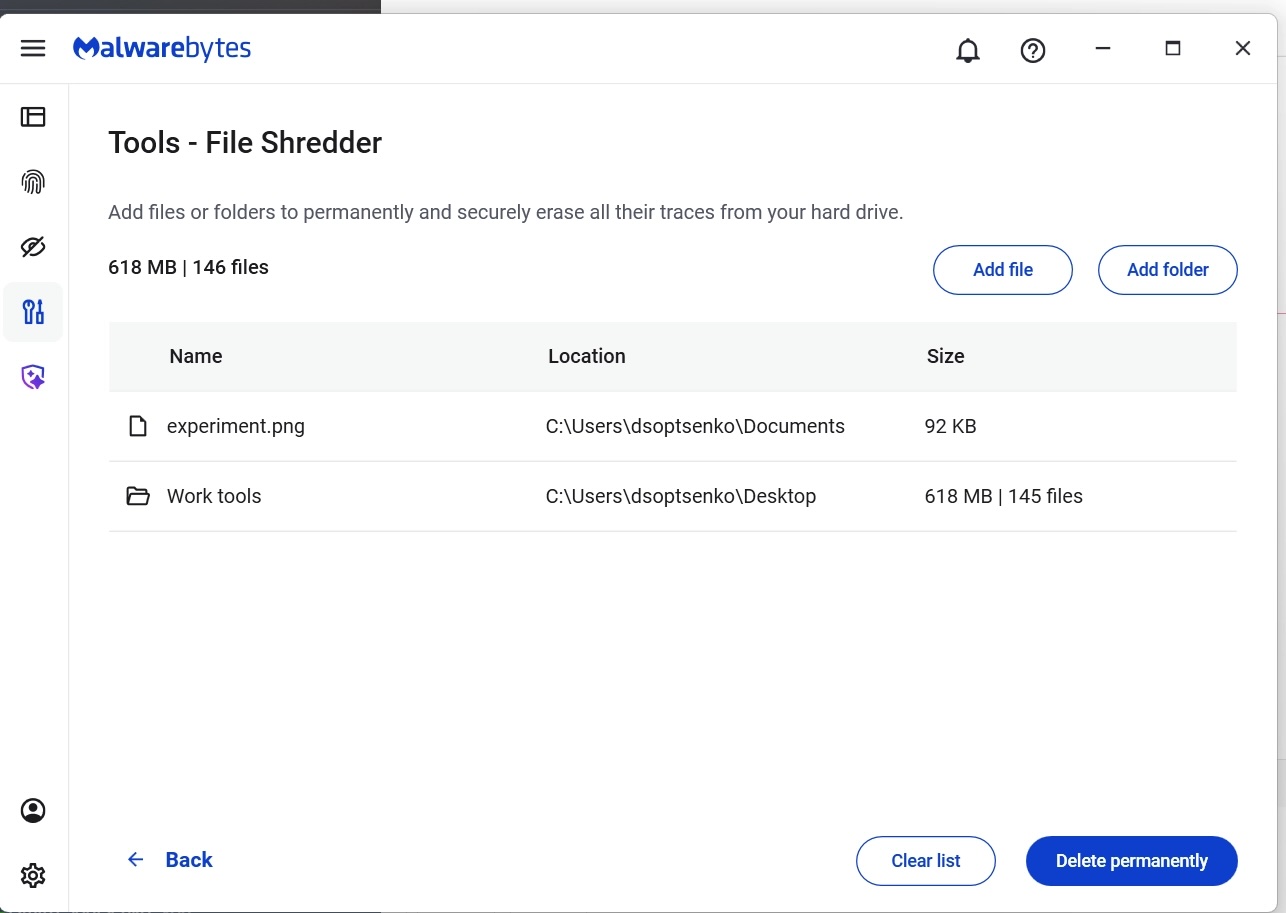
- Una vez aquí, puede agregar manualmente archivos o carpetas a la lista y luego hacer clic en el botón "Eliminar permanentemente".
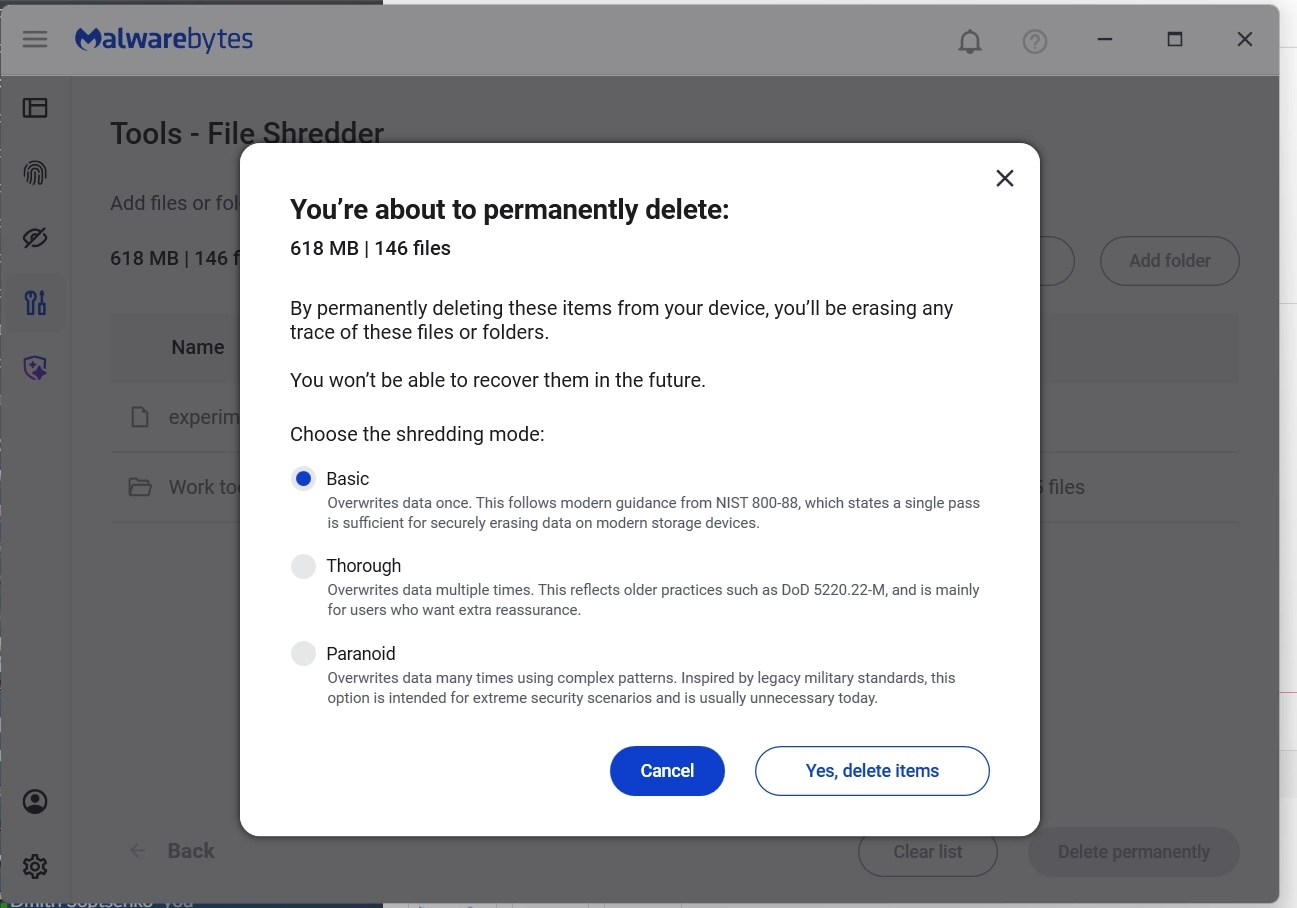
- Se le pedirá que confirme su solicitud antes de que File Shredder elimine los archivos.
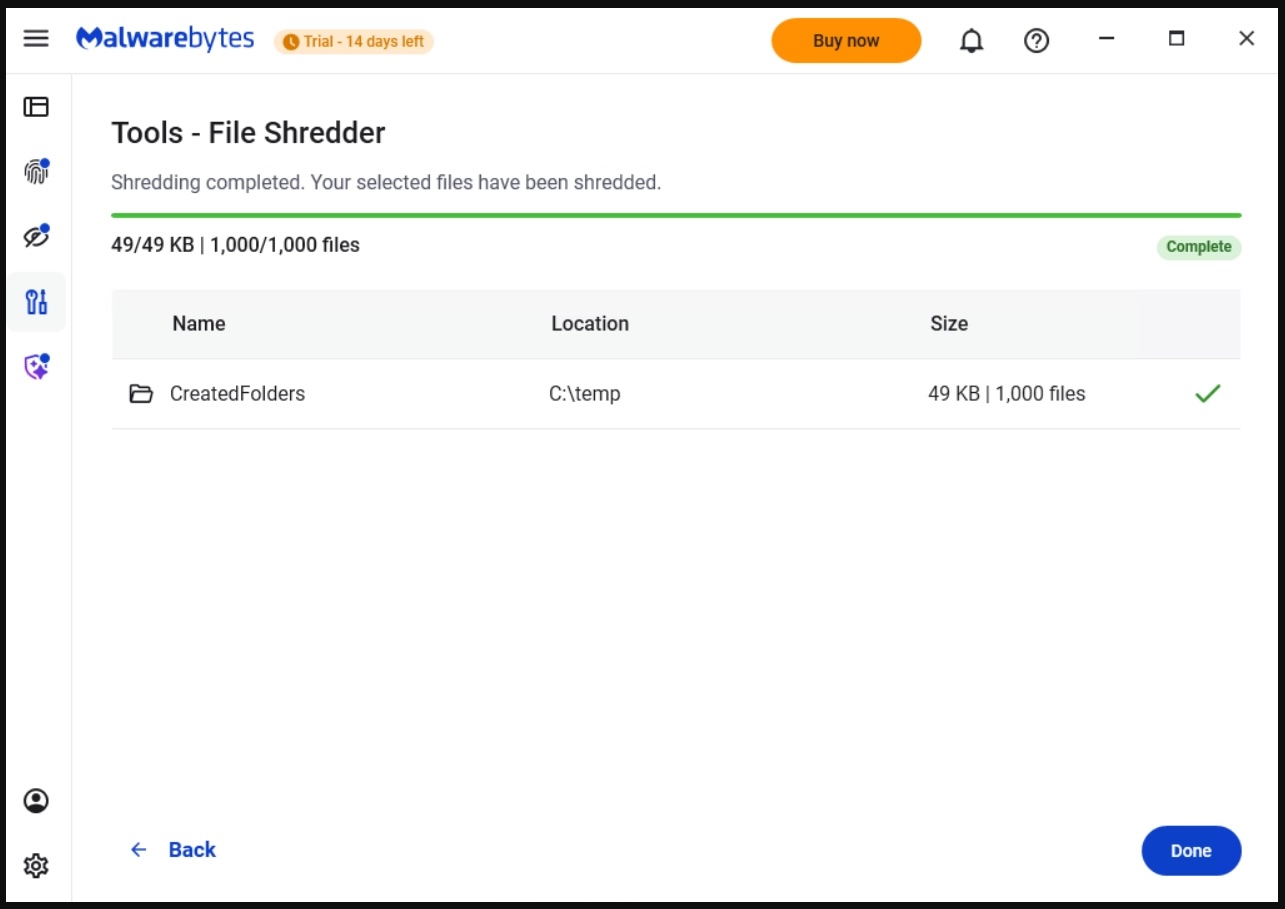
Una vez que File Shredder elimine tus archivos, podrás seguir adelante con la seguridad de que no se podrá acceder a esos datos de nuevo.
Protección significa que tus datos están bajo tu control.
La ciberseguridad no se trata solo de bloquear amenazas, sino también de darte control sobre tus propios datos. File Shredder te ofrece una forma de lograrlo, ayudándote a eliminar los archivos que ya no quieres tener en tus dispositivos.
Porque cuando terminas con un archivo, realmente debería estar terminado.
Desde denunciar las amenazas hasta eliminarlas.
Los riesgos de ciberseguridad nunca deberían trascender un simple titular. Mantén tus dispositivos protegidos contra amenazas descargando Malwarebytes hoy mismo .