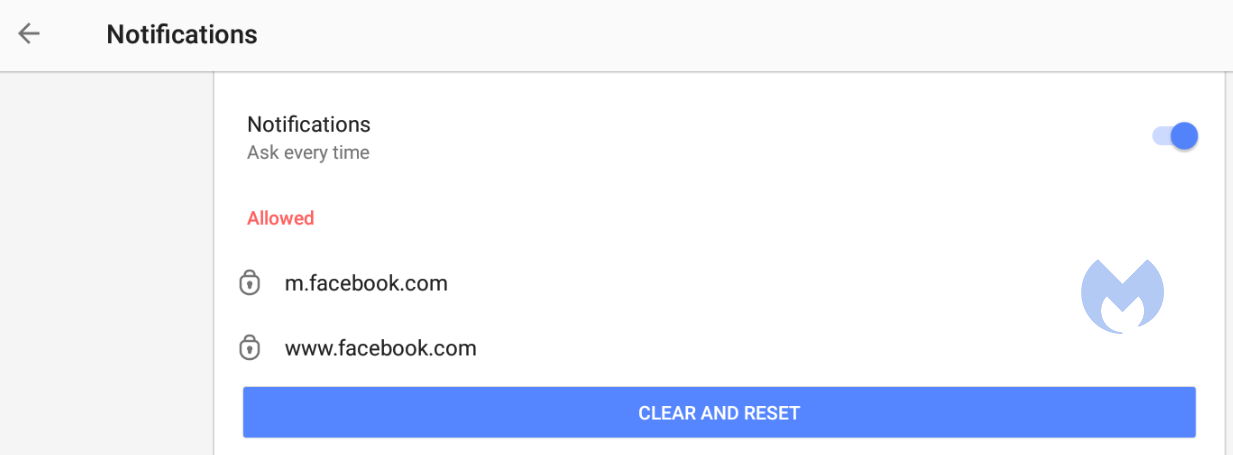
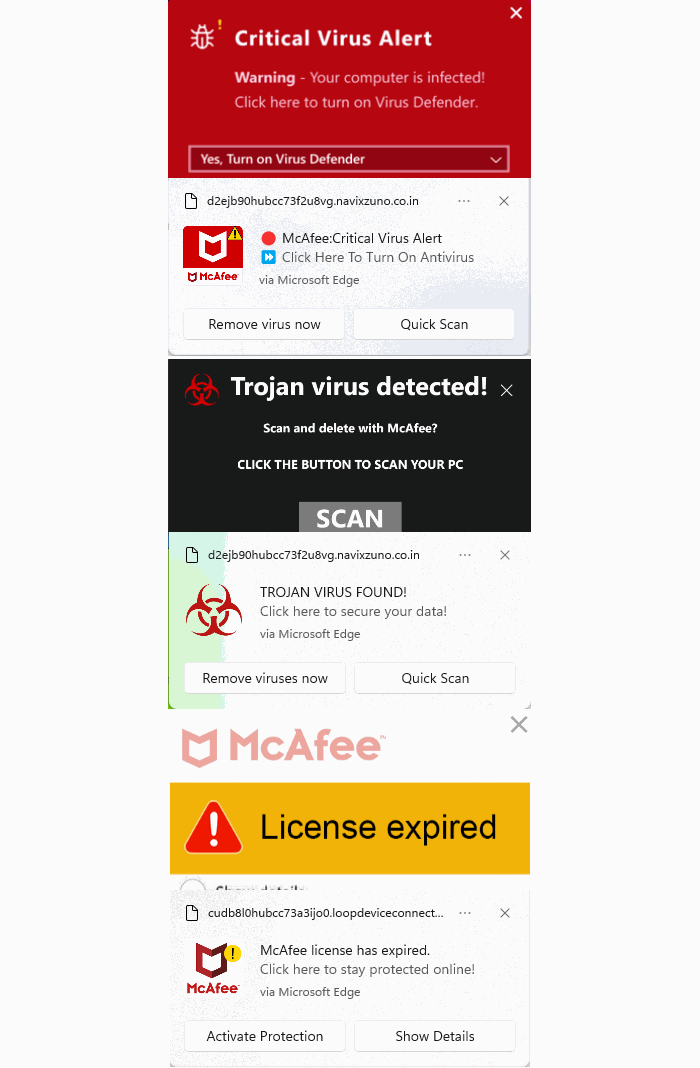
Nuestro equipo de soporte señaló a varios clientes que sospechaban que su dispositivo podría estar infectado con malware , pero Malwarebytes Los escaneos no arrojaron resultados.
Cuando los clientes proporcionaron capturas de pantalla, nuestro equipo de soporte para la eliminación de malware reconoció rápidamente que se trataba de notificaciones push web .
La razón por la que los análisis no detectaron ningún problema es que estas notificaciones no son malware en el dispositivo. Son notificaciones del navegador de sitios web que engañan a los usuarios para que hagan clic en "Permitir".
Ayudamos a los clientes a desactivar las notificaciones push (consulte las instrucciones a continuación). Pero como la mayoría desconocía cómo las habían recibido, nos pusimos a investigar a fondo para descubrir su origen.
Comenzamos con uno de los dominios más comunes, llamado unsphiperidion[.]co.in, pero lo único que encontramos fue un anuncio engañoso que prometía la extensión de navegador Adguard y que, en cambio, llevaba a Poperblocker.

Pero otra pista, también mencionada por el equipo de soporte para la eliminación de malware (un dominio llamado triviabox[.]co[.]in), prácticamente nos llevó directamente a la fuente.
Encontramos un sitio web que puso a prueba nuestra inteligencia al proponernos realizar un cuestionario.

Más tarde descubrimos que estos cuestionarios vienen en diferentes formatos. Algunos tratan sobre geografía, vocabulario e historia, mientras que otros están dirigidos específicamente a Canadá, Alemania, Francia, Japón y Estados Unidos.
Pero el objetivo principal de estos sitios es conseguir que hagas clic en el botón "Comenzar el cuestionario" , para que el sitio pueda enviarte notificaciones más tarde y ganar dinero con anuncios, programas de afiliados, estafas o descargas no deseadas.
Lo que hace ese botón antes de que comience el cuestionario es mostrar al visitante un mensaje con un fondo engañoso.
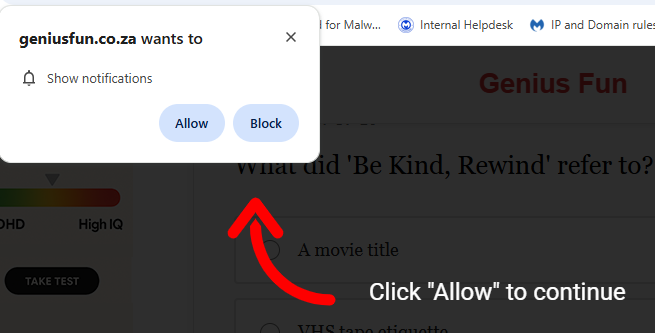
El texto "Mostrar notificaciones" en la solicitud revela la verdad. Al hacerlo, le otorgas al sitio web permiso para mostrarte notificaciones incluso cuando no estás en él, lo que dificulta que los usuarios determinen su origen.
El texto "Haz clic en 'Permitir' para continuar" con la flecha roja en la propia página web no es más que un señuelo bien colocado para que hagas clic en el botón "Permitir" y desates el problema. Para evitar levantar sospechas, a continuación se le presenta al visitante un cuestionario, de modo que más adelante no tenga motivos para sospechar qué originó todo esto.
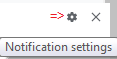
Las notificaciones push web (también llamadas notificaciones push del navegador ) no siempre son simples anuncios. Algunas pueden contener mensajes engañosos sobre la seguridad de tu ordenador. El icono de engranaje en las propias notificaciones puede ser muy útil. En los navegadores basados en Chromium, al hacer clic en él accederás al menú de configuración de notificaciones, donde podrás bloquearlas.
Lamentablemente, a menudo vemos que los afiliados los utilizan para promocionar software de seguridad. Si buscas una solución antimalware que no utilice este tipo de afiliados, ya sabes dónde encontrarnos .
Cómo eliminar y bloquear las notificaciones push web
Las notificaciones tienen un aspecto ligeramente diferente en cada navegador, y los métodos para desactivarlas también varían ligeramente. Para que sea más fácil encontrarlas, las he clasificado por navegador.
Chrome
Para desactivar completamente las notificaciones, incluso las de una extensión:
- Haz clic en el botón de tres puntos en la esquina superior derecha de la pantalla. Chrome menú para acceder al menú de Configuración .
- En el menú Configuración , haga clic en Privacy y seguridad .
- Haz clic en Configuración del sitio .
- En ese menú, seleccione Notificaciones.
- Por defecto, el control deslizante está configurado en "Los sitios pueden solicitar enviar notificaciones", pero si lo desea, puede moverlo a "No permitir que los sitios envíen notificaciones" para bloquearlas por completo.
Para un control más preciso, puede utilizar el menú Comportamientos personalizados para manipular los elementos individualmente.
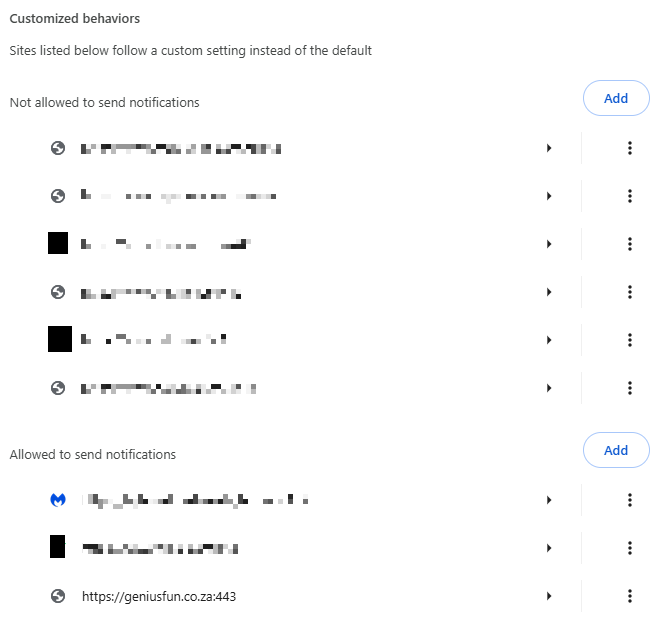
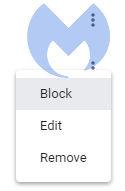
Tenga en cuenta que a veces puede ver elementos con un icono de pieza de rompecabezas en lugar de los tres puntos apilados. Esto se debe a una extensión, por lo que primero deberá identificar cuál es la responsable y luego desinstalarla. Sin embargo, para los elementos que tienen los tres puntos detrás, puede hacer clic en ellos para abrir este menú contextual:
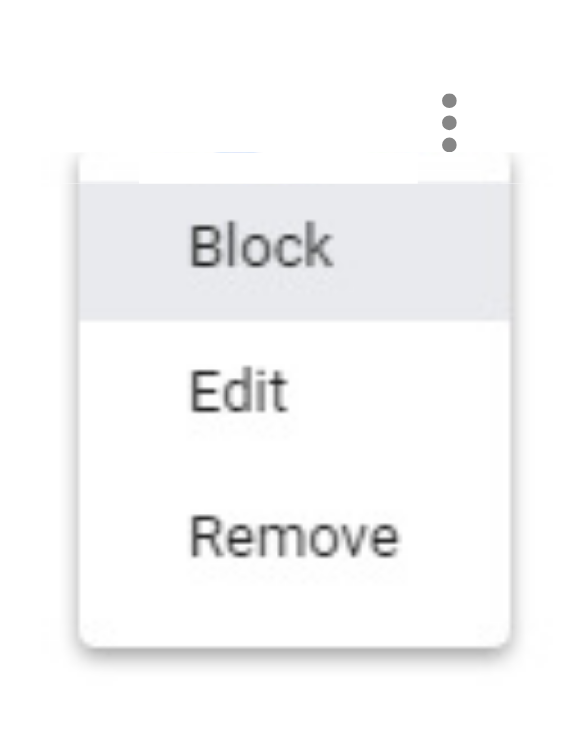
Al seleccionar Bloquear, el elemento se añadirá a la lista de bloqueo. Al seleccionar Eliminar , el elemento se eliminará de la lista. Se le pedirá permiso para mostrar notificaciones de nuevo si visita su sitio (a menos que haya configurado el interruptor en Bloquear ).
Acceso directo: otra forma de acceder al menú de notificaciones que se mostró anteriormente es hacer clic en el icono de engranaje que aparece en las propias notificaciones. Esto le llevará directamente a la lista detallada.
Firefox
Para desactivar completamente las notificaciones en Firefox:
- Haz clic en las tres barras horizontales situadas en la esquina superior derecha de la barra de menú y selecciona Opciones en el menú de configuración.
- En el lado izquierdo, seleccione Privacy y seguridad.
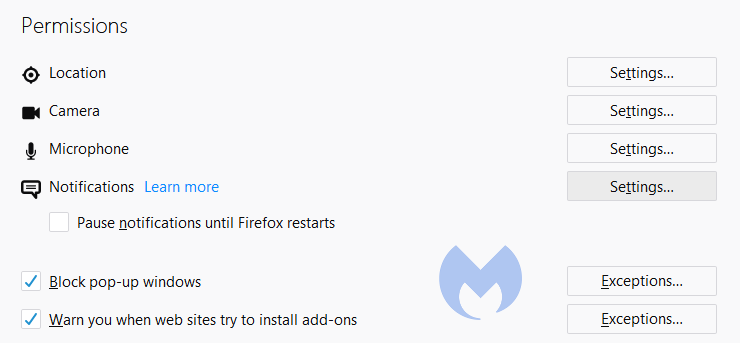
- Desplázate hacia abajo hasta la sección Permisos y haz clic en Notificaciones.
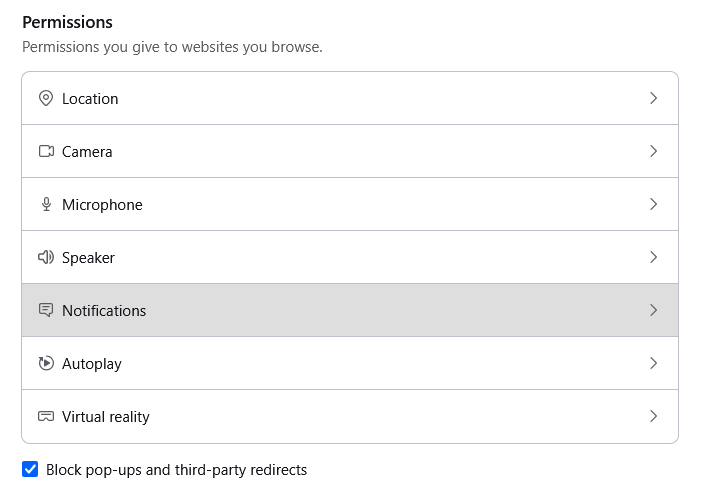
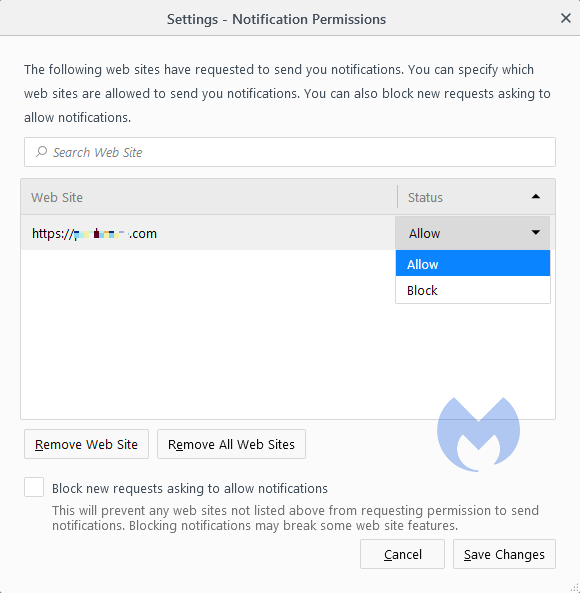
- En el menú resultante, marque la casilla "Bloquear nuevas solicitudes que pidan permiso para las notificaciones" que se encuentra en la parte inferior.
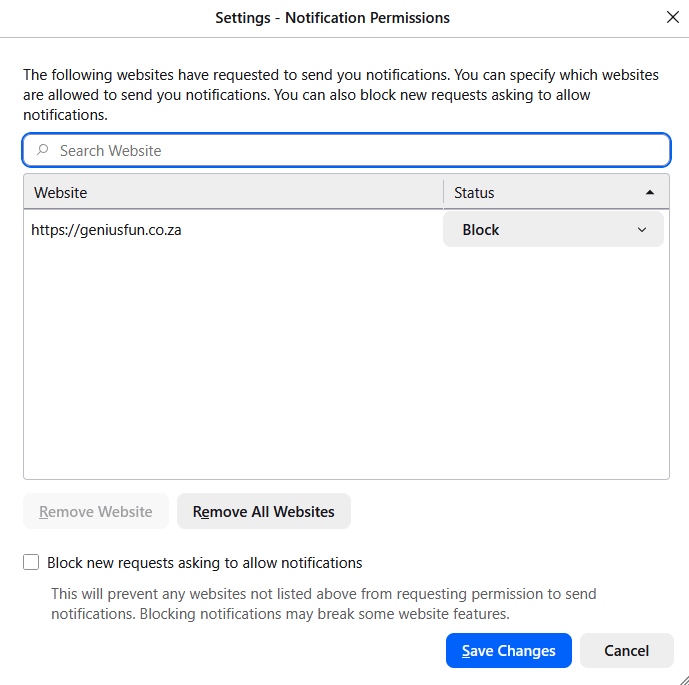
En el mismo menú, puede aplicar un control más preciso configurando los elementos de la lista como Bloqueados o Permitidos mediante el menú desplegable que aparece detrás de cada elemento.
Haz clic en Guardar cambios cuando hayas terminado.
Ópera
En lo que respecta a las notificaciones push, puede ver cuán estrechamente relacionadas están Opera y Chrome son.
- Abre el menú haciendo clic en la O que se encuentra en la esquina superior izquierda.
- Haga clic en Configuración (en Windows )/ Preferencias (en Mac ).
- Haz clic en Advanced y selecciona Privacy y seguridad.
- En Configuración de contenido (escritorio) / Configuración del sitio ( Android ), seleccione Notificaciones.
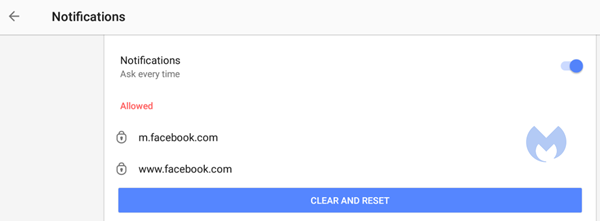
En Android , puedes eliminar todos los elementos a la vez o uno por uno. En los ordenadores de escritorio, funciona exactamente igual que en Chrome Lo mismo ocurre al acceder al menú desde las propias notificaciones. Haz clic en el icono de engranaje de la notificación y accederás al menú de notificaciones .
Edge
En Edge , vaya a Configuración y más en la esquina superior derecha de la ventana de su navegador, luego
- Select Configuración > Privacy , búsqueda y servicios > Permisos del sitio > Todos los sitios .
- Select En el sitio web para el que deseas bloquear las notificaciones, busca la configuración de Notificaciones y selecciona Bloquear en el menú desplegable.
Para gestionar las notificaciones desde la barra de direcciones de su navegador:
Para consultar o gestionar las notificaciones mientras visita un sitio web al que ya está suscrito, siga los pasos que se indican a continuación:
- Select Puedes ver información del sitio a la izquierda de la barra de direcciones.
- En Permisos para este sitio > Notificaciones , seleccione Bloquear en el menú desplegable.
Safari en Mac
En tu Mac , abre el Menú de Apple, luego
- Seleccione Configuración del sistema y, a continuación, haga clic en Notificaciones en la barra lateral. (Es posible que tenga que desplazarse hacia abajo).
- Ve a Notificaciones de la aplicación , haz clic en el sitio web y luego desactiva Permitir notificaciones .
El sitio web permanece en la lista de configuración de Notificaciones. Para eliminarlo de la lista, deniegue el permiso para que el sitio web envíe notificaciones en la configuración de Safari. Consulte Cambiar la configuración de sitios web .
Para dejar de ver solicitudes de permiso para enviarte notificaciones en Safari:
- Ve a la aplicación Safari en tu Mac .
- Seleccione Safari > Ajustes .
- Haz clic en Sitios web y luego en Notificaciones .
- Desactive la opción "Permitir que los sitios web soliciten permiso para enviar notificaciones" .
De ahora en adelante, cuando visites un sitio web que quiera enviarte notificaciones, no te lo pedirán.
¿Son útiles estas notificaciones?
Si bien podemos imaginar algunos casos en los que las notificaciones push podrían resultar útiles, no le reprocharíamos en absoluto que decidiera desactivarlas por completo.
Las notificaciones push web no están ahí solo para molestar. Windows usuarios. Android , Chromebook Los usuarios de macOS, e incluso los de Linux, pueden verlos si utilizan alguno de los navegadores participantes: Chrome Firefox, Opera, Edge y Safari. En algunos casos, ni siquiera es necesario abrir el navegador para que muestre las notificaciones push.
Tengan cuidado ahí fuera y piensen dos veces antes de hacer clic en "Permitir".
Indicadores de Compromiso (IOC)
Durante el transcurso de la investigación, encontramos —y bloqueamos— los siguientes dominios relacionados con la campaña:
- dailyrumour[.]co.nz
- edifaqe[.]org
- geniusfun[.]co.in
- geniusfun[.]co.za
- genisfun[.]co.nz
- holichited[.]com
- ivenih[.]org
- loopdeviceconnection[.]co.in
- mindorbittest[.]com
- navixzuno[.]co.in
- quizcentral[.]co.in
- quizcentral[.]co.za
- rixifabed[.]org
- triviabox[.]co.in
- uhuhedeb[.]org
- unsphiperidón[.]co.in
- yeqeso[.]org
- ylloer[.]org
Desde denunciar las amenazas hasta eliminarlas.
Los riesgos de ciberseguridad nunca deberían trascender un simple titular. Mantén tus dispositivos protegidos contra amenazas descargando Malwarebytes hoy mismo .