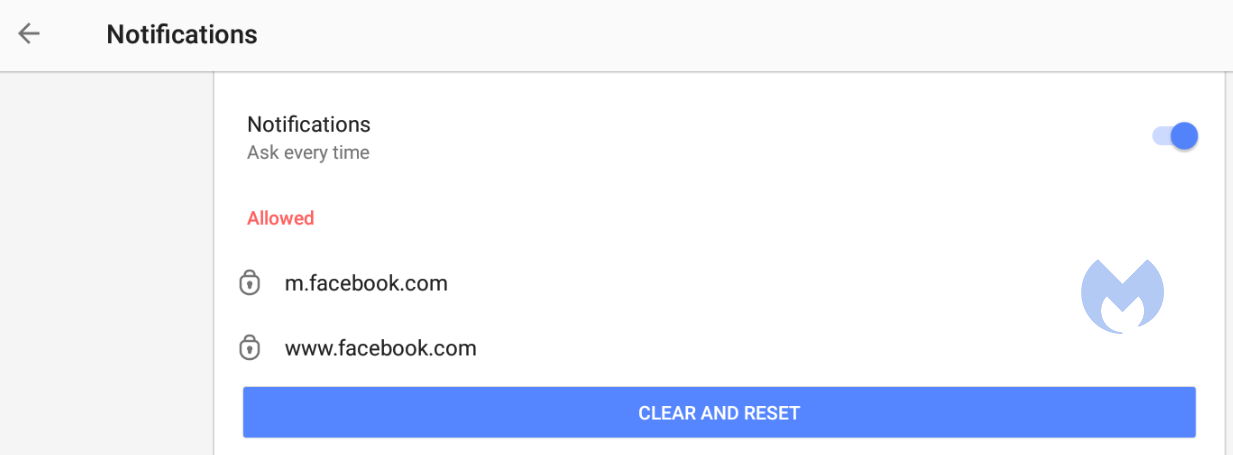
Notre équipe d'assistance a signalé plusieurs clients qui soupçonnaient que leur appareil était infecté par un logiciel malveillant , mais Malwarebytes Les analyses n'ont rien donné.
Lorsque les clients ont fourni des captures d'écran, notre équipe d'assistance à la suppression de logiciels malveillants a rapidement reconnu le format comme étant celui des notifications push Web .
Si les analyses n'ont rien révélé, c'est parce que ces notifications ne sont pas des logiciels malveillants présents sur l'appareil. Ce sont des notifications de navigateur provenant de sites web qui incitent les utilisateurs à cliquer sur « Autoriser ».
Nous avons aidé les clients à désactiver les notifications push (voir les instructions ci-dessous). Mais comme la plupart d'entre eux ignoraient comment ils les avaient reçues, nous avons mené une enquête approfondie pour en trouver l'origine.
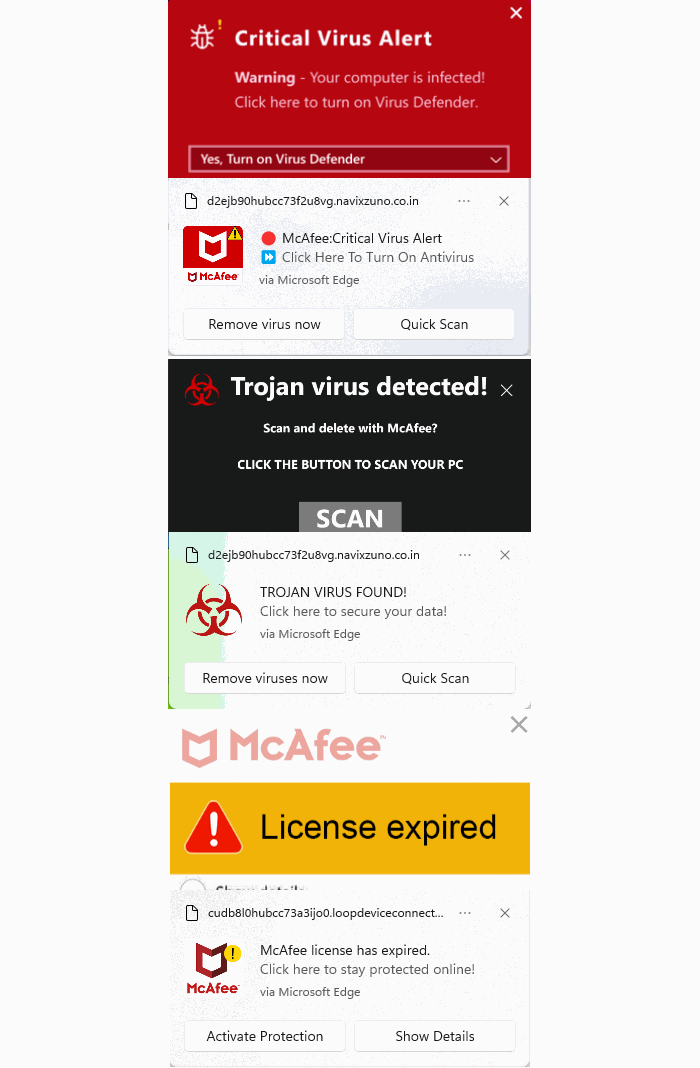
Nous avons commencé par l'un des domaines les plus répandus, appelé unsphiperidion[.]co.in, mais nous n'avons trouvé qu'une publicité trompeuse qui promettait l'extension de navigateur Adguard et qui menait en réalité à Poperblocker.

Mais un autre indice, également mentionné par l'équipe de support en matière de suppression de logiciels malveillants — un domaine appelé triviabox[.]co[.]in — nous a pratiquement conduits directement à la source.
Nous avons trouvé un site qui mettait notre intelligence à l'épreuve en nous invitant à répondre à un questionnaire.
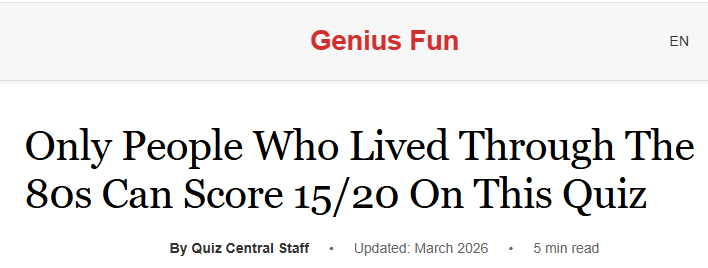
Nous avons découvert par la suite que ces quiz se déclinent en différentes versions. Certains portent sur la géographie, le vocabulaire et l'histoire, tandis que d'autres sont spécifiquement destinés au Canada, à l'Allemagne, à la France, au Japon et aux États-Unis.
Mais l'objectif principal de ces sites est de vous inciter à cliquer sur le bouton « Démarrer le quiz » , afin que le site puisse vous envoyer des notifications ultérieurement et gagner de l'argent grâce à la publicité, aux programmes d'affiliation, aux arnaques ou aux téléchargements indésirables.
Avant de lancer le quiz, ce bouton affiche au visiteur un message avec un arrière-plan trompeur.
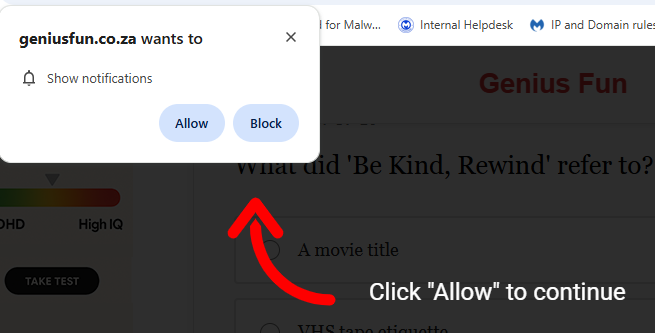
Le texte « Afficher les notifications » qui apparaît dans la fenêtre d'invite est révélateur. Vous autorisez le site web à vous afficher des notifications même lorsque vous n'êtes pas connecté, ce qui complique la tâche des utilisateurs pour en déterminer l'origine.
Le texte « Cliquez sur “Autoriser” pour continuer » accompagné de la flèche rouge sur le site web n’est qu’un leurre habilement placé pour vous inciter à cliquer sur ce bouton et déclencher un véritable raz-de-marée de demandes. Afin d’éviter d’éveiller les soupçons, le visiteur est ensuite confronté à un questionnaire, de sorte qu’il n’aura par la suite aucune raison de se douter de ce qui a déclenché cette situation.
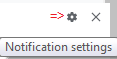
Les notifications push web (également appelées notifications push du navigateur ) ne sont pas toujours de simples publicités. Certaines peuvent contenir des messages trompeurs concernant la sécurité de votre ordinateur. L'icône d'engrenage présente dans les notifications peut s'avérer très utile. Sur les navigateurs basés sur Chromium, cliquer dessus vous permettra d'accéder au menu des paramètres de notifications et de les bloquer.
Malheureusement, nous constatons souvent que des « affiliés » les utilisent pour promouvoir des logiciels de sécurité. Si vous recherchez une solution anti-malware qui n'a pas recours à de tels affiliés, vous savez où nous trouver .
Comment supprimer et bloquer les notifications push web
Les notifications et les méthodes pour les désactiver varient légèrement d'un navigateur à l'autre. Pour faciliter leur consultation, je les ai classées par navigateur.
Chrome
Pour désactiver complètement les notifications, même celles provenant d'une extension :
- Cliquez sur le bouton à trois points situé dans le coin supérieur droit de la Chrome menu pour accéder au menu Paramètres .
- Dans le menu Paramètres , cliquez sur Privacy et sécurité .
- Cliquez sur Paramètres du site .
- Dans ce menu, sélectionnez Notifications.
- Par défaut, le curseur est réglé sur « Les sites peuvent demander l'autorisation d'envoyer des notifications », mais vous pouvez le déplacer sur « Ne pas autoriser les sites à envoyer des notifications » si vous souhaitez bloquer complètement les notifications.
Pour un contrôle plus précis, vous pouvez utiliser le menu Comportements personnalisés pour manipuler les éléments individuellement.
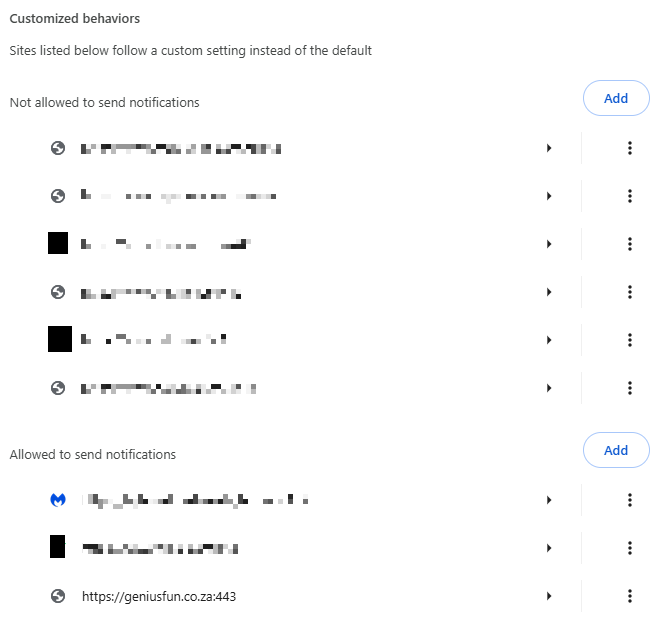
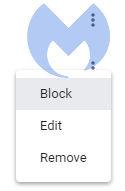
Notez que certains éléments peuvent parfois afficher une icône de pièce de puzzle à la place des trois points superposés. Ces icônes sont imposées par une extension ; vous devrez donc identifier l’extension responsable et la supprimer. Pour les éléments affichant les trois points, vous pouvez cliquer dessus pour ouvrir le menu contextuel :
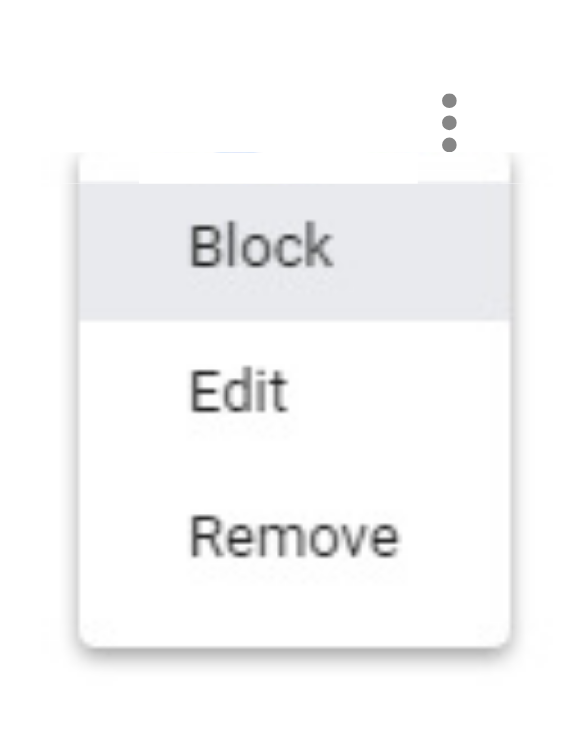
Sélectionner « Bloquer » déplacera l'élément vers la liste de blocage. Sélectionner « Supprimer » supprimera l'élément de la liste. Une demande d'autorisation vous sera adressée pour afficher à nouveau des notifications si vous visitez leur site (sauf si vous avez activé le blocage ).
Raccourci : une autre façon d’accéder au menu Notifications présenté précédemment consiste à cliquer sur l’ icône d’engrenage dans les notifications elles-mêmes. Vous accéderez ainsi directement à la liste détaillée.
Firefox
Pour désactiver complètement les notifications dans Firefox :
- Cliquez sur les trois barres horizontales situées dans le coin supérieur droit de la barre de menu et sélectionnez Options dans le menu des paramètres.
- Sur la gauche, sélectionnez Privacy et sécurité.
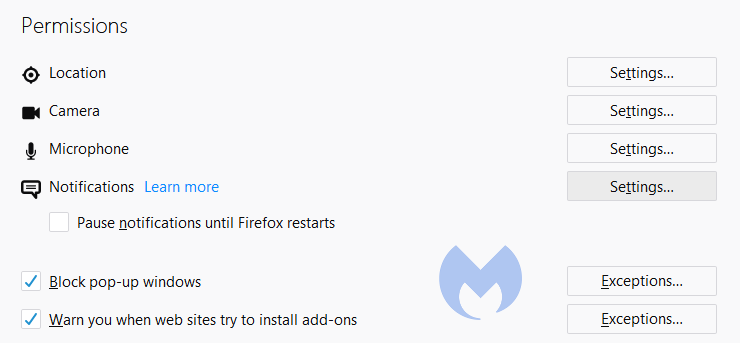
- Faites défiler vers le bas jusqu'à la section Autorisations et cliquez sur Notifications.
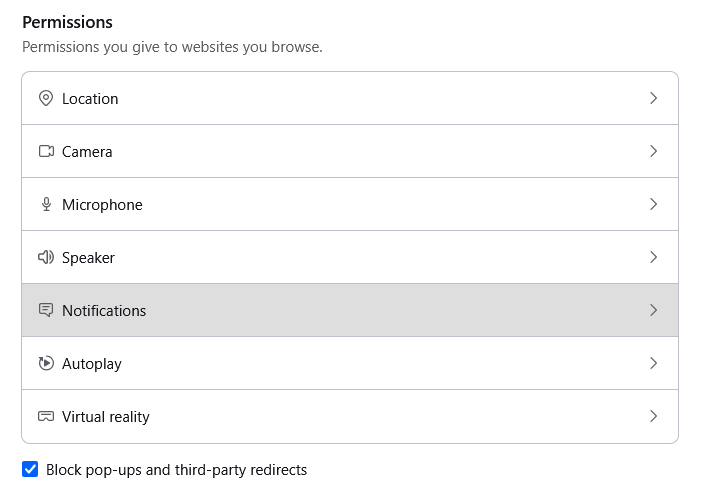
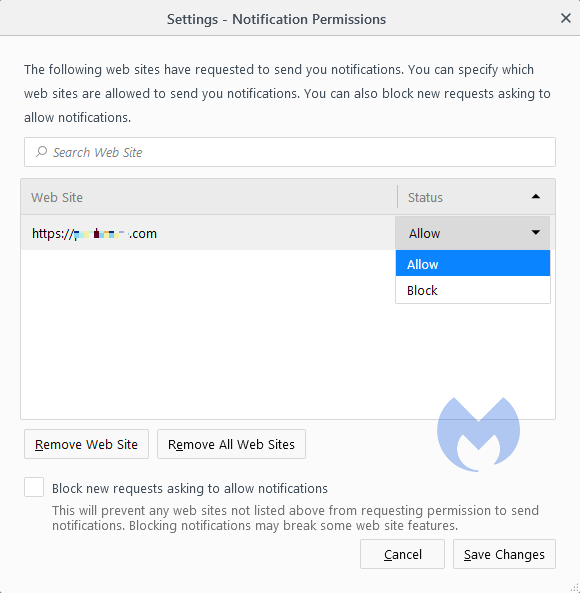
- Dans le menu qui s'affiche, cochez la case « Bloquer les nouvelles requêtes demandant l'autorisation des notifications » située en bas.
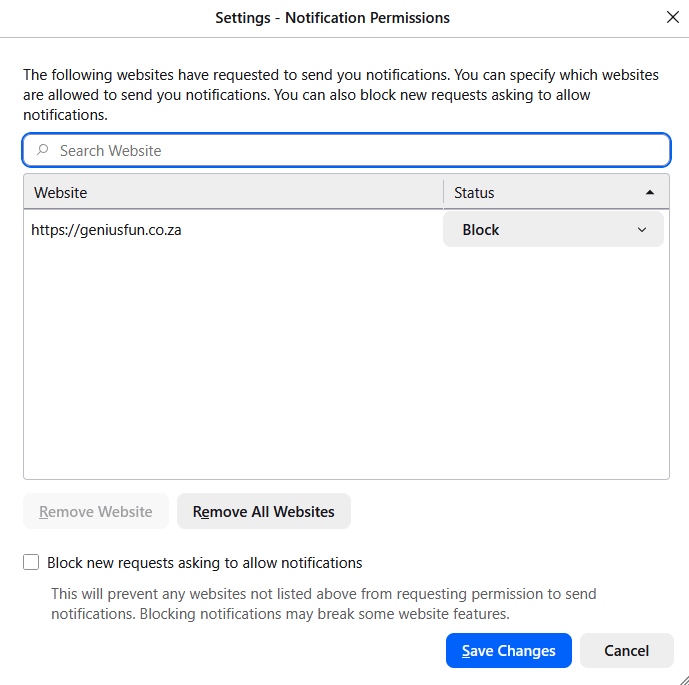
Dans ce même menu, vous pouvez appliquer un contrôle plus précis en définissant les éléments listés sur Bloquer ou Autoriser à l'aide du menu déroulant situé derrière chaque élément.
Cliquez sur « Enregistrer les modifications » une fois terminé.
Opéra
En ce qui concerne les notifications push, vous pouvez constater à quel point Opera et Chrome sont.
- Ouvrez le menu en cliquant sur le O situé dans le coin supérieur gauche.
- Cliquez sur Paramètres (sur Windows )/ Préférences (sur Mac ).
- Cliquez sur Advanced et sélectionnez Privacy et sécurité.
- Dans les paramètres de contenu (ordinateur de bureau) / Paramètres du site ( Android ), sélectionnez Notifications.
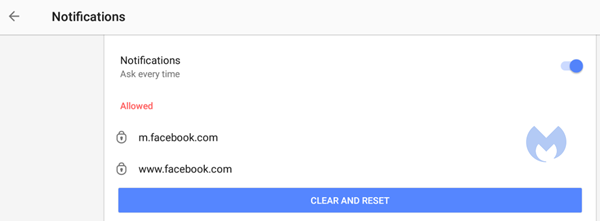
Sur Android Vous pouvez supprimer tous les éléments en une seule fois ou un par un. Sur les ordinateurs de bureau, cela fonctionne exactement de la même manière que sur les appareils mobiles. Chrome Il en va de même pour accéder au menu directement depuis les notifications. Cliquez sur l'icône d'engrenage dans la notification pour accéder au menu Notifications .
Edge
Dans Edge , accédez à Paramètres et plus dans le coin supérieur droit de votre fenêtre de navigateur, puis
- Select Paramètres > Privacy , recherche et services > Autorisations des sites > Tous les sites .
- Select Sur le site web pour lequel vous souhaitez bloquer les notifications, trouvez le paramètre Notifications et choisissez Bloquer dans le menu déroulant.
Pour gérer les notifications depuis la barre d'adresse de votre navigateur :
Pour consulter ou gérer les notifications lors de la visite d'un site web auquel vous êtes déjà abonné, suivez les étapes ci-dessous :
- Select Consultez les informations du site à gauche de votre barre d'adresse.
- Sous Autorisations pour ce site > Notifications , choisissez Bloquer dans le menu déroulant.
Safari sur Mac
Sur votre Mac , ouvrez le Menu Apple, puis
- Sélectionnez Paramètres système , puis cliquez sur Notifications dans la barre latérale. (Vous devrez peut-être faire défiler vers le bas.)
- Accédez aux notifications de l'application , cliquez sur le site web, puis désactivez « Autoriser les notifications » .
Le site web figure toujours dans la liste des notifications. Pour le supprimer, refusez-lui l’autorisation d’envoyer des notifications dans les réglages de Safari. Voir Modifier les réglages des sites web .
Pour ne plus voir de demandes d'autorisation d'envoi de notifications dans Safari :
- Ouvrez l'application Safari sur votre appareil. Mac .
- Choisissez Safari > Réglages .
- Cliquez sur Sites Web , puis sur Notifications .
- Décochez la case « Autoriser les sites web à demander l’autorisation d’envoyer des notifications » .
Désormais, lorsque vous visiterez un site web qui souhaite vous envoyer des notifications, votre autorisation ne vous sera plus demandée.
Ces notifications sont-elles vraiment utiles ?
Bien que nous puissions concevoir certains cas où les notifications push pourraient s'avérer utiles, nous ne vous en tiendrons certainement pas rigueur si vous décidiez de les désactiver complètement.
Les notifications push web ne sont pas là uniquement pour perturber. Windows utilisateurs. Android , Chromebook Les utilisateurs de MacOS, et même ceux de Linux, pourront les voir s'ils utilisent l'un des navigateurs participants : Chrome Firefox, Opera, Edge et Safari. Dans certains cas, il n'est même pas nécessaire d'ouvrir le navigateur pour afficher les notifications push.
Soyez prudents et réfléchissez-y à deux fois avant de cliquer sur « Autoriser ».
Indicateurs de compromission (IOC)
Au cours de l'enquête, nous avons trouvé — et bloqué — les domaines suivants liés à la campagne :
- dailyrumour[.]co.nz
- edifaqe[.]org
- geniusfun[.]co.in
- geniusfun[.]co.za
- genisfun[.]co.nz
- holicithed[.]com
- ivenih[.]org
- connexion de périphérique de boucle[.]co.in
- mindorbittest[.]com
- navixzuno[.]co.in
- quizcentral[.]co.in
- quizcentral[.]co.za
- rixifabed[.]org
- triviabox[.]co.in
- uhuhedeb[.]org
- unsphipéridion[.]co.in
- yeqeso[.]org
- ylloer[.]org
Du signalement des menaces à leur suppression.
Les risques de cybersécurité ne devraient jamais dépasser le stade de la simple mention dans les médias. Protégez vos appareils des menaces en téléchargeant Malwarebytes dès aujourd'hui .