Pourquoi vous avons-nous envoyé ici ?
Votre dernière analyse a détecté une infection qui a modifié les paramètres de votre navigateur Internet .
Passez à un forfait supérieur pour bénéficier d'une protection en temps réel à l'avenir et consultez les étapes ci-dessous pour restaurer les paramètres de votre navigateur.
Comment restaurer le navigateur pour Firefox et Chrome
Si des sites inattendus s'ouvrent au lancement de votre navigateur ou si votre moteur de recherche par défaut a changé, sélectionnez votre navigateur ci-dessous pour consulter les instructions permettant de restaurer ces paramètres et plus encore.
Mozilla Firefox
- Cliquez sur le bouton de menu en haut à droite de la fenêtre du navigateur. Il ressemble à trois lignes horizontales. Ensuite, cliquez sur Options si vous utilisez un PC, ou Préférences si vous utilisez un Mac .
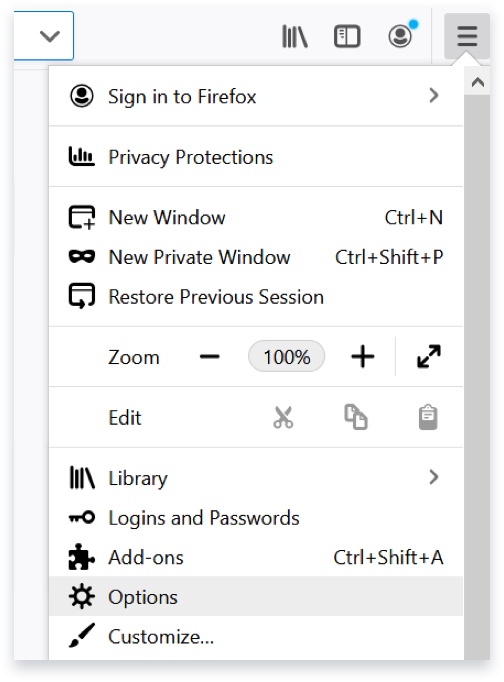
- Cliquez sur Accueil Onglet situé à gauche de l'écran.
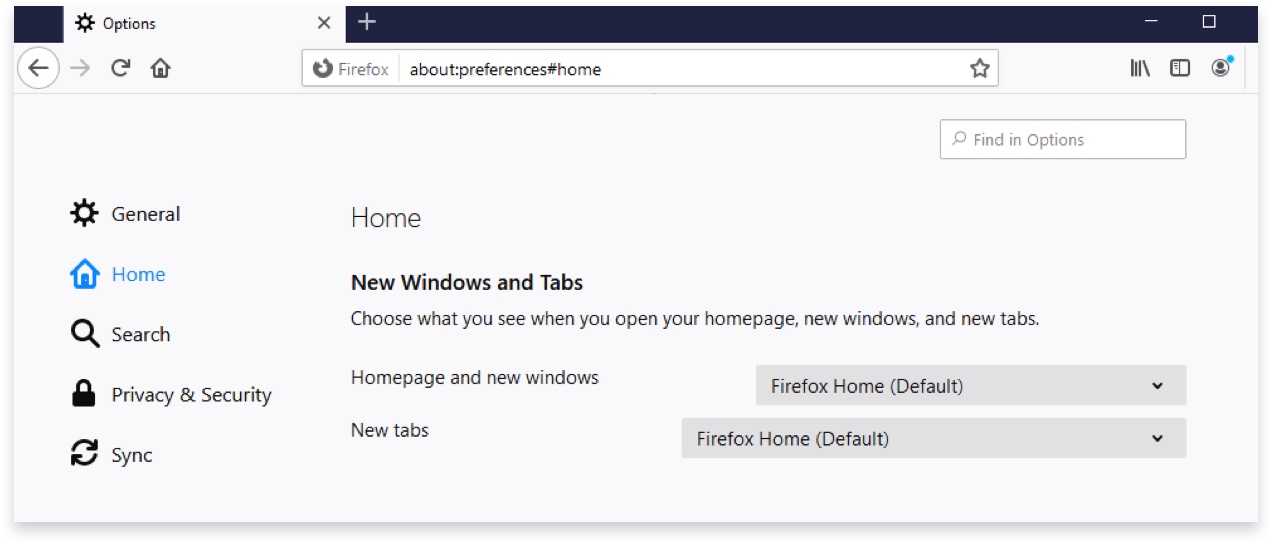
- Sous Nouveau Windows et ongletsUtilisez les menus déroulants pour sélectionner la page d'accueil que vous souhaitez utiliser.
Si le site que vous recherchez n'est pas répertorié, cliquez URL personnalisées…et saisissez manuellement l’URL du site.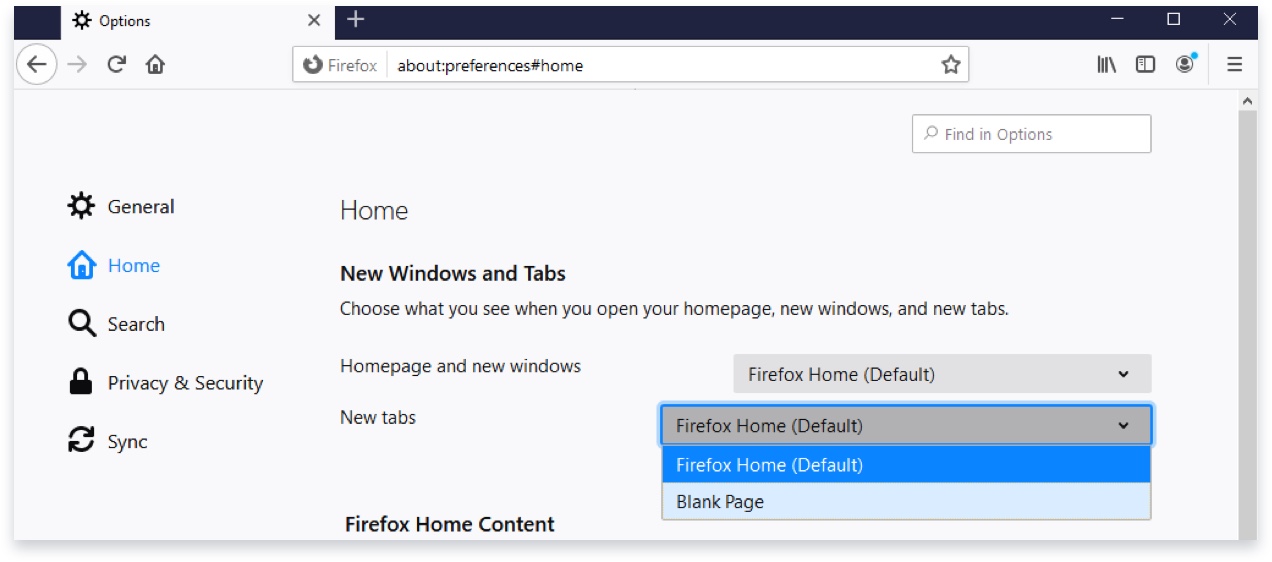
- Cliquez sur le bouton de menu en haut à droite de la fenêtre du navigateur. Il ressemble à trois lignes horizontales. Ensuite, cliquez sur Options si vous utilisez un PC, ou Préférences si vous utilisez un Mac .
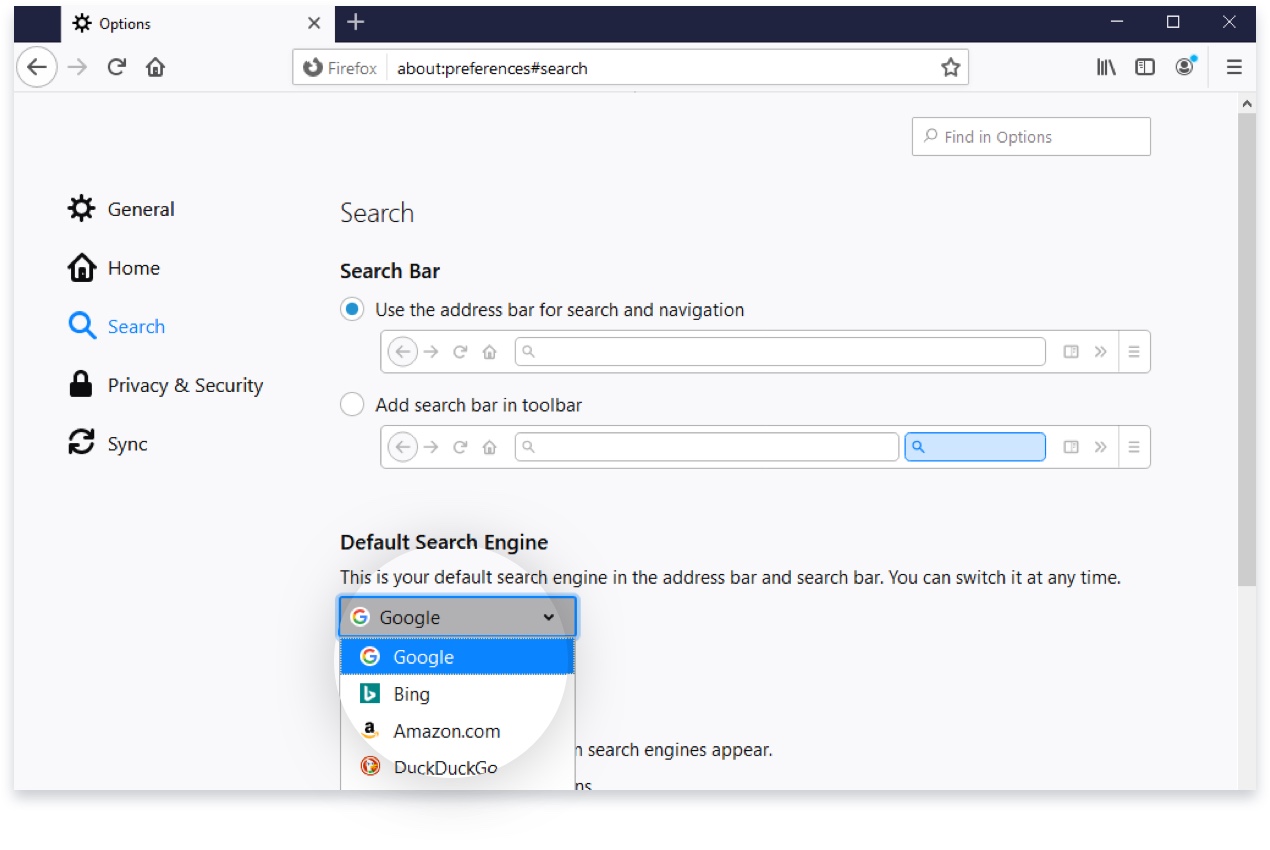
- Cliquez sur Rechercher Onglet situé à gauche de l'écran.
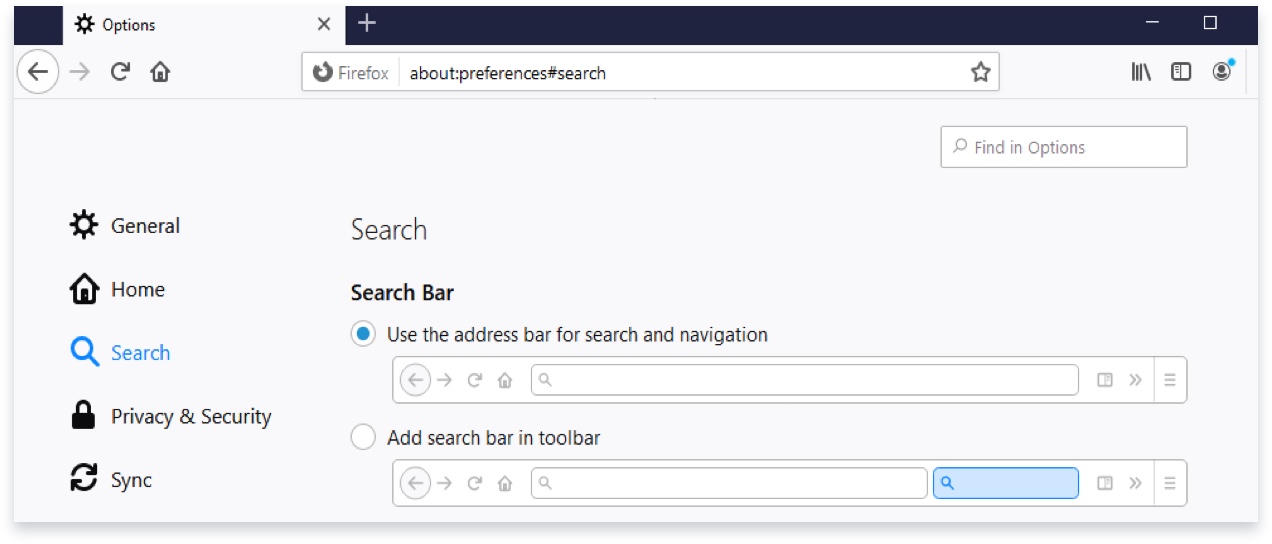
- Sous Moteur de recherche par défautUtilisez le menu déroulant pour sélectionner le moteur de recherche que vous souhaitez utiliser.

Note
Si, malgré le suivi des étapes ci-dessus, les problèmes persistent, il peut être nécessaire, dans des cas extrêmes, de désinstaller Firefox et de le réinstaller. Dans ce cas, nous vous recommandons de suivre les instructions de désinstallation pour supprimer les données et les paramètres utilisateur.
Si vous souhaitez transférer vos favoris vers la nouvelle configuration, suivez ces instructions .
Google Chrome
- Cliquez sur le bouton de menu en haut à droite de la fenêtre du navigateur. Il ressemble à trois points. Ensuite, cliquez sur Paramètres.
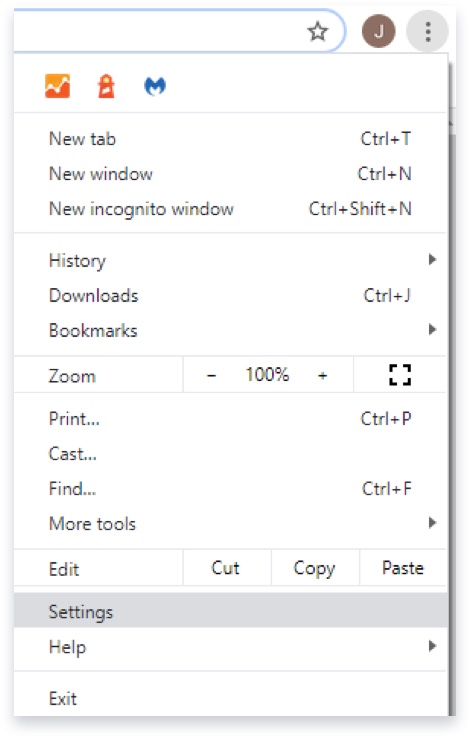
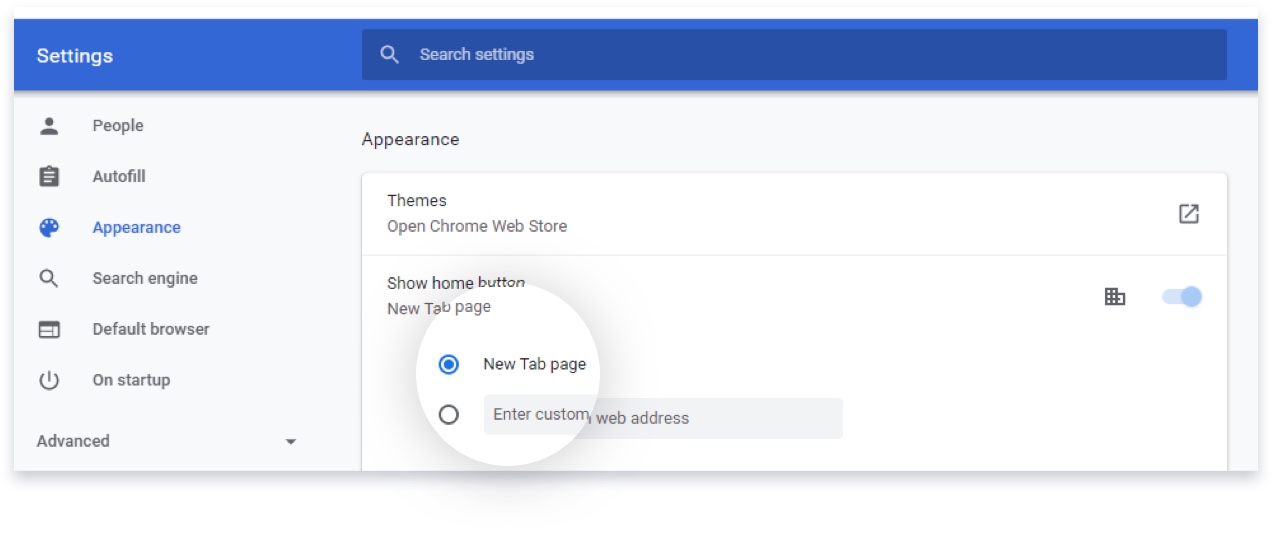
- Cliquez sur Apparence Onglet situé à gauche de l'écran.
- Sous Afficher le bouton d'accueil, saisissez l'URL de votre page d'accueil préférée dans la fenêtre contextuelle, ou sélectionnez Nouvelle page d'onglet pour utiliser Google.com.
- Cliquez sur le bouton de menu en haut à droite de la fenêtre du navigateur. Il ressemble à trois points. Ensuite, cliquez sur Paramètres.
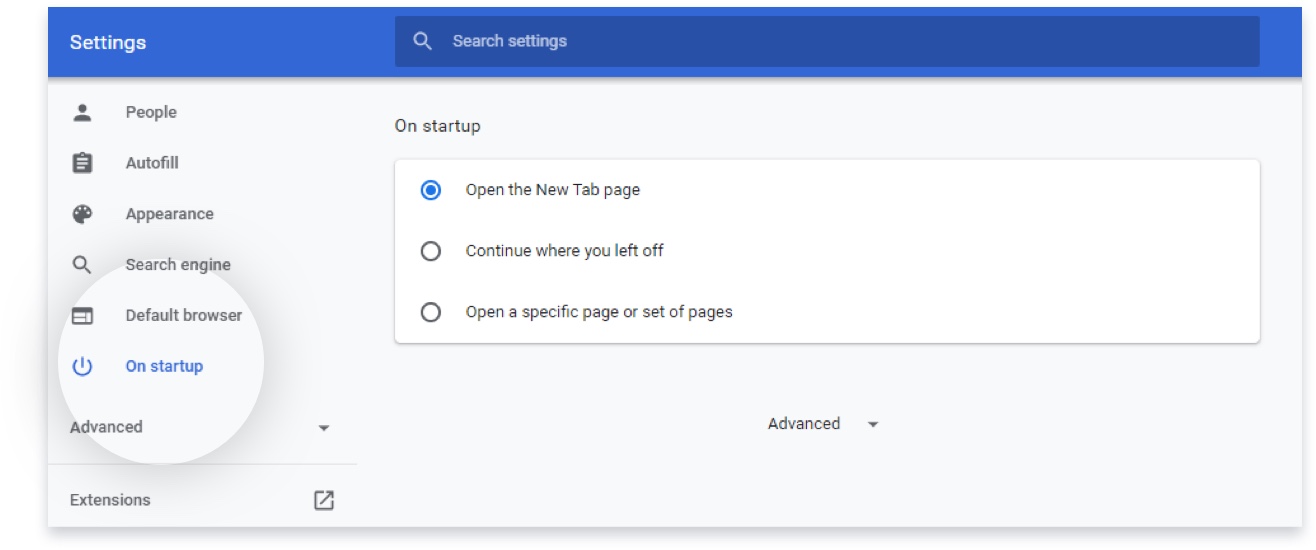
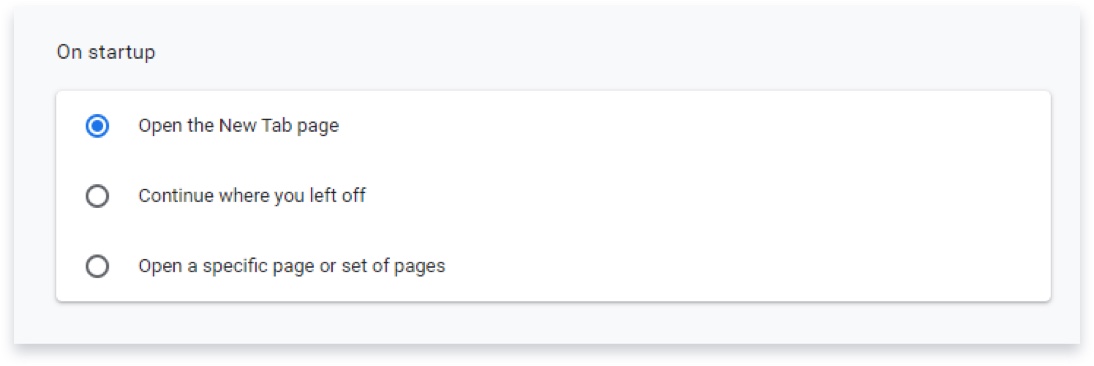
- Cliquez sur l'onglet « Au démarrage » situé à gauche de l'écran.
- Select Ce que le navigateur doit faire à son démarrage.
- Si vous souhaitez qu'il ouvre un seul onglet avec votre navigateur par défaut, sélectionnez Ouvrir la page Nouvel onglet .
- Si vous souhaitez qu'il ouvre tous les onglets que vous aviez ouverts lors de votre dernière fermeture Chrome , sélectionnez Continuer là où vous vous êtes arrêté .
- Si vous souhaitez qu'il ouvre un site spécifique, ou quelques sites spécifiques, sélectionnez Ouvrir une page ou un ensemble de pages spécifiques, puis cliquez ajouter une nouvelle page Saisissez l'URL. Si vous voyez des sites que vous ne reconnaissez pas et qui figurent déjà dans cette liste, supprimez-les en cliquant sur les trois points situés à droite de l'entrée et en sélectionnant Retirer.
- Cliquez sur le bouton de menu en haut à droite de la fenêtre du navigateur. Il ressemble à trois points. Ensuite, cliquez sur Paramètres.
- Cliquez sur moteur de recherche Onglet situé à gauche de l'écran.
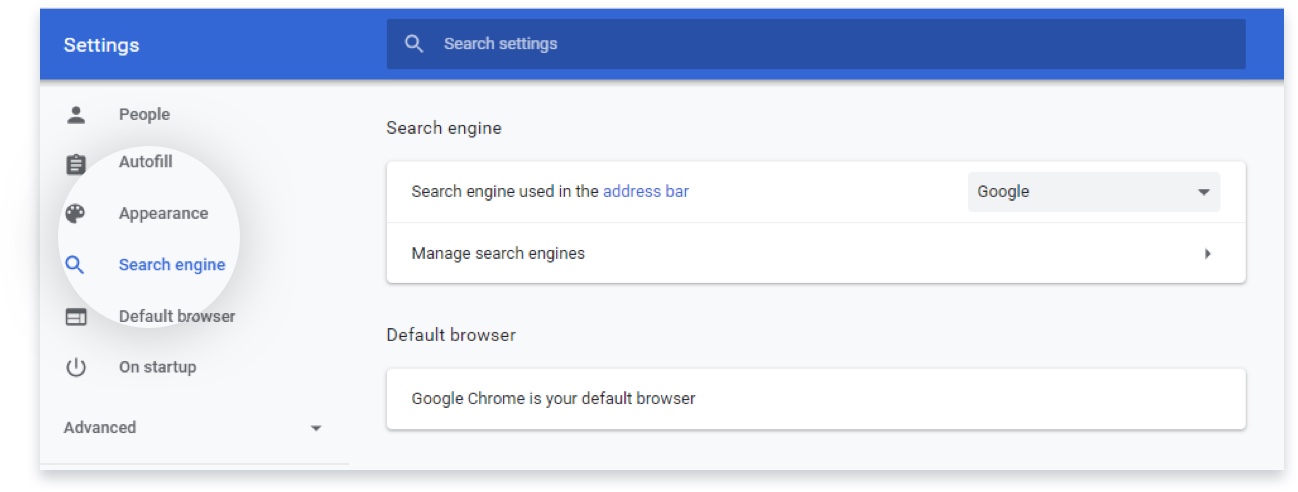
- Sous l'entrée Moteur de recherche utilisé dans la barre d'adresseUtilisez le menu déroulant pour sélectionner le moteur de recherche que vous souhaitez utiliser.
Si vous voyez des options que vous ne reconnaissez pas et que vous souhaitez les supprimer, cliquez sur Gérer les moteurs de recherche bouton et supprimer les entrées en cliquant sur les trois points à droite de leur nom et en sélectionnant Retirer de la liste.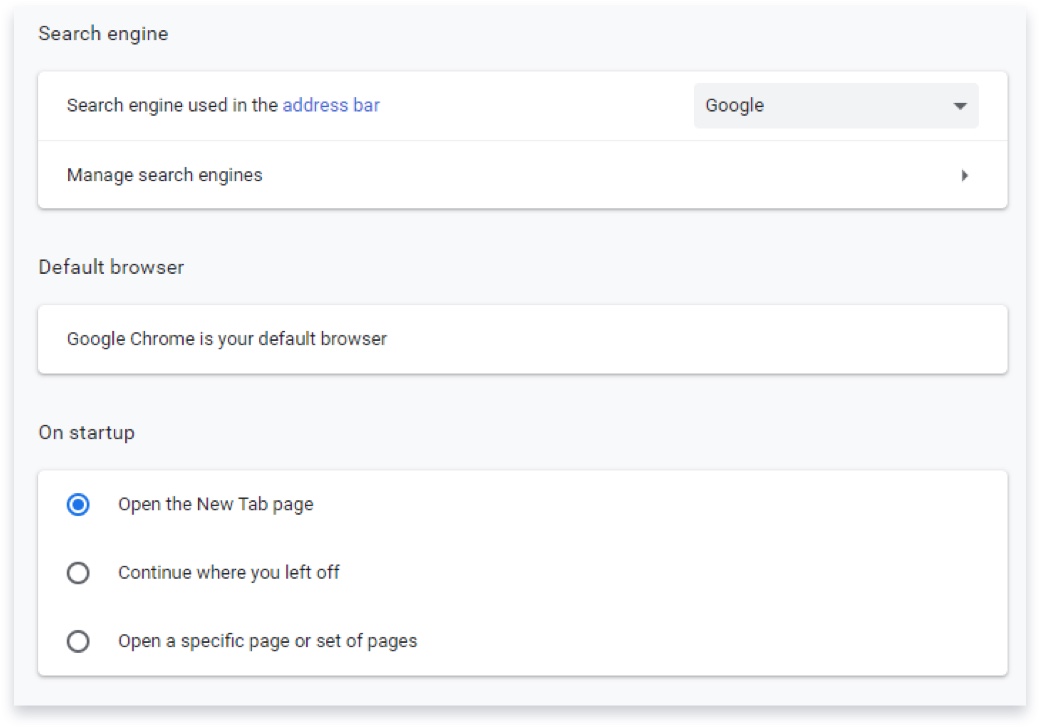
- Cliquez sur le bouton de menu en haut à droite de la fenêtre du navigateur. Il ressemble à trois points. Ensuite, cliquez sur Paramètres.
- Cliquez sur Extensions Lien situé à gauche de l'écran.
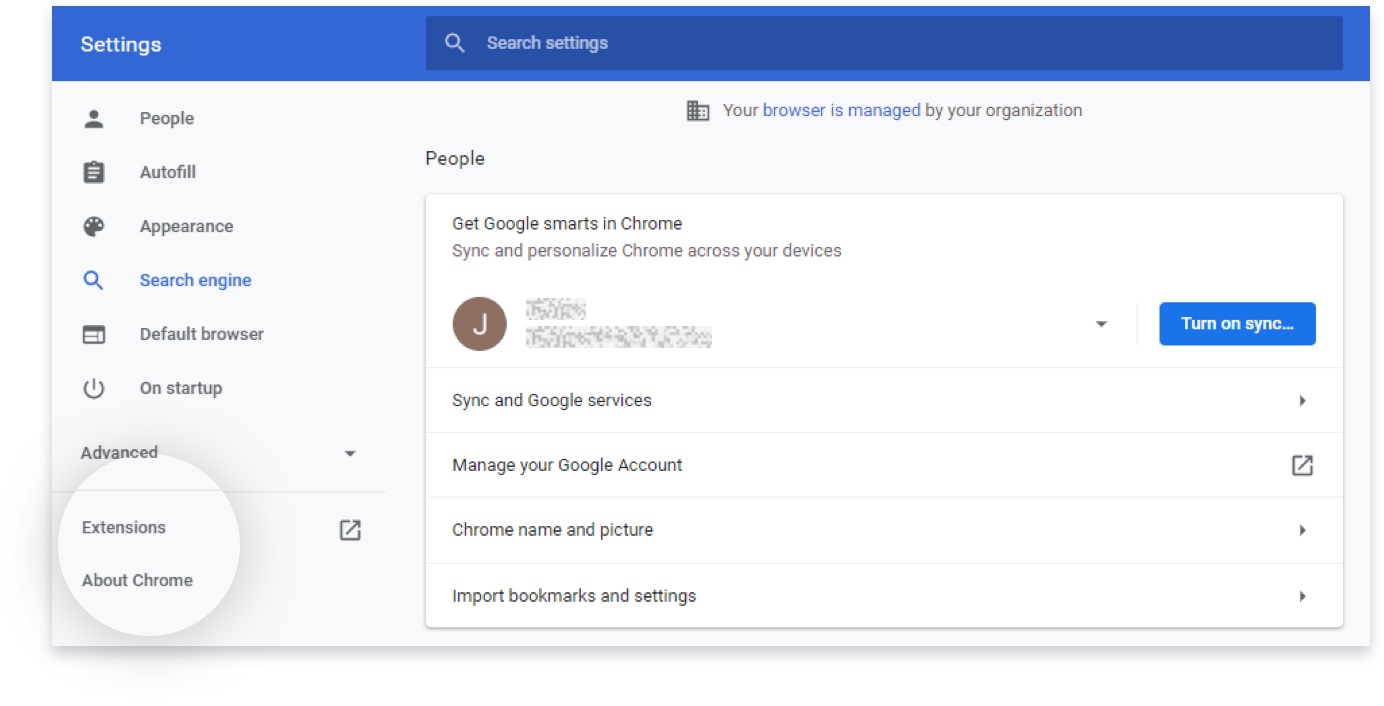
- Dans le menu Extensions, supprimez tout ce que vous ne reconnaissez pas en cliquant sur Retirer bouton situé sous son nom.
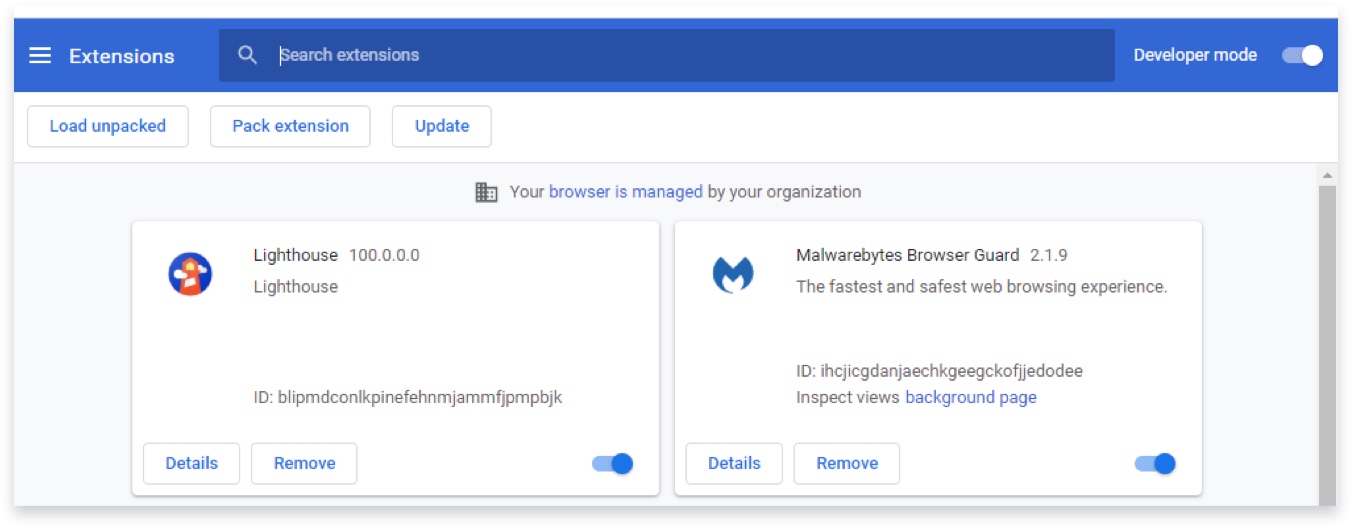
Note
Si, malgré le suivi des étapes ci-dessus, les problèmes persistent, une réinstallation complète peut s'avérer nécessaire dans des cas extrêmes. Avant de désinstaller Chrome , il est conseillé de sauvegarder vos favoris . Pour éviter toute contamination de la nouvelle installation, cochez la case « Supprimer également vos données de navigation » lors de la désinstallation.
Lisez les instructions relatives à la synchronisation des données afin d'éviter la propagation de l'infection à d'autres appareils ou la réception d'infections supplémentaires provenant d'autres appareils.
Comment réparer les raccourcis du navigateur Firefox ? Chrome et Internet Explorer
Si vous constatez toujours des sites ou des comportements inattendus lorsque vous lancez votre navigateur, le raccourci que vous utilisez pour l'ouvrir est peut-être infecté.
Les raccourcis sont les icônes présentes sur votre bureau, dans la barre des tâches et dans le menu Démarrer, qui vous permettent d'ouvrir un programme. Certains pirates de navigateur modifient ces raccourcis, en ordonnant à votre navigateur d'afficher des publicités ou de charger des sites spécifiques.
Réparer les raccourcis du navigateur
- Cliquez avec le bouton droit sur l'icône et choisissez Détachez ce programme de la barre des tâches.
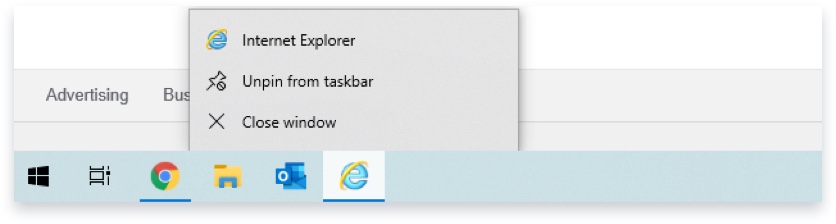
- Afficher vos fichiers cachés en les ouvrant Panneau de configuration/Options des dossiers/Affichage et sélectionner Afficher les fichiers, dossiers et lecteurs cachés.
Allez à Panneau de configuration/Options des dossiers/Affichage, puis sélectionnez Afficher les fichiers, dossiers et lecteurs cachés.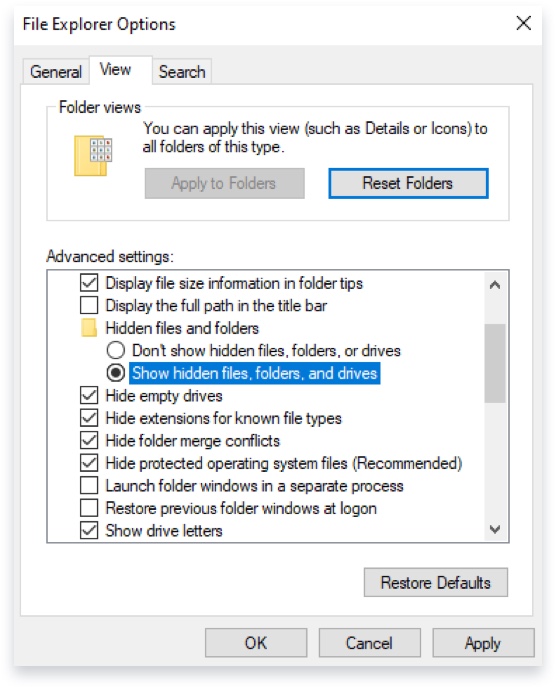
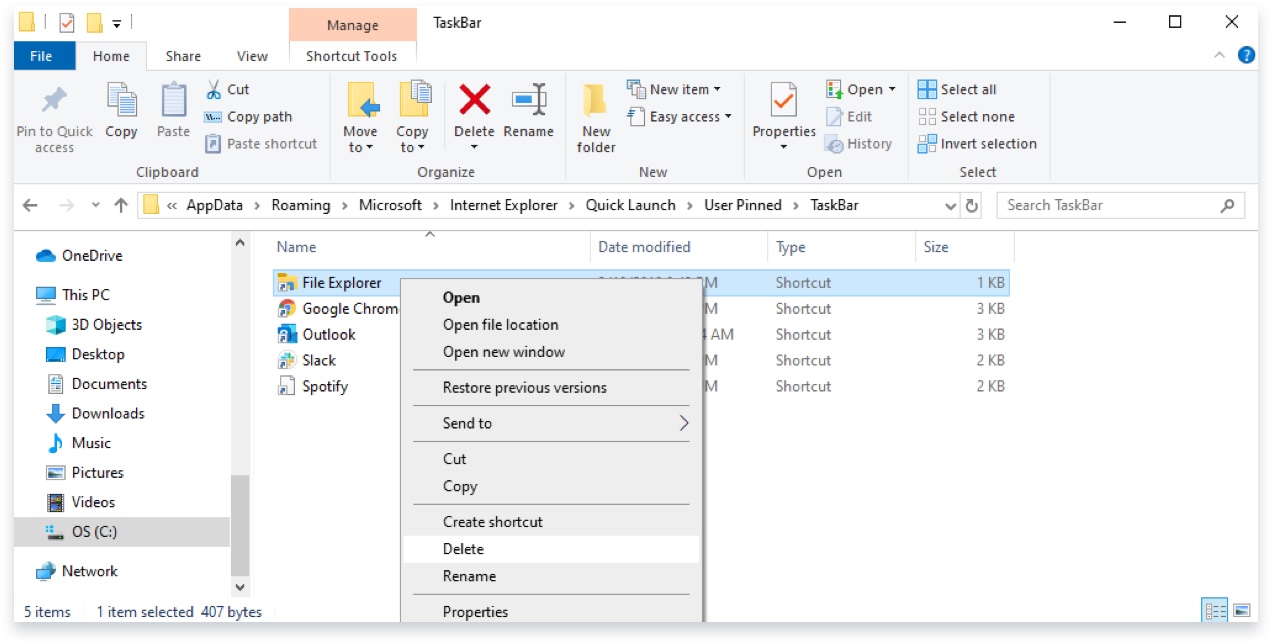
- Ouvrez le dossier suivant : C:\Users\{username}\AppData\Roaming\Microsoft\Internet Explorer\Quick Launch\User Pinned\TaskBar
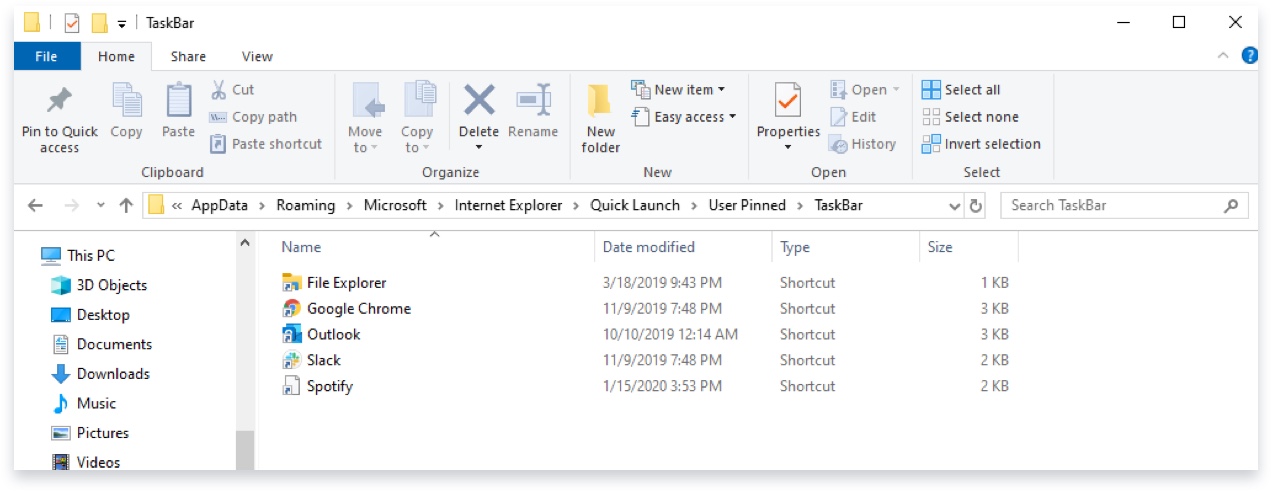
- Select Sélectionnez les raccourcis que vous souhaitez supprimer et supprimez-les (ou faites un clic droit et sélectionnez « Supprimer »). La suppression des raccourcis à cet emplacement peut nécessiter un redémarrage de l'ordinateur pour être effective.
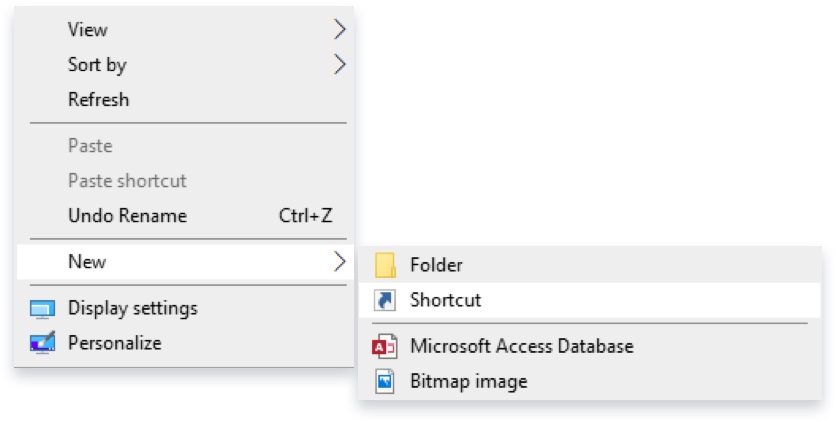
- Une fois le raccourci modifié supprimé, cliquez avec le bouton droit sur votre bureau et choisissez Nouveau alors Raccourci.
- Ensuite, accédez à l'emplacement du programme que vous souhaitez lancer avec le raccourci.
Les chemins/emplacements courants pour les navigateurs sont :
« C:\Program Files\Internet Explorer\iexplore.exe »
« C:\Program Files\Google\ Chrome \Application\chrome.exe”
« C:\Program Files\Mozilla Firefox\firefox.exe »
« C:\Program Files\Opera\launcher.exe »
Fichiers de programme peut être Fichiers de programme (x86) si vous utilisez un système d'exploitation 64 bits.
Veuillez noter que les guillemets sont nécessaires au bon fonctionnement de ces raccourcis.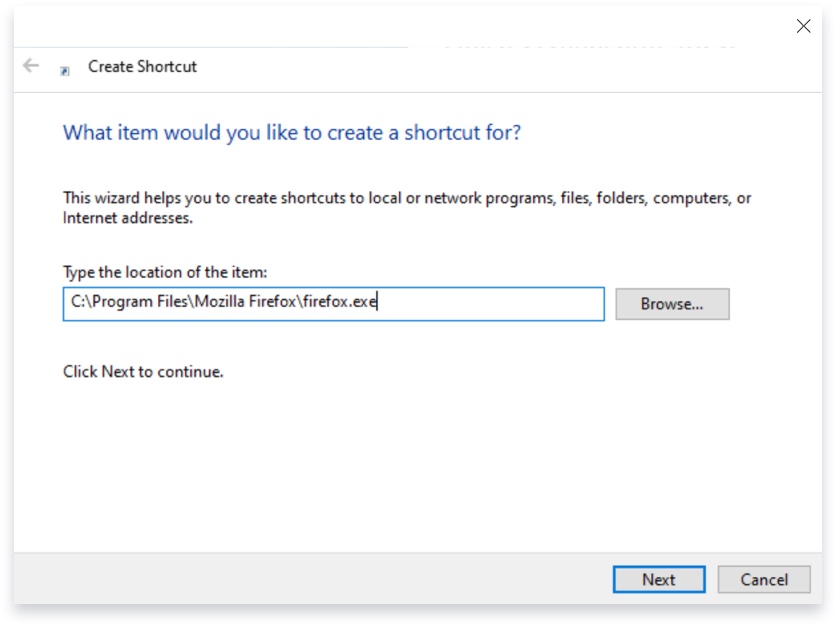
- Une fois que vous avez trouvé la cible de votre raccourci, cliquez Suivant et Finition.
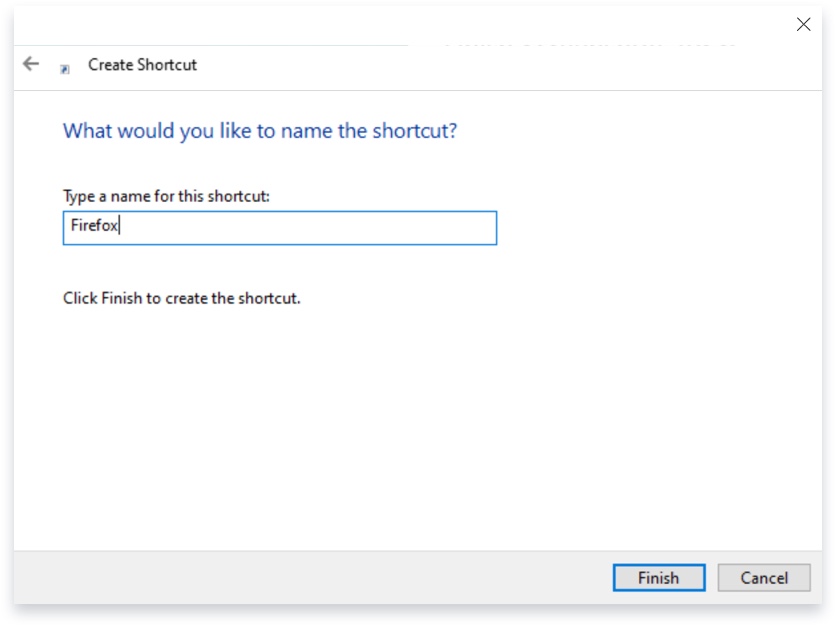
- Vérifiez si le raccourci fonctionne correctement et faites-le glisser vers la barre des tâches, qui vous offrira alors la possibilité de l'épingler.
Utilisez la même procédure pour épingler le raccourci au menu Démarrer en faisant glisser l'icône sur le bouton Démarrer.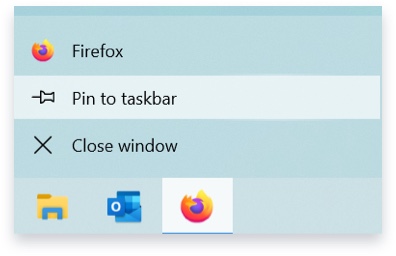
- Faites un clic droit sur le raccourci.
- Select Propriétés .
- Dans le Cible Dans ce champ, supprimez tout ce qui suit le chemin d'accès au programme, en veillant à conserver les guillemets.
Les chemins/emplacements courants pour les navigateurs sont :
« C:\Program Files\Internet Explorer\iexplore.exe »
« C:\Program Files\Google\ Chrome \Application\chrome.exe”
« C:\Program Files\Mozilla Firefox\firefox.exe »
« C:\Program Files\Opera\launcher.exe »
Fichiers de programme peut être Fichiers de programme (x86) si vous utilisez un système d'exploitation 64 bits.
Veuillez noter que les guillemets sont nécessaires au bon fonctionnement de ces raccourcis.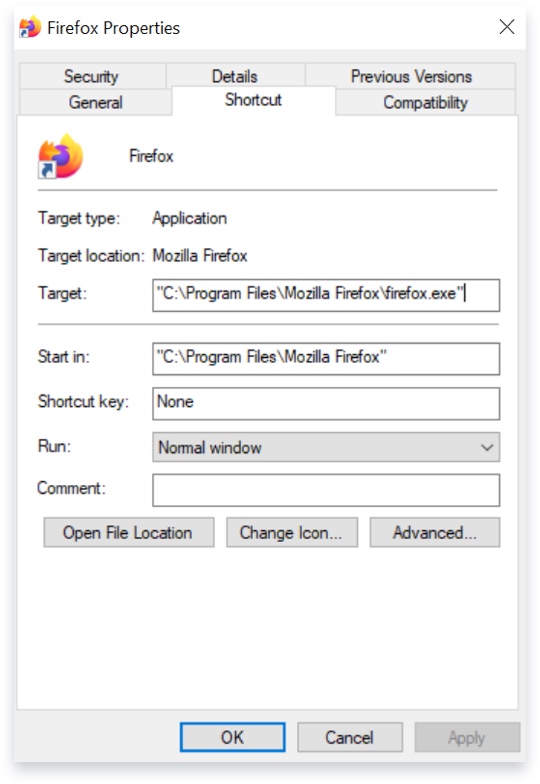
Note
Si, malgré le suivi des étapes ci-dessus, les problèmes persistent, il peut être nécessaire, dans des cas extrêmes, de désinstaller Firefox et de le réinstaller. Dans ce cas, nous vous recommandons de suivre les instructions de désinstallation pour supprimer les données et les paramètres utilisateur.
Si vous souhaitez transférer vos favoris vers la nouvelle configuration, suivez ces instructions .