Perché ti abbiamo mandato qui?
L'ultima scansione ha rilevato un'infezione che ha modificato le impostazioni del tuo browser Internet.
Esegui l'aggiornamento del tuo piano per ottenere una protezione in tempo reale in futuro e consulta di seguito i passaggi per ripristinare le impostazioni del browser.
Come ripristinare il browser per Firefox e Chrome
Se all'avvio del browser si aprono siti inaspettati o il motore di ricerca predefinito è cambiato, selezionate il vostro browser qui sotto per vedere le istruzioni per ripristinare queste impostazioni e altro ancora.
Mozilla Firefox
- Fare clic sul pulsante del menu nell'angolo superiore destro della finestra del browser. Ha l'aspetto di tre linee orizzontali. Quindi, fare clic su Opzioni se si utilizza un PC, oppure Preferenze se si utilizza un Mac.
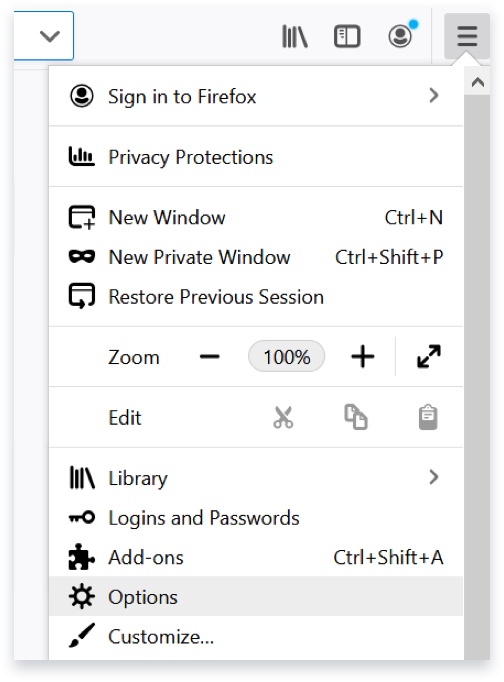
- Fare clic sul pulsante Home sulla sinistra dello schermo.
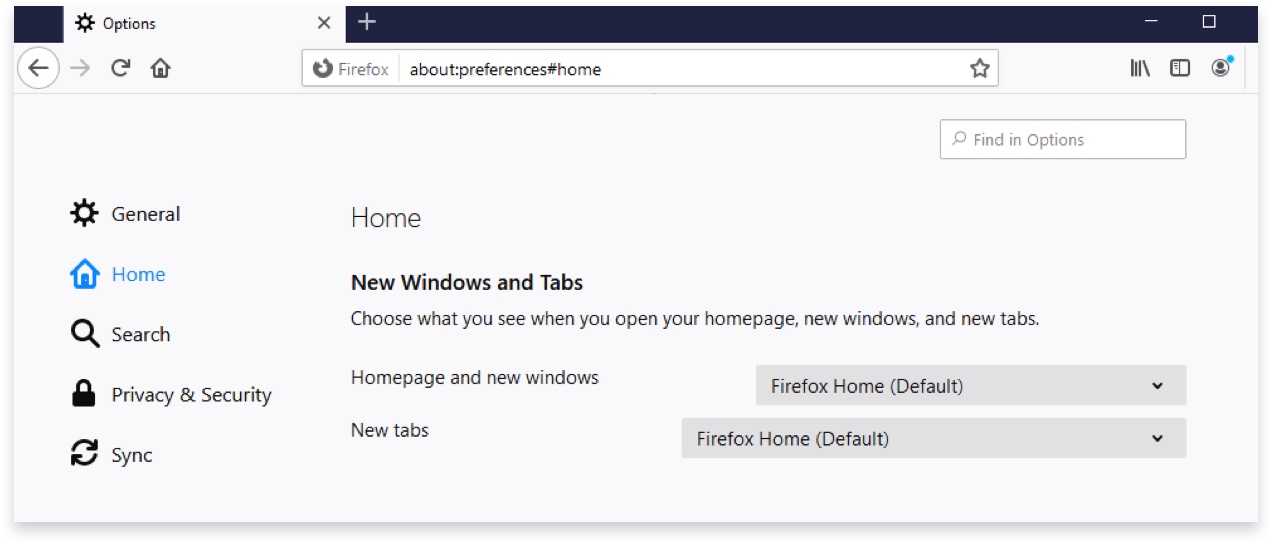
- Sotto Nuove Windows e schedeutilizzare i menu a discesa per selezionare la pagina iniziale che si desidera utilizzare.
Se il sito desiderato non è presente nell'elenco, fare clic su URL personalizzati... e inserire manualmente l'URL del sito.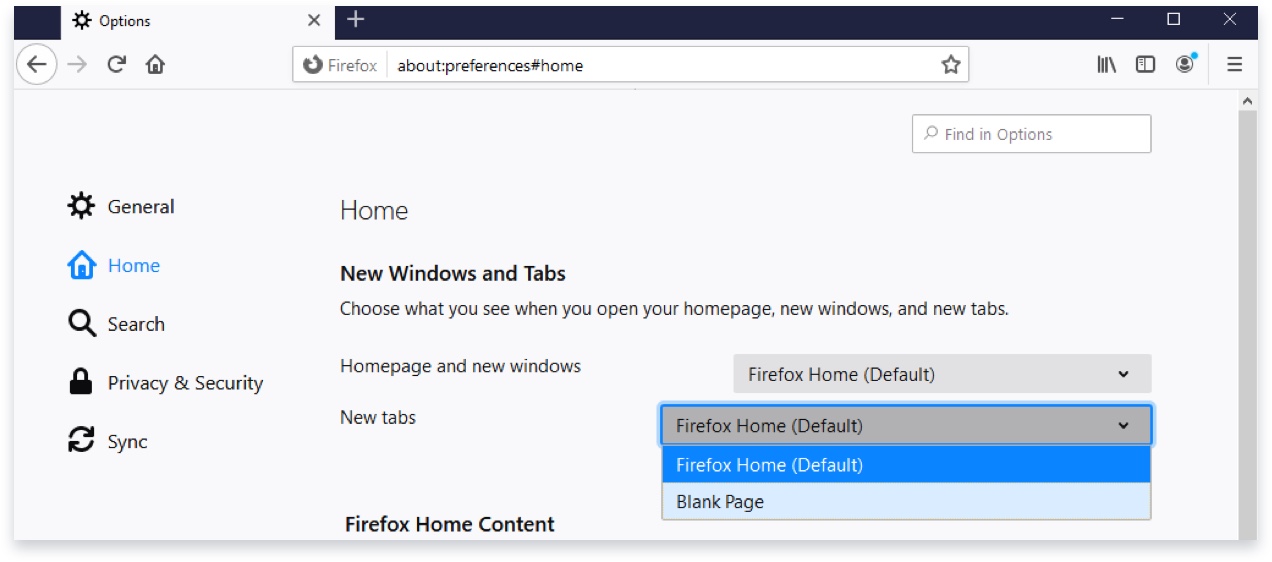
- Fare clic sul pulsante del menu nell'angolo superiore destro della finestra del browser. Ha l'aspetto di tre linee orizzontali. Quindi, fare clic su Opzioni se si utilizza un PC, oppure Preferenze se si utilizza un Mac.
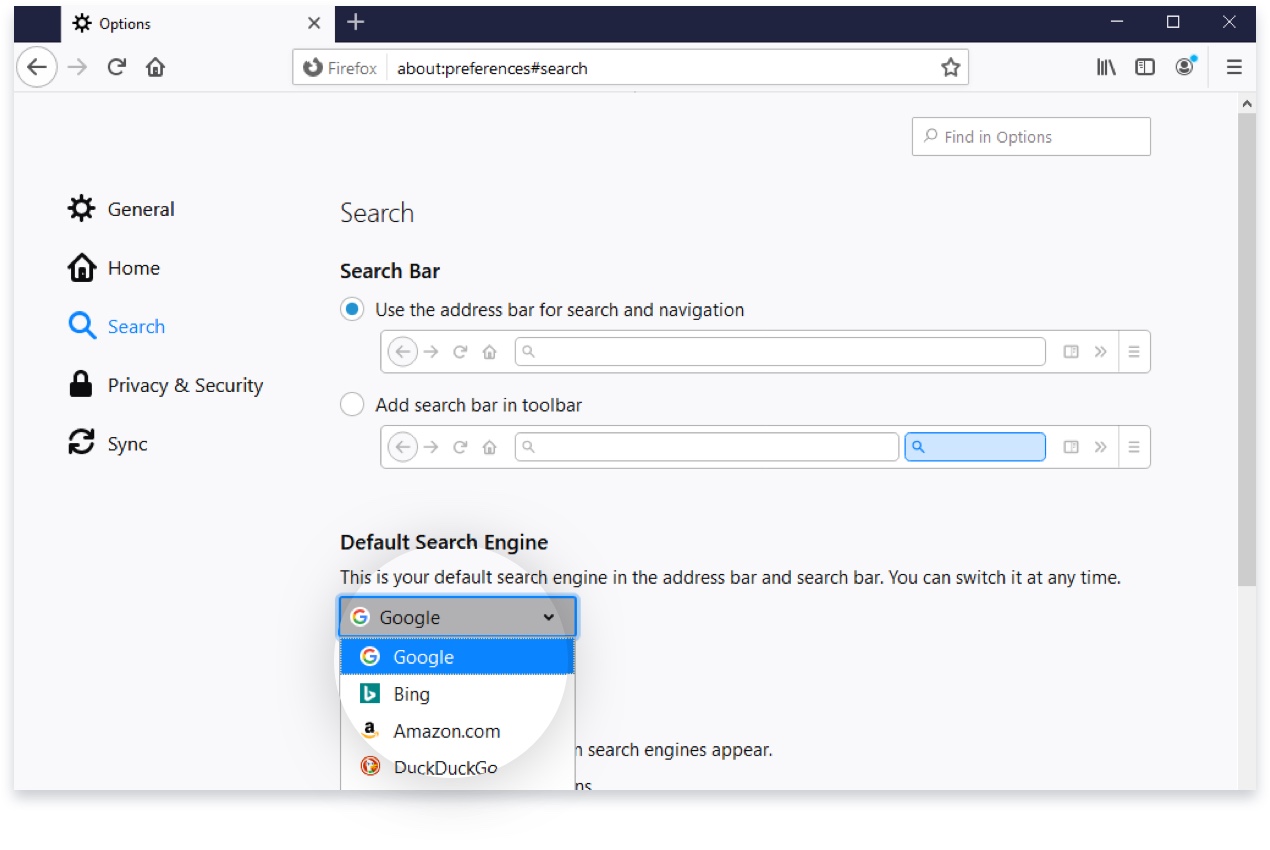
- Fare clic sul pulsante Cerca sulla sinistra dello schermo.
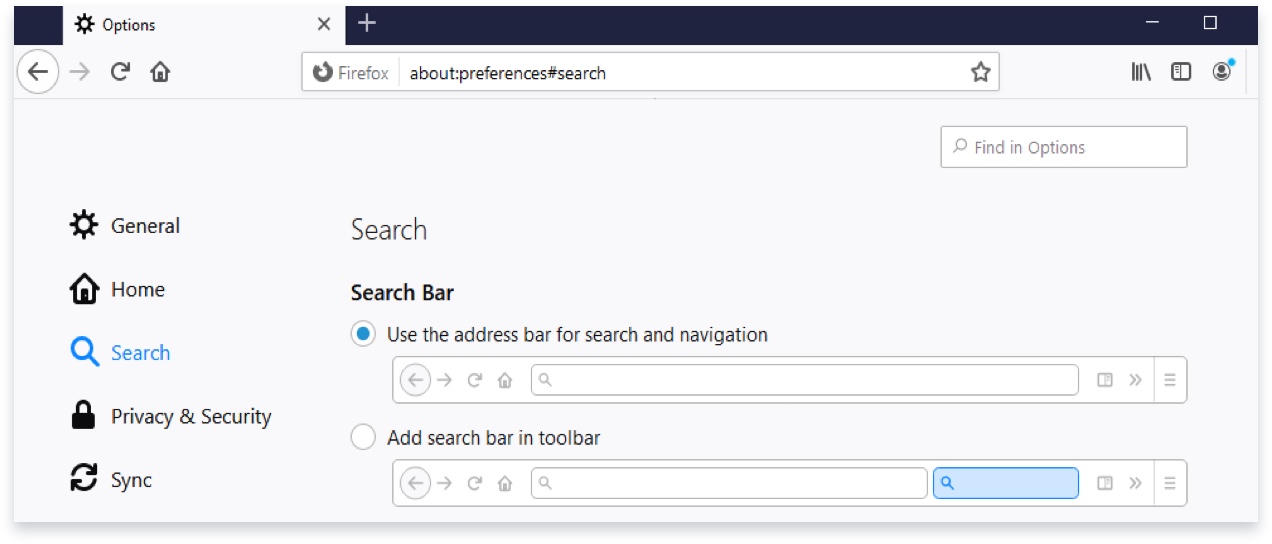
- Sotto Motore di ricerca predefinitoutilizzare il menu a discesa per selezionare il motore di ricerca che si desidera utilizzare.

Nota
Se si seguono i passaggi sopra descritti e i problemi persistono, in casi estremi potrebbe essere necessario disinstallare Firefox e ricominciare da capo. In tal caso, si consiglia di seguire le istruzioni del processo di disinstallazione per rimuovere i dati e le impostazioni dell'utente.
Se si desidera trasferire i segnalibri alla nuova configurazione, seguire queste istruzioni.
Google Chrome
- Fare clic sul pulsante del menu nell'angolo superiore destro della finestra del browser. Ha l'aspetto di tre punti. Quindi, fare clic su Impostazioni.
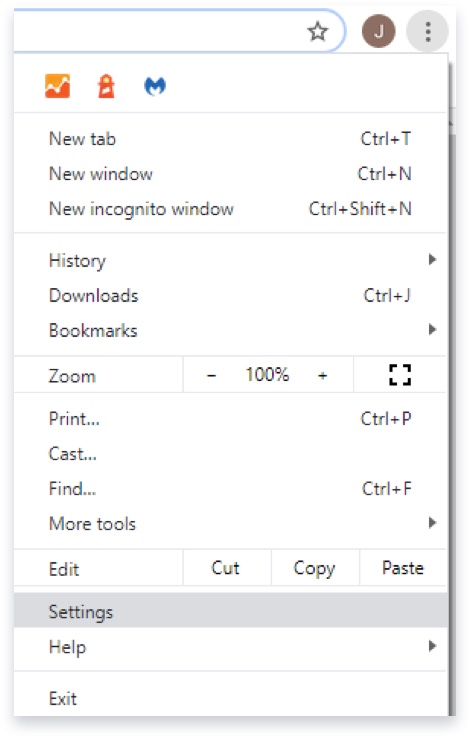
- Fare clic sul pulsante Aspetto sulla sinistra dello schermo.
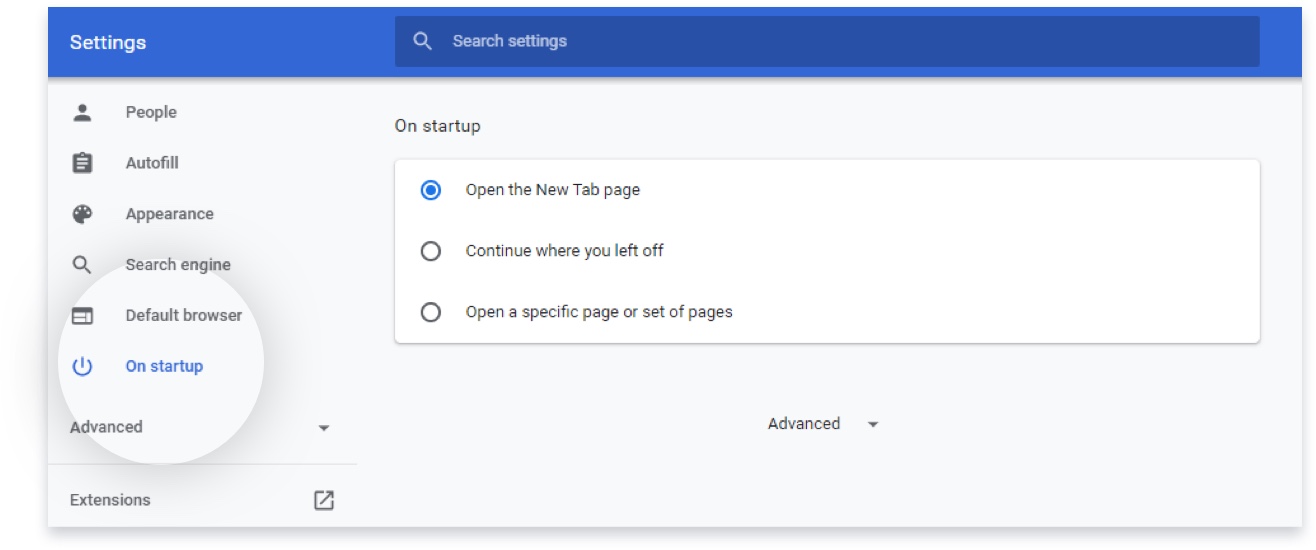
- Sotto Mostra il pulsante Homeinserire l'URL della pagina iniziale preferita nella finestra a comparsa o selezionare la pagina Nuova scheda per utilizzare Google.com.
- Fare clic sul pulsante del menu nell'angolo superiore destro della finestra del browser. Ha l'aspetto di tre punti. Quindi, fare clic su Impostazioni.
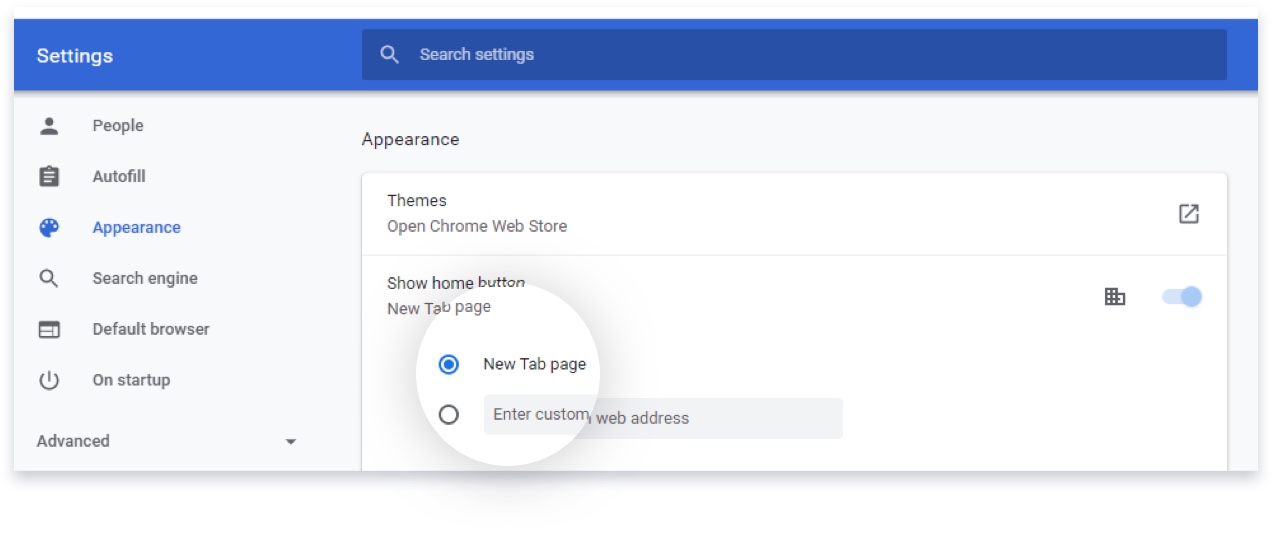
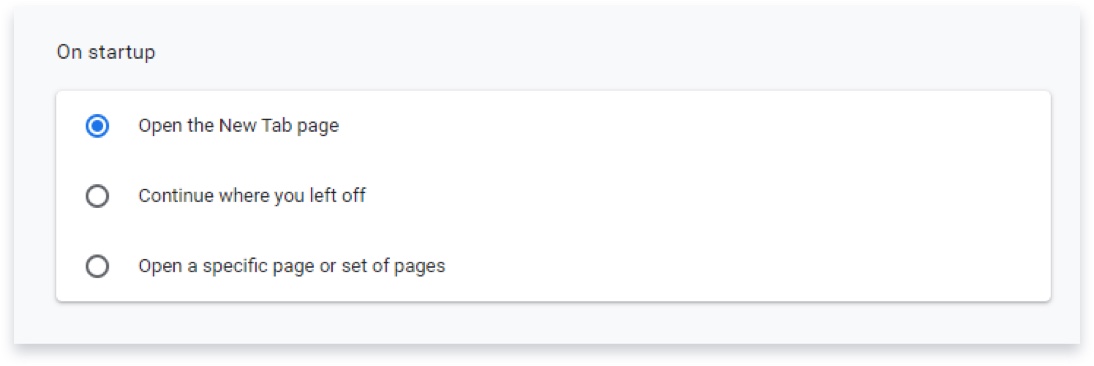
- Fare clic sulla scheda All'avvio sul lato sinistro della schermata.
- Select la funzione che il browser deve svolgere all'avvio.
- Se si desidera aprire una singola scheda con il browser predefinito, selezionare Apri la pagina Nuova scheda.
- Se si desidera aprire tutte le schede aperte quando si è chiuso Chrome per l'ultima volta, selezionare Continua da dove si è interrotto.
- Se si desidera aprire un sito specifico o alcuni siti specifici, selezionare Aprire una pagina o un insieme di pagine specifiche, quindi fare clic su aggiungere una nuova pagina e inserire l'URL. Se vedete dei siti che non riconoscete e che sono già presenti in questo elenco, eliminateli facendo clic sui tre puntini a destra della voce e selezionando Rimuovere.
- Fare clic sul pulsante del menu nell'angolo superiore destro della finestra del browser. Ha l'aspetto di tre punti. Quindi, fare clic su Impostazioni.
- Fare clic sul pulsante Motore di ricerca sulla sinistra dello schermo.
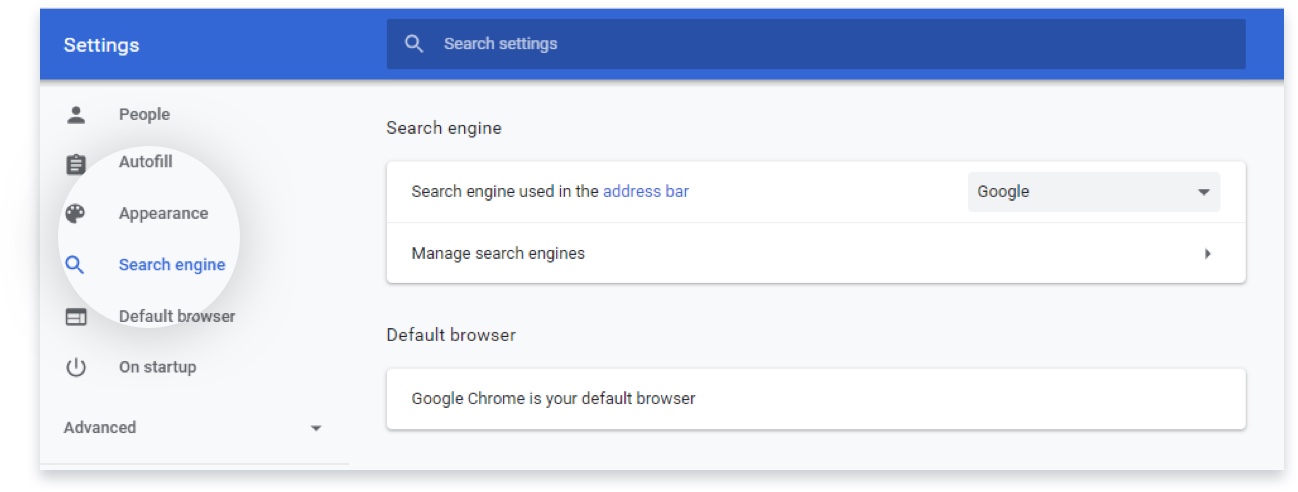
- Sotto la voce Motore di ricerca utilizzato nella barra degli indirizziutilizzare il menu a discesa per selezionare il motore di ricerca che si desidera utilizzare.
Se si vedono opzioni non riconosciute e si desidera eliminarle, fare clic sul pulsante Gestire i motori di ricerca e cancellare le voci facendo clic sui tre puntini a destra dei loro nomi e selezionando Rimuovere dall'elenco.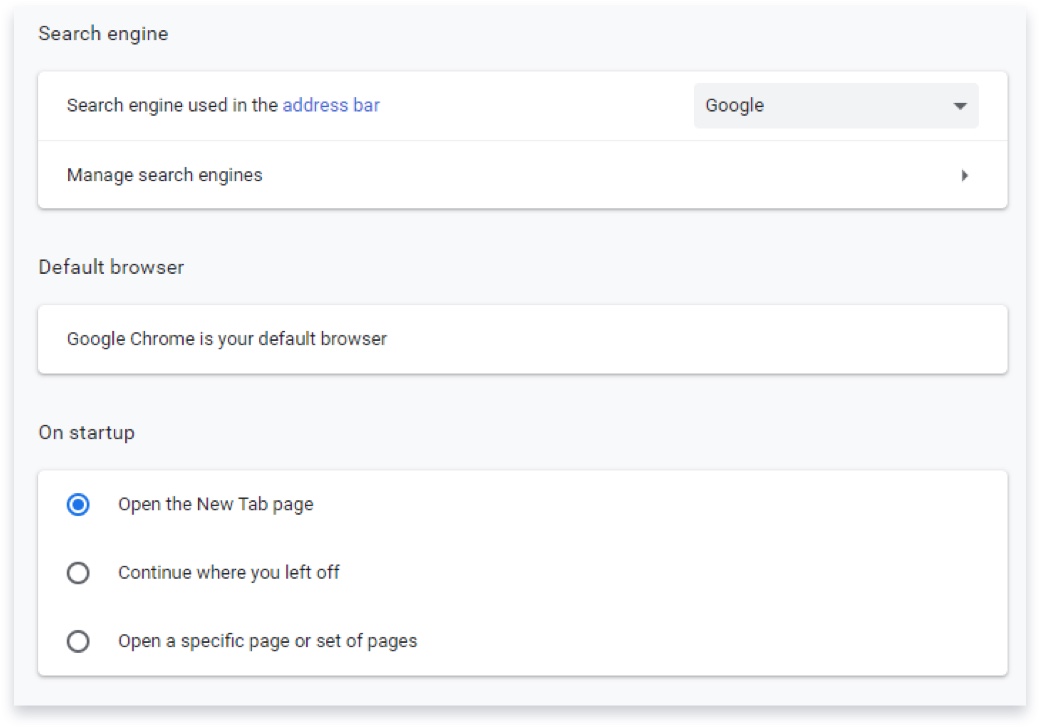
- Fare clic sul pulsante del menu nell'angolo superiore destro della finestra del browser. Ha l'aspetto di tre punti. Quindi, fare clic su Impostazioni.
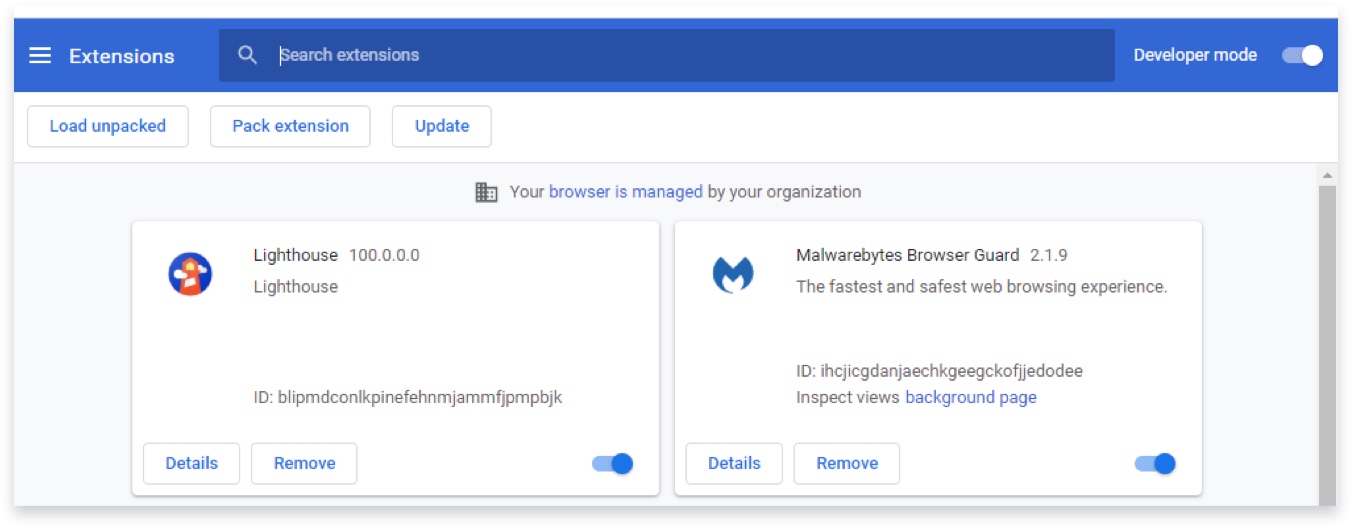
- Fare clic sul pulsante Estensioni sul lato sinistro dello schermo.
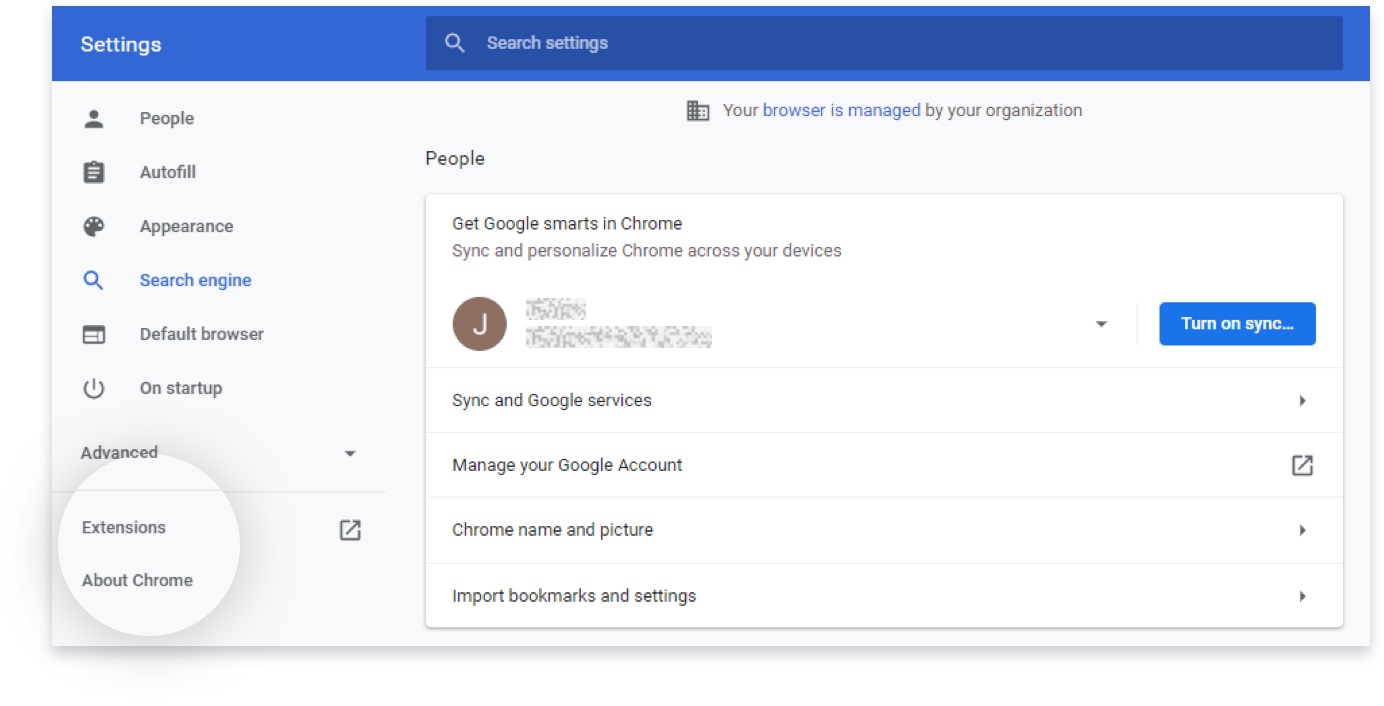
- Nel menu Estensioni, eliminare quelle non riconosciute facendo clic sul pulsante Rimuovere sotto il suo nome.
Nota
Se si seguono questi passaggi e i problemi persistono, in casi estremi potrebbe essere necessario eseguire una nuova installazione. Una volta deciso che è meglio disinstallare Chrome, si consiglia di eseguire prima un backup dei segnalibri. Per evitare che un'infezione venga trasmessa alla nuova installazione, è necessario utilizzare la casella di controllo Elimina anche i dati di navigazione durante la disinstallazione.
Leggere le istruzioni per i dati sincronizzati per evitare di diffondere l'infezione ad altri dispositivi o di ricevere ulteriori infezioni da altri dispositivi.
Come correggere le scorciatoie del browser per Firefox, Chrome e Internet Explorer
Se continui a visualizzare siti o comportamenti inattesi all'avvio del browser, è possibile che il collegamento che utilizzi per aprirlo sia stato infettato.
I collegamenti sono le icone presenti sul desktop, sulla barra delle applicazioni e nel menu Start che utilizzi per aprire un programma. Alcuni browser hijacker agiscono modificando questi collegamenti, ordinando al browser di mostrarti annunci pubblicitari o di caricare siti specifici.
Correggere le scorciatoie del browser
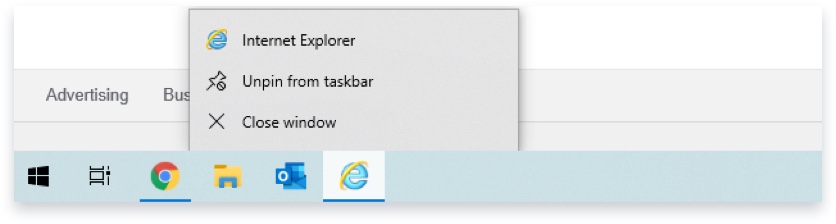
- Fare clic con il tasto destro del mouse sull'icona e scegliere Disattivare questo programma dalla barra delle applicazioni.
- Mostra i file nascosti aprendo Pannello di controllo/Opzioni cartella/Vista e selezionando Mostra file, cartelle e unità nascoste.
Vai a Pannello di controllo/Opzioni cartella/Vista, quindi selezionare Mostra file, cartelle e unità nascoste.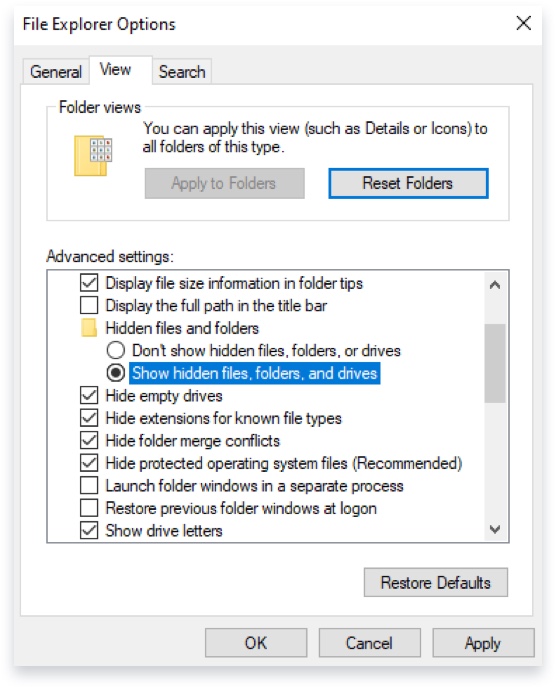
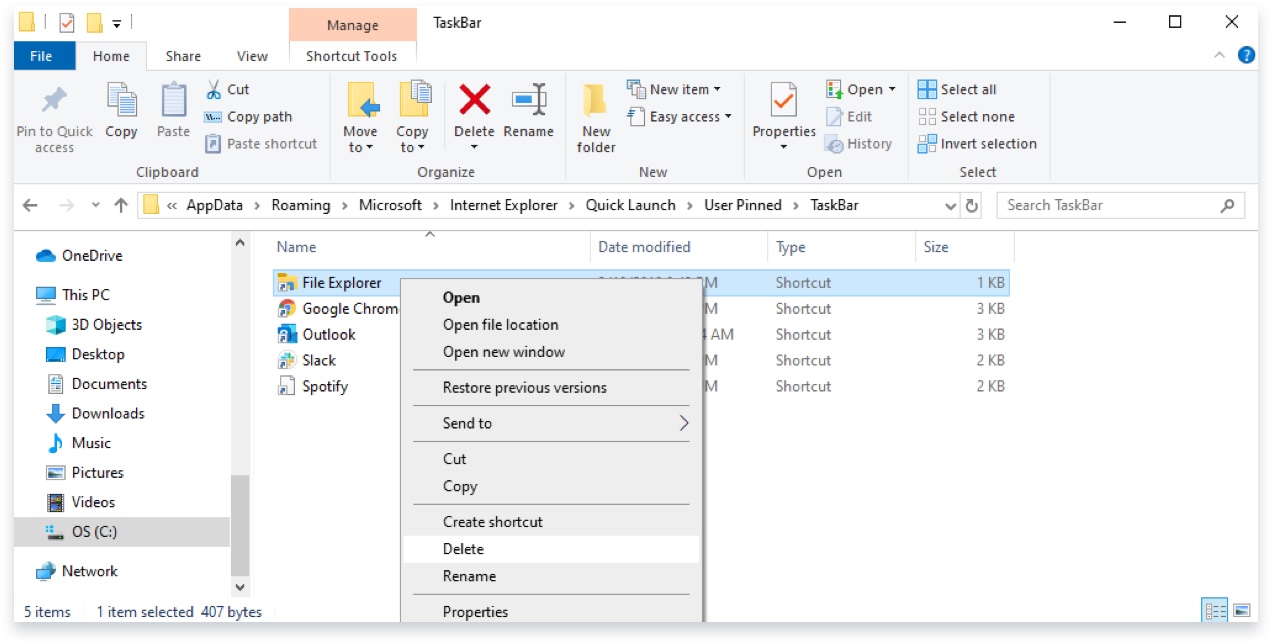
- Aprire la seguente cartella: C:\Users\{username}\AppData\Roaming\Microsoft\Internet Explorer\Quick Launch\User Pinned\TaskBar
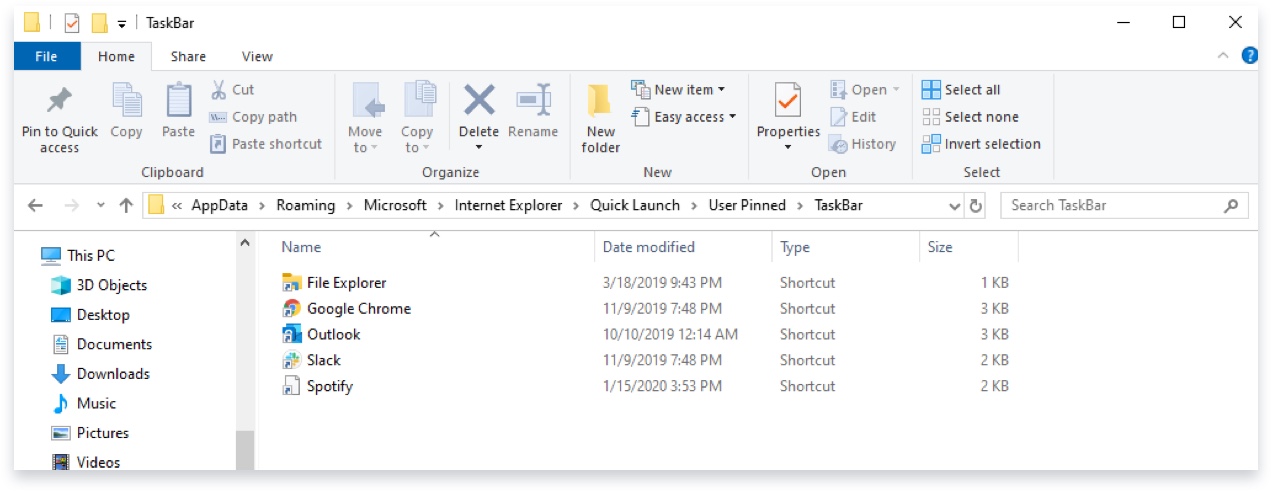
- Select i collegamenti che si desidera rimuovere ed eliminarli (o fare clic con il pulsante destro del mouse e cancellare). La rimozione dei collegamenti da questa posizione potrebbe richiedere un riavvio affinché la rimozione abbia effetto.
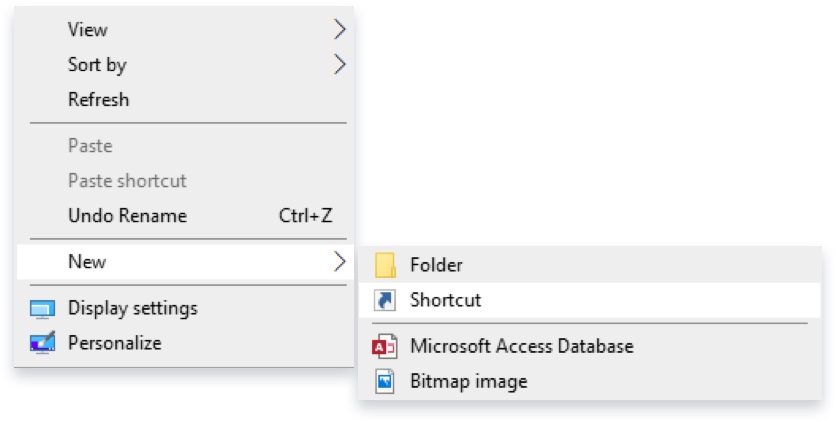
- Una volta rimosso il collegamento alterato, fare clic con il tasto destro del mouse sul desktop e scegliere Nuovo allora Scorciatoia.
- Quindi, sfogliare il percorso del programma che si desidera avviare con il collegamento.
I percorsi/localizzazioni comuni per i browser sono:
"C:\Program Files\Internet Explorer\iexplore.exe"
"C:Chrome.exe"
"C:\Program Files\Mozilla Firefox\firefox.exe"
"C:\Program Files\Opera\launcher.exe"
File di programma può essere File di programma (x86) se si utilizza un sistema operativo a 64 bit.
Si noti che le virgolette sono necessarie per il funzionamento di queste scorciatoie.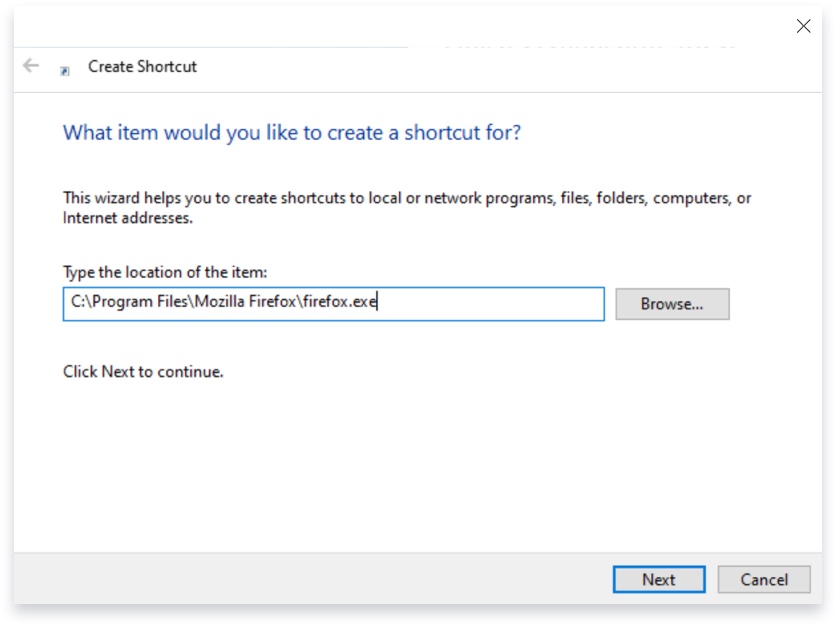
- Una volta trovata la destinazione del collegamento, fare clic su Avanti e Finitura.
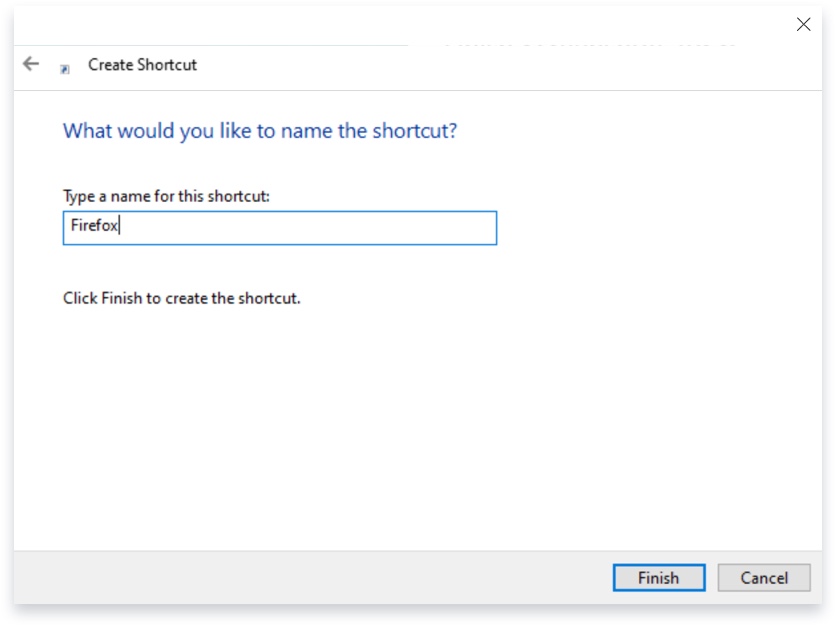
- Verificate che il collegamento funzioni correttamente e trascinatelo sulla barra delle applicazioni, che vi offrirà l'opzione di appuntarlo.
Usare la stessa procedura per fissare il collegamento al menu Start trascinando l'icona sul pulsante Start.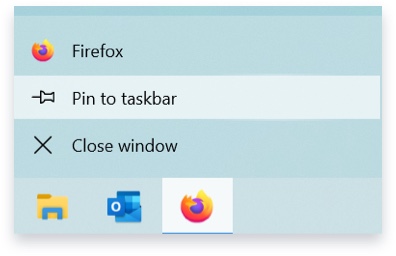
- Fare clic con il tasto destro del mouse sul collegamento.
- Select Proprietà.
- Nel Obiettivo rimuovete tutto quello che c'è dopo il percorso del programma, ricordando di lasciare le virgolette.
I percorsi/locali comuni per i browser sono:
"C:\Program Files\Internet Explorer\iexplore.exe"
"C:Chrome.exe"
"C:\Program Files\Mozilla Firefox\firefox.exe"
"C:\Program Files\Opera\launcher.exe"
File di programma può essere File di programma (x86) se si utilizza un sistema operativo a 64 bit.
Si noti che le virgolette sono necessarie per il funzionamento di queste scorciatoie.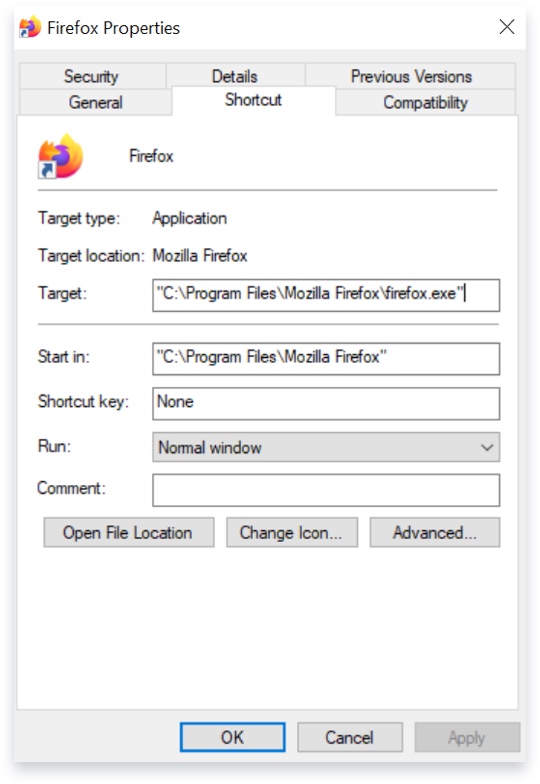
Nota
Se si seguono i passaggi sopra descritti e i problemi persistono, in casi estremi potrebbe essere necessario disinstallare Firefox e ricominciare da capo. In tal caso, si consiglia di seguire le istruzioni del processo di disinstallazione per rimuovere i dati e le impostazioni dell'utente.
Se si desidera trasferire i segnalibri alla nuova configurazione, seguire queste istruzioni.