Googleの検索履歴は、windows 。昨年自分の検索履歴を見た時、そこに埋もれていた情報量に圧倒された経験から、私はそれを知っています。
わずか18か月間で、Googleは私が実行した8,079件の検索と、それらの検索によって訪問した3,050のウェブサイトを追跡した。 これには、直前に調べた医学的症状を理由に深夜にWebMDを閲覧したこと、引っ越しを控えて衣類の寄付先を探すためにグッドウィル寄付施設を巡ったこと、そして皮肉にも「インターネットから自分の情報をほぼ全て削除するには?」というRedditスレッドを閲覧した記録も含まれていた(そこで学んだ一つの答え:Google検索を使わないこと)。
Googleは私のあらゆる質問、懸念、そして空想の奔流を——文字通りほぼすべて——追跡した。2025年8月のある1日だけで、GoogleはGoogleフライトで行った7件のフライト検索と、Googleトラベルで行った6件のホテル検索を記録した。
Googleはまた、私がホストを務める「Lock and Code」ポッドキャストのトピックを調査する際に私が投げかけた数多くの質問やリクエストも記録していました。こうしたGoogleのデータは、Googleが私について何を知っているのかを探る興味深い調査材料となりました(下記で聴取可能)。同時に、より多くの人々がこの同じ情報にアクセスする方法を知るべきだということも明らかになりました。
ほとんどのGoogleユーザーにとって、ウェブとアプリのアクティビティが有効になっている場合、Googleはユーザーが検索した内容、検索した時間、その結果クリックしたウェブサイトを保存しています。このデータ追跡を無効にする方法はありますが、まずはどこを確認すべきかを知ることが第一歩です。
その方法は以下の通りです。
Google検索履歴を確認する方法
まず、ウェブブラウザを開き、オンライン上のデータ管理用Google中央ハブであるmyactivity.google.comにサインインすることから始められます。
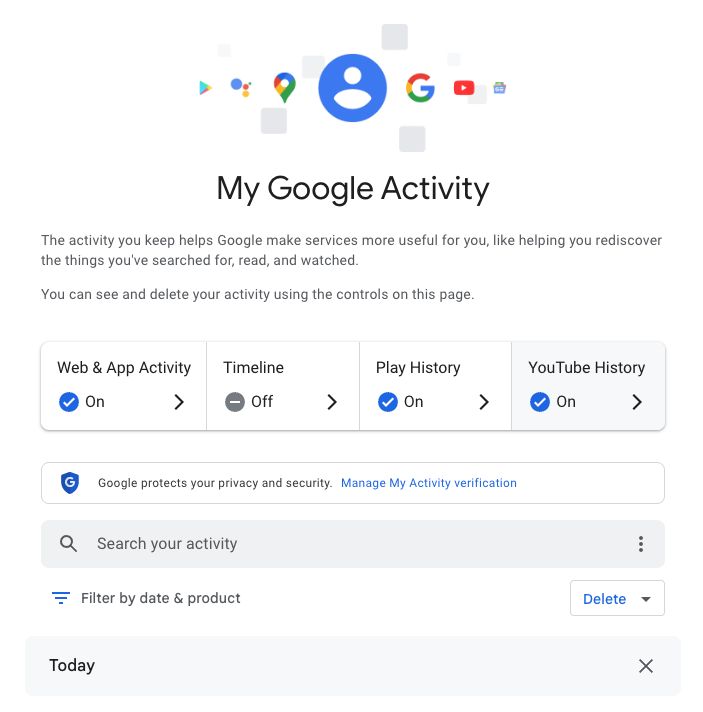
ログインすると、上記のウェルカム画面が表示され、必要に応じてクイック設定を変更できます。設定内容はユーザーによって異なりますが、以下のような項目が含まれる場合があります:
- ウェブとアプリのアクティビティ
- タイムライン
- プレイ履歴
- YouTube 歴史
ページの下部では、Google検索履歴を閲覧できます。(以下のスクリーンショットギャラリーで手順をご確認いただけます。)
- まず、ウェルカム画面にある「アクティビティを検索」と書かれた検索バーを探してください。
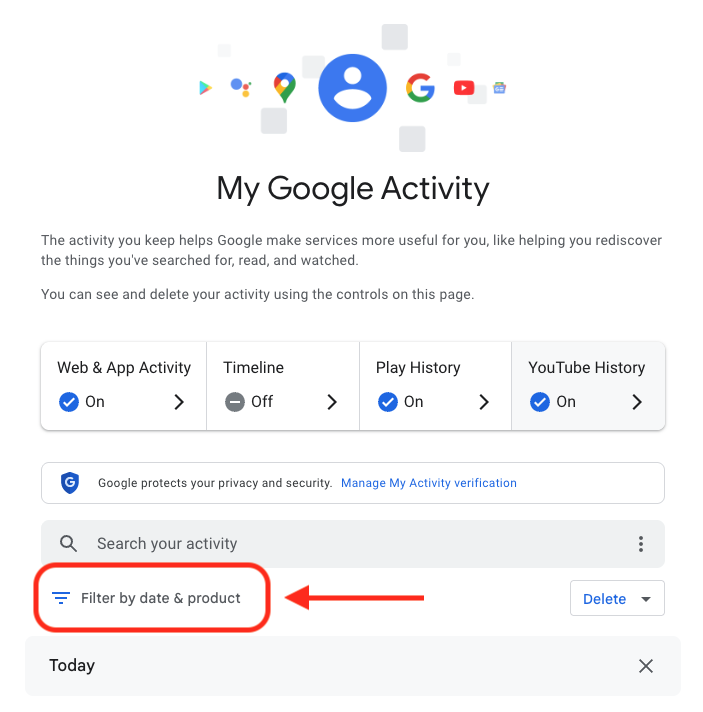
- すぐ下に「日付と製品でフィルタリング」という文字が表示されます。この文字はクリック可能です。クリックしてください。
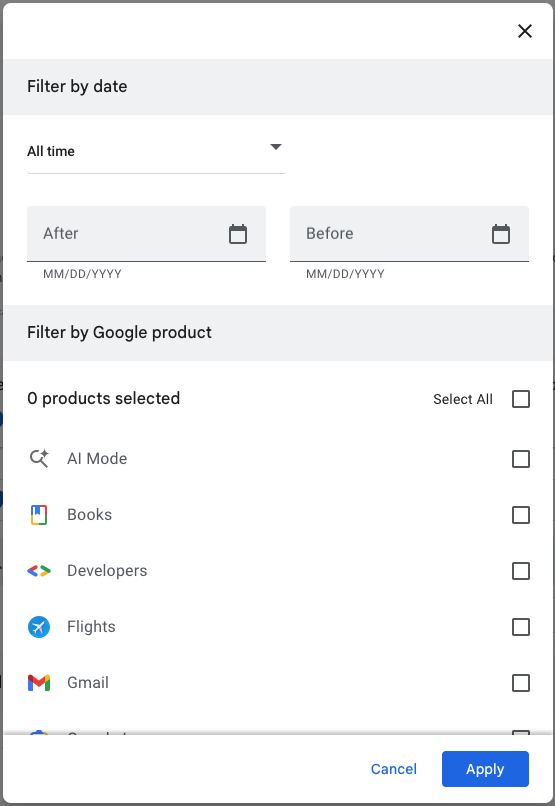
- 「日付と製品でフィルタリング」をクリックすると、ポップアップメニューが表示され、Googleのアクティビティを日付または製品別に確認できます。日付に焦点を当てる代わりに、Google製品のリストをスクロールして「Google検索」のチェックボックスを選択してください。
- 「適用」をクリックしてください。
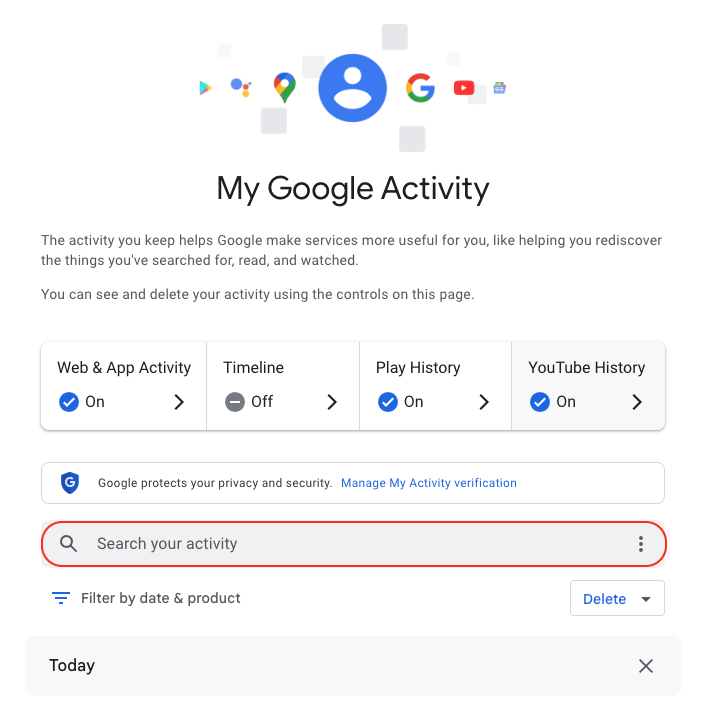
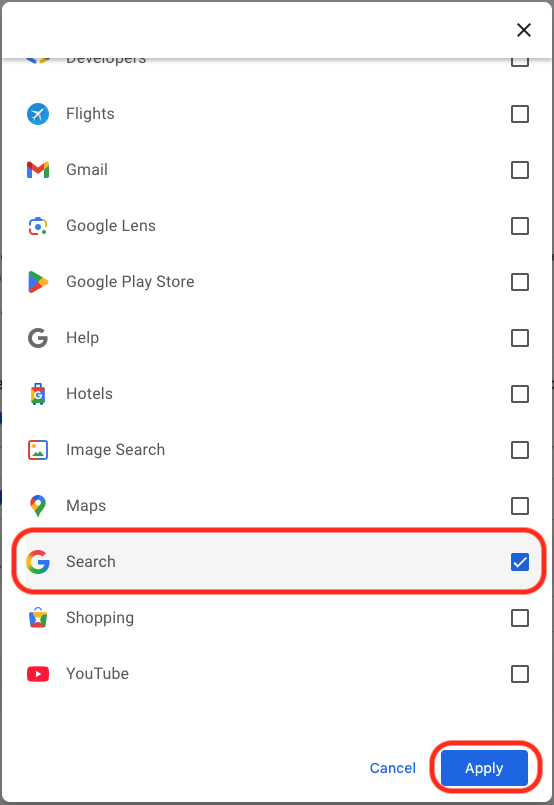
「適用」をクリックすると、Google検索履歴が新しい順に表示されるページに移動します。最新のアクティビティが最初に表示され、下にスクロールすると古いアクティビティを確認できます。ページ上部の検索バーを使用すれば、以前に行った検索や一連の検索など、特定のアクティビティを個別に探すことも可能です。
ここから、個々のGoogle検索履歴を削除することもできます。これにより、Googleはそのデータを保存しなくなります。この操作は、あなたが実行した個々の検索にのみ適用されます 。
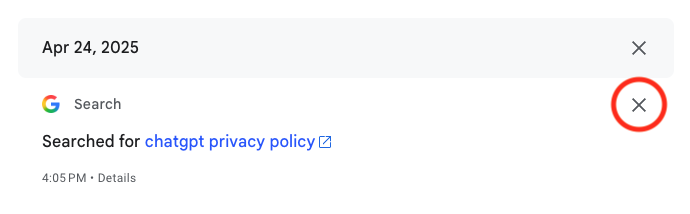
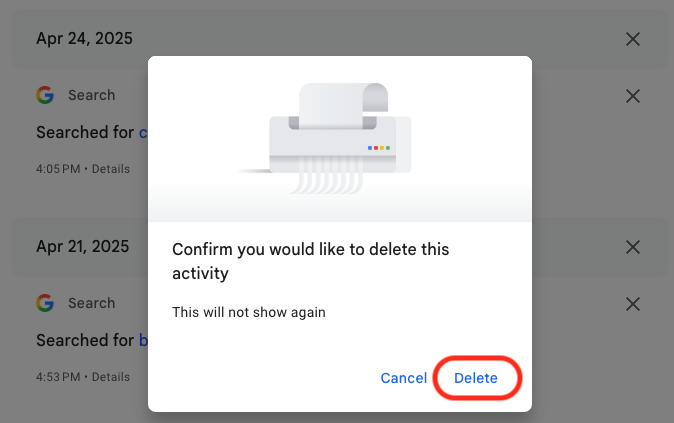
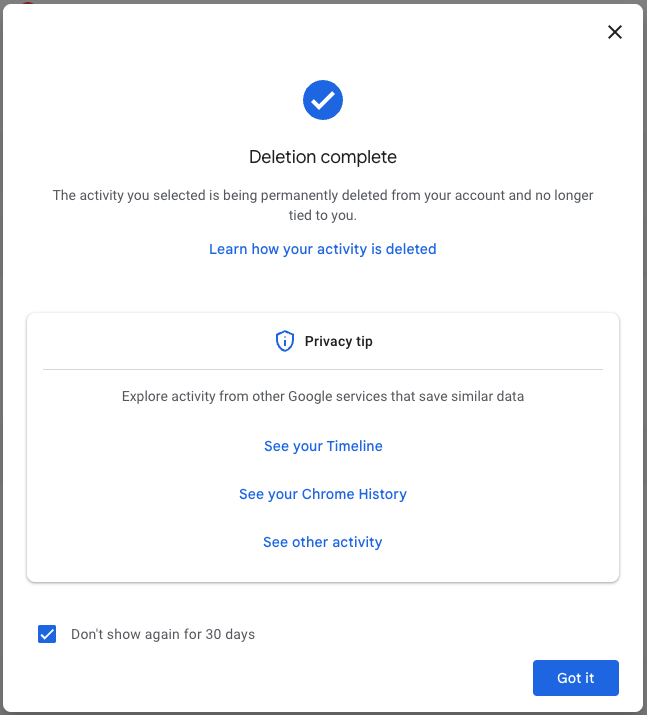
プライバシーをより保護したい場合、Google検索履歴から特定の項目を削除する方法は、手間がかかり、時間がかかり、不完全な方法です。代わりに、今後すべての検索履歴の記録を停止するようGoogleに指示するだけで済みます。
Google検索履歴をオフにする方法
Googleアカウントへのオンライン検索履歴の保存を停止させる簡単な方法があります。わずか数回のクリックで設定可能です。以下の手順と画像ギャラリーを参考にしてください。
- Googleのアクティビティのホームページに移動してください(これはmyactivity.google.comに初めてログインしたときと同じページです)
- 先ほど見たクイックコントロールボタンをクリックしてください:Webとアプリのアクティビティ
- ここから、新しい画面が表示されます。タイトルは「アクティビティコントロール」です。
- 「電源を切る」と書かれたボタンを見つけてクリックしてください
- 「オフにする」と「オフにしてアクティビティを削除する」から選択してください
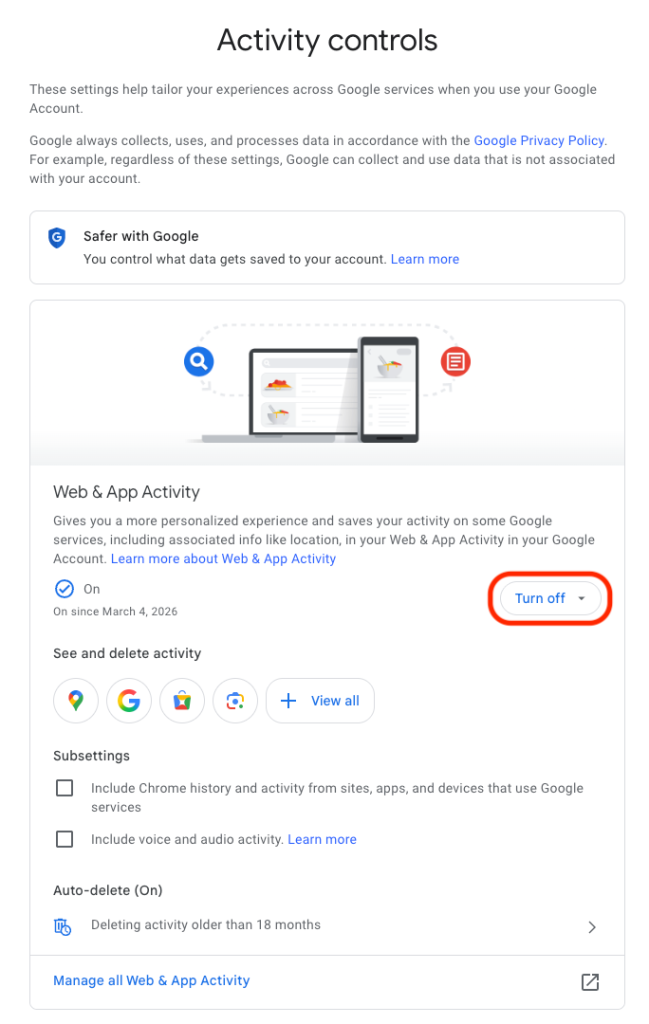
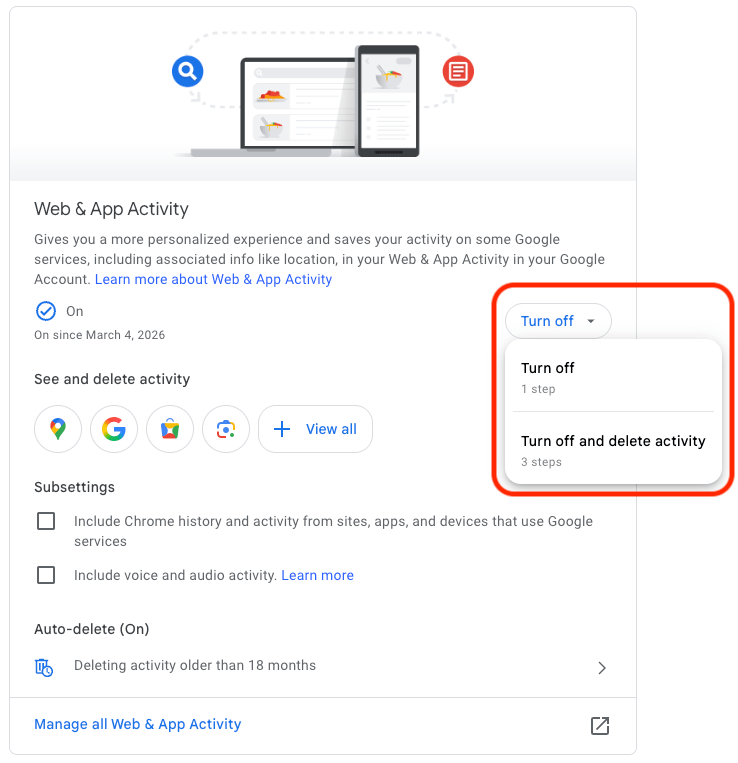
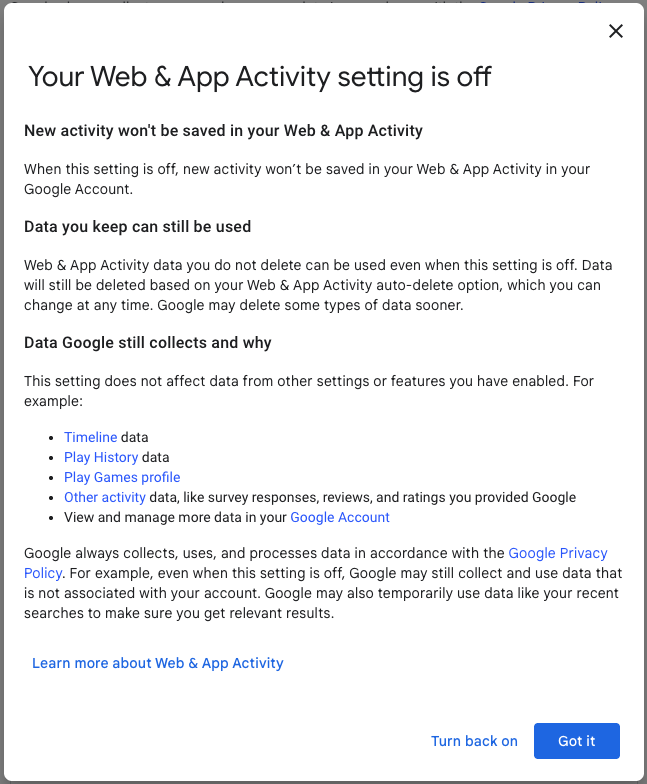
「オフにする」を選択した場合、設定は完了です。Googleは今後、Google検索履歴をGoogleプロフィール全体の活動の一部として保存しなくなります。ただし、このオプションを選択しても、Googleは過去の検索履歴を保持し続けます。そのため、必要に応じて2つ目のオプション「オフにして履歴を削除する」を選択することも可能です。
そのオプションを選択すると、Googleは追加の手順を案内し、削除したいデータの種類を選択させます。例えば、Google検索、マップ、広告、画像検索、Google Playストア、ヘルプ、その他のサービスに関連する過去の活動履歴などです。これらの選択肢はすべて、Googleがあなたのデータを吸い上げるために構築した製品とパイプラインの多さを如実に物語っています。
ただし、圧倒されないでください。リストを自分のペースで進め、自分に合ったデータに関する判断を始めましょう。
あなたの氏名、住所、電話番号は、すでに販売されている可能性があります。
データブローカーは、あなたの個人情報を収集し、お金を払ってくれる人なら誰にでも販売します。 Malwarebytes Personal Data Remover それらを見つけ出し、あなたの情報を削除し、その後もその状態が維持されるように監視します。