De meesten van ons denken dat het verwijderen van een bestand betekent dat het voorgoed weg is. Maar "verwijderen" op een Windows Met 'apparaat' wordt vaak alleen 'uit het zicht' bedoeld, niet per se 'buiten bereik'.
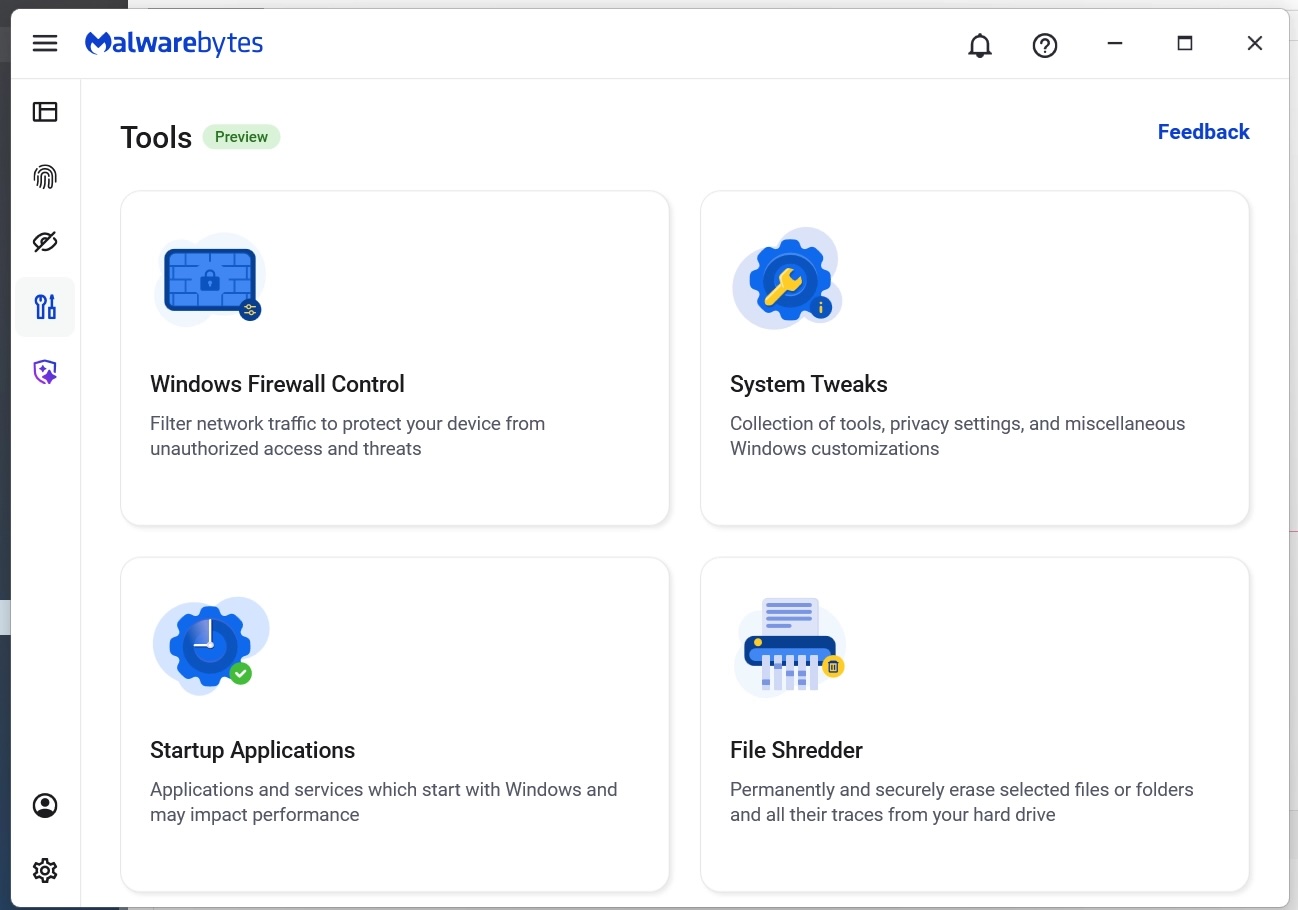
Dat is waar File Shredder, een nieuwe functie binnen Malwarebytes Gereedschap voor Windows File Shredder maakt het mogelijk om bestanden veilig van je harde schijf of USB-stick te verwijderen, zodat ze niet alleen worden verwijderd, maar ook volledig onherstelbaar zijn, zelfs met gespecialiseerde herstelsoftware.
Wat File Shredder anders doet
Wanneer u een bestand verwijdert door het in de Prullenbak te plaatsen en de inhoud te legen, verwijdert uw computer doorgaans de verwijzing naar het bestand, maar de gegevens zelf kunnen op de schijf blijven staan totdat ze worden overschreven. Die overgebleven gegevens kunnen soms worden hersteld met behulp van eenvoudige digitale tools, waarvan sommige zelfs gratis online kunnen worden gedownload. Deze gegevenssporen vormen een probleem als het bestand dat u wilt verwijderen persoonlijke, financiële of andere gevoelige informatie bevat, zoals belastingdocumenten, gescande identiteitsbewijzen, contracten of andere zaken die u voor altijd privé wilt houden.
File Shredder gaat verder dan standaard verwijderen door de bestandsgegevens permanent te overschrijven, zodat ze niet kunnen worden gereconstrueerd of hersteld. Als een bestand eenmaal is vernietigd, is het voorgoed verdwenen – geen ongedaan maken, geen herstel, geen tweede kansen.
Dat maakt File Shredder vooral handig wanneer:
- Je ruimt gevoelige bestanden op voordat je een apparaat verkoopt of weggeeft.
- U moet bestanden veilig verwijderen van een USB-stick.
- Je minimaliseert digitale rommel zonder gegevens achter te laten.
- U wilt de zekerheid dat privébestanden privé blijven.
Hoe File Shredder te gebruiken
File Shredder is ontworpen om krachtig te zijn zonder ingewikkeld te zijn.
Om File Shredder te gebruiken:
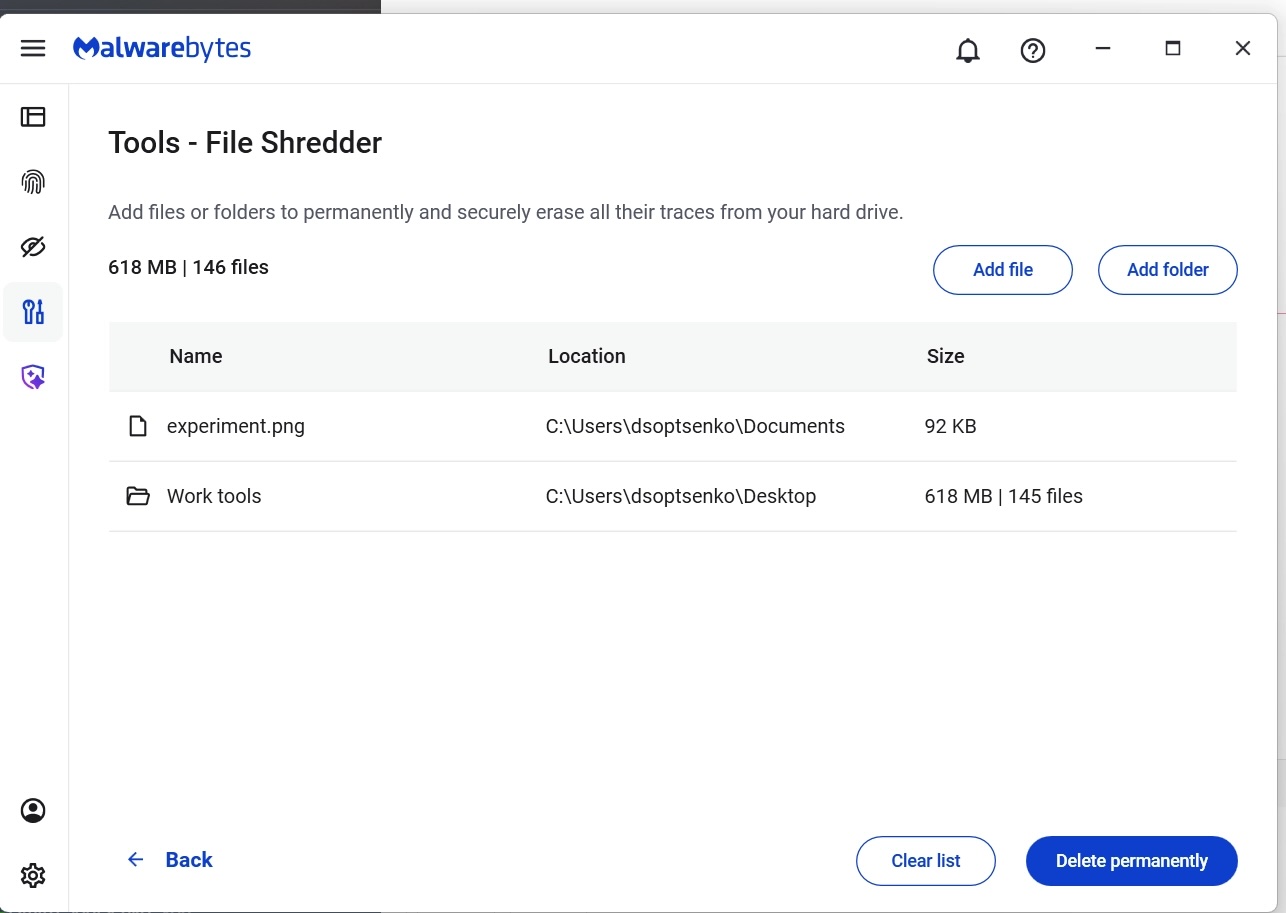
- Open de Malwarebytes Open de app en selecteer het pictogram 'Gereedschap' in het menu aan de linkerkant (het pictogram met de schroevendraaier en de moersleutel).
- Zoek in dit menu naar 'File Shredder' en klik erop.
- Eenmaal hier kunt u handmatig bestanden of mappen aan de lijst toevoegen en vervolgens op de knop 'Definitief verwijderen' klikken.
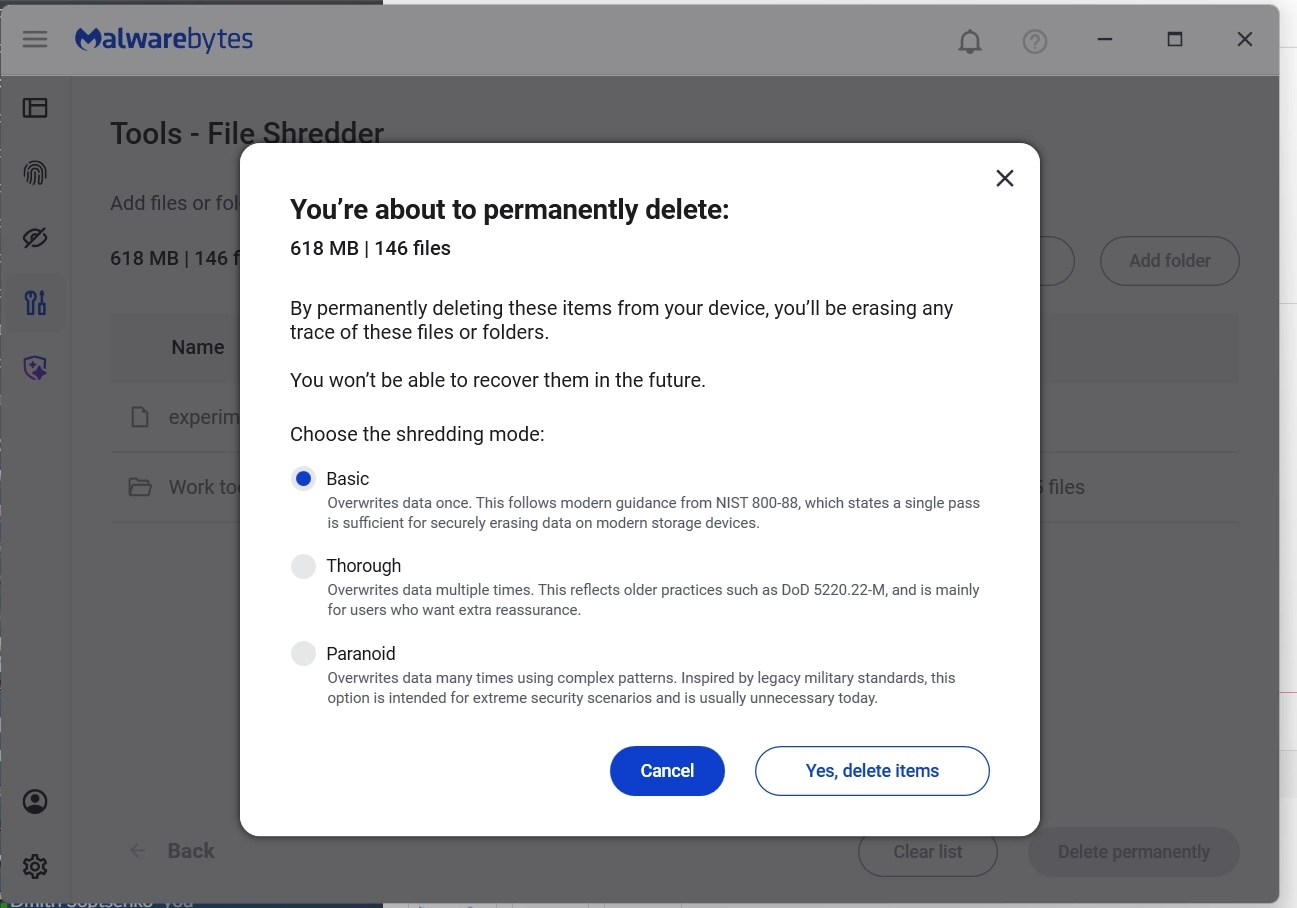
- U wordt gevraagd om uw verzoek te bevestigen voordat File Shredder de bestanden verwijdert.
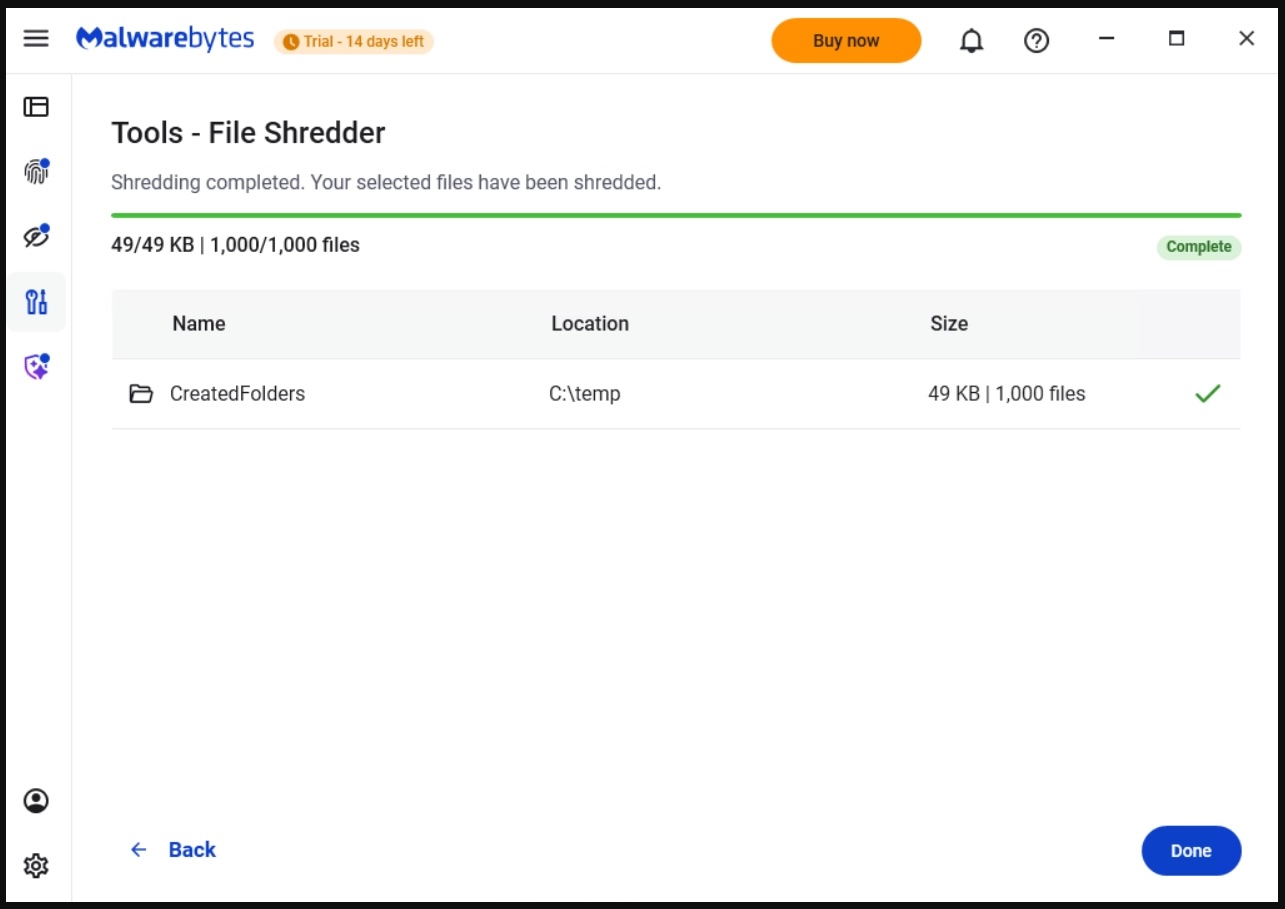
Nadat uw bestanden door File Shredder zijn verwijderd, kunt u verdergaan in de zekerheid dat de gegevens niet meer toegankelijk zijn.
Bescherming betekent dat u controle heeft over uw gegevens
Cybersecurity gaat niet alleen over het blokkeren van bedreigingen, maar ook over het geven van controle over uw eigen gegevens. File Shredder biedt een manier om precies dat te doen, door u te helpen de deur te sluiten voor bestanden die u niet langer op uw apparaten wilt hebben.
Want als je klaar bent met een bestand, moet het ook echt klaar zijn.
Van het melden van bedreigingen tot het verwijderen ervan.
Cyberbeveiligingsrisico's mogen nooit verder reiken dan een krantenkop. Bescherm uw apparaten tegen bedreigingen door Malwarebytes vandaag nog te downloaden .