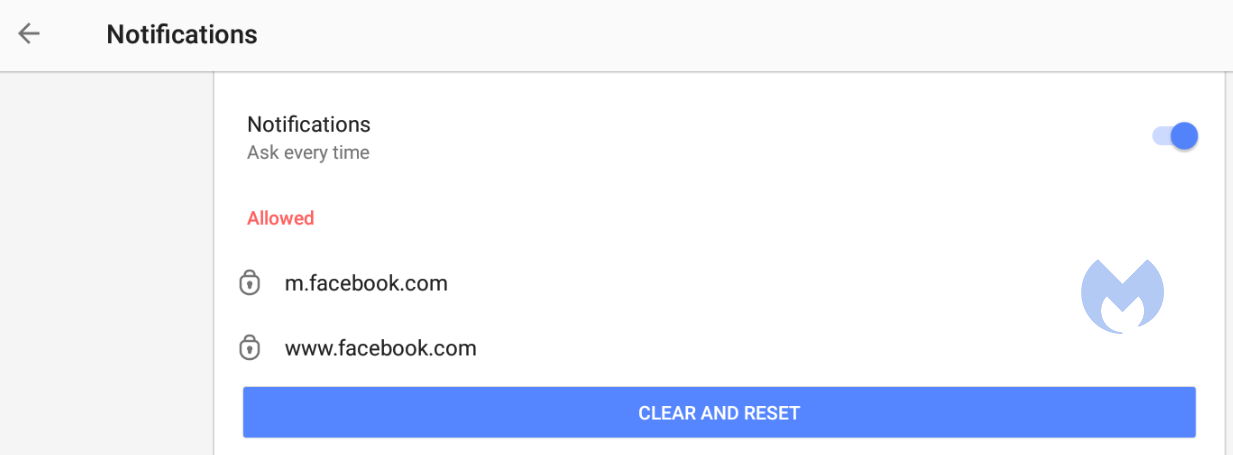
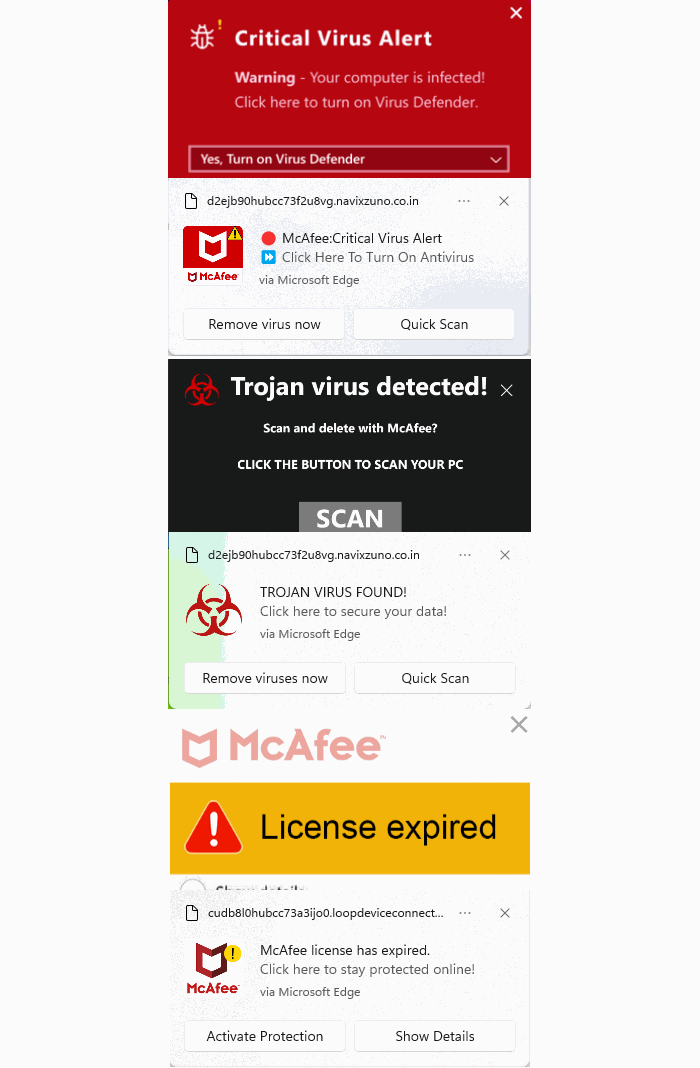
Ons supportteam heeft een aantal klanten gesignaleerd die vermoeden dat hun apparaat mogelijk besmet is met malware , maar Malwarebytes De scans leverden geen resultaten op.
Toen de klanten screenshots verstrekten, herkende ons Malware Removal Support-team het formaat snel als webpushmeldingen.
De reden dat de scans geen resultaten opleverden, is dat deze meldingen geen malware op het apparaat zijn. Het zijn browsermeldingen van websites die gebruikers misleiden om op 'Toestaan' te klikken.
We hebben de klanten geholpen om de pushmeldingen uit te schakelen (zie hieronder voor instructies). Maar aangezien de meesten van hen niet wisten hoe ze deze meldingen hadden gekregen, zijn we op onderzoek uitgegaan om te achterhalen waar ze vandaan kwamen.
We begonnen met een van de meest voorkomende domeinen, unsphiperidion[.]co.in, maar we vonden alleen een misleidende advertentie die de Adguard-browser beloofde. extensie en leidde in plaats daarvan tot Poperblocker.

Maar een andere aanwijzing, die ook door het Malware Removal Support-team werd genoemd – een domein met de naam triviabox[.]co[.]in – bracht ons praktisch rechtstreeks naar de bron.
We vonden een site die onze intelligentie uitdaagde door ons een quiz te laten doen.

Later ontdekten we dat deze quizzen in verschillende varianten beschikbaar zijn. Sommige gaan over aardrijkskunde, woordenschat en geschiedenis, terwijl andere specifiek gericht zijn op Canada, Duitsland, Frankrijk, Japan en de VS.
Maar het belangrijkste doel van deze sites is om je op de knop 'Start de quiz' te laten klikken, zodat de site later meldingen kan versturen en geld kan verdienen met advertenties, affiliateprogramma's, oplichting of ongewenste downloads.
Wat die knop doet voordat de quiz begint, is de bezoeker een prompt tonen met een misleidende achtergrond.
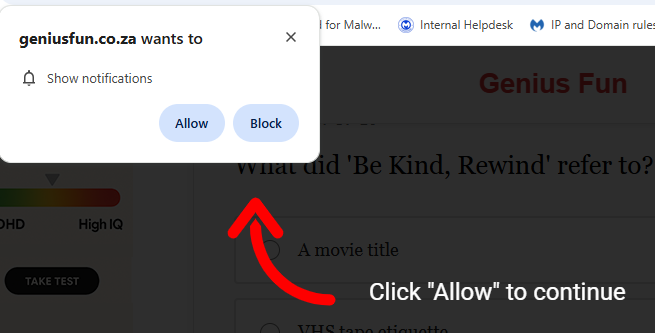
De tekst van de meldingen in de daadwerkelijke prompt vertelt het echte verhaal. Je geeft de website toestemming om je meldingen te tonen, zelfs wanneer je niet op de website bent, waardoor het voor gebruikers moeilijk is om de herkomst te achterhalen.
De tekst 'Toestaan' met de rode pijl op de website zelf is niets meer dan een goed geplaatste lokkertje om u te laten klikken op die knop 'Toestaan' en zo de sluizen open te zetten. Om geen argwaan te wekken, krijgt de bezoeker vervolgens de quiz te zien, zodat hij later geen reden heeft om te vermoeden wat de oorzaak van de beproeving was.
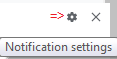
Webpushmeldingen (ook wel browserpushmeldingen genoemd) zijn niet altijd eenvoudige advertenties. Sommige kunnen misleidende berichten zijn over de veiligheid van uw computer. Het tandwielpictogram in de meldingen zelf kan erg nuttig zijn. In Chromium-gebaseerde browsers leidt een klik hierop u naar het menu Meldingsinstellingen, waar u ze kunt blokkeren.
Helaas zien we dat ze vaak worden gebruikt door 'affiliates' om beveiligingssoftware te promoten. Als u op zoek bent naar een anti-malwareoplossing die geen gebruik maakt van dergelijke affiliates, weet u waar u ons kunt vinden.
Hoe webpushmeldingen verwijderen en blokkeren
Voor elke browser zien de meldingen er iets anders uit en ook de methoden om ze uit te schakelen verschillen enigszins. Om ze gemakkelijker te vinden te maken, heb ik ze per browser opgesplitst.
Chrome
Om meldingen volledig uit te schakelen, zelfs van een extensie :
- Klik op de knop met de drie puntjes in de rechterbovenhoek van het scherm. Chrome Gebruik het menu om het instellingenmenu te openen.
- Ga naar het menu Instellingen en klik op Privacy en beveiliging .
- Klik opSite-instellingen.
- Selecteer in dat menuMeldingen.
- Standaard is de schuifregelaar ingesteld opSites kunnen vragen om meldingen te verzenden, maaru kunt deze naarSites mogen geen meldingen verzendenverplaatsen als u meldingen volledig wilt blokkeren.
Voor meer gedetailleerde controle kunt u het menu Aangepaste gedragingen gebruiken om de afzonderlijke items te bewerken.
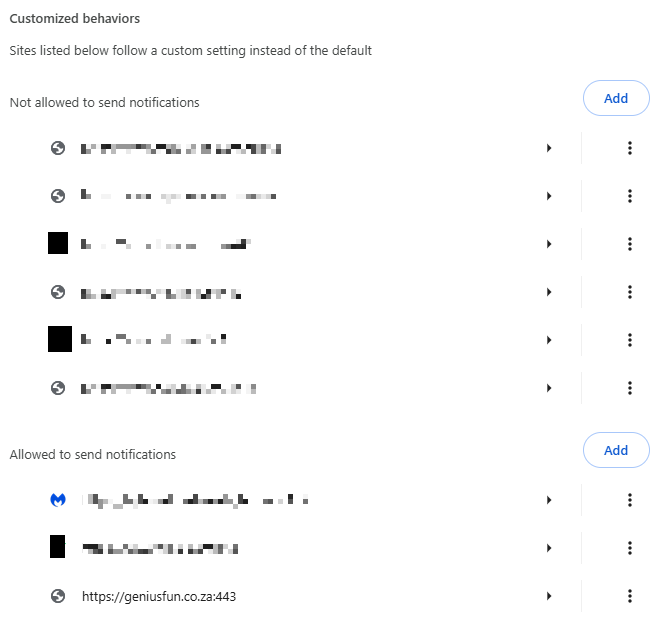
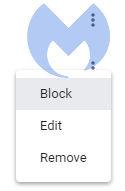
Houd er rekening mee dat u soms items kunt zien met een puzzelstukje-icoon in plaats van de drie gestapelde stippen. Deze worden afgedwongen door een extensie , dus je zou moeten uitzoeken welke extensie De verantwoordelijke moet eerst worden verwijderd. Maar voor de items met de drie puntjes erachter, kunt u op de puntjes klikken om dit contextmenu te openen:
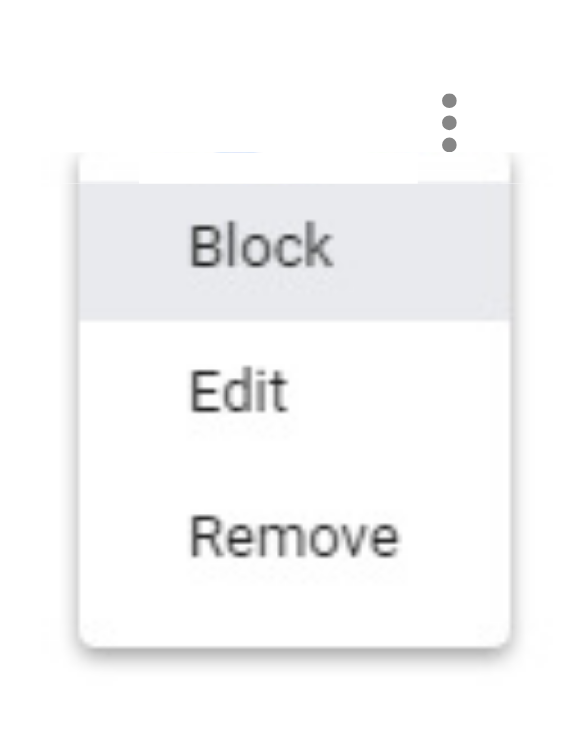
Als jeBlokkerenselecteert, wordt het item naar de blokkeerlijst verplaatst. Als jeVerwijderenselecteert, wordt het item uit de lijst verwijderd. Er wordt opnieuw om toestemming gevraagd om meldingen weer te geven als je hun site bezoekt (tenzij je de schuifregelaar opBlokkeren hebt gezet).
Snelkoppeling: een andere manier om naar het eerder getoonde menuMeldingente gaan, is door op het tandwielpictogram in de meldingen zelf te klikken. Hiermee gaat u rechtstreeks naar de gedetailleerde lijst.
Firefox
Om meldingen in Firefox volledig uit te schakelen:
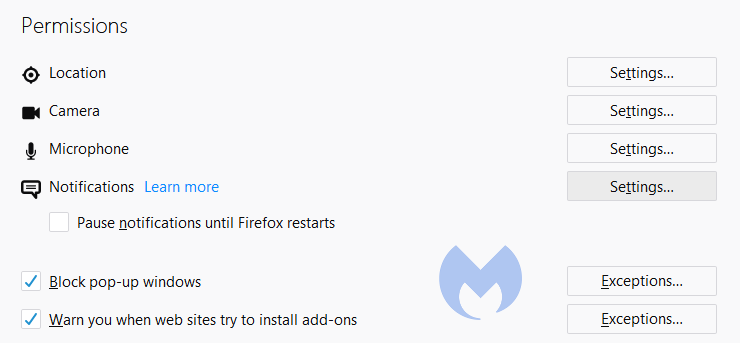
- Klik op de drie horizontale streepjes in de rechterbovenhoek van de menubalk en selecteerOpties inhet instellingenmenu.
- Selecteer aan de linkerkant Privacy en beveiliging'.
- Scroll naar beneden naar hetgedeelte Machtigingenen klik op Meldingen.
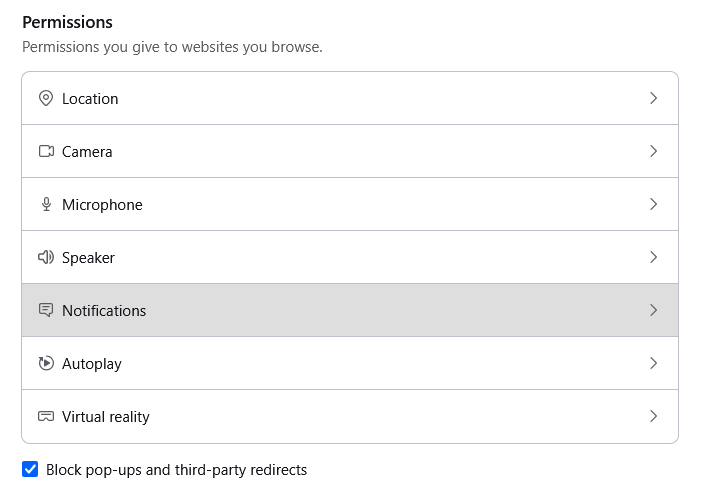
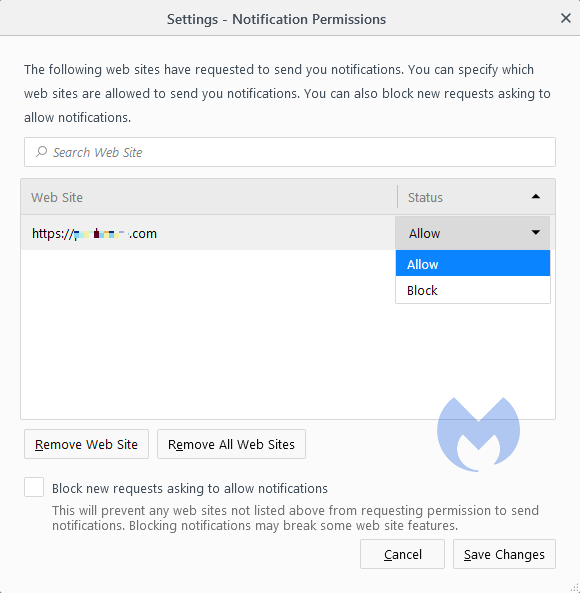
- Vink in het menu dat verschijnt het vakjeNieuwe verzoeken om meldingen toe te staan blokkerenonderaan aan.
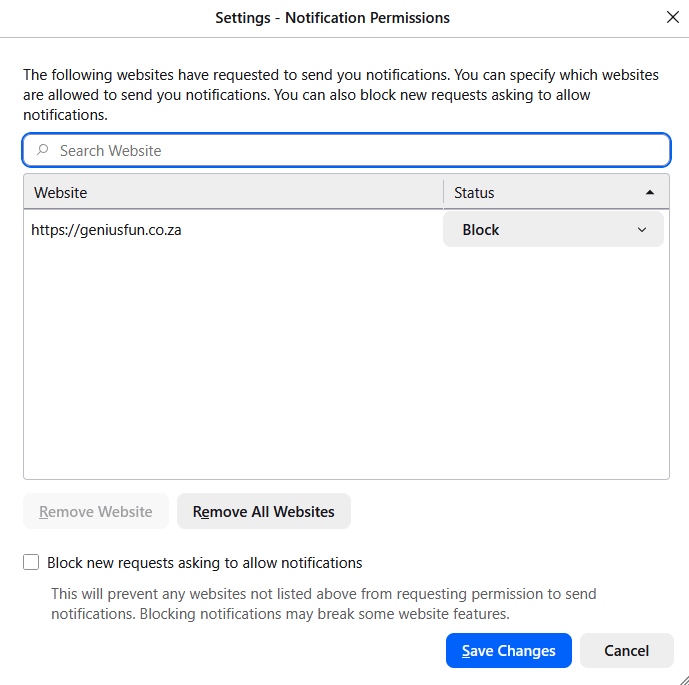
In hetzelfde menu kunt u een meer gedetailleerde controle toepassen door de vermelde items in te stellen opBlokkeren ofToestaan metbehulp van het vervolgkeuzemenu achter elk item.
Klik op Wijzigingen opslaan wanneer u klaar bent.
Opera
Wat pushnotificaties betreft, kun je zien hoe nauw Opera en Chrome Zijn.
- Open het menu door op de O in de linkerbovenhoek te klikken.
- Klik op Instellingen (op Windows )/ Voorkeuren (aan Mac ).
- Klik op Advanced en selecteer Privacy en beveiliging.
- Selecteer onder Inhoudsinstellingen (desktop)/ Site-instellingen ( Android ) de optie Meldingen.
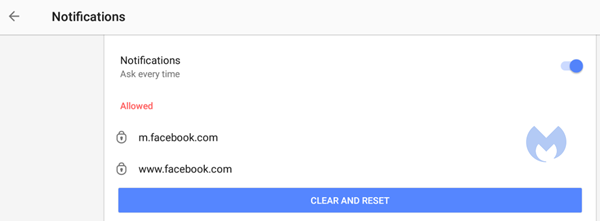
Op Android Je kunt alle items in één keer verwijderen of één voor één. Op desktops werkt het precies hetzelfde als in... Chrome Hetzelfde geldt voor het openen van het menu vanuit de meldingen zelf. Klik op het tandwielpictogram in de melding en je komt in het menu 'Meldingen' terecht.
Edge
In Edge Ga naar Instellingen en meer in de rechterbovenhoek van uw browservenster en vervolgens
- Select Instellingen > Privacy , zoeken en services > Sitemachtigingen > Alle sites .
- Select Ga naar de website waarvoor je meldingen wilt blokkeren, zoek de instelling 'Meldingen' en kies 'Blokkeren' in het keuzemenu.
Om meldingen vanuit de adresbalk van uw browser te beheren:
Om meldingen te controleren of te beheren terwijl u een website bezoekt waarop u zich al hebt geabonneerd, volgt u de onderstaande stappen:
- Select Bekijk de site-informatie links van uw adresbalk.
- Kies onderMachtigingen voor deze site >Meldingen de optieBlokkeren inhet vervolgkeuzemenu.
Safari op Mac
Op jouw Mac , open de Apple-menu, vervolgens
- Kies Systeeminstellingen en klik vervolgens op Meldingenin de zijbalk. (Mogelijk moet u naar beneden scrollen.)
- Ga naar App-meldingen, klik op de website en schakel Meldingen toestaan uit.
De website blijft in de lijst in de instellingen voor meldingen staan. Om deze uit de lijst te verwijderen, moet u de website in de Safari-instellingen de toestemming om meldingen te verzenden weigeren. ZieWebsite-instellingen wijzigen.
Om geen verzoeken om toestemming voor het verzenden van meldingen in Safari meer te zien:
- Open de Safari-app op je apparaat. Mac .
- Kies Safari> Instellingen.
- Klik op Websites en vervolgens op Meldingen.
- Schakel 'Websites toestaan om toestemming te vragen voor het verzenden van meldingen' uit.
Vanaf nu wordt u niet meer gevraagd wanneer u een website bezoekt die u meldingen wil sturen.
Zijn deze meldingen überhaupt nuttig?
Hoewel we ons enkele gevallen kunnen voorstellen waarin pushmeldingen nuttig kunnen zijn, zouden we het u zeker niet kwalijk nemen als u besluit ze helemaal uit te schakelen.
Webpushmeldingen zijn er niet alleen om te storen. Windows gebruikers. Android , Chromebook Zelfs MacOS- en Linux-gebruikers kunnen ze zien als ze een van de deelnemende browsers gebruiken: Chrome Firefox, Opera, Edge en Safari. In sommige gevallen hoeft de browser niet eens geopend te zijn om pushmeldingen weer te geven.
Wees voorzichtig en denk twee keer na voordat je op 'Toestaan' klikt.
Indicatoren van compromissen (IOC's)
Tijdens het onderzoek hebben we de volgende domeinen gevonden en geblokkeerd die verband hielden met de campagne:
- dailyrumour[.]co.nz
- edifaqe[.]org
- geniusfun[.]co.in
- geniusfun[.]co.za
- genisfun[.]co.nz
- holicithed[.]com
- ivenih[.]org
- loopdeviceconnection[.]co.in
- mindorbittest[.]com
- navixzuno[.]co.in
- quizcentral[.]co.in
- quizcentral[.]co.za
- rixifabed[.]org
- triviabox[.]co.in
- uhuhedeb[.]org
- unsphiperidion[.]co.in
- yeqeso[.]org
- ylloer[.]org
Van het melden van bedreigingen tot het verwijderen ervan.
Cyberbeveiligingsrisico's mogen nooit verder reiken dan een krantenkop. Bescherm uw apparaten tegen bedreigingen door Malwarebytes vandaag nog te downloaden .