Waarom hebben we u gestuurd?
Bij je laatste scan is een infectie gedetecteerd die de instellingen van je internetbrowser heeft gewijzigd.
Upgrade uw abonnement om in de toekomst realtime bescherming te krijgen en bekijk hieronder de stappen om uw browserinstellingen te herstellen.
Herstel uw browser voor Firefox en Chrome
Als er onverwachte sites worden geopend wanneer u uw browser u of als uw standaardzoekmachine is gewijzigd, selecteert u hieronder uw browser voor instructies voor het herstellen van deze instellingen en meer.
Mozilla Firefox
- Klik op de menuknop in de rechterbovenhoek van het browservenster. Het ziet eruit als drie horizontale lijnen. Klik vervolgens op Instellingen als u een pc u , of Instellingen als u een Mac gebruikt.
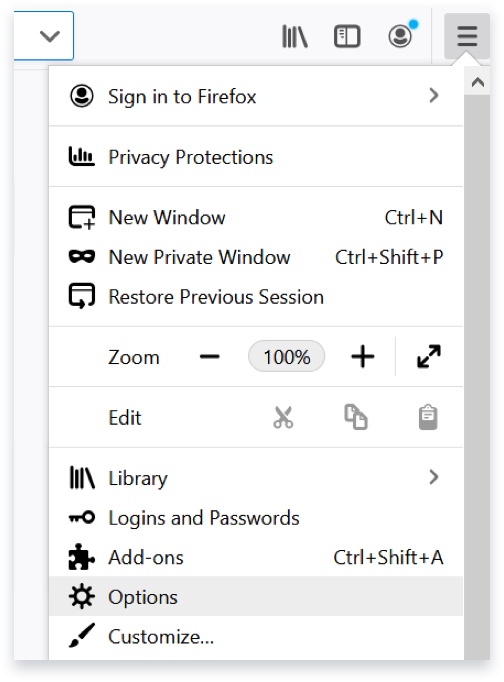
- Klik op Home aan de linkerkant van het scherm.
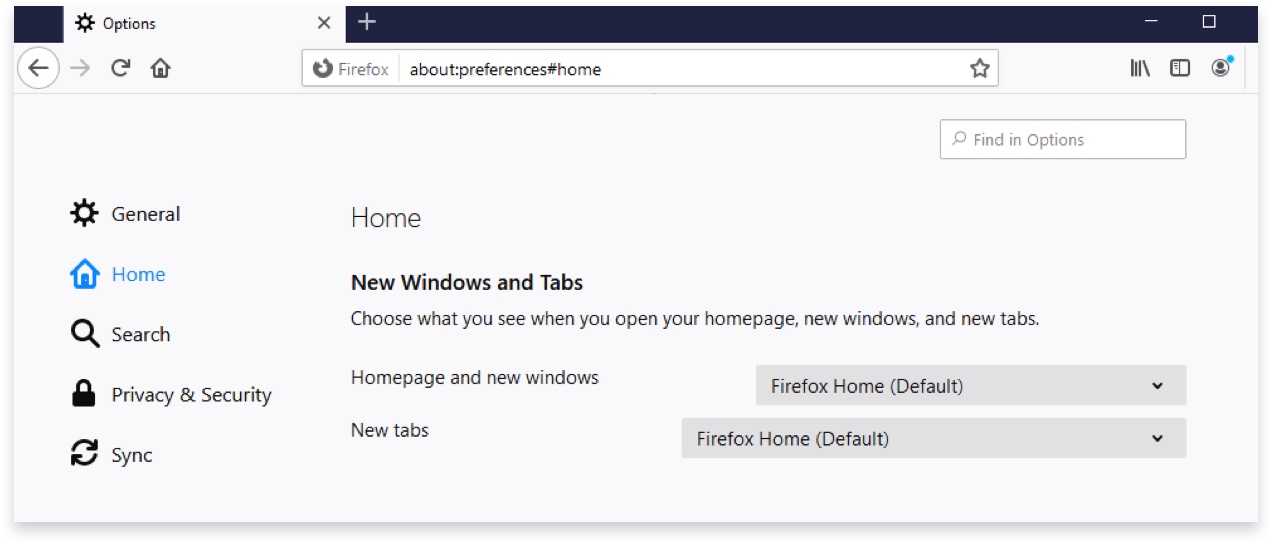
- Onder Nieuwe vensters en tabbladen Gebruik de vervolgkeuzemenu's om te selecteren welke startpagina u wilt gebruiken.
Als de gewenste site niet in de lijst staat, klikt u op Aangepaste URL's... en voer de URL van de site handmatig in.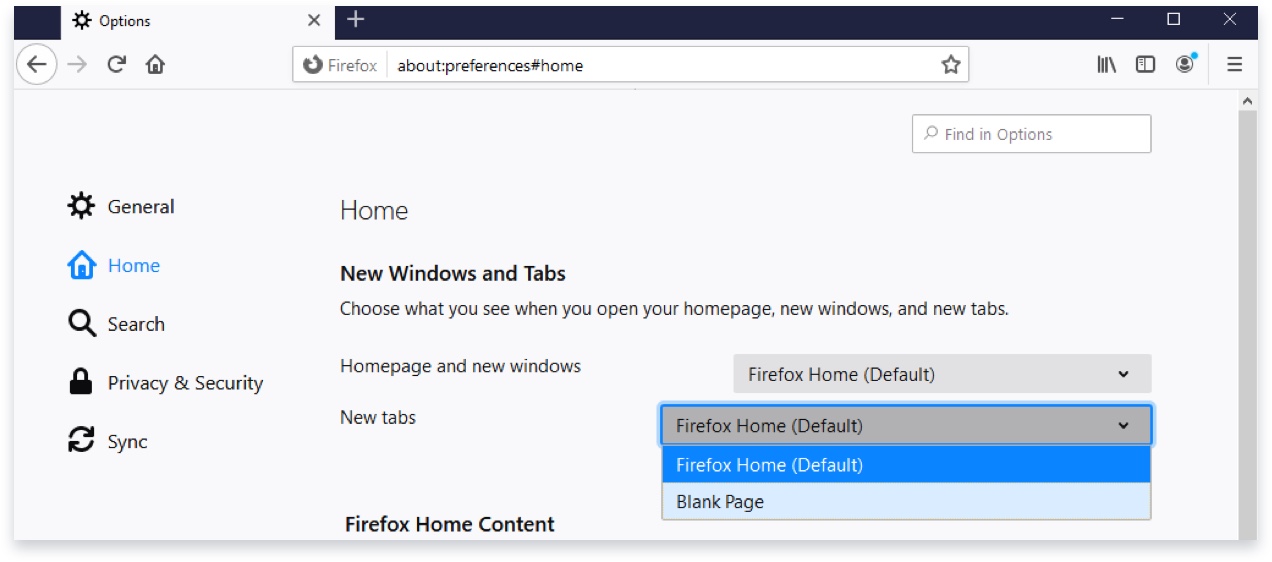
- Klik op de menuknop in de rechterbovenhoek van het browservenster. Het ziet eruit als drie horizontale lijnen. Klik vervolgens op Instellingen als u een pc u , of Instellingen als u een Mac gebruikt.
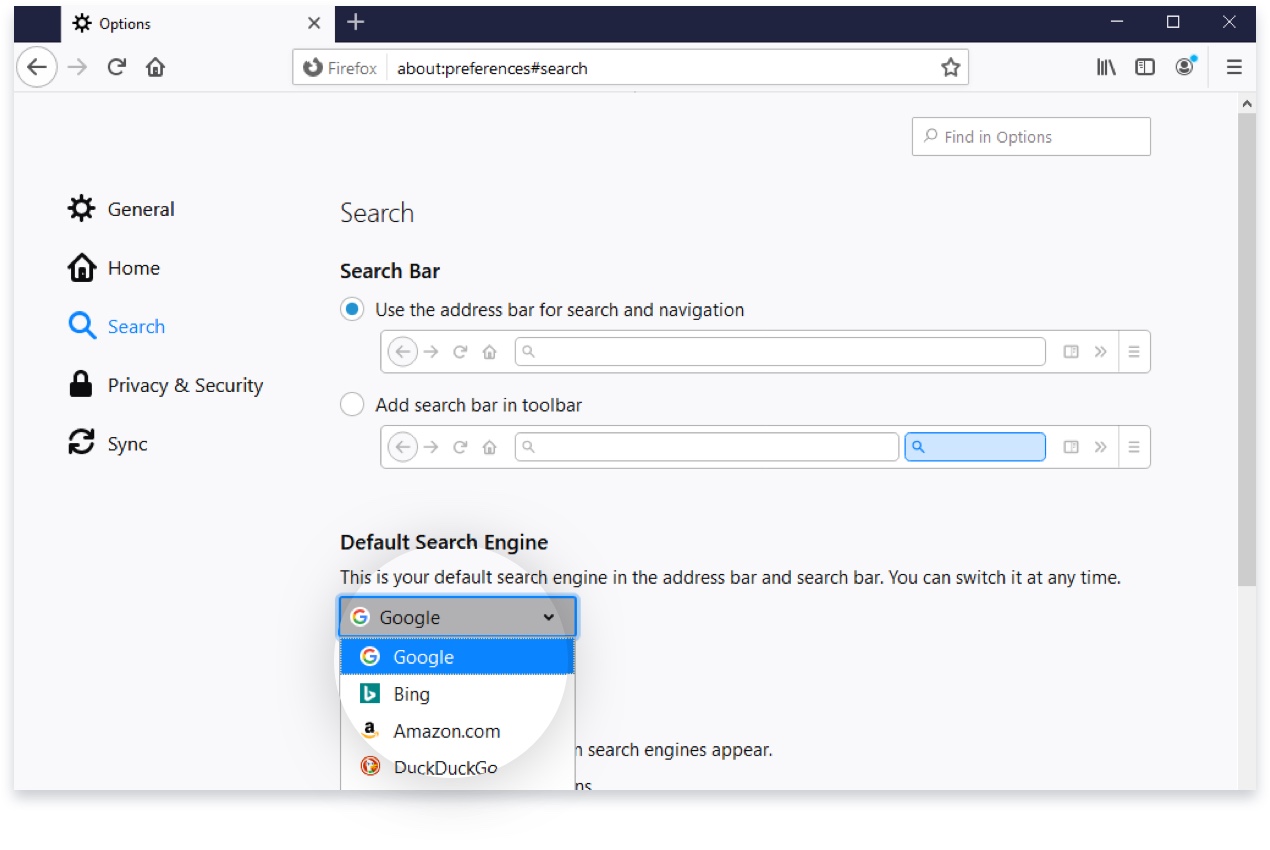
- Klik op Zoeken aan de linkerkant van het scherm.
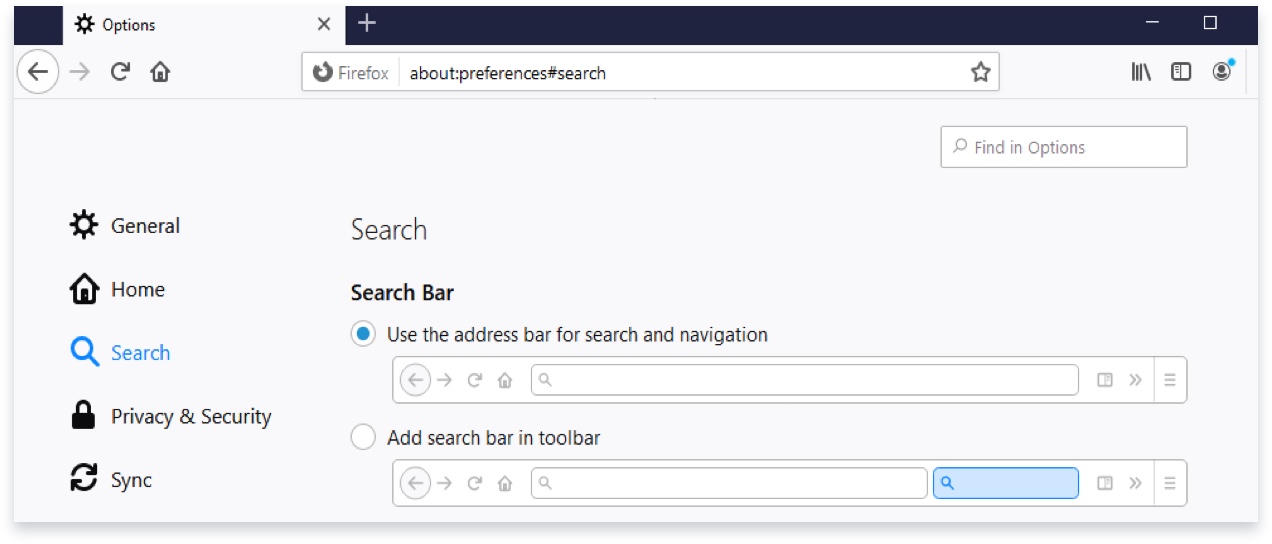
- Onder Standaard zoekmachine Gebruik het vervolgkeuzemenu om te selecteren welke zoekmachine u wilt gebruiken.

Opmerking
Als u bovenstaande stappen u en de problemen blijven bestaan, kan het in extreme gevallen nodig zijn om Firefox te verwijderen en een nieuwe start te maken. Als u dat u , raden we u aan de instructies tijdens het verwijderingsproces te volgen om gebruikersgegevens en -instellingen te verwijderen.
Als u uw bladwijzers wilt overbrengen naar de nieuwe installatie, volg dan deze instructies.
Google Chrome
- Klik op de menuknop in de rechterbovenhoek van het browservenster. Het ziet eruit als drie stippen. Klik vervolgens op Instellingen.
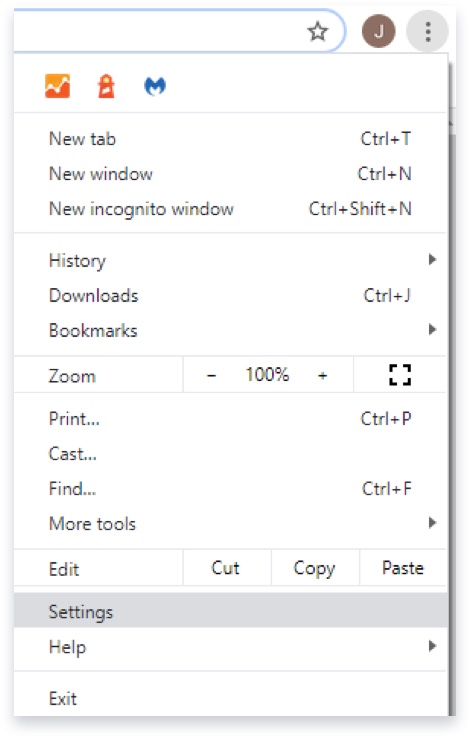
- Klik op Vormgeving aan de linkerkant van het scherm.
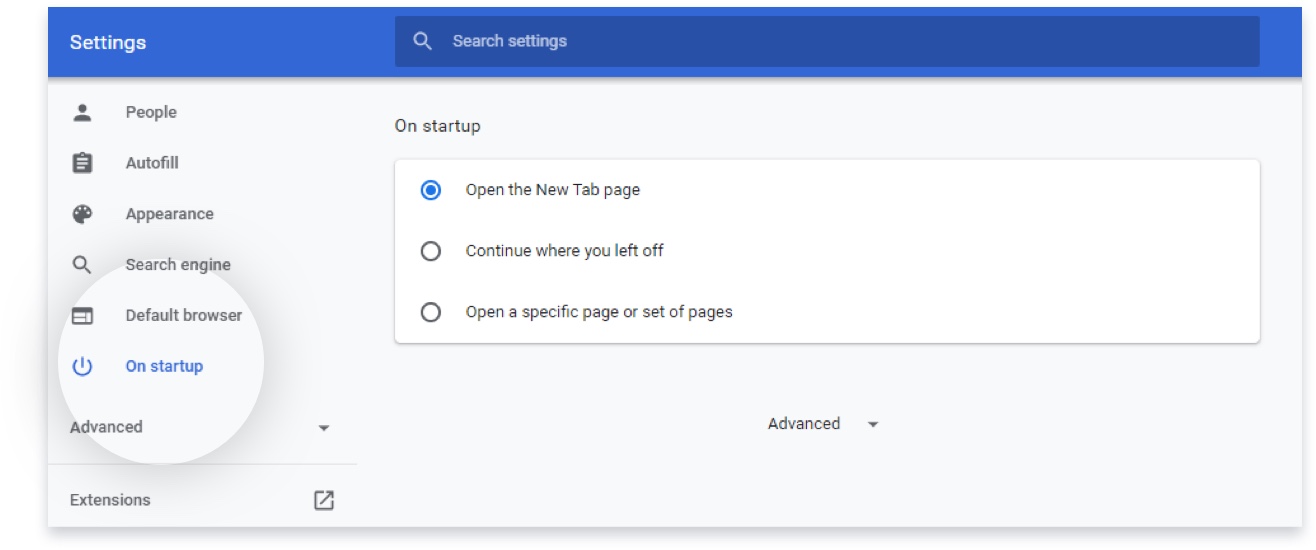
- Onder Homepage-knop tonen Voer in het pop-upvenster de URL in voor de startpagina van uw keuze of selecteer Nieuw tabblad om Google.com te gebruiken.
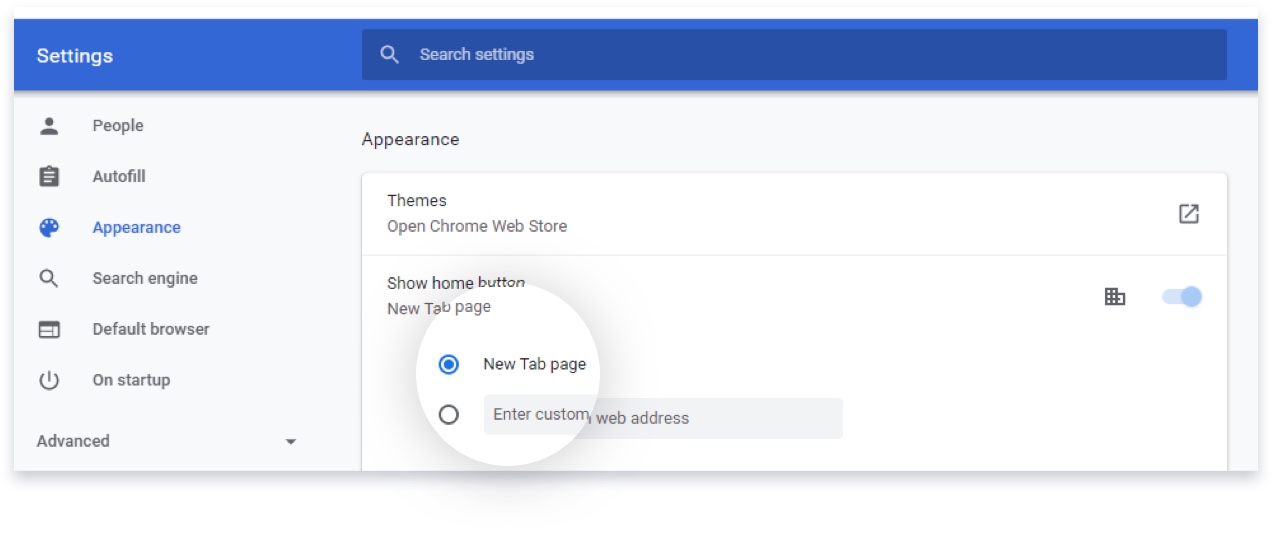
- Klik op de menuknop in de rechterbovenhoek van het browservenster. Het ziet eruit als drie stippen. Klik vervolgens op Instellingen.
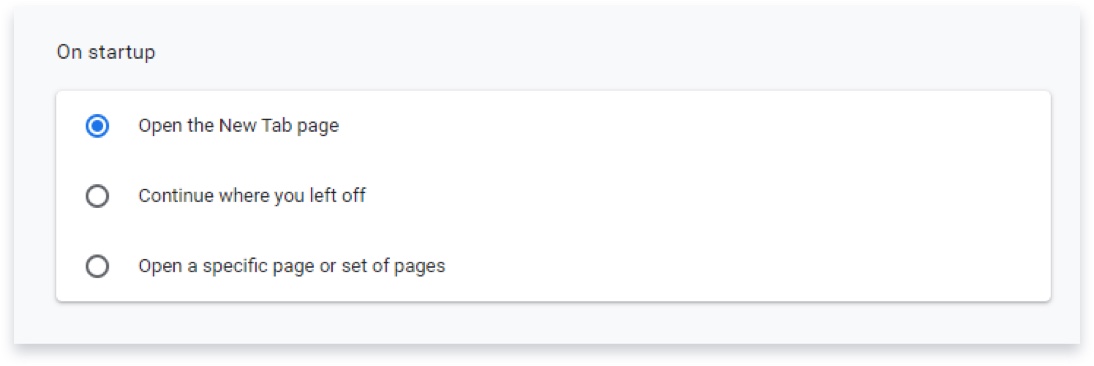
- Klik op het tabblad Bij opstarten aan de linkerkant van het scherm.
- Select wat de browser moet doen bij het opstarten.
- Als u een enkel tabblad wil openen met uw standaardbrowser, selecteert u de pagina Nieuw tabblad openen.
- Als u alle tabbladen wilt openen die u had geopend toen u Chrome voor het laatst afsloot, selecteert u Doorgaan waar je gebleven was.
- Als u een specifieke site of een paar specifieke sites wilt openen, selecteert u Een specifieke pagina of set pagina's openen en klikt u vervolgens op een nieuwe pagina toevoegen en voer de URL in. Als u sites u die u niet herkent en die al in deze lijst staan, kunt u deze verwijderen door op de drie puntjes rechts van de invoer te klikken en te selecteren Verwijder.
- Klik op de menuknop in de rechterbovenhoek van het browservenster. Het ziet eruit als drie stippen. Klik vervolgens op Instellingen.
- Klik op Zoekmachine aan de linkerkant van het scherm.
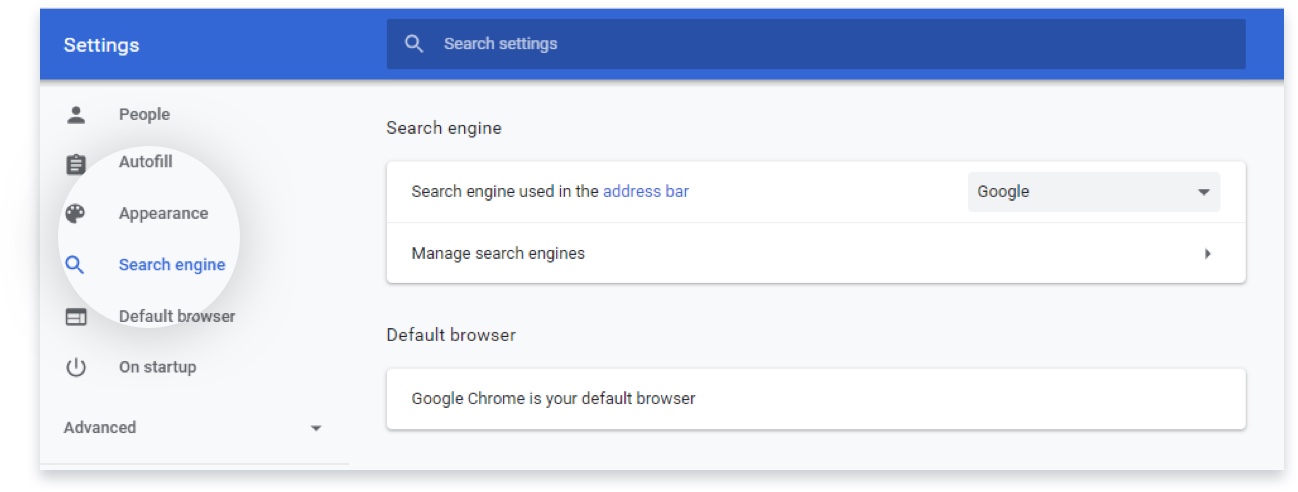
- Onder de vermelding Zoekmachine gebruikt in de adresbalk Gebruik het vervolgkeuzemenu om te selecteren welke zoekmachine u wilt gebruiken.
Als u opties u die u niet herkent en die u wilt verwijderen, klikt u op de knop Zoekmachines en Site Search beheren knop en verwijder vermeldingen door te klikken op de drie puntjes rechts van de naam en selecteer Verwijderen uit lijst.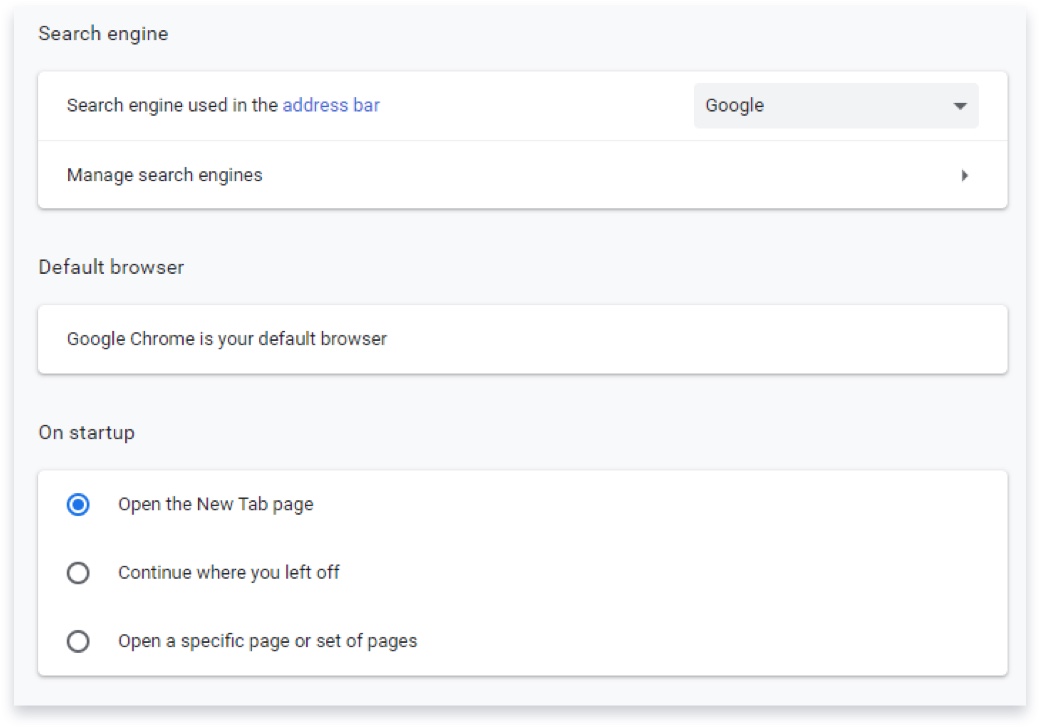
- Klik op de menuknop in de rechterbovenhoek van het browservenster. Het ziet eruit als drie stippen. Klik vervolgens op Instellingen.
- Klik op Extensies aan de linkerkant van het scherm.
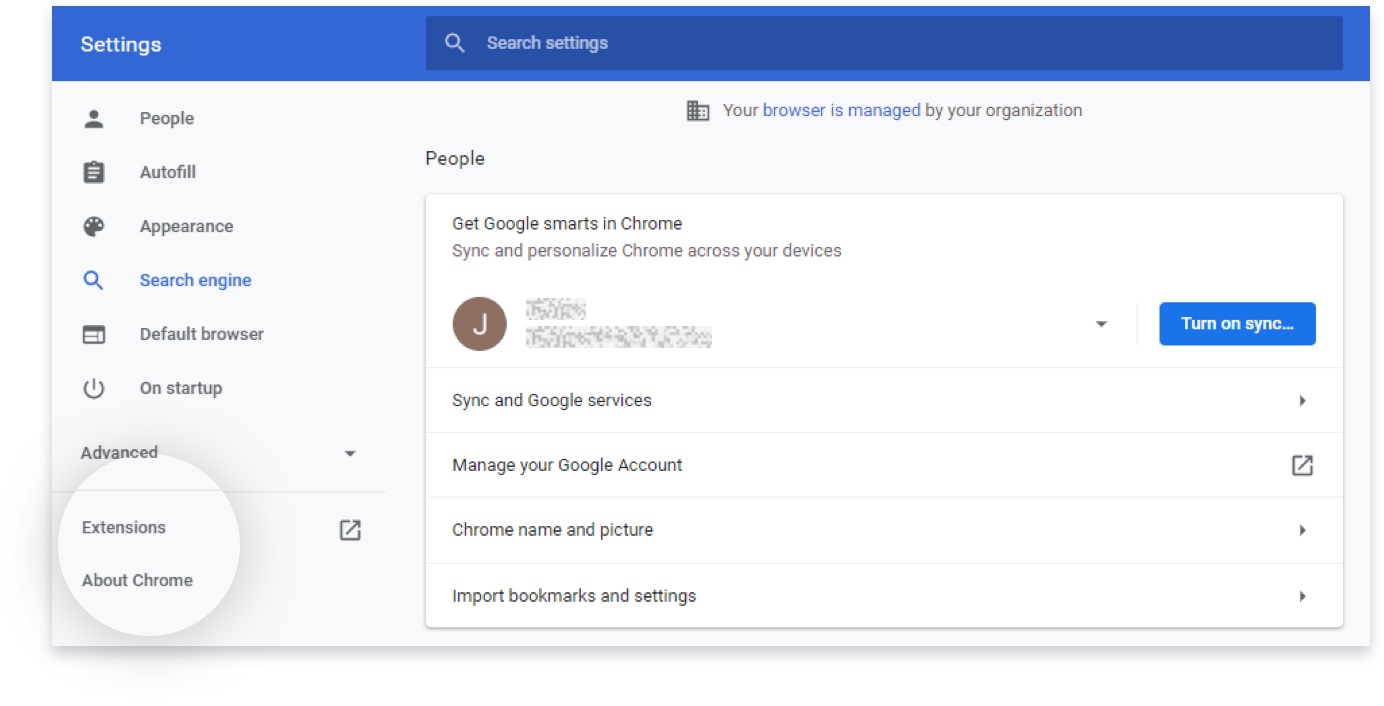
- Verwijder in het menu Extensies alles wat u niet herkent door op de knop Verwijder knop onder de naam.
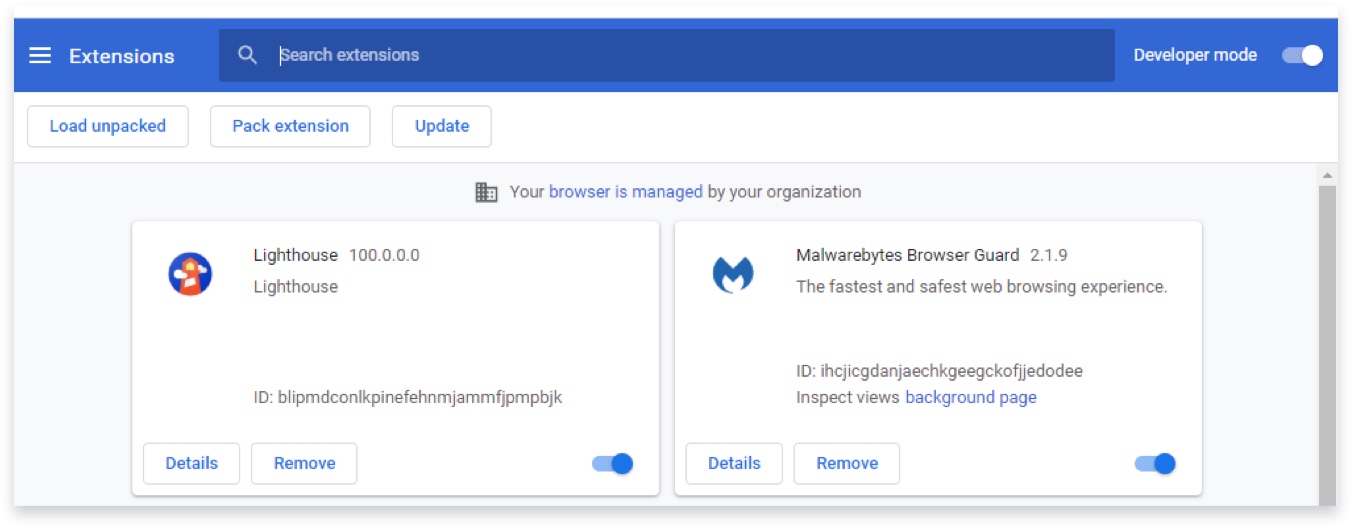
Opmerking
Als u de bovenstaande stappen volgt en de problemen blijven aanhouden, kan het in extreme gevallen nodig zijn om een nieuwe installatie uit te voeren. Als u besluit dat het beter is om Chrome teverwijderen, kunt u eerst een back-up maken van uw bladwijzers. Om te voorkomen dat een infectie wordt overgedragen naar de nieuwe installatie, moet u het selectievakje Browsegegevens ook verwijderen gebruiken wanneer u de installatie ongedaan maakt.
Lees de instructies voor gesynchroniseerde gegevens om te voorkomen dat de infectie wordt verspreid naar andere apparaten of dat u infecties ontvangt van andere apparaten.
Herstel snelkoppelingen voor Firefox, Chrome en Internet Explorer
Als je bij het opstarten van je browser nog steeds onverwachte websites of gedrag ziet, is de snelkoppeling die je gebruikt om je browser te openen mogelijk geïnfecteerd.
Snelkoppelingen zijn de pictogrammen op je bureaublad, taakbalk en in het Startmenu die je gebruikt om een programma te openen. Sommige browserkapers werken door deze snelkoppelingen te wijzigen, waardoor je browser wordt geïnstrueerd om advertenties weer te geven of specifieke websites te laden.
Browsersnelkoppelingen herstellen
- Klik met de rechtermuisknop op het pictogram en kies Dit programma uit de taakbalk verwijderen.
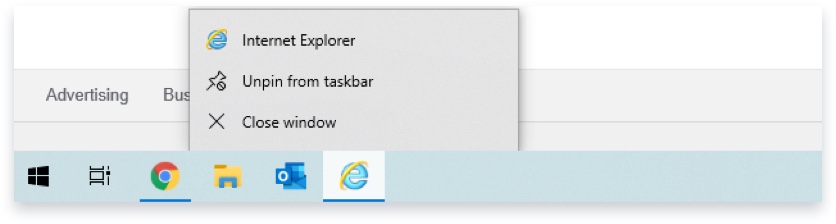
- Toon uw verborgen bestanden door Instellingen/Configuratiescherm/Mapopties/Weergave te openen en het selecteren van Verborgen bestanden, mappen en stations weergeven.
Ga naar Instellingen/Configuratiescherm/Mapopties/Weergaveen selecteer vervolgens Verborgen bestanden, mappen en stations weergeven.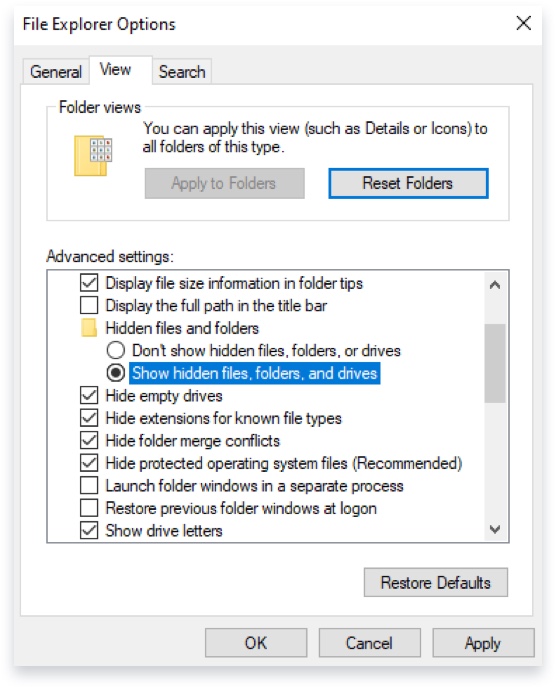
- Open de volgende map: C:\Users\{username}\AppData\Roaming\Microsoft\Internet Explorer\Quick Launch\User Pinned\TaskBar
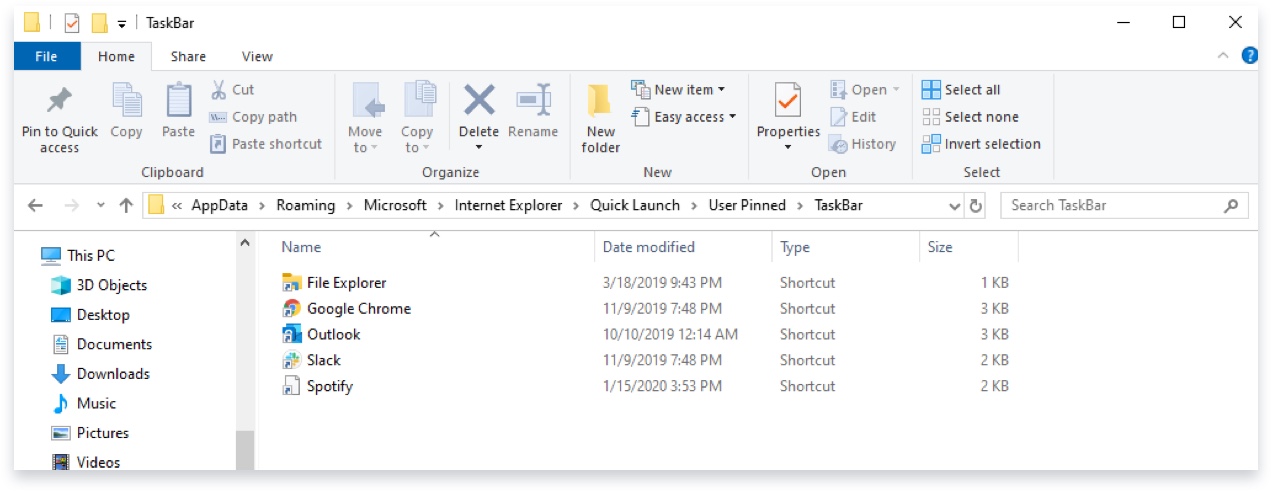
- Selecteer de snelkoppelingen die u wilt verwijderen en verwijder ze (of klik met de rechtermuisknop en verwijder). Als u snelkoppelingen van deze locatie verwijdert, moet u mogelijk opnieuw opstarten voordat de verwijdering effect heeft.
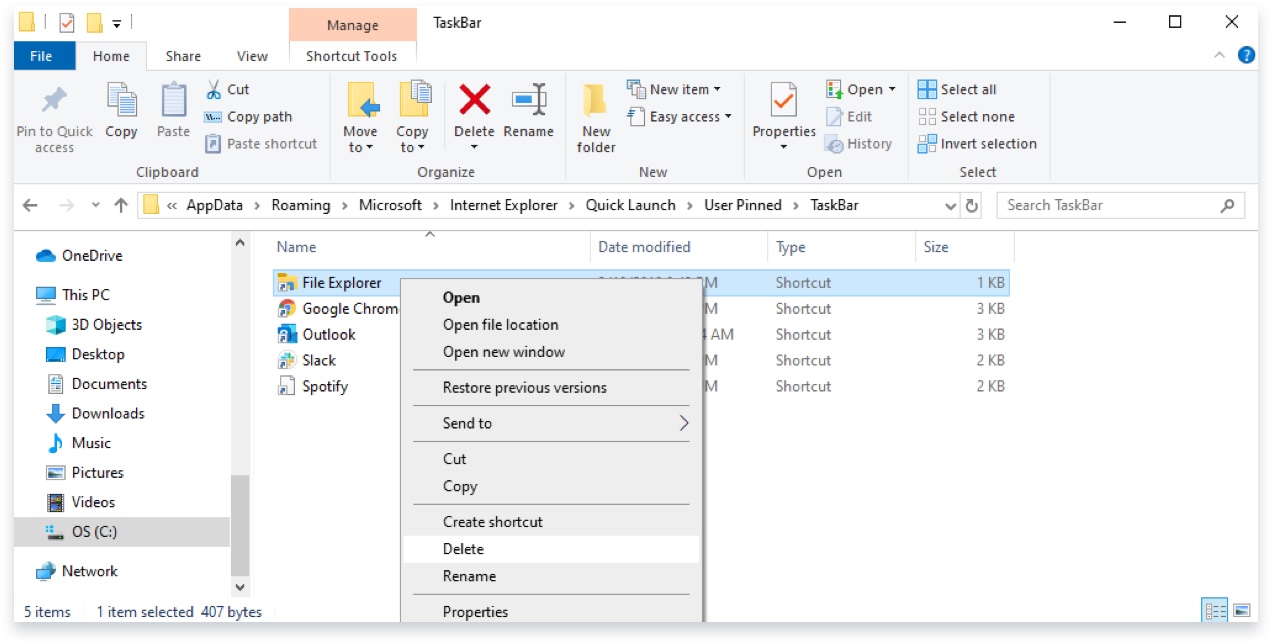
- Zodra de gewijzigde snelkoppeling is verwijderd, klikt u met de rechtermuisknop op uw bureaublad en kiest u Nieuw dan Snelkoppeling.
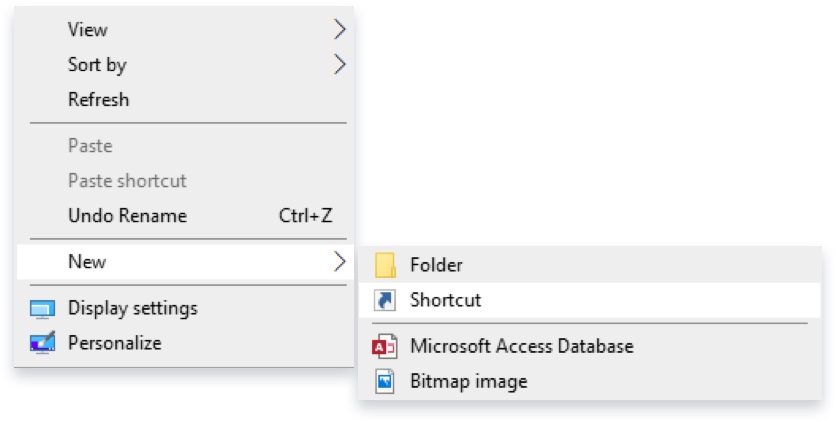
- Blader vervolgens naar de locatie van het programma u wilt starten met de snelkoppeling.
Gebruikelijke paden/locaties voor browsers zijn:
"C:\ProgramProgram Files Explorer\iexplore.exe"
"C:Chrome.exe"
"C:Program Files Firefox Firefox.exe"
"C:\ProgramProgram Files.Program Files.exe"
Program Files kunnen zijn Program Files (x86) als u een 64-bits besturingssysteem gebruikt.
De aanhalingstekens zijn nodig om deze snelkoppelingen te laten werken.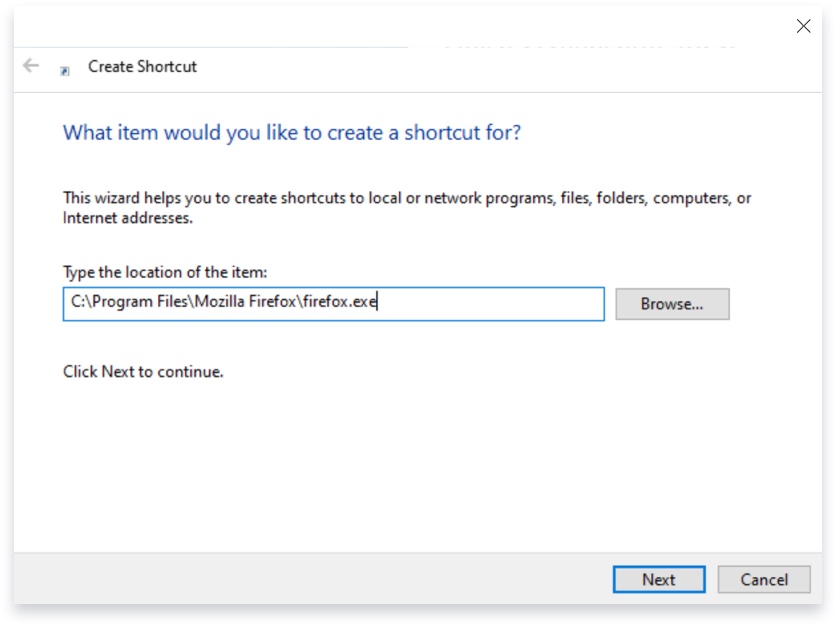
- Zodra u het doel van de snelkoppeling hebt gevonden, klikt u op Volgende en Afwerking.
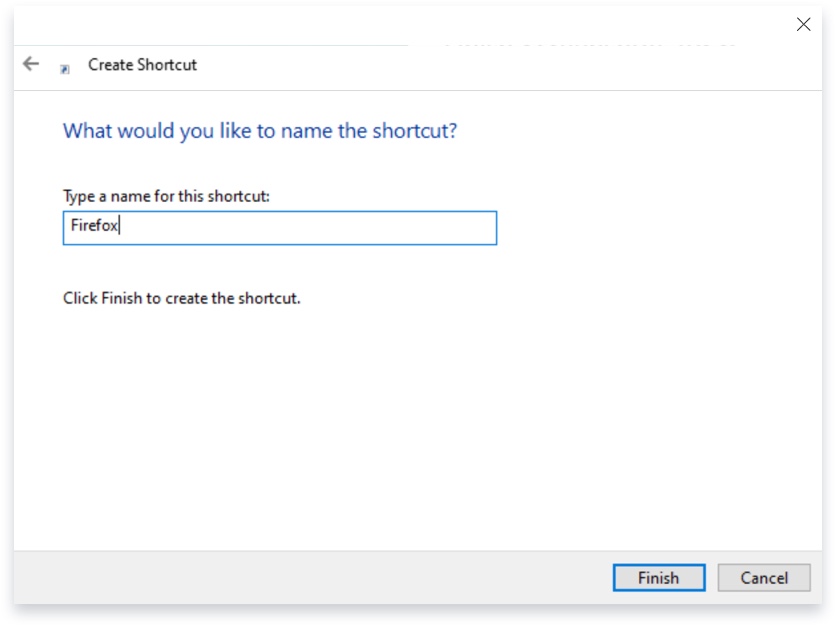
- Controleer of de snelkoppeling goed werkt en sleep hem naar de taakbalk, waar u optie krijgt om hem vast te zetten.
Gebruik dezelfde procedure om de snelkoppeling vast te zetten in het menu Start door het pictogram naar de knop Start te slepen.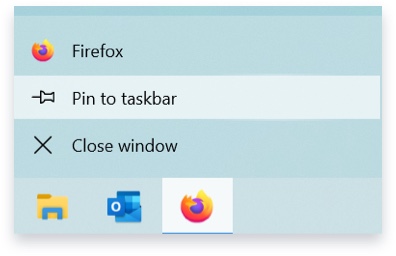
- Klik met de rechtermuisknop op de snelkoppeling.
- Select Eigenschappen.
- In de Doel Verwijder alles na het pad naar het programma en vergeet niet de aanhalingstekens te laten staan.
Gebruikelijke paden/locaties voor browsers zijn:
"C:\ProgramProgram Files Explorer\iexplore.exe"
"C:Chrome.exe"
"C:Program Files Firefox Firefox.exe"
"C:\ProgramProgram Files.Program Files.exe"
Program Files kunnen zijn Program Files (x86) als u een 64-bits besturingssysteem gebruikt.
De aanhalingstekens zijn nodig om deze snelkoppelingen te laten werken.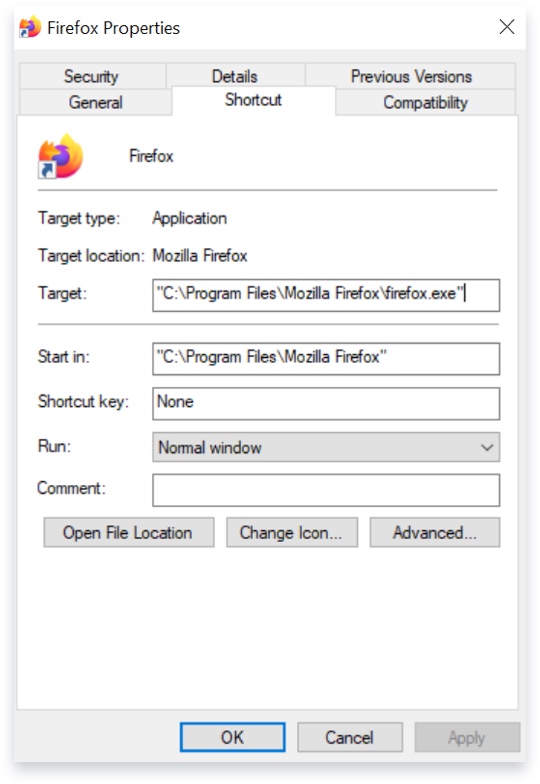
Opmerking
Als u bovenstaande stappen u en de problemen blijven bestaan, kan het in extreme gevallen nodig zijn om Firefox te verwijderen en een nieuwe start te maken. Als u dat u , raden we u aan de instructies tijdens het verwijderingsproces te volgen om gebruikersgegevens en -instellingen te verwijderen.
Als u uw bladwijzers wilt overbrengen naar de nieuwe installatie, volg dan deze instructies.