
Você já fez isso milhares de vezes. Clique com o botão direito. Apagar. Esvaziar a Lixeira. Pronto.
Só que não está tudo resolvido. Aquele arquivo, sua declaração de imposto de renda, suas fotos particulares, aquele EmbezzlementPlan.doc… tudo isso ainda está no seu disco rígido. Invisível para você, mas não para qualquer pessoa que tenha uma ferramenta de recuperação de US$ 30 baixada da internet.
O problema: seus arquivos excluídos não desapareceram de verdade
A maioria dos usuários presume que excluir um arquivo o remove permanentemente. Na verdade, a exclusão padrão apenas remove a referência do arquivo do sistema de arquivos. Os dados subjacentes geralmente permanecem intactos no disco até serem sobrescritos por outros arquivos. Pense nisso como arrancar o índice de um livro, deixando todas as páginas intactas. O sistema operacional esquece onde o arquivo está listado, mas os dados em si continuam lá.
O espaço ocupado pelo arquivo é marcado como disponível para novos dados. Até que outro arquivo seja gravado sobre ele, o arquivo original pode permanecer totalmente legível no disco. Dependendo de como você usa o computador, isso pode levar dias, semanas ou até meses.
Os softwares de recuperação se aproveitam disso. Eles examinam o disco em busca de dados que ainda existem, mas que não constam mais no sistema de arquivos. Se você estiver tentando recuperar um arquivo que apagou acidentalmente, isso é uma salvação. Mas se você estiver tentando eliminar definitivamente informações confidenciais, isso representa um problema grave.
A resposta: sobrescreva, não apague simplesmente
Para solucionar essa falha de privacidade, lançamos o File Shredder para Windows . Ele destrói permanentemente os arquivos e pastas que você está tentando excluir, impedindo sua recuperação.
Quando você sobrescreve um arquivo, substitui cada byte do seu conteúdo por novos dados. As informações originais são fisicamente alteradas na superfície do disco. Uma vez sobrescritos, os dados originais deixam de existir. Não resta nada para recuperar.
Mas uma única sobrescrita nem sempre é suficiente. Advanced As técnicas de recuperação de dados às vezes conseguem detectar vestígios de dados anteriores, especialmente em discos rígidos mais antigos, onde os padrões magnéticos deixam resíduos sutis. É por isso que o File Shredder não sobrescreve os dados apenas uma vez. Dependendo do nível de segurança escolhido, ele sobrescreve várias vezes, usando padrões diferentes a cada passagem.
Como funciona
O File Shredder utiliza a norma DoD 5220.22-M, um padrão de limpeza de dados desenvolvido pelo Departamento de Defesa dos Estados Unidos para a destruição segura de dados confidenciais armazenados em computadores.
A norma sobrescreve os dados utilizando padrões específicos:
- Passagens com preenchimento de zeros (cada byte definido como 0x00)
- Passagens de preenchimento único (cada byte definido como 0xFF)
- Passagens de dados aleatórios do ponto de vista criptográfico
- Verificação para confirmar se a substituição foi bem-sucedida
Por que esses padrões específicos? Os zeros e uns representam dados binários. Os dados aleatórios acrescentam imprevisibilidade. Ao repetir esses padrões várias vezes, o estado magnético ou eletrônico original do meio de armazenamento é completamente alterado, tornando a recuperação forense impraticável.
Quando o File Shredder termina, o arquivo não é simplesmente excluído. Ele desaparece de vez.
Três níveis de trituração
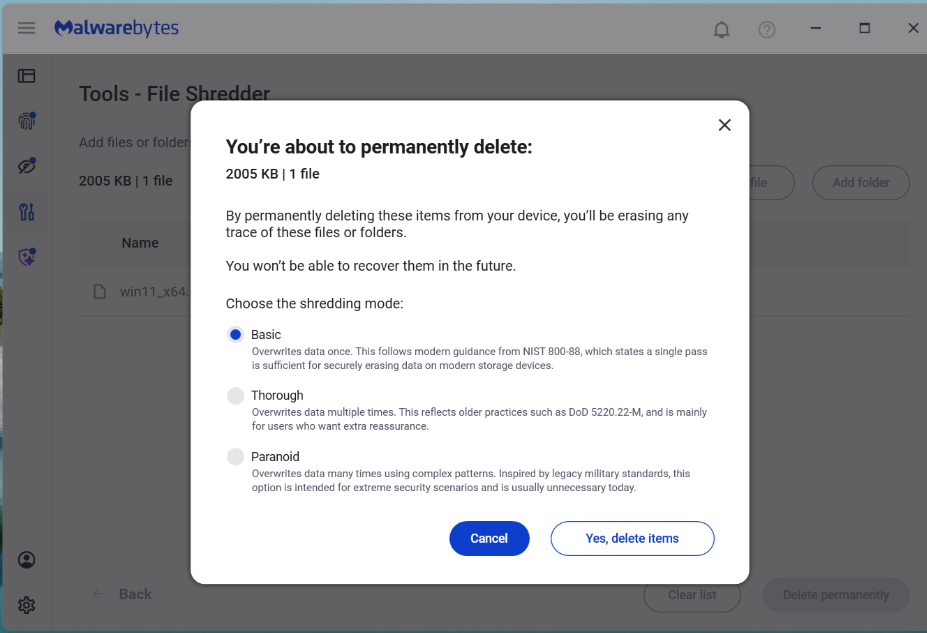
O File Shredder sobrescreve um arquivo antes de excluí-lo, ajudando a impedir sua recuperação após a remoção. Isso é mais eficaz em discos rígidos tradicionais, onde as passagens de sobrescrita são mais diretas e previsíveis. Em SSDs, o armazenamento funciona de maneira diferente, portanto, várias passagens não oferecem o mesmo nível de garantia. O File Shredder oferece alguns níveis para que você possa escolher o equilíbrio certo entre velocidade e segurança para o seu dispositivo e seu caso de uso.
Nem todos os arquivos do seu computador precisam ser destruídos com segurança de nível militar. A destruição de arquivos leva tempo, pois cada passagem envolve a leitura e a gravação de todo o conteúdo do arquivo. O File Shredder oferece três opções para que você possa equilibrar segurança e velocidade.
Basic (1 passagem)
O arquivo inteiro é sobrescrito com zeros. Esta é a opção mais rápida e eficaz para exclusões de arquivos do dia a dia, onde se deseja evitar recuperações acidentais. Se alguém executar uma ferramenta de recuperação após a exclusão, o arquivo será sobrescrito. Basic Se destruíssem o arquivo, não encontrariam nada além de dados vazios onde ele costumava estar.
Ideal para: arquivos temporários, downloads que você não precisa mais e limpezas gerais em que a velocidade é importante.
Completo (4 etapas, DoD 5220.22-M)
O arquivo é sobrescrito com zeros, depois com uns, em seguida com dados aleatórios e, por fim, com zeros novamente. Após a conclusão dessas etapas, o File Shredder realiza uma verificação, lendo o arquivo novamente para confirmar se os padrões de sobrescrita foram gravados com sucesso. Isso detecta quaisquer erros de disco ou falhas de gravação que possam ter deixado os dados originais intactos.
Padrão:Zeros (0x00) > Uns (0xFF) > Aleatório > Zeros (0x00)
Ideal para: Documentos financeiros, registros fiscais, documentos de identificação pessoal, registros médicos e qualquer coisa que você não gostaria que fosse divulgada em caso de vazamento de dados ou de roubo do seu computador.
Paranoid (8 aprovações, versão ampliada do DoD 5220.22-M)
Isso executa a sequência completa de zeros-uns-zeros aleatórios duas vezes, com verificação após a conclusão. As passagens adicionais oferecem uma garantia extra contra técnicas avançadas de recuperação forense.
Padrão:Zeros > Uns > Aleatório > Zeros > Zeros > Uns > Aleatório > Zeros
Ideal para: dados comerciais altamente confidenciais, documentos jurídicos, propriedade intelectual, qualquer assunto sujeito a conformidade regulatória ou situações em que seja necessária certeza absoluta.
Uma observação sobre SSDs
As unidades de estado sólido (SSDs) funcionam de maneira diferente dos discos rígidos tradicionais, pois o nivelamento de desgaste e as camadas de tradução de memória flash podem redirecionar as gravações para blocos físicos diferentes. Isso significa que sobrescrever um arquivo uma ou várias vezes não garante que os dados originais tenham sido sobrescritos. Os métodos de destruição em múltiplas passagens foram projetados para HDDs e são menos previsíveis em SSDs.
Como começar
O Destruidor de Arquivos está localizado na seção Ferramentas do seu navegador. Malwarebytes Software para desktop, juntamente com outros utilitários do sistema. Projetamos o programa para ser simples, garantindo que você entenda a irreversibilidade da ação que está prestes a realizar.
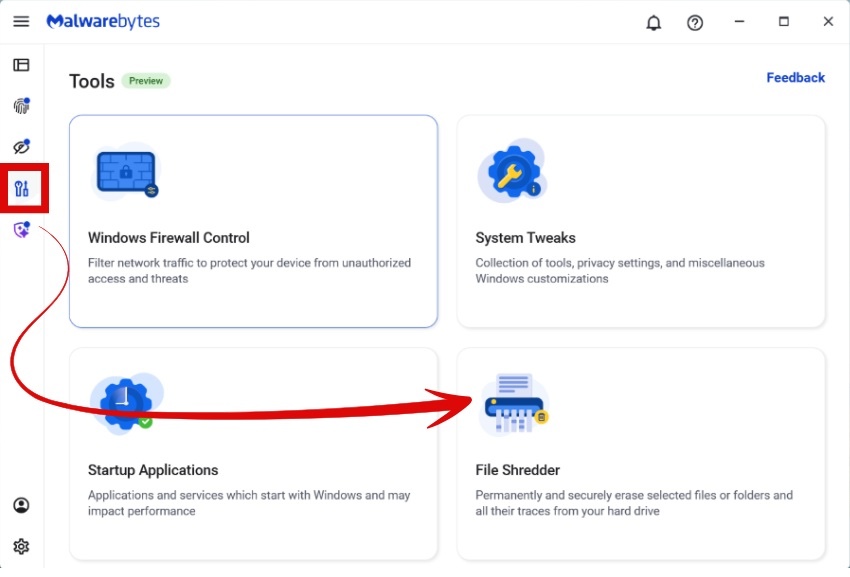
Select
Selecione arquivos individuais, pastas inteiras ou vários itens de uma só vez. O File Shredder protege automaticamente arquivos críticos do sistema, evitando que você destrua acidentalmente algo que possa danificá-los. Windows ou seu Malwarebytes instalação. Antes de qualquer coisa acontecer, você verá uma lista completa de todos os arquivos que serão destruídos, com total visibilidade dos nomes, locais e tamanhos dos arquivos.
Confirmar
Caixas de diálogo de aviso claras explicam que a destruição é permanente. É necessário confirmar explicitamente antes que qualquer coisa seja destruída. Uma vez que um arquivo é destruído, ele não pode ser recuperado.
Triturar
Escolha seu nível ( Basic (Medioso ou Paranoico) e confirme. Durante a trituração, você verá o progresso em tempo real:
- qual arquivo está sendo destruído
- em que fase do processo se encontra
- tempo estimado restante
Você pode pausar ou cancelar a tarefa. No entanto, uma vez que o File Shredder comece a processar um arquivo, ele conclui a destruição desse arquivo antes de ser interrompido. Isso evita que os arquivos fiquem em um estado parcialmente sobrescrito, o que poderia corrompê-los ou dificultar sua exclusão adequada.
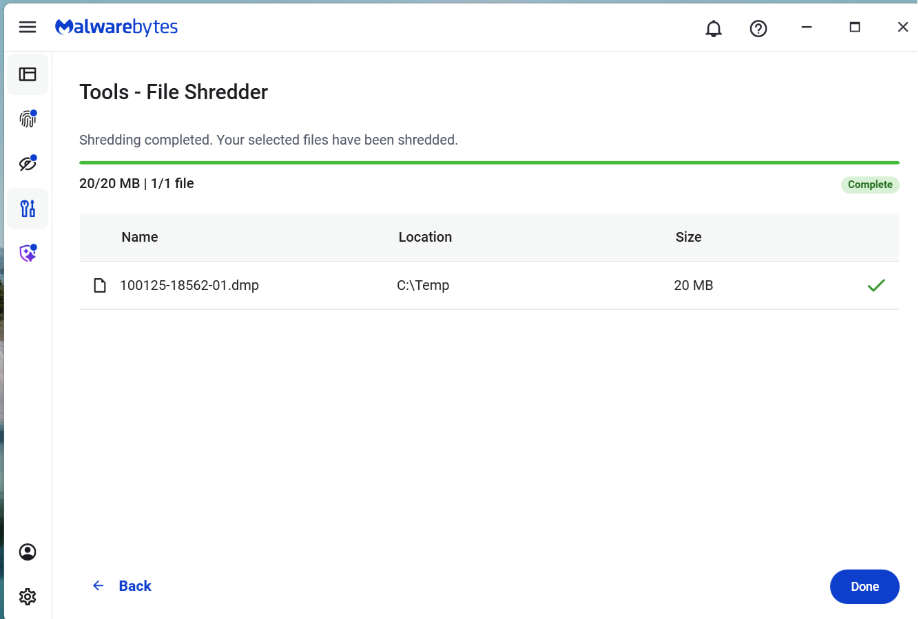
Pronto
Quando a destruição for concluída, o File Shredder exibirá um relatório listando todos os arquivos que foram destruídos com sucesso. Você também receberá uma notificação confirmando que a tarefa foi concluída.
Como o File Shredder lida com arquivos grandes de forma segura
A destruição de arquivos grandes ou de diretórios profundamente aninhados pode consumir muitos recursos da CPU e do sistema. Para equilibrar segurança e desempenho, a implementação inclui:
- Operações de gravação com buffer para um acesso eficiente ao disco
- Processamento de sobrescrita em blocos para lidar com arquivos grandes sem uso excessivo de memória
- Exclusão recursiva de pastas que processa árvores de diretórios inteiras
- Tratamento de cancelamentos, sempre que possível, sem deixar dados parciais para trás
- Relatório de erros para que você saiba se algum arquivo não pôde ser destruído (por exemplo, se estiver aberto em outro aplicativo)
Prevenção de trituração acidental
Desenvolver um recurso que promete destruir dados de forma definitiva é uma grande responsabilidade. Não nos limitamos a escrever o código e presumir que ele funcionaria. Realizamos testes exaustivos.
Como a destruição de dados é irreversível, a interface do usuário inclui várias medidas de segurança antes da execução:
- Seleção explícita de arquivos ou pastas
- Avisos claros sobre a exclusão definitiva
- Mensagens de confirmação antes do início da trituração
- Prevenção de destruição de dados em caminhos de sistema protegidos ou Malwarebytes arquivos
Quando você terminar de trabalhar em um arquivo, ele deve estar realmente concluído
Por muito tempo, “excluir” significou, na maioria das vezes, “fora da vista”, e não “fora de existência”. O File Shredder muda isso. Ao sobrescrever os arquivos de forma segura antes de removê-los, ele ajuda a garantir que seus dados confidenciais permaneçam privados mesmo depois de excluídos.
Desde a denúncia de ameaças até a sua remoção.
Os riscos de cibersegurança nunca devem ir além das manchetes. Mantenha as ameaças longe dos seus dispositivos baixando Malwarebytes hoje mesmo .