A Apple ampliou sua mais recente coleção. iOS A atualização de segurança 18 abrange muito mais iPhones e iPads, especificamente para impedir ataques reais do DarkSword que podem comprometer um dispositivo com uma única visita a um site.
Depois que os pesquisadores publicaram suas descobertas sobre os ataques DarkSword e um kit de exploração que aproveitava essas vulnerabilidades surgiu no GitHub, a Apple atualizou discretamente seu boletim de segurança de 24 de março.
A Apple lançou primeiro iOS Em 24 de março, foi lançada a atualização para o iPadOS 18.7.7 para um pequeno conjunto de dispositivos mais antigos (iPhone XS/XS Max/XR e iPad de 7ª geração), corrigindo diversas vulnerabilidades que fazem parte da cadeia de exploração DarkSword. Dispositivos mais recentes que tiveram a opção de atualizar para o iPadOS 18.7.7 também receberam a atualização. iOS /iPadOS 26 parou de receber iOS 18 atualizações pontuais deixaram um grande grupo de usuários efetivamente presos em versões vulneráveis da 18.x.
DarkSword é uma corrente completa iOS Um kit de exploração que encadeia seis vulnerabilidades no WebKit, Safari, carregador dinâmico e kernel, permitindo que o dispositivo seja comprometido após o acesso a um site malicioso pelo navegador. Essa cadeia de ataques foi observada em atividade desde pelo menos novembro de 2025, em campanhas orquestradas por fornecedores comerciais de spyware e agentes patrocinados por estados.
Não é necessário clicar em um link no aplicativo Mensagens nem aprovar um aviso de instalação. Basta acessar um site comprometido ou até mesmo um anúncio malicioso no Safari para acionar a cadeia de exploração, caso o seu dispositivo ainda não tenha instalado as correções necessárias.
Nesse caso, os invasores combinaram seis vulnerabilidades — algumas já corrigidas, outras ainda em fase de “zero-day” na época — em uma arma cibernética capaz de transformar uma visita rotineira a um site em um comprometimento total do dispositivo e em um roubo em massa de dados. Quando os detalhes da cadeia de exploração vazaram e o código de prova de conceito chegou ao GitHub, centenas de milhões de dispositivos estavam potencialmente expostos, e até mesmo usuários “comuns”, sem motivo para temer a vigilância estatal, de repente tiveram que se preocupar com suas fotos, conversas e carteiras de criptomoedas.
Como atualizar seu iPhone ou iPad
Durante anos, muitos usuários de iPhone encararam as atualizações como uma troca entre "recursos que não me interessam" e "duração da bateria que me interessa". DarkSword e a decisão da Apple de reabrir iOS Dezoito atualizações para mais dispositivos servem como um lembrete de que existe um terceiro fator: o risco que se acumula silenciosamente.
Para iOS Usuários do iPadOS, vejam como verificar se estão usando a versão mais recente do software:
- Vá paraConfigurações>Geral>Atualização de software. Você verá se há atualizações disponíveis e será orientado durante a instalação.
- Ativeas Atualizações Automáticas, caso ainda não o tenha feito — você encontrará essa opção na mesma tela.
Se preferir, e muitas pessoas preferem, você pode ficar em iOS 18, usando a opção "Também disponível" na Atualização de Software e escolhendo explicitamente iOS 18.7.7 em vez de 26.4.
Passos detalhados no iPhone
- AbraAjustes → Geral → Atualização de software.
- Aguarde o carregamento da página; você verá iOS A versão 26.4 é a atualização principal, destacada na parte superior (caso seu dispositivo seja compatível).
- Rolar para baixo nessa mesma tela até ver uma seção chamada “Também disponível” exibindo iOS 18.7.7.
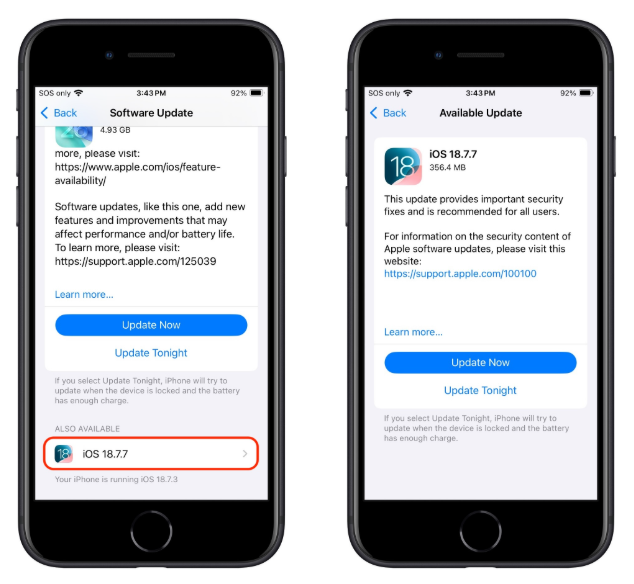
Imagem cortesia da TidBITS - Toque em iOS 18.7.7 e, em seguida, escolha Download e Instalar para aplicar essa atualização em vez da 26.4.
- Certifique-se de não tocar na grande opção “Atualizar para” iOS Botão “26,4” se você quiser permanecer na versão 18.x.
Outras dicas para se manter seguro
Se você tem motivos para acreditar que é um alvo em potencial para ataques desse tipo (jornalistas, ativistas ou pessoas com acesso a dados confidenciais), é recomendável ativaro Modo de Bloqueio:
- Abra o aplicativoConfigurações.
- Toque em Privacy e Segurança .
- Role a tela para baixo, toque em“Modo de bloqueio” e, em seguida, toque em“Ativar modo de bloqueio”.
- Leia as informações apresentadas e toque em“Ativar o modo de bloqueio”.
- Toqueem “Ativar e reiniciar”.
- Digite a senha do seu dispositivo quando solicitado.
Informe-se sobre as consequências de ativar o Modo de Bloqueio. Ele torna o seu dispositivo muito menos intuitivo, mas temse mostradoeficaz contra ataques altamente direcionados.
Mais dicas gerais:
- Utilizeuma proteção antimalwareatualizada e em tempo real no seu dispositivo para bloquear sites maliciosos sempre que possível.
- Evite clicar em links enviados em mensagens não solicitadas, especialmente quando se trata de serviços como o Snapchat, plataformas de criptomoedas, bancos ou e-mail.
- Use bloqueadores de conteúdo (por exemplo Malwarebytes Browser Guard ) no Safari para reduzir a exposição a conteúdo malicioso (embora não sejam uma solução definitiva para vulnerabilidades zero-day).
- Transfira seus ativos criptográficos de alto valor para carteiras de hardware ou dispositivos dedicados e use carteiras móveis apenas para valores menores.
- Use umgerenciador de senhas comautenticação forte, ative configurações de segurança adicionais, como Face ID/Touch ID, e evite o preenchimento automático de credenciais de alto risco.
- Ativea autenticação multifatorial(chaves de segurança FIDO2 ou autenticação de dois fatores por aplicativo) em corretoras e contas financeiras, para que o roubo de senhas por si só não seja suficiente para saquear suas contas.
- Revise regularmente as permissões dos aplicativos e revogue o acesso a dados confidenciais (localização, fotos, contatos, microfone, câmera, saúde) sempre que não for necessário.
Os golpistas sabem mais sobre você do que você imagina.
Malwarebytes Mobile Security Protege você contra phishing, mensagens de texto fraudulentas, sites maliciosos e muito mais. Com proteção contra golpes em tempo real e com inteligência artificial integrada.