Atualizando Chrome Está a tornar-se uma tarefa quase diária ultimamente. Mas é demasiado importante para ser ignorada.
Na quarta-feira, 8 de julho, a Google lançou mais uma atualização Chrome , apenas um dia depois da anterior .
As duas atualizações, em conjunto, corrigiram 27 vulnerabilidades de segurança, incluindo duas falhas críticas que poderiam ser exploradas para comprometer sistemas. Chrome A Google afirma que ambas são vulnerabilidades de memória do tipo "uso após libertação" (use-after-free), que por vezes podem permitir que os atacantes executem código malicioso. A Google não informou que nenhuma destas vulnerabilidades esteja a ser explorada ativamente.
O canal Estável foi atualizado para 150.0.7871.114/ . 115 para Windows e macOS, e 150.0.7871.114 para Linux. As atualizações serão lançadas ao longo dos próximos dias e semanas.
Como atualizar Chrome
Se não quiser esperar que a atualização chegue até si, é fácil atualizar manualmente.
A opção mais fácil é permitir Chrome para atualizar automaticamente. Mas pode acabar por ficar para trás nas atualizações se raramente fecha o browser ou se algo correr mal, como uma extensão que impede a atualização.
Para atualizar manualmente, clique no menu Mais (três pontos) e aceda a Definições > Acerca Chrome . Se houver uma atualização disponível, Chrome O download será iniciado automaticamente. Reinicie. Chrome Para concluir a atualização, estará protegido contra estas vulnerabilidades.
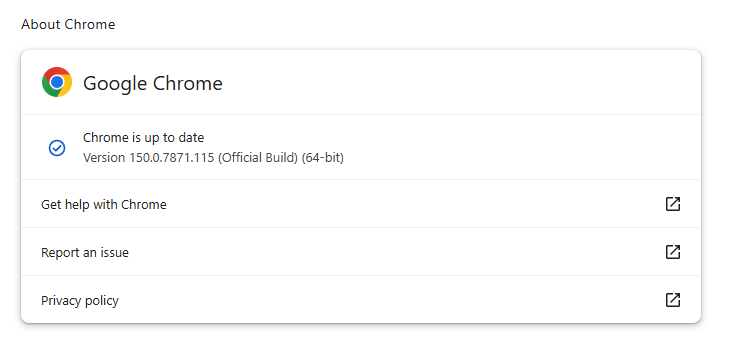
Pode encontrar uma explicação do sistema de numeração de versões e instruções passo a passo no nosso guia sobre como atualizar Chrome em qualquer sistema operativo .
O sistema de numeração das versões
Com atualizações a chegar em intervalos de poucos dias, é útil compreender... Chrome O sistema de numeração de versões do [nome do produto] permite identificar rapidamente se está a executar a versão mais recente.
O Chrome O número da versão é constituído por quatro partes separadas por pontos, assim:
MAJOR.MINOR.BUILD.PATCH
Cada parte tem um significado específico. Por ordem de importância, são as seguintes:
- PRINCIPAL : Este número aumenta a cada curso principal. Chrome lançamento, que pode incluir novas funcionalidades ou alterações.
- SECUNDÁRIO: Este número é normalmente zero e raramente se altera. Serve principalmente para apoiar o esquema de versionamento, mas normalmente não afeta a forma como os utilizadores acompanham as atualizações.
- CONSTRUÇÃO : Este número aumenta constantemente e identifica uma construção específica de Chrome O código-fonte. Ao comparar versões, é o primeiro número a ser verificado após a versão principal.
- PATCH: Este número aumenta à medida que a Google lança pequenas correções e atualizações de segurança para uma determinada versão. É reiniciado com cada nova versão e ajuda a identificar atualizações menores dentro da mesma versão.
Por exemplo, uma versão como137.0.7151.56significa:
- Versão principal 137 (a versão de marco)
- Versão secundária 0 ( quase sempre 0)
- Número de compilação 7151 (o instantâneo do código)
- Atualização n.º 56 (a correção mais recente para essa versão)
Por que é que o número da versão é importante?
Os números BUILD e PATCH identificam, em conjunto, a versão exata de Chrome Você está a executar. Mesmo que duas versões partilhem o mesmo número principal, números de compilação ou de patch mais elevados significam que tem uma versão mais recente e atualizada. Chrome versão.
Por vezes, poderá observar números de patch ligeiramente diferentes na mesma versão principal, por exemplo,118.0.5993.117vs.118.0.5993.118. Isto acontece normalmente porque a Google lançou uma correção rápida ou um patch menor pouco tempo depois do lançamento inicial. Ambos fazem parte da mesma atualização principal, mas o número de patch mais elevado é o mais recente.
Como verificar se tem a versão mais recente
Para verificar o seu Chrome versão:
- Aberto Chrome .
- Clique no menu com os três pontos (⋮) no canto superior direito.
- Aceda a Ajuda > Acerca do Google Chrome .
Chrome O navegador exibirá a sua versão atual e verificará automaticamente se existem atualizações. Se houver uma atualização disponível, esta será descarregada automaticamente e ser-lhe-á pedido que reinicie o navegador.
Impedir as ameaças antes que causem qualquer dano.
Malwarebytes Browser Guard Bloqueia automaticamente páginas de phishing e sites maliciosos. Gratuito, instalação com um clique. Adicione ao seu browser →