История поиска Google предоставляет одно из самых подробных windows вашу личную жизнь, и я знаю это, потому что, когда я посмотрел свою собственную историю поиска в прошлом году, я был потрясен информацией, которая в ней содержалась.
Всего за 18 месяцев Google отследил 8079 поисковых запросов, которые я сделал, и 3050 веб-сайтов, которые я посетил в результате этих запросов. Сюда входили мои поздние ночные просмотры сайта WebMD из-за медицинских симптомов, которые я искал всего за несколько секунд до этого, мои посещения сайтов Goodwill, где я искал, куда сдать одежду перед предстоящим переездом, и мое иронично отслеженное посещение темы Reddit под названием «Как удалить большую часть, если не всю, мою информацию из Интернета?» (Один из ответов, который я узнал: не используйте поиск Google).
Google отслеживал каждый мой вопрос, каждое мое беспокойство и каждую мою прихоть — почти в буквальном смысле. Только за один день в августе 2025 года Google зафиксировал семь поисковых запросов по авиабилетам, которые я сделал в Google Flights, и шесть поисковых запросов по отелям, которые я сделал в Google Travel.
Google также записывал многие вопросы и запросы, которые я делал при поиске тем для подкаста Lock and Code, который я веду. И хотя все эти данные Google позволили провести интересное исследование того, что Google знает обо мне (которое вы можете послушать ниже), они также показали, что больше людей должны знать, как получить доступ к этой информации.
Для большинства пользователей Google, если функция «Веб-активность и активность в приложениях» включена, Google сохраняет информацию о том, что они ищут, в какое время они это ищут и на какие веб-сайты они в результате переходят. Есть способы отключить отслеживание этих данных, но для начала нужно знать, где их искать.
Вот как это сделать.
Как найти историю поиска Google
Вы можете начать с того, что откроете веб-браузер и войдете в централизованный центр Google для ваших данных онлайн по адресу myactivity.google.com.
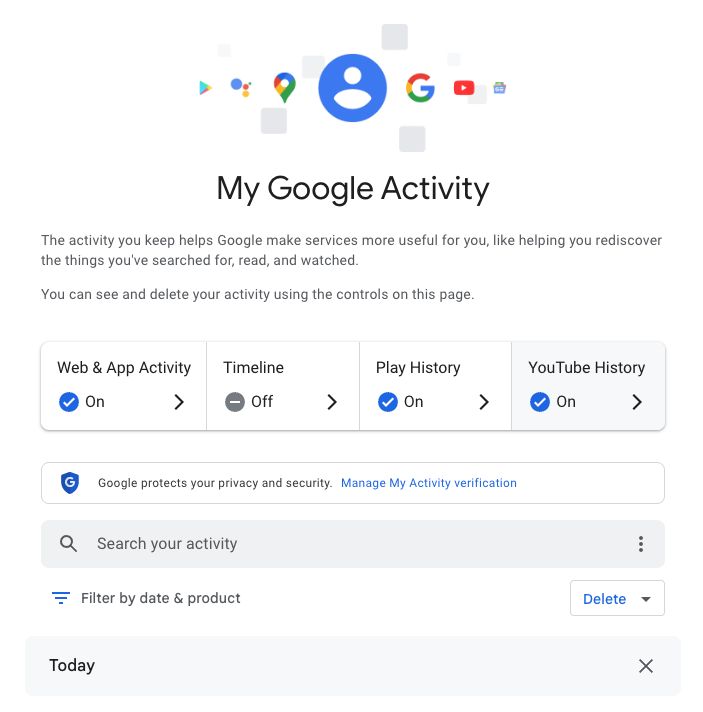
После входа в систему вы увидите приветственный экран с быстрыми настройками, которые можно изменить по желанию. Эти настройки могут отличаться для разных пользователей, но могут включать:
- Деятельность в Интернете и приложениях
- Хронология
- История игр
- YouTube История
Ниже на странице вы можете просмотреть историю поиска Google. (Наша галерея скриншотов ниже поможет вам пройти все этапы.)
- Сначала найдите строку поиска на экране приветствия с надписью «Поиск вашей активности».
- Сразу под ним вы увидите слова «Фильтровать по дате и продукту». Эти слова являются кликабельными. Нажмите на них.
- После нажатия кнопки «Фильтровать по дате и продукту» откроется всплывающее меню, в котором вы сможете просмотреть свою активность в Google по дате или продукту. Вместо того чтобы сосредоточиться на дате, прокрутите список продуктов Google и установите флажок «Поиск Google».
- Нажмите «Применить».
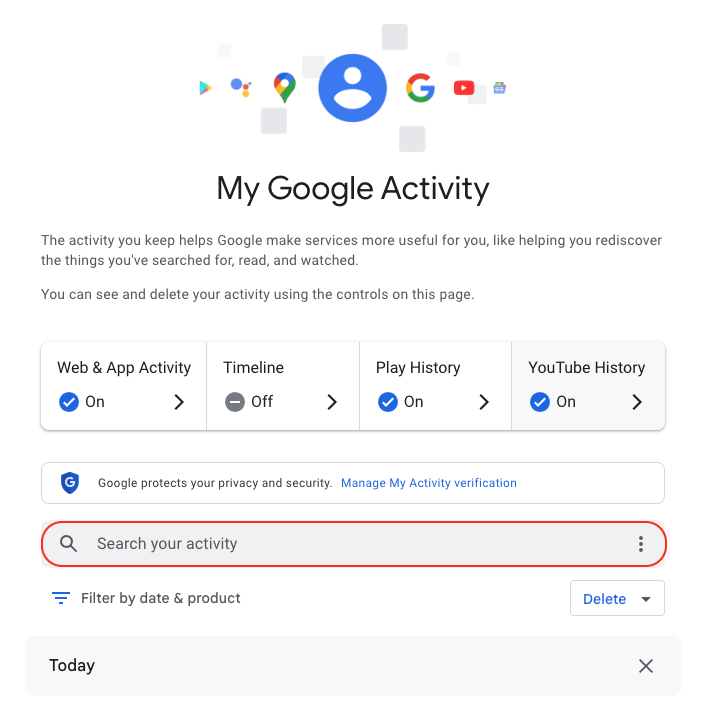
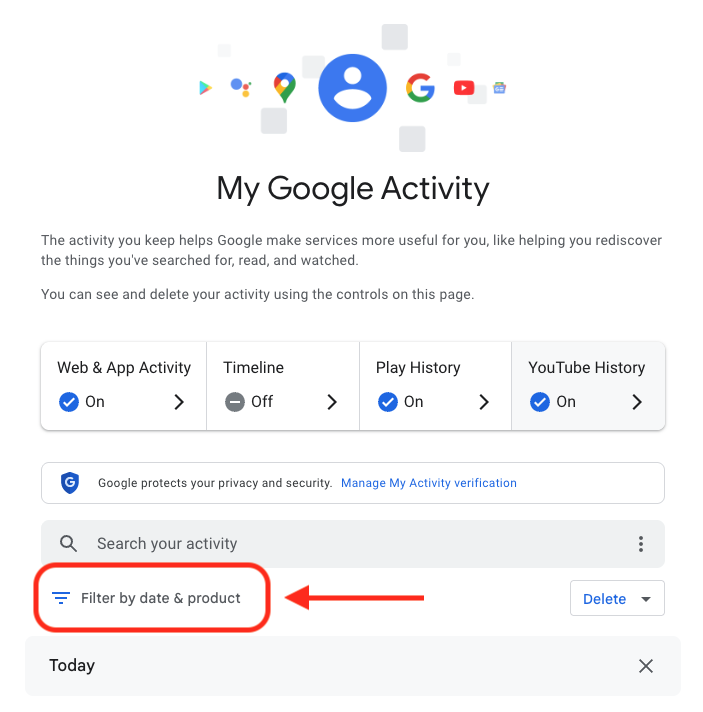
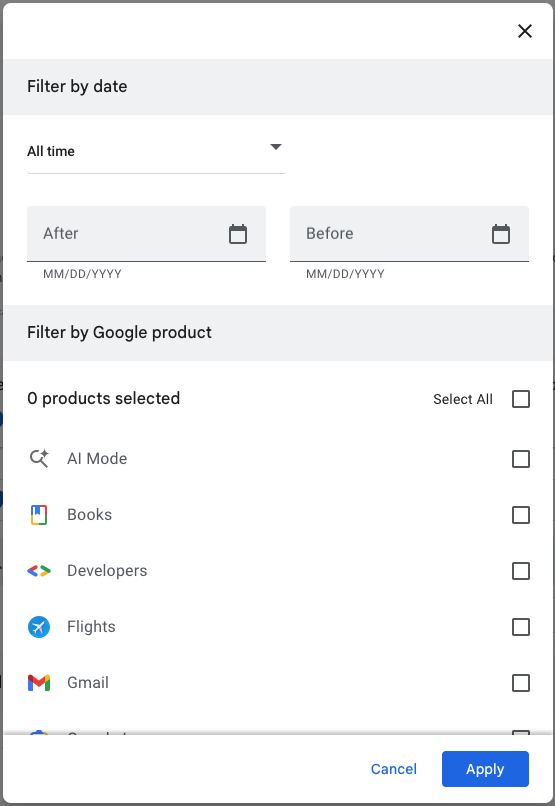
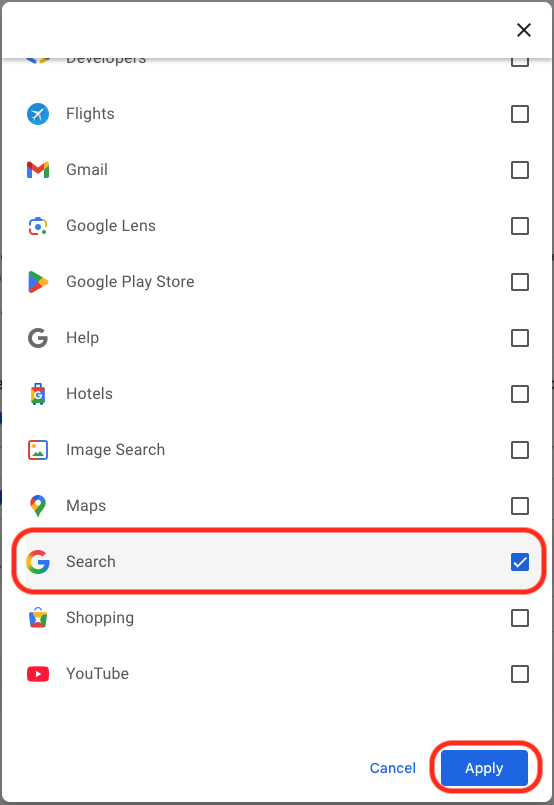
После нажатия кнопки «Применить» вы перейдете на веб-страницу, на которой в обратном хронологическом порядке отображается ваша история поиска в Google, причем сначала показываются самые последние действия. Прокручивая страницу вниз, вы можете найти более старые действия. Вы также можете использовать строку поиска в верхней части страницы, чтобы найти отдельные действия, например поиск или серию поисков, которые вы выполняли ранее.
Отсюда вы также можете удалить отдельные записи Google Search, чтобы Google больше не хранил эти данные. Это будет применяться только к отдельному поиску, который вы выполнили.
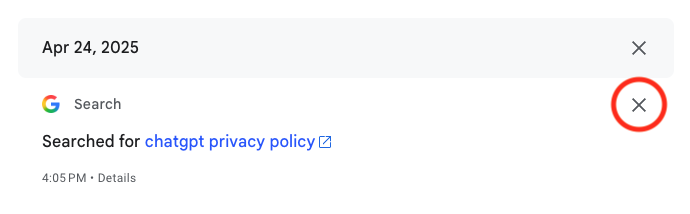
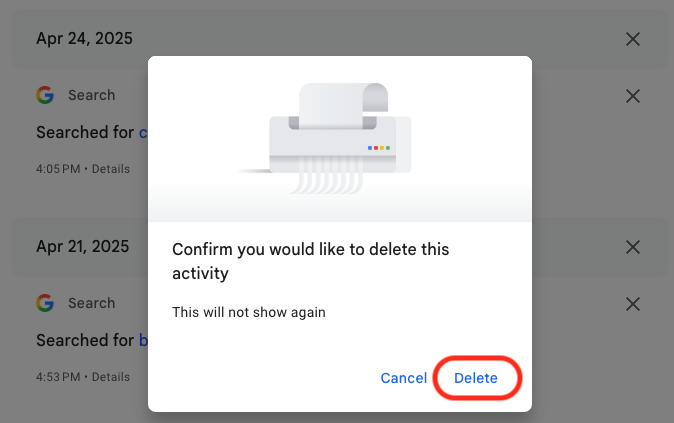
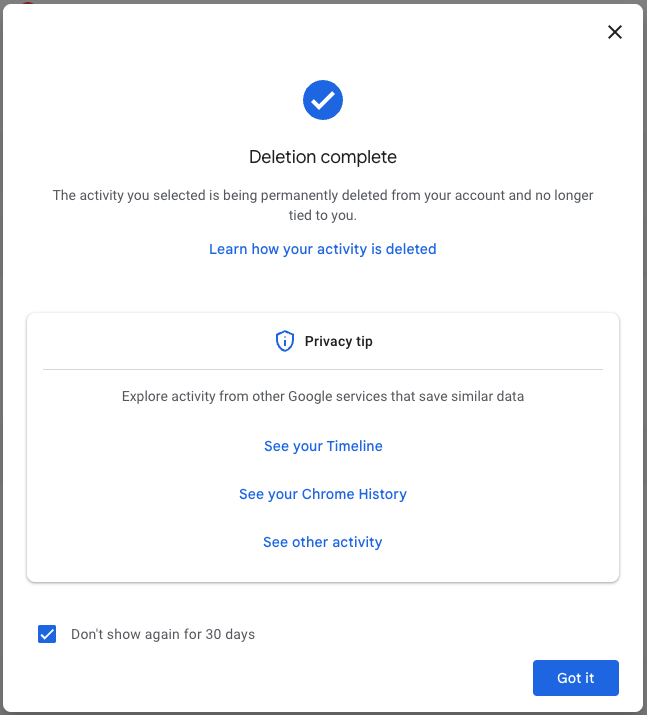
Если вы хотите лучше защитить свою конфиденциальность, целенаправленное удаление записей из истории поиска Google — это сложный, длительный и несовершенный метод. Вместо этого вы можете просто попросить Google прекратить запись ваших поисковых запросов с этого момента.
Как отключить историю поиска Google
Есть простой способ настроить Google так, чтобы он перестал сохранять ваши онлайн-поиски в вашем аккаунте Google, и для этого нужно всего несколько кликов. Следуйте инструкциям ниже и смотрите галерею изображений для справки.
- Перейдите на главную страницу «Моя активность в Google» (это та же страница, которую вы видели при первом входе на myactivity.google.com).
- Нажмите на кнопку быстрого управления, которую мы видели ранее: «Веб-активность и активность в приложениях».
- Отсюда вы увидите новый экран с названием «Управление активностью».
- Найдите кнопку «Выключить » и нажмите ее.
- Выберите между «Выключить» и «Выключить и удалить активность».
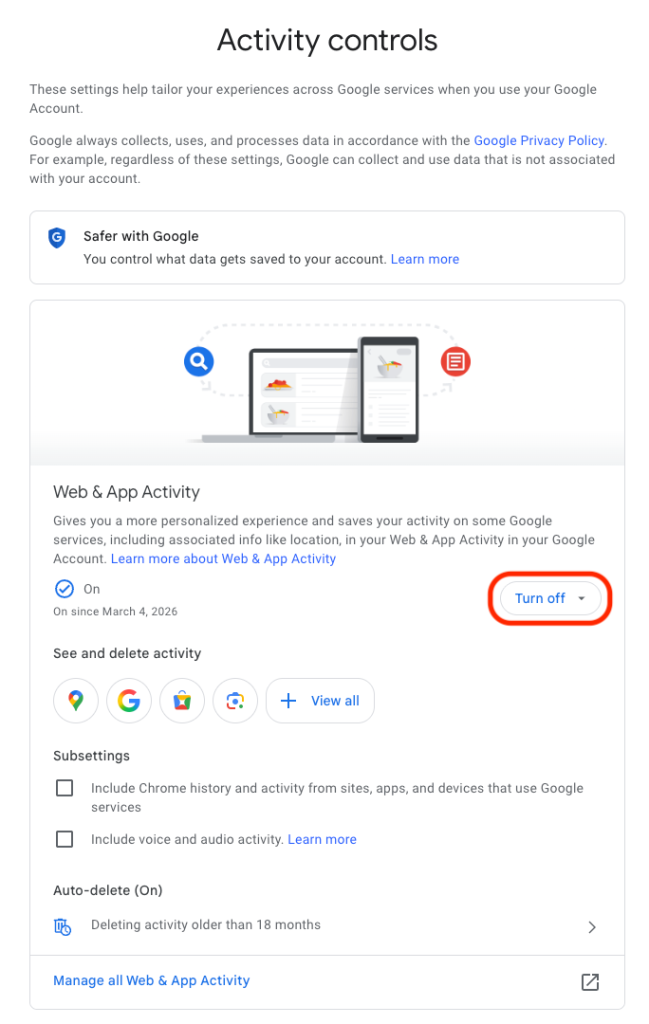
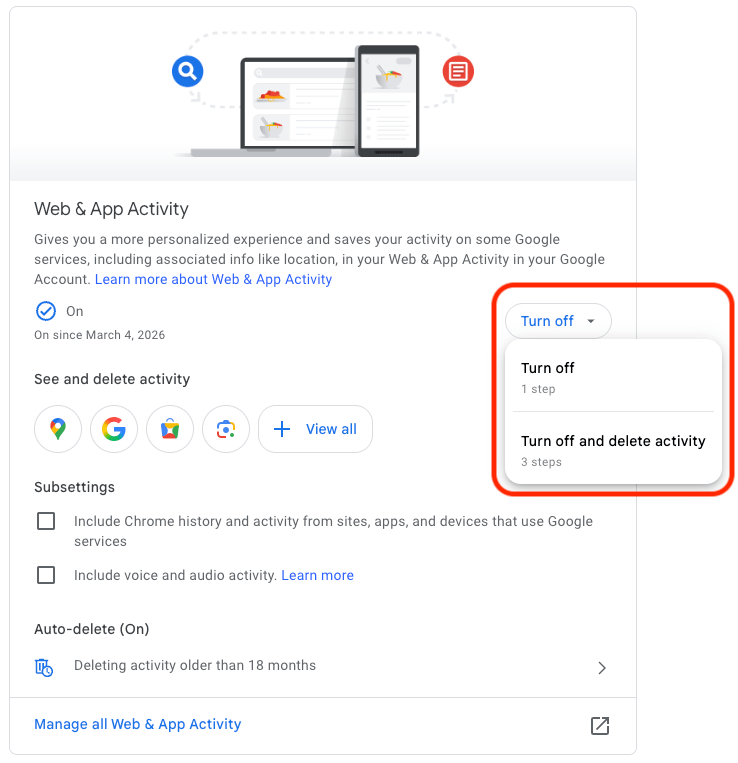
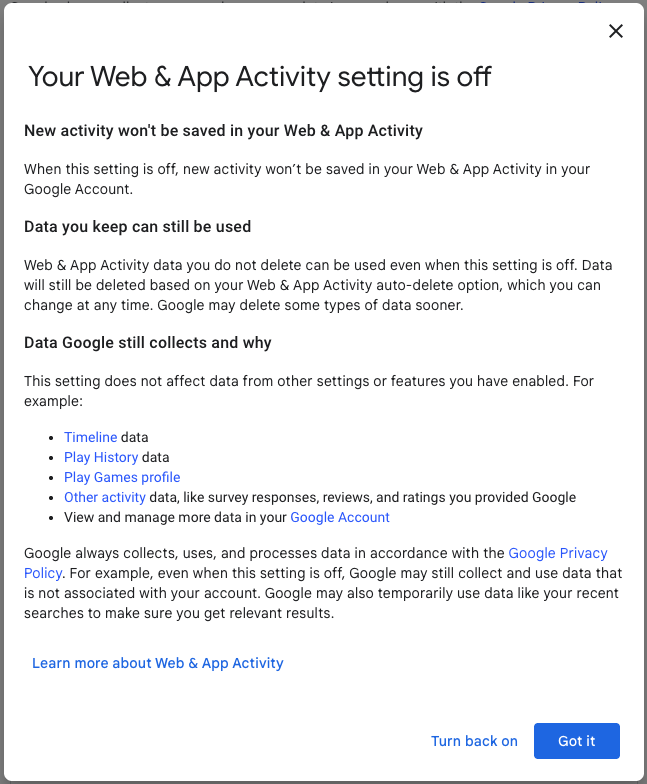
Если вы выбрали «Отключить», то все готово. Google больше не будет сохранять ваши поисковые запросы в Google в рамках общей активности вашего профиля Google. Однако этот вариант означает, что Google по-прежнему будет хранить ваши предыдущие поисковые запросы. Поэтому, если хотите, вы можете выбрать второй вариант: «Отключить и удалить активность».
Когда вы выберете этот вариант, Google проведет вас через дополнительные шаги, чтобы выбрать, какие типы данных вы хотите удалить, например, прошлую активность, связанную с Google Поиском, Картами, Рекламой, Поиском изображений, Google Play Store, Справкой и другими сервисами. Все эти варианты показывают, сколько продуктов и каналов Google создал, чтобы собирать ваши данные.
Однако не стоит паниковать. Просмотрите список в удобном для вас темпе и начните принимать решения относительно своих данных, которые подходят именно вам.
Ваше имя, адрес и номер телефона, возможно, уже выставлены на продажу.
Брокеры данных собирают и продают ваши персональные данные любому, кто готов за это заплатить. Malwarebytes Personal Data Remover находит их и удаляет вашу информацию, а затем следит за тем, чтобы она оставалась в таком виде.