Вы делали это уже тысячу раз. Щелчок правой кнопкой мыши. Удалить. Очистить корзину. Готово.
Только вот дело не в этом. Этот файл, ваша налоговая декларация, ваши личные фотографии, этот файл «EmbezzlementPlan.doc»… всё это по-прежнему хранится на вашем диске. Невидимое для вас, но не для тех, у кого есть инструмент для восстановления данных за 30 долларов, скачанный из Интернета.
Проблема: ваши удаленные файлы на самом деле никуда не исчезли
Большинство пользователей полагают, что удаление файла приводит к его окончательному удалению. На самом деле при стандартном удалении из файловой системы удаляется лишь ссылка на файл. Сами данные часто остаются на диске в неизменном виде до тех пор, пока их не перезапишут другие файлы. Это можно сравнить с тем, как если бы вы вырвали оглавление из книги, оставив при этом все страницы на месте. Операционная система забывает, где находится этот файл, но сами данные по-прежнему остаются на месте.
Место, занимаемое файлом, помечается как доступное для новых данных. До тех пор, пока его не перезапишут, исходный файл может оставаться полностью доступным для чтения на диске. В зависимости от того, как вы используете компьютер, это может занять дни, недели или даже месяцы.
Программы для восстановления данных используют этот принцип. Они сканируют диск в поисках данных, которые все еще существуют, но больше не отображаются в файловой системе. Если вы пытаетесь восстановить случайно удаленный файл, это настоящая палочка-выручалочка. Но если вы пытаетесь навсегда удалить конфиденциальную информацию, это становится серьезной проблемой.
Ответ: Перезаписывайте, а не просто удаляйте
Чтобы устранить этот пробел в системе защиты конфиденциальности, мы представили программу File Shredder для Windows. Она окончательно уничтожает файлы и папки, которые вы пытаетесь удалить, так что их невозможно восстановить.
При перезаписи файла каждый байт его содержимого заменяется новыми данными. Исходная информация физически изменяется на поверхности диска. После перезаписи исходные данные больше не существуют. Восстановить их уже невозможно.
Однако одной перезаписи бывает недостаточно. Advanced методы Advanced иногда позволяют обнаружить следы прежних данных, особенно на старых жестких дисках, где магнитные записи оставляют едва заметные следы. Именно поэтому File Shredder не ограничивается одной перезаписью. В зависимости от выбранного уровня безопасности программа выполняет многократную перезапись, используя при каждом проходе различные шаблоны.
Как это работает
File Shredder использует стандарт DoD 5220.22-M — стандарт очистки данных, разработанный Министерством обороны США для безопасного уничтожения секретных данных, хранящихся на компьютерах.
Стандарт перезаписывает данные с использованием определённых шаблонов:
- Проходы с заполнением нулями (каждый байт устанавливается в 0x00)
- Проходы с однократной заполнением (каждый байт устанавливается в 0xFF)
- Прохождение криптографически случайных данных
- Проверка успешности перезаписи
Почему именно эти конкретные последовательности? Нули и единицы представляют собой двоичные данные. Случайные данные добавляют непредсказуемости. Многократное повторение этих последовательностей приводит к полному нарушению исходного магнитного или электронного состояния носителя информации, что делает его восстановление с помощью криминалистических методов практически невозможным.
Когда File Shredder завершит работу, файл не просто удаляется. Он исчезает без следа.
Три уровня измельчения
Функция File Shredder перезаписывает файл перед его удалением, что помогает предотвратить его восстановление после удаления. Это особенно эффективно на традиционных жестких дисках, где процесс перезаписи происходит более прямолинейно и предсказуемо. На SSD-накопителях принцип работы памяти отличается, поэтому многократная перезапись не обеспечивает такой же уровень надежности. File Shredder предлагает несколько уровней, чтобы вы могли выбрать оптимальный баланс между скоростью и надежностью для вашего устройства и конкретного случая использования.
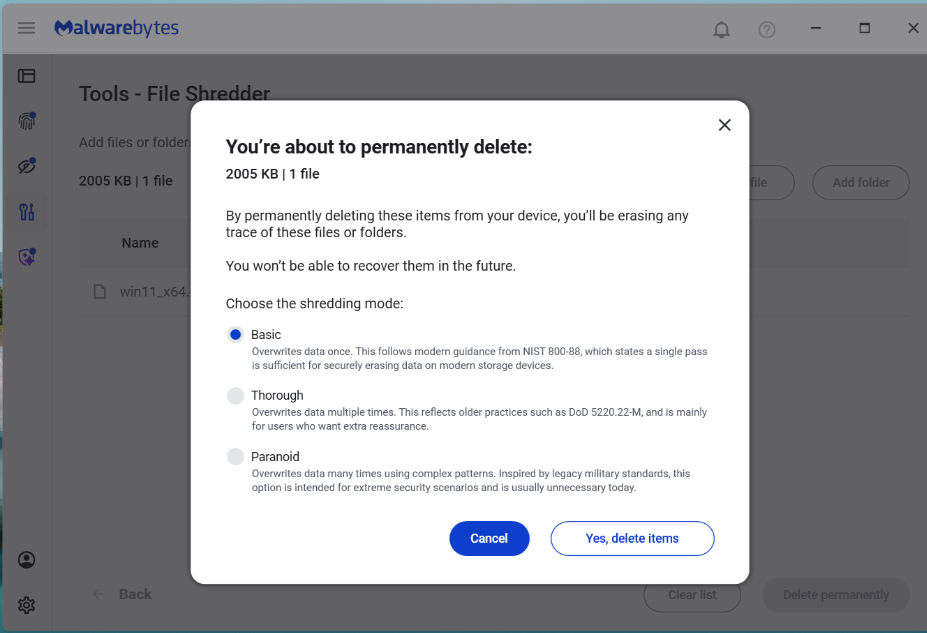
Не все файлы на вашем компьютере требуют уничтожения по военным стандартам. Уничтожение файлов занимает время, поскольку каждый проход предполагает чтение и запись всего содержимого файла. В программе File Shredder доступно три варианта, что позволяет найти оптимальный баланс между безопасностью и скоростью.
Basic 1 проход)
Весь файл перезаписывается нулями. Это самый быстрый вариант, который подходит для повседневного удаления файлов, когда необходимо предотвратить их случайное восстановление. Если кто-то запустит утилиту для восстановления данных после выполнения Basic , он не найдет ничего, кроме пустых данных на месте, где раньше находился файл.
Идеально подходит для: временных файлов, ненужных загрузок, общей очистки, когда важна скорость.
Тщательная проверка (4 цикла, DoD 5220.22-M)
Файл перезаписывается сначала нулями, затем единицами, далее случайными данными, а затем снова нулями. По завершении этих циклов программа File Shredder выполняет проверку, считывая файл обратно, чтобы убедиться в успешной записи шаблонов перезаписи. Это позволяет выявить любые ошибки диска или сбои записи, которые могли привести к сохранению исходных данных.
Последовательность:нули (0x00) > единицы (0xFF) > случайные значения > нули (0x00)
Идеально подходит для: финансовых документов, налоговой отчетности, документов, удостоверяющих личность, медицинских карт, а также всего того, что вы не хотели бы раскрыть в случае утечки данных или кражи компьютера.
«Параноид» (8 пропусков, расширенная версия DoD 5220.22-M)
При этом полная последовательность «ноль-один-случайный-ноль» проходит дважды, с проверкой по завершении. Дополнительные прогоны обеспечивают повышенную защиту от современных методов криминалистического восстановления данных.
Последовательность:нули > единицы > случайные > нули > нули > единицы > случайные > нули
Идеально подходит для: строго конфиденциальных деловых данных, юридических документов, объектов интеллектуальной собственности, любых материалов, подпадающих под требования нормативных актов, а также ситуаций, когда требуется абсолютная уверенность.
Заметка о твердотельных накопителях
Твердотельные накопители (SSD) работают иначе, чем традиционные жесткие диски, поскольку механизмы выравнивания износа и уровни переадресации флэш-памяти могут перенаправлять запись в другие физические блоки. Это означает, что однократная или многократная перезапись файла не гарантирует, что исходные данные были перезаписаны. Методы многократного уничтожения данных были разработаны для жестких дисков и на SSD-накопителях действуют менее предсказуемо.
С чего начать
Функция File Shredder находится в разделе «Инструменты» Malwarebytes программы Malwarebytes , наряду с другими системными утилитами. Мы разработали её так, чтобы она была проста в использовании, при этом давая вам полное понимание необратимости предстоящих действий.
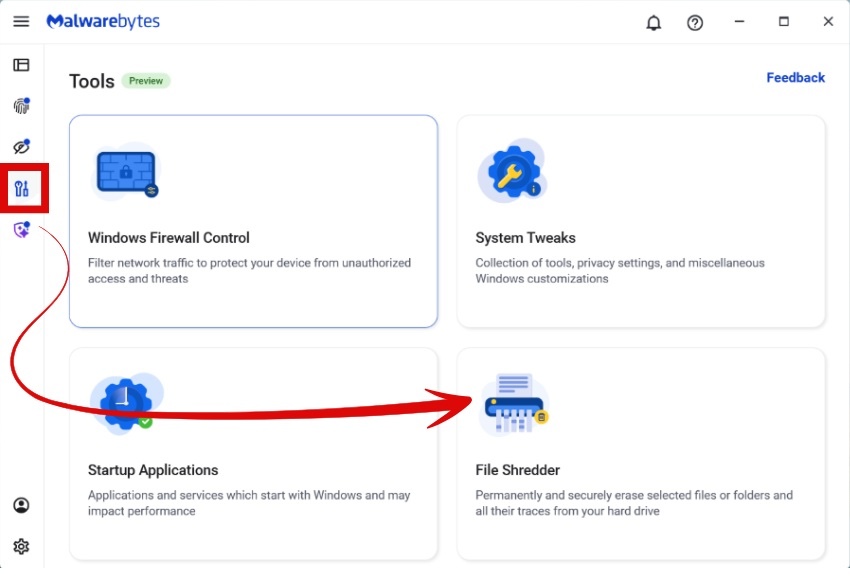
Select
Вы можете выбрать отдельные файлы, целые папки или сразу несколько элементов. File Shredder автоматически защищает важные системные файлы, поэтому вы не сможете случайно удалить что-либо, что могло бы повредить Windows вашу Malwarebytes . Перед началом процесса вы увидите полный список всех файлов, которые будут удалены, с указанием их имен, расположения и размера.
Подтвердить
В понятных диалоговых окнах с предупреждением объясняется, что удаление является необратимым. Перед удалением любого файла необходимо явно подтвердить свое намерение. После полного удаления файла его невозможно восстановить.
Измельчить
Выберите уровень (Basic, Тщательный или «Параноидальный») и подтвердите выбор. Во время уничтожения документов вы увидите индикатор хода процесса в режиме реального времени:
- какой файл удаляется
- на каком этапе находится этот процесс
- ожидаемое оставшееся время
Вы можете приостановить или отменить задание. Однако, как только File Shredder начнёт обработку файла, он завершит его уничтожение, прежде чем остановиться. Это позволяет избежать ситуации, когда файлы остаются в частично перезаписанном состоянии, что может привести к их повреждению или затруднить их правильное удаление.
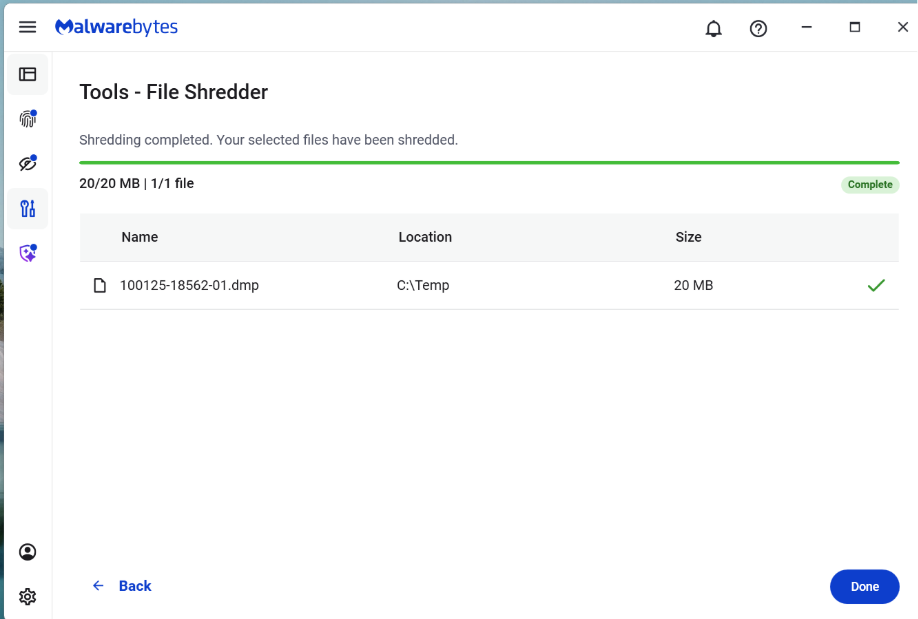
Готово
По завершении уничтожения File Shredder отобразит отчет со списком всех файлов, которые были успешно удалены. Вы также получите уведомление о завершении задания.
Как File Shredder обеспечивает безопасную обработку больших файлов
Удаление больших файлов или глубоко вложенных каталогов может потребовать значительных ресурсов процессора и других системных ресурсов. Для обеспечения баланса между безопасностью и производительностью в данной реализации предусмотрено:
- Операции записи с буферизацией для эффективного доступа к диску
- Обработка перезаписи частями для работы с большими файлами без чрезмерного использования памяти
- Рекурсивная очистка папок с обработкой целых деревьев каталогов
- Обработка отмены, где это возможно, без потери частичных данных
- Сообщения об ошибках, чтобы вы знали, если какой-либо файл не удалось уничтожить (например, если он открыт в другом приложении)
Предотвращение случайного измельчения
Разработка функции, которая, как утверждается, обеспечивает окончательное уничтожение данных, — это серьезная ответственность. Мы не просто написали код и решили, что он работает. Мы провели тщательное тестирование.
Поскольку уничтожение данных является необратимым процессом, интерфейс пользователя предусматривает ряд мер безопасности перед его запуском:
- Явный выбор файла или папки
- Четкие предупреждения об окончательном удалении
- Подтверждающие запросы перед началом измельчения
- Защита от удаления Malwarebytes в защищенных системных папках или Malwarebytes
Когда вы закончите работу с файлом, он должен быть действительно завершен
Слишком долго кнопка «Удалить» означала лишь то, что файл исчезает из поля зрения, но не исчезает навсегда. File Shredder меняет эту ситуацию. Благодаря надежной перезаписи файлов перед их удалением эта программа помогает обеспечить конфиденциальность ваших важных данных даже после их удаления.
От сообщения об угрозах до их устранения.
Риски кибербезопасности не должны выходить за рамки заголовка. Загрузите Malwarebytes сегодня, чтобы предотвратить угрозы на своих устройствах.