Aktualisierung Chrome wird in letzter Zeit fast zur täglichen Aufgabe. Aber es ist zu wichtig, um es zu ignorieren.
Am Mittwoch, dem 8. Juli, veröffentlichte Google ein weiteres Chrome Update, nur einen Tag nach dem vorherigen .
Die beiden Updates behoben zusammen 27 Sicherheitslücken, darunter zwei kritische Schwachstellen, die zur Kompromittierung ausgenutzt werden konnten. Chrome Google zufolge handelt es sich in beiden Fällen um „Use-After-Free“-Speicherlücken, die es Angreifern unter Umständen ermöglichen, Schadcode auszuführen. Google hat bisher keine Meldung über eine aktive Ausnutzung dieser Sicherheitslücken veröffentlicht.
Der stabile Kanal wurde auf 150.0.7871.114/.115 aktualisiert für Windows und macOS sowie 150.0.7871.114 für Linux. Die Updates werden in den kommenden Tagen und Wochen ausgerollt.
So aktualisieren Sie Ihr System Chrome
Wenn Sie nicht warten möchten, bis das Update bei Ihnen eintrifft, können Sie es ganz einfach manuell installieren.
Die einfachste Option ist, dies zu erlauben. Chrome Die Aktualisierung erfolgt automatisch. Es kann jedoch vorkommen, dass Sie mit den Aktualisierungen in Verzug geraten, wenn Sie Ihren Browser selten schließen oder wenn etwas schiefgeht, beispielsweise eine Erweiterung, die die Aktualisierung verhindert.
Um manuell zu aktualisieren, klicken Sie auf das Menü „Mehr“ (drei Punkte) und gehen Sie dann zu „Einstellungen“ > „Über Chrome . Falls ein Update verfügbar ist, Chrome Der Download startet automatisch. Neustart. Chrome Schließen Sie das Update ab, dann sind Sie vor diesen Sicherheitslücken geschützt.
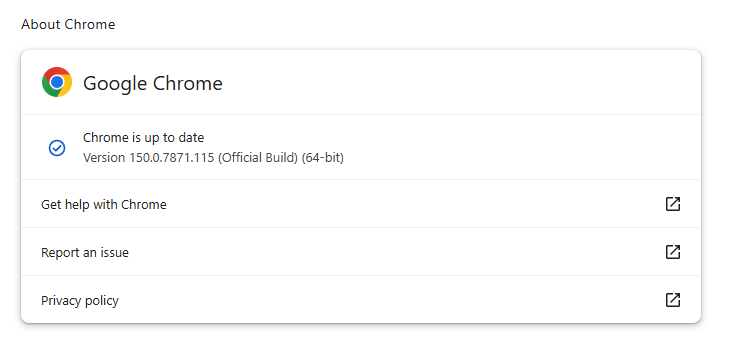
Eine Erklärung des Versionsnummerierungssystems und eine Schritt-für-Schritt-Anleitung finden Sie in unserem Leitfaden zum Aktualisieren Chrome auf jedem Betriebssystem .
Das Versionsnummerierungssystem
Da die Aktualisierungen innerhalb weniger Tage erfolgen, ist es hilfreich zu verstehen Chrome Das Versionsnummerierungssystem von [Name des Unternehmens] ermöglicht es Ihnen, schnell zu erkennen, ob Sie die neueste Version verwenden.
Der Chrome Die Versionsnummer besteht aus vier durch Punkte getrennten Teilen, etwa so:
MAJOR.MINOR.BUILD.PATCH
Jeder Teil hat eine bestimmte Bedeutung. Nach ihrer Relevanz geordnet sind dies:
- HAUPTFACH : Diese Zahl erhöht sich mit jedem Hauptfach Chrome eine neue Version, die neue Funktionen oder Änderungen enthalten kann.
- MINOR: Diese Zahl ist in der Regel Null und ändert sich nur selten. Sie dient hauptsächlich der Versionsnummerierung, hat jedoch normalerweise keinen Einfluss darauf, wie Nutzer Aktualisierungen nachverfolgen.
- BAU : Diese Zahl steigt stetig an und kennzeichnet einen bestimmten Bautyp. Chrome Der Quellcode von [Name des Unternehmens]. Beim Vergleich von Versionen ist dies die erste Zahl, die nach der Hauptversionsnummer überprüft werden sollte.
- PATCH: Diese Nummer erhöht sich, wenn Google kleinere Korrekturen und Sicherheitsupdates für einen bestimmten Build veröffentlicht. Sie wird mit jedem neuen Build zurückgesetzt und hilft dabei, kleinere Aktualisierungen innerhalb desselben Builds zu identifizieren.
Eine Versionsnummer wie beispielsweise137.0.7151.56bedeutet:
- Hauptversion 137 (die Meilenstein-Version)
- Nebenversion 0 ( fast immer 0)
- Build-Nummer 7151 (der Code-Snapshot)
- Patch Nummer 56 (der aktuellste Fix für diese Version)
Warum ist die Versionsnummer von Bedeutung?
Die BUILD- und PATCH- Nummern identifizieren zusammen die genaue Version von Chrome Sie verwenden eine neuere Version. Selbst wenn zwei Versionen die gleiche Hauptversionsnummer haben, bedeutet eine höhere Build- oder Patchnummer, dass Sie eine neuere, aktuellere Version besitzen. Chrome Version.
Manchmal kann es vorkommen, dass Sie bei derselben Hauptversion leicht abweichende Patch-Nummern sehen, zum Beispiel118.0.5993.117gegenüber118.0.5993.118. Dies liegt in der Regel daran, dass Google kurz nach der ersten Veröffentlichung einen Quick Fix oder einen kleinen Patch herausgebracht hat. Beide sind Teil desselben Hauptupdates, wobei die höhere Patch-Nummer die neuere ist.
So überprüfen Sie, ob Sie die neueste Version haben
Um Ihre Chrome Version:
- Offen Chrome Die
- Klicken Sie auf das Drei-Punkte-Menü (⋮) in der oberen rechten Ecke.
- Gehen Sie zu Hilfe > Über Google Chrome .
Chrome Ihre aktuelle Version wird angezeigt und automatisch nach Updates gesucht. Ist ein Update verfügbar, wird es automatisch heruntergeladen und Sie werden aufgefordert, Ihren Browser neu zu starten.
Beugen Sie Bedrohungen vor, bevor sie Schaden anrichten können.
Malwarebytes Browser Guard Blockiert automatisch Phishing-Seiten und schädliche Websites. Kostenlos, Installation mit einem Klick. Zum Browser hinzufügen →