Warst du schon einmal auf einer Website, auf der plötzlich ein Pop-up-Fenster erschien, das Zugriff auf deine Kamera, dein Mikrofon, deinen Standort oder deine Benachrichtigungen verlangte? Ganz gleich, ob du auf „Zulassen“ geklickt, das Fenster geschlossen oder dich einfach nur gefragt hast, warum es überhaupt erschien – solche Berechtigungsanfragen sind nicht immer harmlos. Manche Websites können diese Berechtigungen missbrauchen.
Mit der Zugriffskontrolle, einer neuen Funktion in Browser Guard Sie entscheiden genau, welche Websites auf Ihr Gerät zugreifen dürfen und welche nicht. Das bedeutet, Sie wählen aus, welche Websites Folgendes dürfen:
- Benutze deine Kamera
- Benutze dein Mikrofon
- Deinen Standort abrufen
- Ihnen Benachrichtigungen senden
Darüber hinaus können Sie nicht nur festlegen, welche Websites Zugriff auf Ihre Geräte haben, sondern auch Websites blockieren oder sogar verlangen, dass diese bestimmten Seiten jedes Mal eine Berechtigung anfordern, wenn sie versuchen, auf Ihre Geräte zuzugreifen. Sie können vertrauenswürdigen Websites jederzeit den Zugriff auf Ihre Kamera oder Ihren Standort gewähren, während alle anderen blockiert werden.
Die Zutrittskontrolle ist jetzt verfügbar für Malwarebytes Abonnenten nutzen Chrome Und Edge Browser auf einem Windows Gerät.
So verwenden Sie die Zugriffskontrolle
Wir haben „Access Control“ so konzipiert, dass es sowohl leistungsstark als auch benutzerfreundlich ist, denn wir wissen: Jeder Moment, den Sie mit der Einrichtung verbringen, ist ein weiterer Moment, in dem Sie ungeschützt sind.
So verwenden Sie die Zugriffskontrolle:
- Installieren/Öffnen Browser Guard Klicken Sie auf Malwarebytes Symbol in der Kopfzeile Ihres Browsers
- Dashboard aufrufen: Klicken Sie unten im Erweiterungsfenster auf die Registerkarte „Dashboard“.
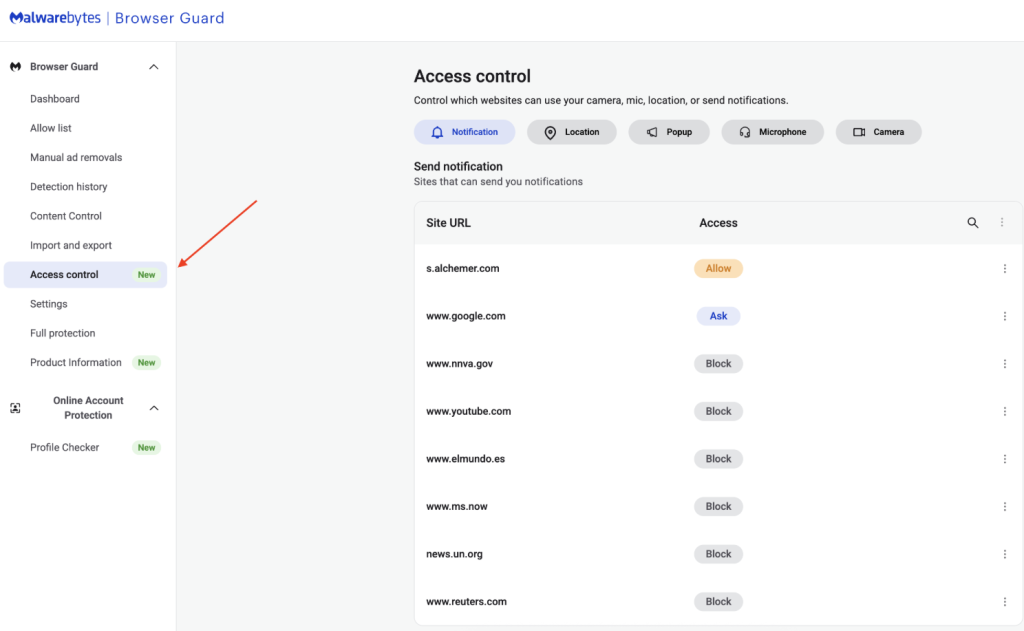
- Navigieren Sie zu „Zugriffskontrolle“: Wählen Sie in der linken Seitenleiste der Webseite „Zugriffskontrolle“ aus.
- Berechtigungen verwalten: Besuchene Websites anzeigen; klicken Sie auf „Zulassen“, um die Nutzung zu aktivieren oder zu deaktivieren. Malwarebytes ' Möglichkeit, besuchte Orte anzuzeigen.
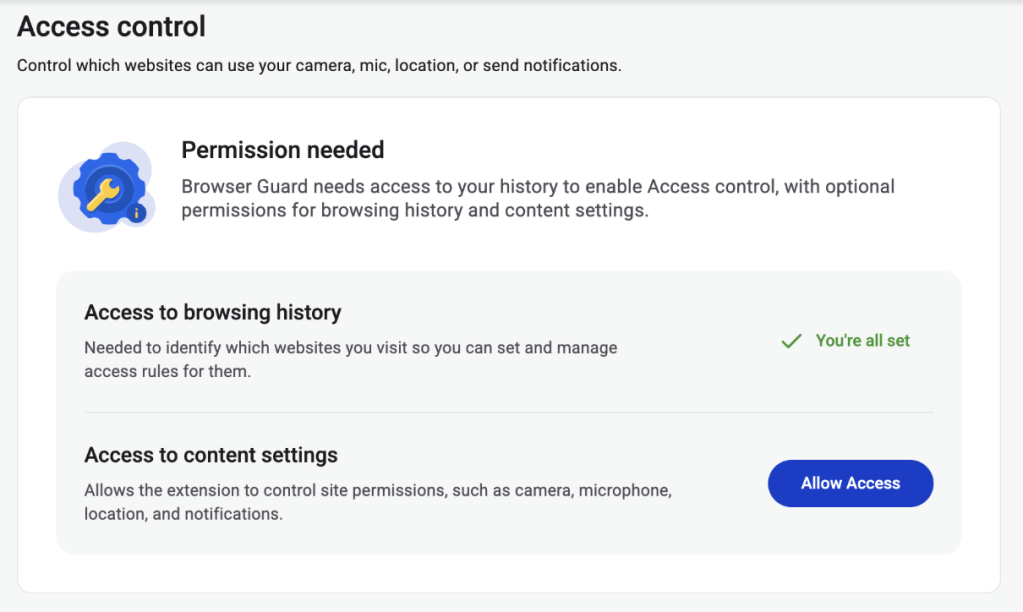
Diese Funktion wird zunächst als Betaversion eingeführt. Daher können im Zuge der Optimierung Verbesserungen und Aktualisierungen erfolgen. Aktuell funktioniert die Funktion auf folgenden Plattformen: Chrome Und Edge wird aber bald auch für andere Browser verfügbar sein.
Die Zugriffskontrolle ist ein weiterer Schritt hin zu mehr Datenschutz. Noch kein Abonnent? Informieren Sie sich noch heute über Malwarebytes -Abonnements, um diese und weitere Funktionen freizuschalten.
Von der Meldung von Bedrohungen bis zu deren Beseitigung.
Cybersicherheitsrisiken sollten niemals über die Schlagzeile hinausgehen. Schützen Sie Ihre Geräte vor Bedrohungen, indem Sie Malwarebytes noch heute herunterladen .