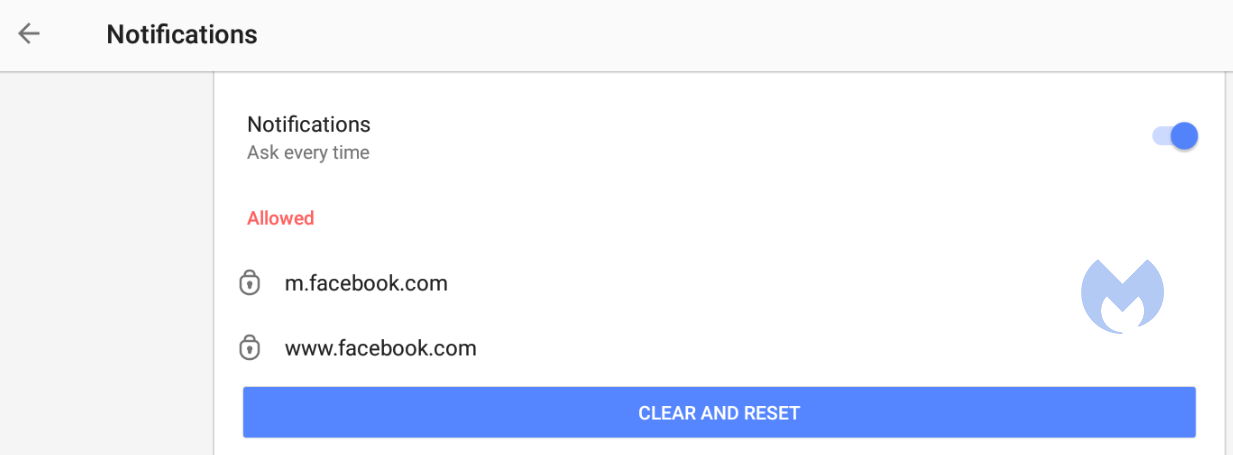
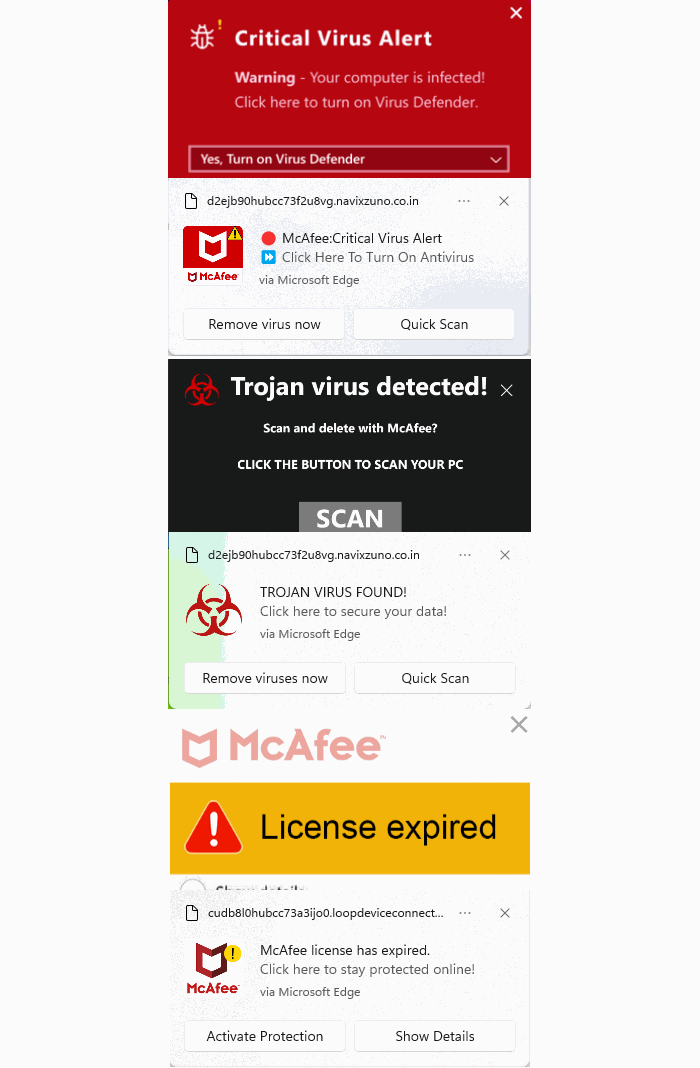
Unser Supportteam hat eine Reihe von Kunden gemeldet, die vermuteten, dass ihr Gerät mit Schadsoftware infiziert sein könnte, aber Malwarebytes Die Scans verliefen ergebnislos.
Als die Kunden Screenshots zur Verfügung stellten, erkannte unser Malware-Entfernungssupport-Team das Format schnell als Web-Push-Benachrichtigungen.
Der Grund dafür, dass die Scans keine Ergebnisse lieferten, ist, dass es sich bei diesen Benachrichtigungen nicht um Malware auf dem Gerät handelt. Es handelt sich um Browser-Benachrichtigungen von Websites, die Benutzer dazu verleiten, auf „Zulassen“ zu klicken.
Wir haben den Kunden dabei geholfen, die Push-Benachrichtigungen zu deaktivieren (Anweisungen siehe unten). Da die meisten von ihnen jedoch nicht wussten, wie sie überhaupt zu diesen Benachrichtigungen gekommen waren, haben wir uns auf die Suche nach deren Ursprung gemacht.
Wir begannen mit einer der am weitesten verbreiteten Domains namens unsphiperidion[.]co.in, fanden jedoch nur eine irreführende Werbung, die die Browser-Erweiterung Adguard versprach und stattdessen zu Poperblocker führte.

Ein weiterer Hinweis, der ebenfalls vom Malware Removal Support Team erwähnt wurde – eine Domain namens triviabox[.]co[.]in – führte uns praktisch direkt zur Quelle.
Wir haben eine Website gefunden, die unsere Intelligenz herausgefordert hat, indem sie uns dazu aufgefordert hat, an einem Quiz teilzunehmen.

Später haben wir festgestellt, dass es diese Quizze in verschiedenen Varianten gibt. Einige befassen sich mit Geografie, Vokabeln und Geschichte, während andere speziell auf Kanada, Deutschland, Frankreich, Japan und die USA ausgerichtet sind.
Das Hauptziel dieser Websites besteht jedoch darin, Sie dazu zu bringen, auf die Schaltfläche „Quiz starten“ zu klicken, damit die Website später Benachrichtigungen senden und mit Werbung, Partnerprogrammen, Betrügereien oder unerwünschten Downloads Geld verdienen kann.
Bevor das Quiz startet, zeigt dieser Button dem Besucher eine Eingabeaufforderung mit einem irreführenden Hintergrund an.
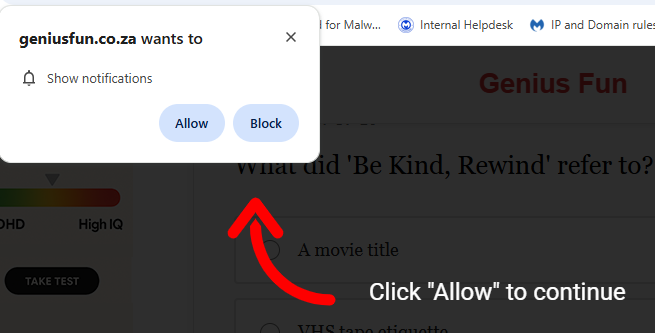
Der Text der Benachrichtigungen in der eigentlichen Eingabeaufforderung verrät die wahre Geschichte. Sie erteilen der Website die Berechtigung, Ihnen Benachrichtigungen anzuzeigen, auch wenn Sie nicht auf der Website sind, was es für Benutzer schwierig macht, die Herkunft zu bestimmen.
Der Text „Zulassen“ mit dem roten Pfeil auf der Website selbst ist nichts anderes als ein geschickt platzierter Köder, der Sie dazu verleiten soll, auf die Schaltfläche „Zulassen“ zu klicken und damit die Schleusen zu öffnen. Um keinen Verdacht zu erregen, wird dem Besucher anschließend das Quiz präsentiert, sodass er später keinen Grund hat, zu vermuten, was diese Tortur ausgelöst hat.
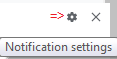
Web-Push-Benachrichtigungen (auch Browser-Push-Benachrichtigungen genannt) sind nicht immer einfache Werbeanzeigen. Einige können irreführende Meldungen über die Sicherheit Ihres Computers sein. Das Zahnrad-Symbol in den Benachrichtigungen selbst kann sehr hilfreich sein. Bei Chromium-basierten Browsern gelangen Sie durch Anklicken dieses Symbols zum Menü „Benachrichtigungseinstellungen“, wo Sie die Benachrichtigungen blockieren können.
Leider werden sie oft von „Affiliates“ verwendet, um für Sicherheitssoftware zu werben. Wenn Sie auf der Suche nach einer Anti-Malware-Lösung sind, die keine solchen Affiliates nutzt, wissen Sie, wo Sie uns finden.
So entfernen und blockieren Sie Web-Push-Benachrichtigungen
Die Benachrichtigungen sehen in jedem Browser etwas anders aus, und auch die Methoden zum Deaktivieren unterscheiden sich geringfügig. Um sie leichter auffindbar zu machen, habe ich sie nach Browsern sortiert.
Chrome
Um Benachrichtigungen vollständig zu deaktivieren, auch von einer Erweiterung:
- Klicken Sie auf die Schaltfläche mit den drei Punkten in der oberen rechten Ecke des Chrome Menü zum Aufrufen des Einstellungsmenüs .
- Im Menü „Einstellungen“ auf Privacy und Sicherheit“ klicken.
- Klicken Sie auf„Website-Einstellungen“.
- Wählen Sie in diesem Menü„Benachrichtigungen“ aus.
- Standardmäßig ist der Schieberegler auf„Websites können um das Senden von Benachrichtigungen bitten“eingestellt.Wenn Sie Benachrichtigungen vollständig blockieren möchten,können Sie ihnjedochauf„Websites dürfen keine Benachrichtigungen senden“verschieben.
Für eine detailliertere Steuerung können Sie das Menü „Benutzerdefinierte Verhaltensweisen“ verwenden, um die einzelnen Elemente zu bearbeiten.
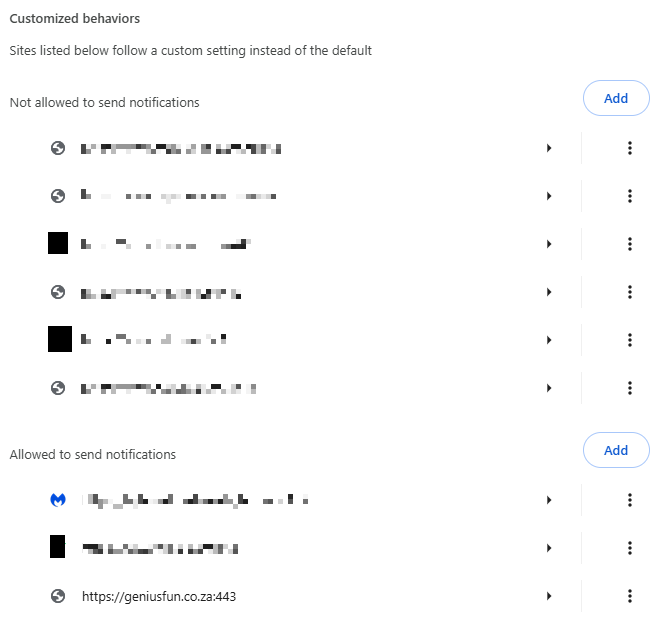
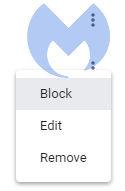
Beachten Sie, dass manchmal anstelle der drei übereinanderliegenden Punkte ein Puzzleteil-Symbol angezeigt wird. Diese werden durch eine Erweiterung erzwungen, sodass Sie zunächst herausfinden müssen, welche Erweiterung dafür verantwortlich ist, und diese dann entfernen müssen. Bei den Elementen mit den drei Punkten dahinter können Sie jedoch auf die Punkte klicken, um dieses Kontextmenü zu öffnen:
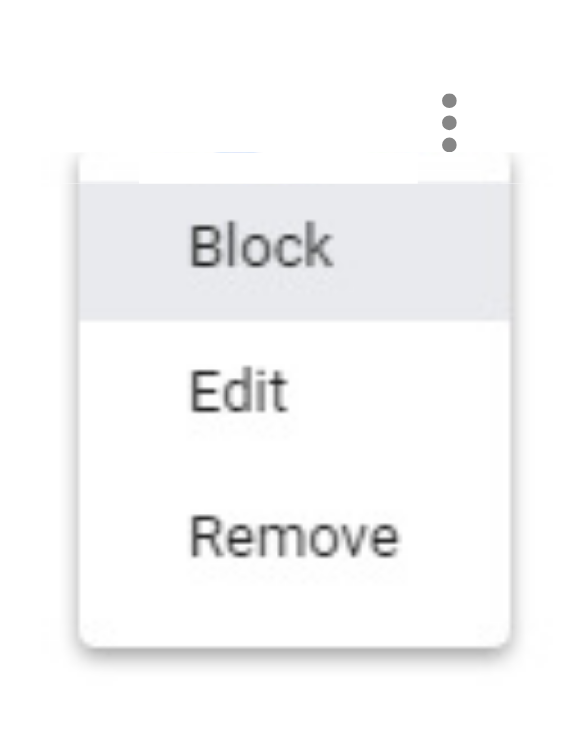
Durch Auswahlvon „Blockieren“wird das Element in die Blockliste verschoben. Durch Auswahlvon „Entfernen“wird das Element aus der Liste gelöscht. Wenn Sie die Website erneut besuchen, werden Sie um Erlaubnis gebeten, Benachrichtigungen wieder anzuzeigen (es sei denn, Sie haben den Schieberegler auf„Blockieren“ gestellt).
Shortcut: Eine weitere Möglichkeit, das zuvor gezeigteBenachrichtigungsmenüaufzurufen, besteht darin, auf das Zahnradsymbol in den Benachrichtigungen selbst zu klicken. Dadurch gelangen Sie direkt zur detaillierten Liste.
Firefox
So deaktivieren Sie Benachrichtigungen in Firefox vollständig:
- Klicken Sie auf die drei horizontalen Balken in der oberen rechten Ecke der Menüleiste und wählen SieimEinstellungsmenüdie Option „Optionen“aus.
- Wählen Sie auf der linken Seite Privacy & Sicherheit“.
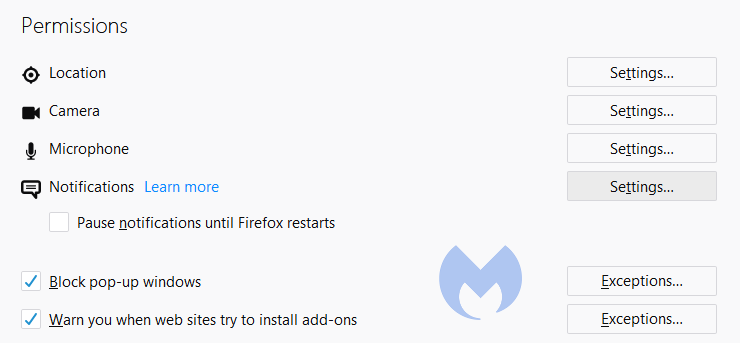
- Scrollen Sie nach unten zumAbschnitt „Berechtigungen“ und klicken Sie auf „Benachrichtigungen“.
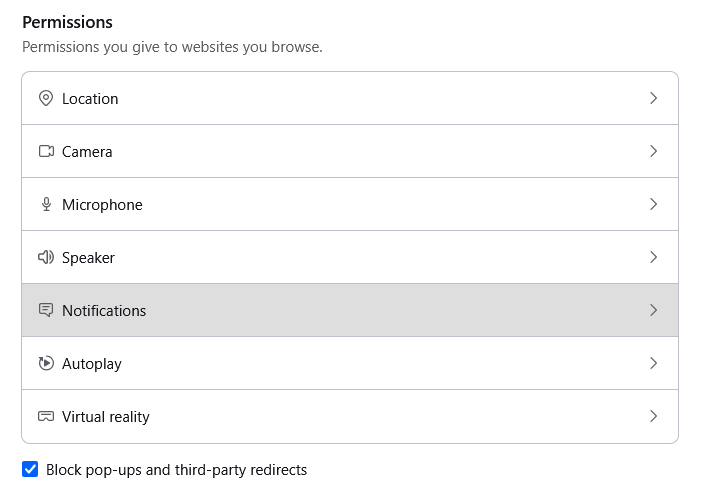
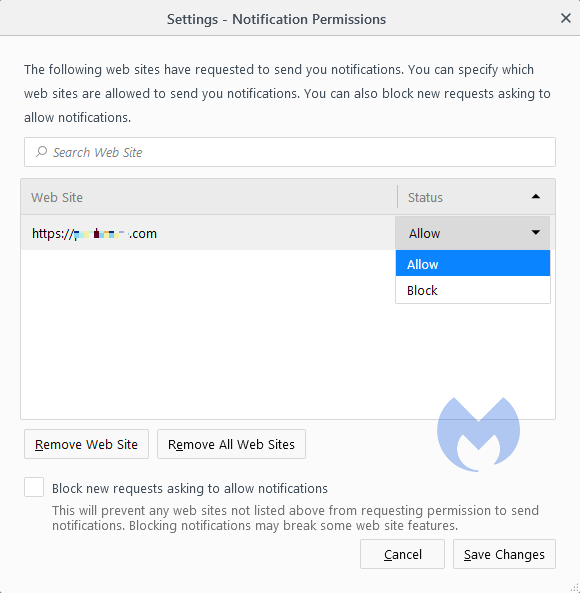
- Setzen Sie im daraufhin angezeigten Menü unten ein Häkchen in das KästchenNeue Anfragen blockieren, die um die Zulassung von Benachrichtigungen bitten.
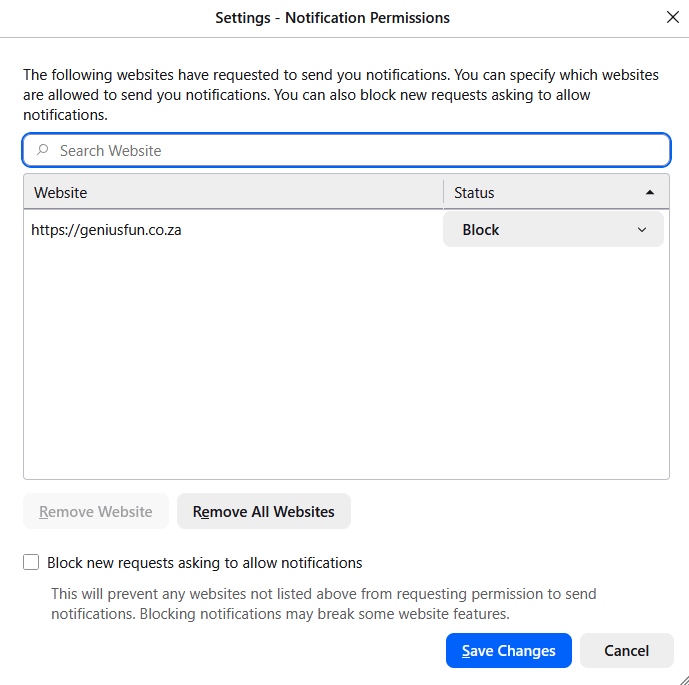
Im selben Menü können Sie eine detailliertere Steuerung vornehmen, indem Sie die aufgeführten Elementeüberdas Dropdown-Menü hinter jedem Element auf„Blockieren“ oder„Zulassen“setzen.
Klicken Sie auf „Änderungen speichern“, wenn Sie fertig sind.
Oper
Was Push-Benachrichtigungen betrifft, kann man sehen, wie eng Opera und Chrome Sind.
- Öffnen Sie das Menü, indem Sie auf das O in der oberen linken Ecke klicken.
- Klicken Sie auf Einstellungen (auf Windows )/ Präferenzen (auf Mac ).
- Klicken Sie auf Advanced und wählen Sie Privacy & Sicherheit“.
- Unter Inhaltseinstellungen (Desktop) / Website-Einstellungen ( Android ) wählen Sie Benachrichtigungen aus.
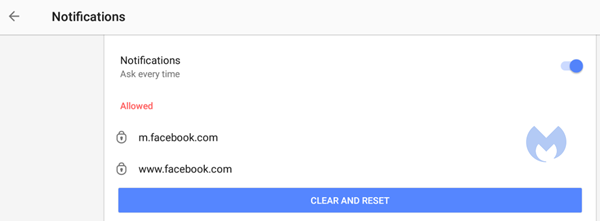
An Android Sie können alle Elemente gleichzeitig oder einzeln entfernen. Auf Desktop-Computern funktioniert es genau wie auf Desktop-Computern. Chrome Das Gleiche gilt für den Zugriff auf das Menü direkt aus den Benachrichtigungen. Klicken Sie auf das Zahnradsymbol in der Benachrichtigung, um zum Benachrichtigungsmenü zu gelangen.
Edge
In Edge Gehen Sie in der oberen rechten Ecke Ihres Browserfensters auf „Einstellungen und mehr“ , dann
- Select Einstellungen > Privacy , Suche und Dienste > Websiteberechtigungen > Alle Websites .
- Select Gehen Sie zu der Website, für die Sie Benachrichtigungen blockieren möchten, suchen Sie die Benachrichtigungseinstellungen und wählen Sie im Dropdown-Menü „ Blockieren “ aus.
So verwalten Sie Benachrichtigungen aus der Adressleiste Ihres Browsers:
Um Benachrichtigungen zu überprüfen oder zu verwalten, während Sie eine Website besuchen, die Sie bereits abonniert haben, führen Sie die folgenden Schritte aus:
- Select Die Website-Informationen werden links neben Ihrer Adressleiste angezeigt .
- Wählen Sie unter„Berechtigungen für diese Website >Benachrichtigungen“imDropdown-Menü die Option„Blockieren“aus.
Safari auf Mac
Auf Ihrem Mac , öffnen Sie die Apple-Menü, dann
- Wählen Sie „Systemeinstellungen“ und klicken Sie dann in der Seitenleiste auf „Benachrichtigungen“. (Möglicherweise müssen Sie nach unten scrollen.)
- Gehen Sie zu „Anwendungsbenachrichtigungen“, klicken Sie auf die Website und deaktivieren Sie „Benachrichtigungen zulassen“.
Die Website bleibt in der Liste in den Benachrichtigungseinstellungen. Um sie aus der Liste zu entfernen, verweigern Sie der Website in den Safari-Einstellungen die Berechtigung zum Senden von Benachrichtigungen. SieheWebsite-Einstellungen ändern.
So verhindern Sie, dass Sie in Safari um Erlaubnis zum Senden von Benachrichtigungen gebeten werden:
- Öffne die Safari-App auf deinem Computer. Mac Die
- Wählen Sie „Safari“ > „Einstellungen“.
- Klicken Sie auf „Websites“ und dann auf „Benachrichtigungen“.
- Deaktivieren Sie „Websites erlauben, um Erlaubnis zum Senden von Benachrichtigungen zu bitten“.
Wenn Sie von nun an eine Website besuchen, die Ihnen Benachrichtigungen senden möchte, werden Sie nicht mehr dazu aufgefordert.
Sind diese Benachrichtigungen überhaupt nützlich?
Wir können uns zwar einige Fälle vorstellen, in denen Push-Benachrichtigungen nützlich sein könnten, würden es Ihnen aber keinesfalls übel nehmen, wenn Sie sich dafür entscheiden, sie komplett zu deaktivieren.
Web-Push-Benachrichtigungen sind nicht nur dazu da, zu stören Windows Nutzer. Android , Chromebook MacOS- und sogar Linux-Nutzer können sie sehen, wenn sie einen der teilnehmenden Browser verwenden: Chrome Firefox, Opera, Edge und Safari. In manchen Fällen muss der Browser nicht einmal geöffnet sein, und Push-Benachrichtigungen können trotzdem angezeigt werden.
Seien Sie vorsichtig und überlegen Sie zweimal, bevor Sie auf „Zulassen“ klicken.
Indikatoren für Kompromisse (IOCs)
Im Laufe der Untersuchung haben wir folgende Domains im Zusammenhang mit der Kampagne gefunden und gesperrt:
- täglichesGerücht[.]co.nz
- edifaqe[.]org
- geniusfun[.]co.in
- geniusfun[.]co.za
- genisfun[.]co.nz
- holicithed[.]com
- ivenih[.]org
- loopdeviceconnection[.]co.in
- mindorbittest[.]com
- navixzuno[.]co.in
- quizcentral[.]co.in
- quizcentral[.]co.za
- rixifabed[.]org
- triviabox[.]co.in
- uhuhedeb[.]org
- unsphiperidion[.]co.in
- yeqeso[.]org
- ylloer[.]org
Von der Meldung von Bedrohungen bis zu deren Beseitigung.
Cybersicherheitsrisiken sollten niemals über die Schlagzeile hinausgehen. Schützen Sie Ihre Geräte vor Bedrohungen, indem Sie Malwarebytes noch heute herunterladen .