Apple ha lanzado actualizaciones para iPhones, iPads y Macs para corregir una vulnerabilidad que podría permitir a un atacante ejecutar código cuando un dispositivo procesa un archivo malicioso. Apple afirma que podría haberse utilizado en ataques altamente dirigidos contra usuarios de iPhone que ejecutan versiones de iOS antes iOS 27.
La solución está en iOS y iPadOS 26.7.1, así como macOS Sequoia 15.8.1 y macOS Tahoe 26.7.1. Comprueba la Actualización de software en cada uno de tus dispositivos Apple e instala la última versión disponible.
Actualizaciones para su dispositivo en particular
La tabla que aparece a continuación muestra qué actualizaciones relevantes están disponibles y enlaces a la información de seguridad de Apple para cada una de ellas.
| Actualizar | Disponible para |
| iOS 26.7.1 y iPadOS 26.7.1 | iPhone 11 y posteriores, iPad Pro de 12,9 pulgadas de tercera generación y posteriores, iPad Pro de 11 pulgadas de primera generación y posteriores, iPad Air de tercera generación y posteriores, iPad de octava generación y posteriores, y iPad mini de quinta generación y posteriores. |
| macOS Tahoe 26.7.1 | macOS Tahoe |
| macOS Sequoia 15.8.1 | macOS Sequoia |
Cómo actualizar tus dispositivos Apple
Cómo actualizar tu iPhone o iPad
Para comprobar si estás utilizando la última versión del software, ve a Configuración > General > Actualización de software . Verás si hay una actualización disponible y se te guiará para instalarla.
Activa las actualizaciones automáticas si aún no lo has hecho; las encontrarás en la misma pantalla.
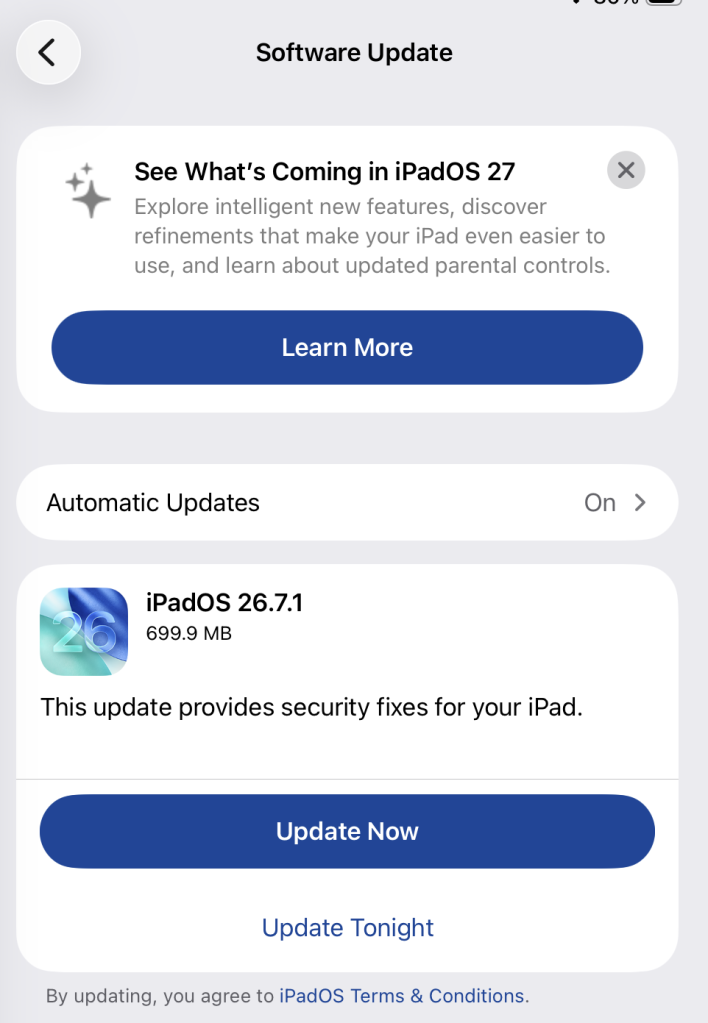
Cómo actualizar macOS en cualquier versión
Para actualizar macOS en cualquier dispositivo compatible Mac , utilice la actualización de software:
- Haz clic en el menú de Apple que se encuentra en la esquina superior izquierda de la pantalla.
- Seleccione Configuración del sistema (o Preferencias del sistema en versiones anteriores).
- Select En la barra lateral, selecciona General y, a continuación, haz clic en Actualización de software a la derecha. En versiones anteriores de macOS, busca directamente Actualización de software .
- Su Mac El sistema buscará actualizaciones automáticamente. Si hay actualizaciones disponibles, haga clic en Actualizar ahora (o Actualizar ahora para versiones nuevas importantes) y siga las instrucciones en pantalla. Antes de actualizar a macOS Tahoe 26, lea las instrucciones de Apple.
- Introduzca su contraseña de administrador si se le solicita, luego deje que su Mac Finaliza la actualización. Puede que sea necesario reiniciarlo.
- Asegúrese de que su Mac Permanece enchufado y conectado a Internet hasta que finaliza la actualización.
Detalles técnicos
El fallo, CVE-2026-86950 , afecta a CoreGraphics, un marco de trabajo de Apple utilizado en todos sus sistemas operativos y aplicaciones para mostrar y procesar contenido visual como imágenes y archivos PDF.
Se trata de un problema de escritura fuera de límites, que Apple solucionó mejorando la comprobación de límites. Este tipo de error se produce cuando el software escribe datos más allá de los límites de su área de memoria asignada. Puede sobrescribir otros datos en la memoria, interferir con el funcionamiento normal del programa, provocar un fallo o incluso permitir que un atacante tome el control del proceso afectado. En este caso, procesar un archivo manipulado maliciosamente podría llevar a que un atacante ejecute su propio código.
Apple afirma estar al tanto de un informe que indica que el problema podría haber sido explotado en un "ataque extremadamente sofisticado" contra personas específicas que utilizan versiones de iOS antes iOS 27. Si bien el ataque denunciado fue altamente selectivo, otros atacantes podrían intentar explotar la vulnerabilidad ahora que ha sido revelada.
Los estafadores saben más de ti de lo que crees.
Malwarebytes Mobile Security Te protege del phishing, mensajes de texto fraudulentos, sitios web maliciosos y mucho más. Incluye protección anticams con inteligencia artificial en tiempo real.