Tu historial de búsqueda de Google proporciona una de las fuentes más detalladas de información. windows en tu vida privada, y lo sé porque cuando revisé mi propio historial de búsqueda el año pasado, me sentí abrumado por la información que contenía.
En tan solo 18 meses, Google rastreó las 8.079 búsquedas que realicé y los 3.050 sitios web que visité a raíz de esas búsquedas. Esto incluyó mi consulta nocturna de WebMD por síntomas médicos que había buscado segundos antes, mi recorrido por sitios web de donaciones de Goodwill mientras buscaba dónde dejar ropa antes de una mudanza, y mi irónica visita, también registrada, a un hilo de Reddit titulado "¿Cómo puedo eliminar la mayor parte, si no toda, mi información de Internet?" (Una respuesta que aprendí: No uses la Búsqueda de Google).
Google rastreó cada una de mis preguntas, inquietudes y fantasías, casi literalmente. En un solo día de agosto de 2025, Google registró las siete búsquedas de vuelos que realicé en Google Flights y las seis búsquedas de hoteles que hice en Google Travel.
Google también registró las numerosas preguntas y solicitudes que hice al investigar temas para el podcast Lock and Code , del cual soy presentador. Si bien todos esos datos de Google dieron lugar a una interesante investigación sobre lo que Google sabe de mí (que puedes escuchar a continuación), también dejaron claro que más personas deberían saber cómo acceder a esta misma información.
Para la mayoría de los usuarios de Google, si la actividad web y de aplicaciones está activada, Google guarda lo que buscan, la hora de la búsqueda y los sitios web en los que hacen clic. Existen maneras de desactivar este seguimiento de datos, pero el primer paso es saber dónde buscar.
Aquí te explicamos cómo hacerlo.
Cómo encontrar tu historial de búsqueda de Google
Puedes comenzar abriendo tu navegador web e iniciando sesión en el centro centralizado de Google para tus datos en línea en myactivity.google.com .
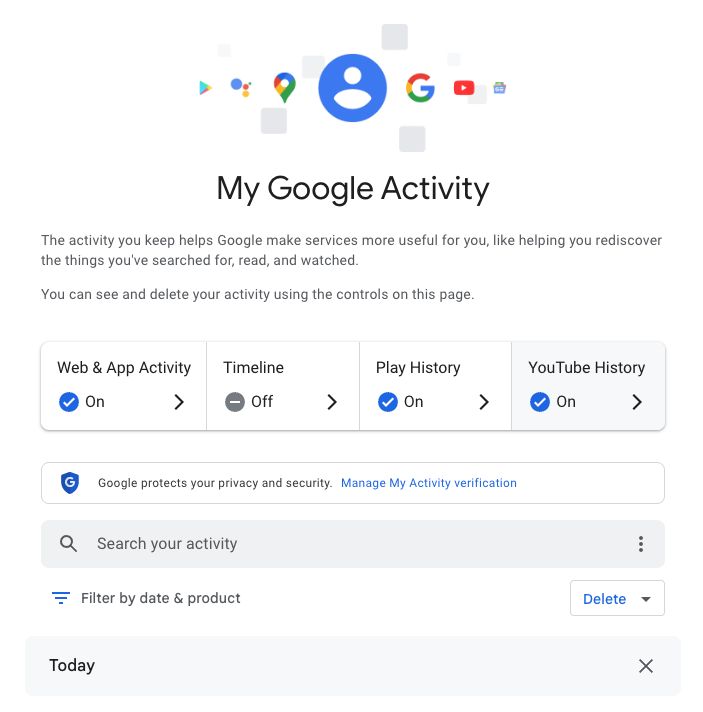
Una vez que inicie sesión, verá la pantalla de bienvenida anterior con ajustes rápidos que puede modificar si lo desea. Estos ajustes varían según el usuario, pero pueden incluir:
- Actividad web y de aplicaciones
- Cronología
- Historial de juego
- YouTube Historia
Más abajo en la página, puedes consultar tu historial de búsqueda de Google. (Nuestra galería de capturas de pantalla a continuación te guiará paso a paso).
- Primero, busca la barra de búsqueda en la pantalla de bienvenida que dice Buscar tu actividad .
- Justo debajo, encontrarás las palabras «Filtrar por fecha y producto» . Puedes hacer clic en ellas.
- Una vez que hayas hecho clic en Filtrar por fecha y producto , verás un menú emergente donde podrás revisar tu actividad de Google por fecha o producto. En lugar de centrarte en la fecha, desplázate hacia abajo en la lista de productos de Google y marca la casilla de Búsqueda de Google .
- Pulsa Aplicar .
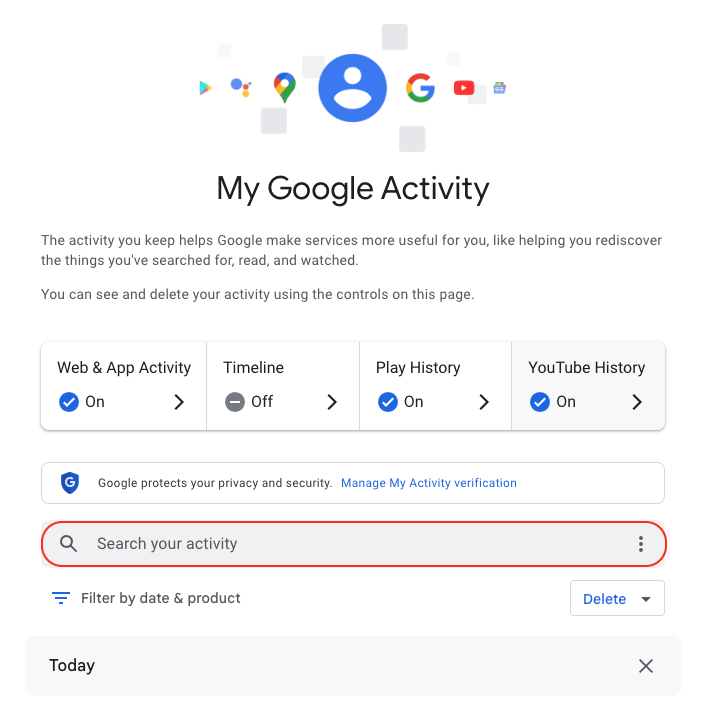
Encuentra la barra de búsqueda en la página principal de Mi actividad de Google. 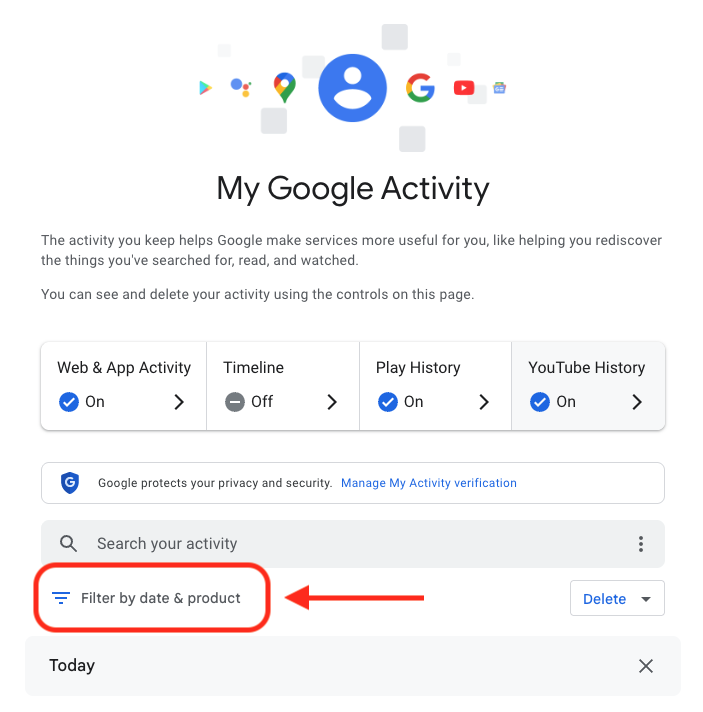
Haz clic en las palabras “Filtrar por fecha y producto”. 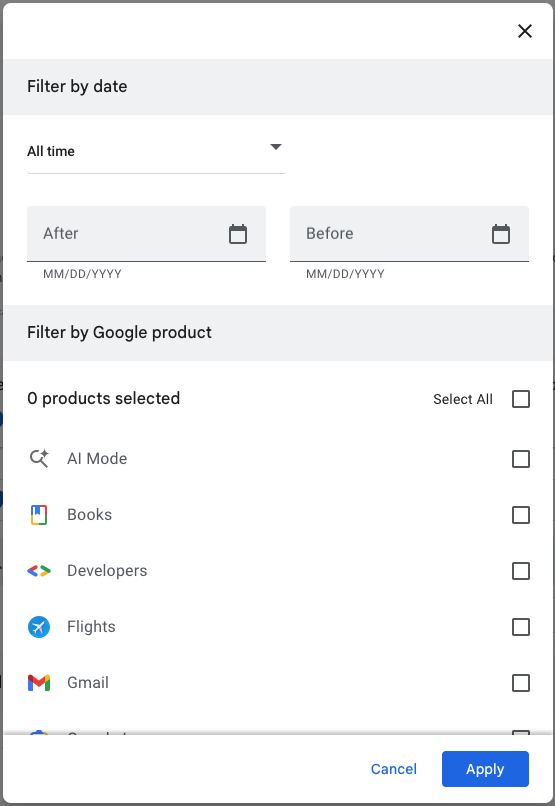
Desplázate hacia abajo en la lista de elementos hasta que encuentres la Búsqueda de Google. 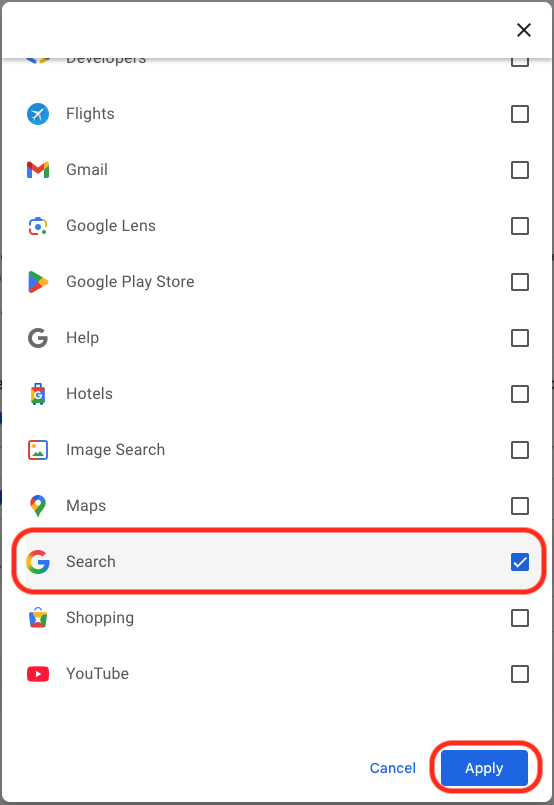
Haz clic en la casilla de verificación de Búsqueda de Google y luego en “Aplicar”.
Tras pulsar «Aplicar» , accederás a una página web que muestra tu historial de búsqueda de Google en orden cronológico inverso, comenzando por tu actividad más reciente. Al desplazarte hacia abajo, podrás encontrar actividades más antiguas. También puedes usar la barra de búsqueda en la parte superior de la página para buscar actividades específicas, como una búsqueda o una serie de búsquedas que hayas realizado anteriormente.
Desde aquí, también puedes eliminar entradas individuales de la Búsqueda de Google para que Google deje de almacenar esos datos. Esto solo se aplicará a la búsqueda individual que hayas realizado.
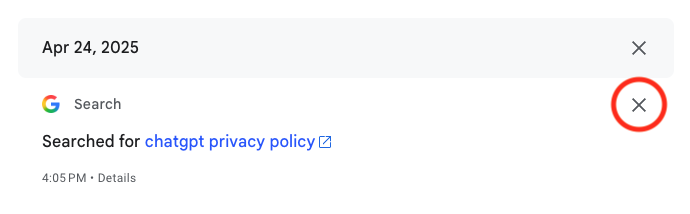
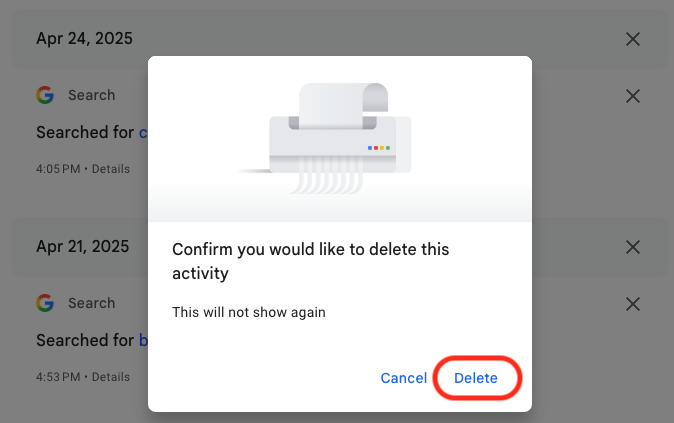
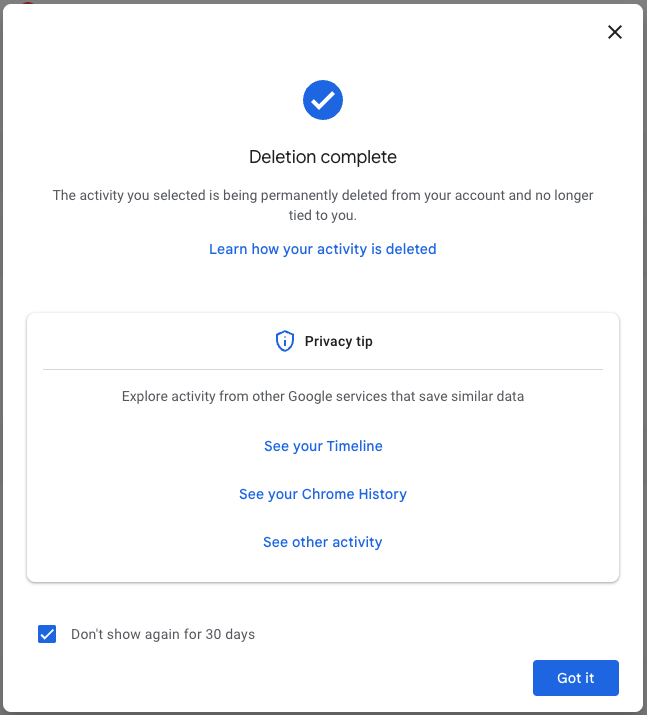
Si quieres proteger mejor tu privacidad, eliminar selectivamente elementos de tu historial de búsqueda de Google es un método difícil, largo e imperfecto. En su lugar, puedes simplemente indicarle a Google que deje de registrar tus búsquedas a partir de ahora.
Cómo desactivar el historial de búsqueda de Google
Hay una forma sencilla de indicarle a Google que deje de guardar tus búsquedas en línea en tu cuenta de Google, y solo te llevará unos clics. Sigue las instrucciones a continuación, junto con la galería de imágenes, para obtener más información.
- Ve a la página principal de tu Actividad de Google (esta es la misma página que viste cuando iniciaste sesión por primera vez en myactivity.google.com ).
- Haz clic en el botón de control rápido que vimos antes: Actividad web y de aplicaciones.
- Desde aquí, verá una nueva pantalla con el título Controles de actividad.
- Busca el botón que dice Apagar y haz clic en él.
- Elige entre Desactivar y Desactivar y eliminar actividad
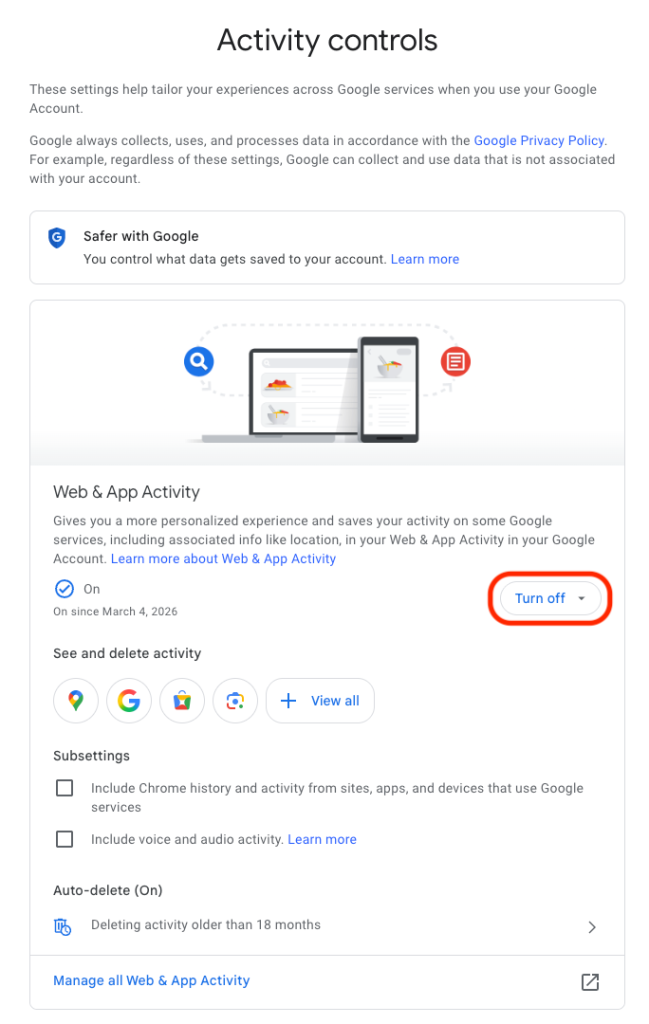
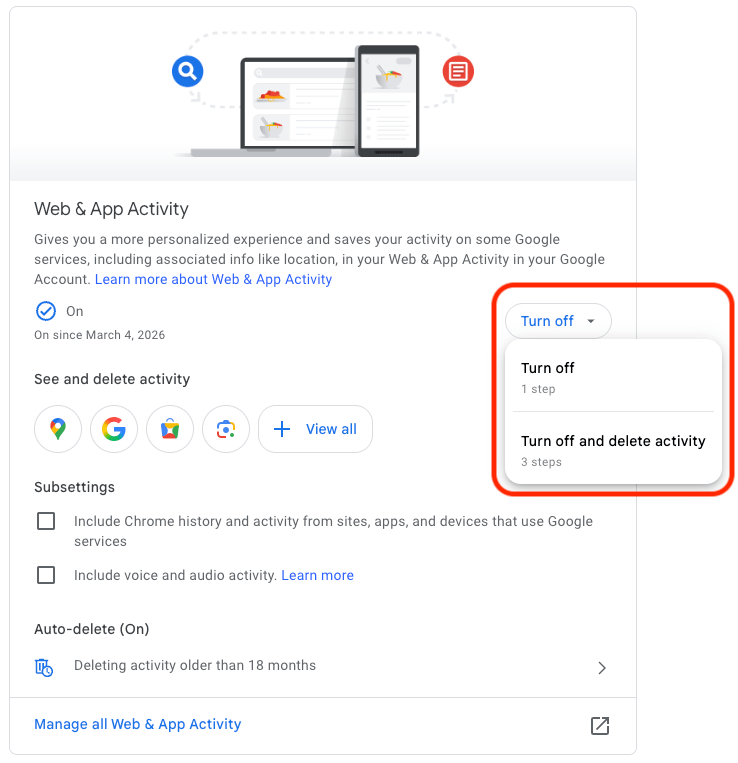
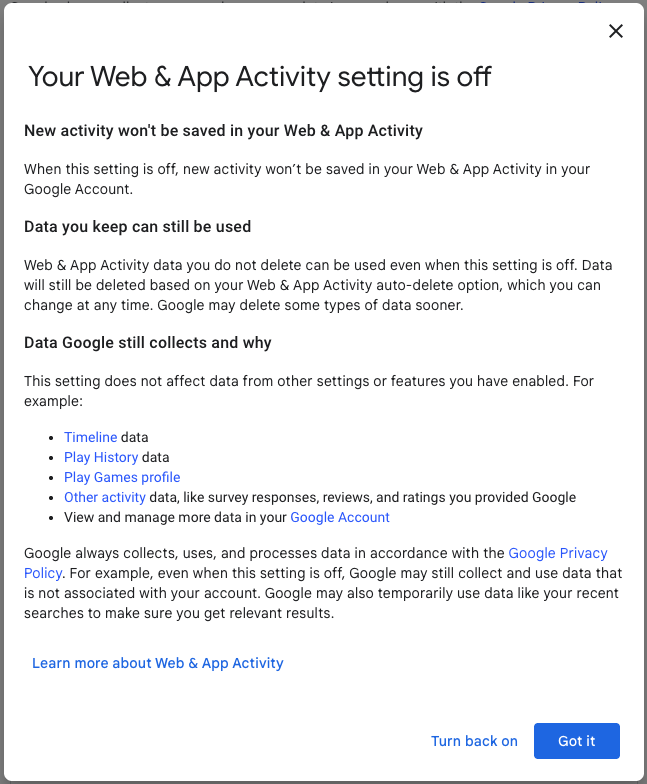
Si seleccionaste Desactivar , ya está. Google dejará de guardar tus búsquedas como parte de la actividad general de tu perfil de Google. Sin embargo, esta opción significa que Google aún conserva el registro de tus búsquedas anteriores . Por lo tanto, si lo deseas, puedes elegir la segunda opción: Desactivar y eliminar la actividad .
Al seleccionar esa opción, Google te guiará a través de pasos adicionales para elegir qué tipos de datos deseas eliminar, como la actividad anterior relacionada con la Búsqueda de Google, Maps, Anuncios, Búsqueda de imágenes, Google Play Store, Ayuda y otros servicios. Todas estas opciones revelan la gran cantidad de productos y sistemas que Google ha creado para recopilar tus datos.
Pero no te agobies. Revisa la lista a tu propio ritmo y empieza a tomar decisiones sobre tus datos que sean adecuadas para ti.
Es posible que tu nombre, dirección y número de teléfono ya estén a la venta.
Los intermediarios de datos recopilan y venden tus datos personales a cualquiera que esté dispuesto a pagar. Malwarebytes Personal Data Remover Los encuentra y elimina tu información, y luego se mantiene vigilante para que siga así.