Los investigadores han encontrado otra familia más de extensiones maliciosas en el Chrome Tienda en línea. Esta vez , 30 diferentes Chrome Se descubrió que algunas extensiones robaban las credenciales de más de 260.000 usuarios.
Las extensiones mostraban un iframe a pantalla completa que apuntaba a un dominio remoto. Este iframe se superponía a la página web actual y visualmente aparecía como la interfaz de la extensión. Dado que esta funcionalidad se alojaba de forma remota, no se incluyó en la revisión que autorizó la publicación de las extensiones en la Chrome Web Store.
En otros hallazgos recientes, informamos sobre extensiones que espiaban los chats de ChatGPT , extensiones ocultas que monitoreaban la actividad del navegador y una extensión falsa que provocaba deliberadamente un fallo del navegador .
Para dispersar el riesgo de detección y eliminación de extensiones, los atacantes utilizaron una técnica conocida como "extension spraying". Esto significa que usaron diferentes nombres e identificadores únicos para básicamente la misma extensión.
Lo que suele ocurrir es que los investigadores proporcionan una lista de nombres e identificadores de extensiones, y es responsabilidad de los usuarios averiguar si tienen instalada alguna de estas extensiones.
Buscar por nombre es fácil al abrir la pestaña "Administrar extensiones", pero lamentablemente los nombres de las extensiones no son únicos. Por ejemplo, podrías tener instalada una extensión legítima que un delincuente intentó suplantar.
Búsqueda por identificador único
Para Chrome y Edge Un ID de extensión de navegador es una cadena única de 32 caracteres en minúscula que permanece igual incluso si la extensión cambia de nombre o se vuelve a distribuir.
Cuando analizamos las extensiones desde el punto de vista de su eliminación, existen dos tipos: las instaladas por el usuario y las instaladas a la fuerza por otros medios (administrador de red, malware , objeto de directiva de grupo (GPO), etc.).
En esta guía solo analizaremos el primer tipo: aquellos que los usuarios instalaron ellos mismos desde la Web Store. La guía a continuación está dirigida a: Chrome , pero es casi lo mismo para Edge .
Cómo encontrar las extensiones instaladas
Puedes revisar la instalación Chrome extensiones como esta:
- En la barra de direcciones escriba
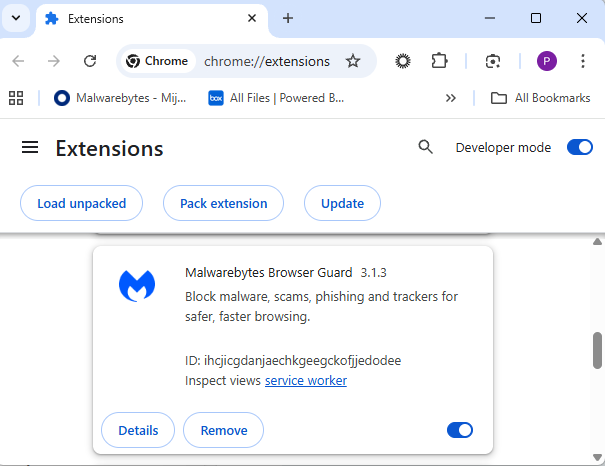
chrome://extensions/. - Esto abrirá la pestaña Extensiones y le mostrará las extensiones instaladas por nombre.
- Ahora activa el modo desarrollador y también verás su ID único.
Método de eliminación en el navegador
Utilice el botón Eliminar para borrar cualquier entrada no deseada.
Si desaparece y permanece desaparecido después de reiniciar, ya está. Si no hay ningún botón Eliminar o Chrome Si indica que "lo instaló su administrador" o si la extensión reaparece después de reiniciar el sistema, significa que hay una política, una entrada en el registro o un programa malicioso que la está forzando.
Alternativa
Alternativamente, también puede buscar en la carpeta Extensiones. Windows Esta carpeta se encuentra aquí: C:\Users\<your‑username>\AppData\Local\Google\Chrome\User Data\Default\Extensions.
Tenga en cuenta que la carpeta AppData está oculta de forma predeterminada. Para mostrar archivos y carpetas en Windows Abra el Explorador de archivos, haga clic en la pestaña (o menú) Vista y marque la casilla Elementos ocultos . Para opciones más avanzadas, seleccione Opciones > Cambiar opciones de carpeta y búsqueda > pestaña Vista y, a continuación, seleccione Mostrar archivos, carpetas y unidades ocultos .
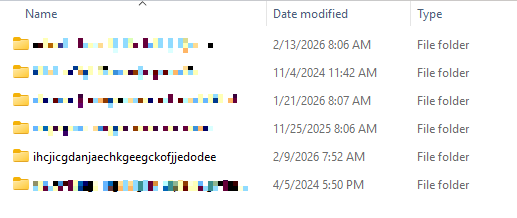
Puedes organizar la lista alfabéticamente haciendo clic una o dos veces en el encabezado de la columna "Nombre" . Esto facilita la búsqueda de extensiones si tienes muchas instaladas.
Eliminar la carpeta de la extensión aquí tiene una desventaja. Deja una entrada huérfana en su navegador. Cuando comience Chrome Tras realizar esta acción, la extensión ya no se cargará porque sus archivos han desaparecido. Sin embargo, seguirá apareciendo en la pestaña Extensiones, aunque sin el icono correspondiente.
Por lo tanto, nuestro consejo es eliminar las extensiones del navegador siempre que sea posible.
Extensiones maliciosas
A continuación se muestra la lista de extensiones para el robo de credenciales que utilizan el método iframe, según lo proporcionado por los investigadores.
| ID de extensión | nombre de la extensión |
|---|---|
| acaeafediijmccnjlokgcdiojiljfpbe | ChatGPT Traducir |
| baonbjckakcpgliaafcodddkoednpjgf | XAI |
| bilfflcophfehljhpnklmcelkoiffapb | IA para la traducción |
| cicjlpmjmimeoempffghfglndokjihhn | Generador de cartas de presentación con IA |
| ckicoadchmmndbakbokhapncehanaeni | Redactor de correos electrónicos con IA |
| ckneindgfbjnbbiggcmnjeofelhflhaj | Generador de imágenes de IA Chat GPT |
| cmpmhhjahlioglkleiofbjodhhiejhei | Traductor de IA |
| dbclhjpifdfkofnmjfpheiondafpkoed | Generador de fondos de pantalla con IA |
| djhjckkfgancelbmgcamjimgphaphjdl | Barra lateral de IA |
| ebmmjmakencgmgoijdfnbailknaaiffh | Chatea con Géminis |
| ecikmpoikkcelnakpgaeplcjoickgacj | Generador de imágenes de IA |
| fdlagfnfaheppaigholhoojabfaapnhb | Google Gemini |
| flnecpdpbhdblkpnegekobahlijbmfok | Generador de imágenes ChatGPT |
| fnjinbdmidgjkpmlihcginjipjaoapol | Generador de correo electrónico con IA |
| fpmkabpaklbhbhegegapfkenkmpipick | Chat GPT para Gmail |
| fppbiomdkfbhgjjdmojlogeceejinadg | Barra lateral de IA Gemini |
| gcfianbpjcfkafpiadmheejkokcmdkjl | Llama |
| gcdfailafdfjbailcdcbjmeginhncjkb | Chatbot Grok |
| gghdfkafnhfpaooiolhncejnlgglhkhe | Barra lateral de IA |
| gnaekhndaddbimfllbgmecjijbbfpabc | Pregúntale a Géminis |
| gohgeedemmaohocbaccllpkabadoogpl | Chat de DeepSeek |
| hgnjolbjpjmhepcbjgeeallnamkjnfgi | Generador de letras con IA |
| idhknpoceajhnjokpnbicildeoligdgh | Traducción de ChatGPT |
| kblengdlefjpjkekanpoidgoghdngdgl | IA GPT |
| kepibgehhljlecgaeihhnmibnmikbnga | Búsqueda profunda Download |
| lodlcpnbppgipaimgbjgniokjcnpiiad | Generador de mensajes de IA |
| llojfncgbabajmdglnkbhmiebiinohek | Barra lateral de ChatGPT |
| nkgbfengofophpmonladgaldioelckbe | Chatbot GPT |
| nlhpidbjmmffhoogcennoiopekbiglbp | Asistente de IA |
| phiphcloddhmndjbdedgfbglhpkjcffh | Preguntar en el chat GPT |
| pgfibniplgcnccdnkhblpmmlfodijppg | ChatGBT |
| cgmmcoandmabammnhfnjcakdeejbfimn | Comprender |
Desde denunciar las amenazas hasta eliminarlas.
Los riesgos de ciberseguridad nunca deberían trascender un simple titular. Mantén tus dispositivos protegidos contra amenazas descargando Malwarebytes hoy mismo .