Vous l'avez fait mille fois. Clic droit. Supprimer. Vider la corbeille. Terminé.
Sauf que ce n'est pas terminé. Ce fichier, votre déclaration d'impôts, vos photos privées, ce fameux « Plan de détournement de fonds »… tout est encore sur votre disque dur. Invisible pour vous, mais pas pour quiconque possède un logiciel de récupération à 30 $ téléchargé sur Internet.
Le problème : vos fichiers supprimés ne disparaissent pas vraiment.
La plupart des utilisateurs pensent que supprimer un fichier l'efface définitivement. En réalité, la suppression standard ne fait que supprimer la référence au fichier dans le système de fichiers. Les données sous-jacentes restent généralement intactes sur le disque jusqu'à ce qu'elles soient écrasées par d'autres fichiers. Imaginez que vous arrachez la table des matières d'un livre tout en laissant toutes les pages intactes. Le système d'exploitation oublie où le fichier est répertorié, mais les données elles-mêmes sont toujours présentes.
L'espace occupé par le fichier est désormais disponible pour de nouvelles données. Tant qu'il n'est pas écrasé, le fichier original reste parfaitement lisible sur le disque. Selon votre utilisation de l'ordinateur, cela peut prendre des jours, des semaines, voire des mois.
Les logiciels de récupération exploitent cette faille. Ils analysent votre disque dur à la recherche de données qui existent encore mais qui ne sont plus répertoriées dans le système de fichiers. Si vous essayez de récupérer un fichier supprimé accidentellement, c'est une solution idéale. Mais si vous essayez de supprimer définitivement des informations sensibles , c'est un problème sérieux.
La solution : écrasez les fichiers existants, ne vous contentez pas de les supprimer.
Pour pallier ce manque de confidentialité, nous avons introduit File Shredder pour Windows . Ce logiciel détruit définitivement les fichiers et dossiers que vous tentez de supprimer, les rendant ainsi irrécupérables.
Lorsqu'un fichier est écrasé, chaque octet de son contenu est remplacé par de nouvelles données. Les informations originales sont physiquement modifiées sur le disque. Une fois écrasées, les données originales disparaissent. Il est impossible de les récupérer.
Mais une seule réécriture ne suffit pas toujours. Advanced Les techniques de récupération peuvent parfois détecter des traces de données antérieures, notamment sur les disques durs anciens où les motifs magnétiques laissent des résidus subtils. C'est pourquoi File Shredder n'écrase pas les données une seule fois. Selon le niveau de sécurité choisi, il les écrase plusieurs fois, en utilisant des motifs différents à chaque passage.
Comment ça fonctionne
File Shredder utilise la norme DoD 5220.22-M , une norme de destruction de données développée par le département américain de la Défense pour détruire en toute sécurité les données classifiées stockées sur les ordinateurs.
La norme écrase les données en utilisant des modèles spécifiques :
- Passes de remplissage à zéro (chaque octet mis à 0x00)
- Passes de remplissage unique (chaque octet mis à 0xFF)
- Des données cryptographiquement aléatoires transitent
- Vérification confirmant que l'écrasement a réussi
Pourquoi ces motifs précis ? Les zéros et les uns représentent des données binaires. Les données aléatoires ajoutent de l’imprévisibilité. En répétant ces motifs à plusieurs reprises, l’état magnétique ou électronique d’origine du support de stockage est complètement perturbé, rendant toute récupération forensique impossible.
Lorsque File Shredder a terminé son opération, le fichier n'est pas simplement supprimé. Il disparaît définitivement.
Trois niveaux de déchiquetage
File Shredder écrase un fichier avant de le supprimer, empêchant ainsi sa récupération après sa suppression. Cette fonctionnalité est particulièrement efficace sur les disques durs traditionnels, où les processus d'écrasement sont plus directs et prévisibles. Sur les SSD, le stockage fonctionne différemment ; par conséquent, plusieurs passages n'offrent pas le même niveau de sécurité. File Shredder propose différents niveaux d'écrasement afin que vous puissiez choisir le compromis idéal entre vitesse et fiabilité, en fonction de votre appareil et de votre utilisation.
Tous les fichiers de votre ordinateur ne nécessitent pas une destruction de niveau militaire. Le broyage prend du temps car chaque passage implique la lecture et l'écriture de l'intégralité du contenu du fichier. File Shredder vous propose trois options, vous permettant ainsi de trouver le juste équilibre entre sécurité et rapidité.
Basic (1 passage)
Le fichier est entièrement écrasé par des zéros. C'est l'option la plus rapide et elle est efficace pour les suppressions de fichiers courantes, lorsque vous souhaitez empêcher toute récupération accidentelle. Si quelqu'un exécutait un outil de récupération après une suppression, le fichier pourrait être récupéré. Basic Si vous détruisez votre fichier, ils ne trouveront que des données vides à l'endroit où il se trouvait.
Idéal pour : les fichiers temporaires, les téléchargements dont vous n'avez plus besoin, le nettoyage général où la rapidité est importante.
Approfondi (4 passages, DoD 5220.22-M)
Le fichier est écrasé successivement avec des zéros, puis des uns, puis des données aléatoires, puis à nouveau des zéros. Une fois ces étapes terminées, File Shredder effectue une vérification en relisant le fichier pour confirmer que les motifs d'écrasement ont bien été appliqués. Cela permet de détecter les erreurs de disque ou les échecs d'écriture qui auraient pu laisser des données intactes.
Modèle : Zéros (0x00) > Uns (0xFF) > Aléatoire > Zéros (0x00)
Idéal pour : documents financiers, déclarations fiscales, pièces d'identité personnelles, dossiers médicaux, tout ce que vous ne voudriez pas voir divulgué en cas de fuite de données ou de vol de votre ordinateur.
Paranoïaque (8 passages, version étendue DoD 5220.22-M)
Ce processus exécute la séquence complète zéros-uns-zéros aléatoires deux fois, avec vérification à la fin. Ces passages supplémentaires offrent une sécurité accrue contre les techniques de récupération forensique avancées.
Motif : Zéros > Uns > Aléatoire > Zéros > Zéros > Uns > Aléatoire > Zéros
Idéal pour : les données commerciales hautement confidentielles, les documents juridiques, la propriété intellectuelle, tout ce qui est soumis à la conformité réglementaire, ou les situations où vous avez besoin d'une certitude absolue.
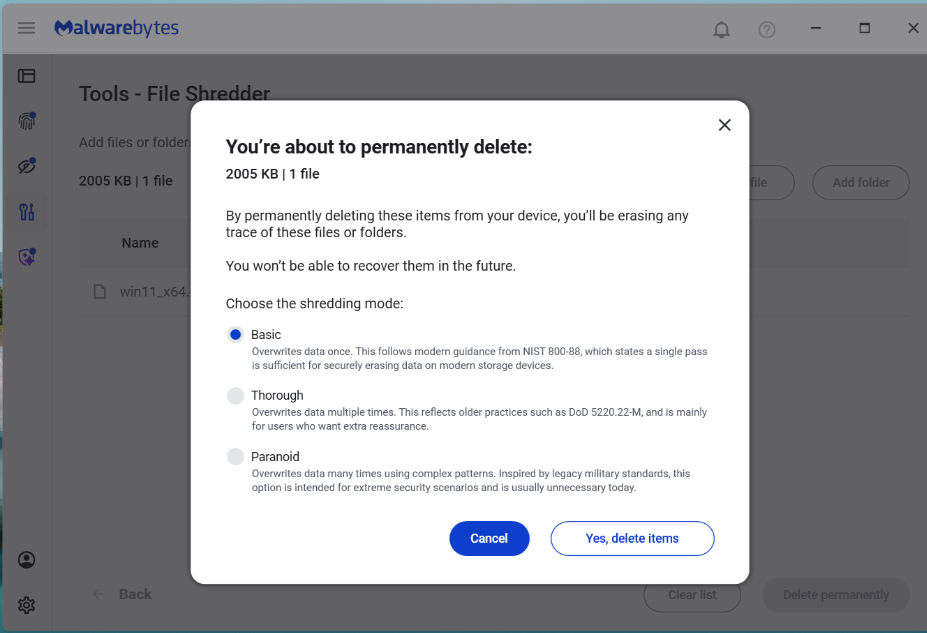
Note sur les SSD
Les disques SSD fonctionnent différemment des disques durs traditionnels, car les couches d'équilibrage d'usure et de traduction flash peuvent rediriger les écritures vers différents blocs physiques. Par conséquent, l'écrasement d'un fichier, même une ou plusieurs fois, ne garantit pas l'effacement complet des données originales. Les méthodes d'effacement multipasse, conçues pour les disques durs, sont moins fiables sur les SSD.
Comment débuter
L'outil de destruction de fichiers se trouve dans la section Outils de votre appareil. Malwarebytes Ce logiciel de bureau fait partie des utilitaires système. Nous l'avons conçu pour être simple d'utilisation tout en veillant à ce que vous compreniez la permanence de vos actions.
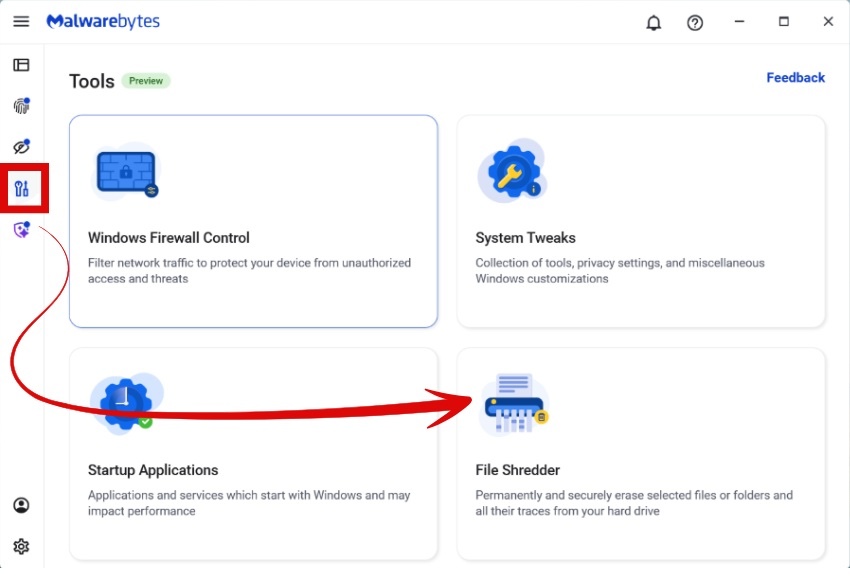
Select
Choisissez des fichiers individuels, des dossiers entiers ou plusieurs éléments à la fois. File Shredder protège automatiquement les fichiers système critiques, vous évitant ainsi de supprimer accidentellement des éléments susceptibles de les endommager. Windows ou votre Malwarebytes Installation. Avant toute chose, vous verrez une liste complète de tous les fichiers qui seront supprimés, avec une visibilité totale sur leurs noms, emplacements et tailles.
Confirmer
Des messages d'avertissement clairs indiquent que la suppression est définitive. Vous devez confirmer explicitement l'opération avant toute suppression. Une fois un fichier supprimé, il est irrécupérable.
Déchiqueter
Choisissez votre niveau ( Basic (Facile ou Paranoïaque) et confirmez. Pendant le broyage, vous verrez la progression en temps réel :
- Quel fichier est en train d'être détruit ?
- à quel stade du processus en est-on
- temps restant estimé
Vous pouvez mettre en pause ou annuler la tâche. Cependant, une fois que File Shredder commence à traiter un fichier, il termine de le détruire avant de s'arrêter. Cela évite que les fichiers ne soient partiellement écrasés, ce qui pourrait les corrompre ou rendre leur suppression définitive difficile.
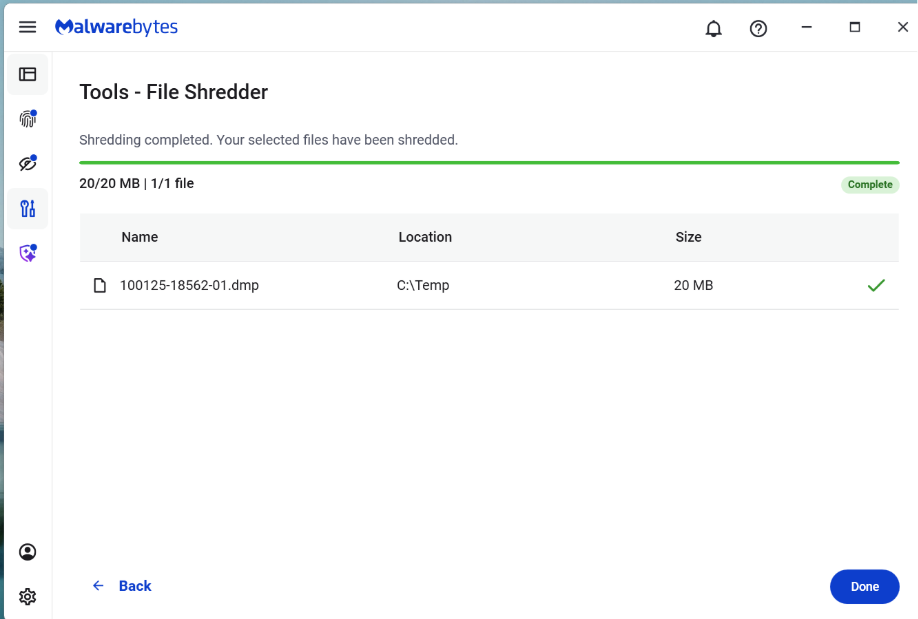
Fait
Une fois le broyage terminé, File Shredder affiche un rapport listant tous les fichiers détruits. Vous recevrez également une notification confirmant la fin de l'opération.
Comment File Shredder traite les fichiers volumineux en toute sécurité
La suppression définitive de fichiers volumineux ou de répertoires profondément imbriqués peut consommer beaucoup de ressources processeur et de ressources système. Afin d'équilibrer sécurité et performances, la solution comprend :
- Opérations d'écriture mises en mémoire tampon pour un accès disque efficace
- Traitement par blocs pour gérer les fichiers volumineux sans consommation excessive de mémoire.
- Suppression récursive de dossiers traitant des arborescences de répertoires entières
- Gestion des annulations lorsque cela est possible, sans laisser de données partielles.
- Signalement des erreurs pour vous informer si un fichier n'a pas pu être supprimé (par exemple, s'il est ouvert dans une autre application).
Prévenir le déchiquetage accidentel
Développer une fonctionnalité censée supprimer définitivement les données est une lourde responsabilité. Nous n'avons pas simplement écrit le code en supposant qu'il fonctionnait. Nous l'avons testé de manière approfondie.
Étant donné que le broyage est irréversible, l'interface utilisateur intègre plusieurs protections avant l'exécution :
- Sélection explicite de fichiers ou de dossiers
- Avertissements clairs concernant la suppression définitive
- Des messages de confirmation s'affichent avant le début du déchiquetage.
- Prévention du déchiquetage sur les chemins système protégés ou Malwarebytes fichiers
Quand vous avez terminé un fichier, il devrait vraiment être terminé.
Trop longtemps, « supprimer » a surtout signifié faire disparaître, et non effacer définitivement. File Shredder change la donne. En écrasant les fichiers de manière sécurisée avant de les supprimer, il contribue à garantir la confidentialité de vos données sensibles, même après leur suppression.
Du signalement des menaces à leur suppression.
Les risques de cybersécurité ne devraient jamais dépasser le stade de la simple mention dans les médias. Protégez vos appareils des menaces en téléchargeant Malwarebytes dès aujourd'hui .