Le patch Tuesday de ce mois-ci vise à corriger 167 failles de sécurité, dont deux vulnérabilités zero-day, dont l'une est connue pour être activement exploitée.
Avril est donc l'un de ces mois où le « Patch Tuesday » ressemble davantage à une campagne de mise à jour complète du système, des serveurs et terminaux aux équipements réseau, navigateurs et appareils mobiles. L'alternative serait de laisser de nombreuses failles de sécurité bien documentées, facilement exploitables par les attaquants.
Microsoft définit une faille zero-day comme « une vulnérabilité logicielle pour laquelle aucun correctif ou mise à jour de sécurité officielle n'est encore disponible ». Dans ce cas précis, l'une est activement exploitée et l'autre a été divulguée publiquement, ce qui rend les deux prioritaires sur votre liste de tâches.
Alors, jetons un coup d'œil à ces deux failles zero-day.
La vulnérabilité référencée CVE-2026-32201 ( score CVSS 6,5 sur 10) est un problème de validation d'entrée incorrect dans Microsoft Office SharePoint qui permet à un attaquant non autorisé d'effectuer une usurpation d'identité sur un réseau.
Un attaquant qui exploiterait cette vulnérabilité pourrait consulter des informations sensibles et modifier les informations divulguées, mais ne pourrait pas limiter l'accès à la ressource. En d'autres termes, elle pourrait servir à diffuser de fausses informations dans un environnement SharePoint de confiance. Cette vulnérabilité est actuellement exploitée.
La deuxième faille zero-day du mois, référencée CVE-2026-33825 et présentant un score CVSS de 7,8 sur 10, est une vulnérabilité d'élévation de privilèges (EoP) dans la plateforme anti-malware Microsoft Defender. Elle permet à un attaquant local d'obtenir les privilèges SYSTEM, lui donnant ainsi un accès complet au système infecté. Une fois à ce niveau, un attaquant peut désactiver les outils de sécurité, installer des logiciels malveillants persistants, récupérer des identifiants et se déplacer latéralement vers d'autres systèmes du même réseau. Cette vulnérabilité est publique, ce qui facilite souvent son exploitation par les cybercriminels.
De plus, BleepingComputer avertit :
« Microsoft a également corrigé plusieurs failles d'exécution de code à distance dans Microsoft Office (Word et Excel) qui pouvaient être exploitées via le volet de prévisualisation ou en ouvrant des documents malveillants. Par conséquent, les utilisateurs doivent mettre à jour Microsoft Office dès que possible, en particulier s'ils reçoivent fréquemment des pièces jointes. »
Comment appliquer les correctifs et vérifier si vous êtes protégé
Ces mises à jour corrigent les problèmes de sécurité et protègent votre système. Windows Votre PC est protégé. Voici comment vous assurer d'être à jour :
1. Ouvrir les paramètres
- Cliquez sur le bouton Démarrer (le Windows (logo en bas à gauche de votre écran).
- Cliquez sur Paramètres (cela ressemble à une petite roue dentée).
2. Accédez à Windows Update
- Dans la fenêtre Paramètres, sélectionnez Windows Update (généralement en bas du menu à gauche).
3. Vérifiez les mises à jour
- Cliquez sur le bouton intitulé « Rechercher les mises à jour » .
- Windows Je vais rechercher les dernières mises à jour du Patch Tuesday.
- Si vous avez choisi de recevoir les dernières mises à jour dès leur disponibilité , vous verrez peut-être cette option sous « Plus d'options » .
- Dans ce cas, vous pourriez voir un Redémarrage requis Message. Redémarrez votre système et la mise à jour se terminera.
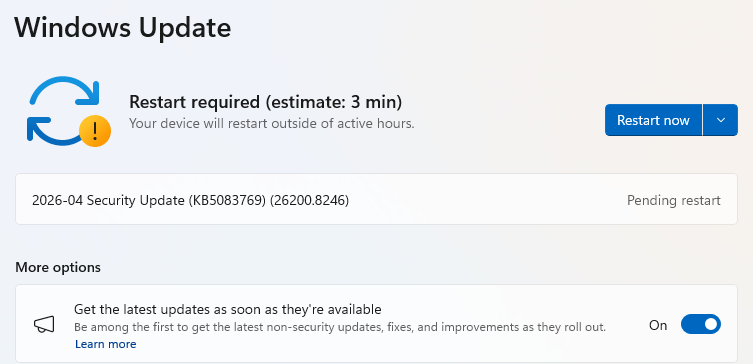
- Sinon, poursuivez avec les étapes ci-dessous.
4. Download et installation : Si des mises à jour sont disponibles, elles se téléchargeront automatiquement. Une fois le téléchargement terminé, un bouton « Installer » ou « Redémarrer maintenant » apparaîtra.
- Cliquez sur Installer si nécessaire et suivez les instructions. Votre ordinateur devra généralement redémarrer pour terminer la mise à jour. Si c'est le cas, cliquez sur Redémarrer maintenant .
5. Vérifiez que vous êtes à jour
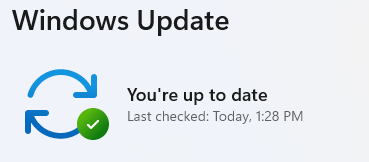
- Après le redémarrage, retournez dans Windows Update et vérifiez à nouveau. Si le message « Votre système est à jour » s'affiche, tout est en ordre !
Du signalement des menaces à leur suppression.
Les risques de cybersécurité ne devraient jamais dépasser le stade de la simple mention dans les médias. Protégez vos appareils des menaces en téléchargeant Malwarebytes dès aujourd'hui .