Mise à jour Chrome C'est devenu une tâche quasi quotidienne ces derniers temps. Mais c'est trop important pour l'ignorer.
Le mercredi 8 juillet, Google a publié une nouvelle mise à jour Chrome , un jour seulement après la précédente .
Ensemble, ces deux mises à jour ont corrigé 27 failles de sécurité, dont deux failles critiques qui auraient pu être exploitées pour compromettre le système. Chrome Google indique que ces deux vulnérabilités sont des failles de type « use-after-free » (utilisation de mémoire libérée), qui peuvent parfois permettre à des attaquants d'exécuter du code malveillant. Google n'a signalé aucune exploitation active de ces vulnérabilités.
Le canal stable a été mis à jour vers 150.0.7871.114/.115 pour Windows La version 150.0.7871.114 sera disponible pour macOS et Linux. Les mises à jour seront déployées progressivement au cours des prochains jours et semaines.
Comment mettre à jour Chrome
Si vous ne souhaitez pas attendre le déploiement complet, la mise à jour manuelle est simple.
L'option la plus simple est de permettre Chrome La mise à jour est automatique. Cependant, vous risquez de prendre du retard si vous fermez rarement votre navigateur ou en cas de problème, par exemple si une extension empêche la mise à jour.
Pour mettre à jour manuellement, cliquez sur le menu Plus (trois points), puis accédez à Paramètres > À propos Chrome . Si une mise à jour est disponible, Chrome Le téléchargement démarrera automatiquement. Redémarrer Chrome pour terminer la mise à jour, et vous serez protégé contre ces vulnérabilités.
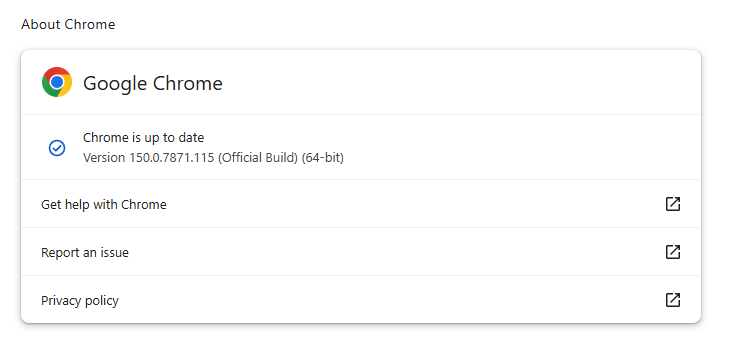
Vous trouverez une explication du système de numérotation des versions et des instructions étape par étape dans notre guide sur la mise à jour Chrome sur tous les systèmes d'exploitation .
Le système de numérotation des versions
Les mises à jour arrivant à quelques jours d'intervalle, il est utile de comprendre Chrome Le système de numérotation des versions vous permet de savoir rapidement si vous utilisez la dernière version.
Le Chrome Le numéro de version se compose de quatre parties séparées par des points, comme ceci :
CORRECTIF MAJEUR.MINEUR.COMPLÉMENT.PATCH
Chaque élément a une signification précise. Par ordre d'importance, ce sont :
- SPÉCIALISATION : Ce nombre augmente avec chaque spécialisation Chrome cette nouvelle version peut inclure de nouvelles fonctionnalités ou des modifications.
- MINEUR : Ce nombre est généralement nul et change rarement. Il sert principalement au système de versionnage, mais n’a généralement pas d’incidence sur la façon dont les utilisateurs suivent les mises à jour.
- CONSTRUCTION : Ce nombre augmente régulièrement et identifie une configuration spécifique de Chrome Le code source de . Lors de la comparaison de versions, c'est le premier nombre à vérifier après la version majeure.
- Correctif : Ce numéro augmente à mesure que Google publie des correctifs et des mises à jour de sécurité mineurs pour une version donnée. Il est réinitialisé à chaque nouvelle version et permet d’identifier les mises à jour mineures au sein d’une même version.
Par exemple, une version comme 137.0.7151.56 signifie :
- Version majeure 137 (version historique)
- Version mineure 0 (presque toujours 0)
- Numéro de build 7151 (instantané du code)
- Correctif numéro 56 (le dernier correctif pour cette version)
Pourquoi le numéro de version est-il important ?
Les numéros BUILD et PATCH permettent d'identifier ensemble la version exacte de Chrome Vous utilisez une version plus récente. Même si deux versions partagent le même numéro majeur, un numéro de build ou de correctif plus élevé signifie que vous disposez d'une version plus récente et plus à jour. Chrome version.
Il arrive parfois que des numéros de correctifs légèrement différents apparaissent pour une même version majeure, par exemple 118.0.5993.117 et 118.0.5993.118 . Cela se produit généralement lorsque Google publie un correctif mineur peu après la sortie initiale. Les deux font partie de la même mise à jour majeure, mais le correctif avec le numéro le plus élevé est plus récent.
Comment vérifier si vous disposez de la dernière version
Pour vérifier votre Chrome version:
- Ouvrir Chrome .
- Cliquez sur le menu à trois points ( ⋮ ) dans le coin supérieur droit.
- Allez dans Aide > À propos de Google Chrome .
Chrome affichera votre version actuelle et recherchera automatiquement les mises à jour. Si une mise à jour est disponible, elle sera téléchargée automatiquement et vous serez invité à redémarrer votre navigateur.
Empêchez les menaces de faire du mal.
Malwarebytes Browser Guard Bloque automatiquement les pages d'hameçonnage et les sites malveillants. Gratuit, installation en un clic. Ajoutez-le à votre navigateur →